
Как да получавате известия, когато някой редактира Google Doc
Искате ли да знаете кога е редактиран вашият Google Doc? Научете как да настроите имейл известия или да използвате проследяване на коментари и аларми за история на версиите в това кратко ръководство.
Това ръководство предоставя прост процес за активиране на известия в google docs, позволявайки на потребителите да получават сигнали всеки път, когато се правят промени в документ.
Има два лесни начина, по които можете да получавате тези известия.
Google Docs ви позволява да получавате известия по имейл, когато се правят промени в документ. Ето как да го настроите:
1. Отворете Google Документа
Отворете документа, за който искате да получавате известия за редакции.
2. Достъп до настройките за известия
Опция A: Кликнете върху Инструменти > Настройки за известия в горното меню.
Опция B: Кликнете върху иконата за история на коментари (балонче) в горния десен ъгъл, след което кликнете върху иконата на камбанка за известия.
3. Активирайте известията за редакции
В секцията „Редакции“, изберете:
„Добавено или премахнато съдържание“ – за да получавате имейли, когато някой прави промени в съдържанието.
„Няма“ – за да спрете да получавате известия за редакции.
4. Запазете промените
Настройките се запазват автоматично. Вече ще получавате имейл актуализации въз основа на предпочитанията, които сте избрали.
Ръководство стъпка по стъпка: Как да получавате известия, когато някой редактира Google Документ
Метод 1
Стъпка 1
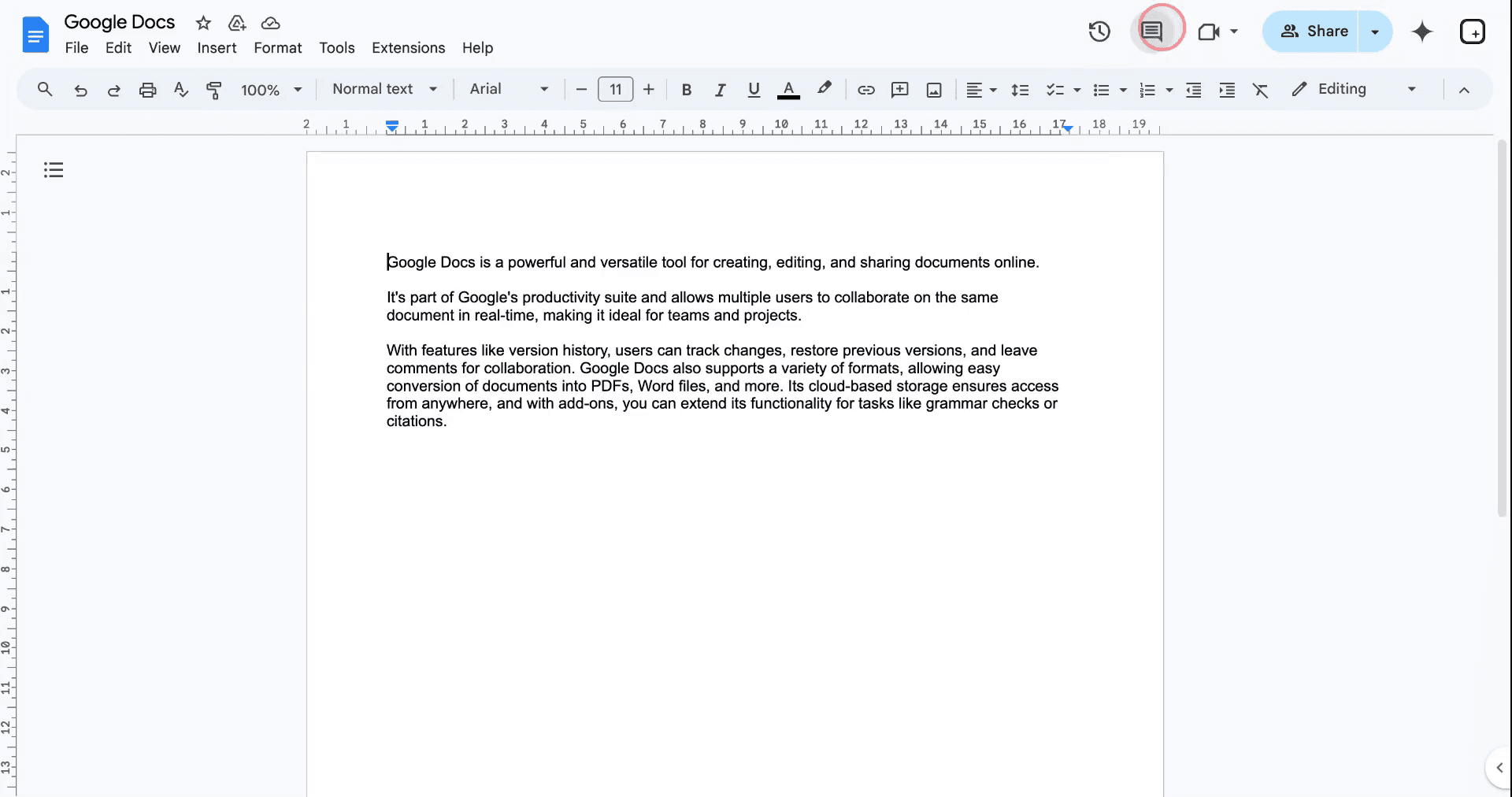
Започнете, като кликнете върху бутона „Показване на всички коментари“, разположен в горния десен ъгъл на интерфейса на Google Docs.
Стъпка 2
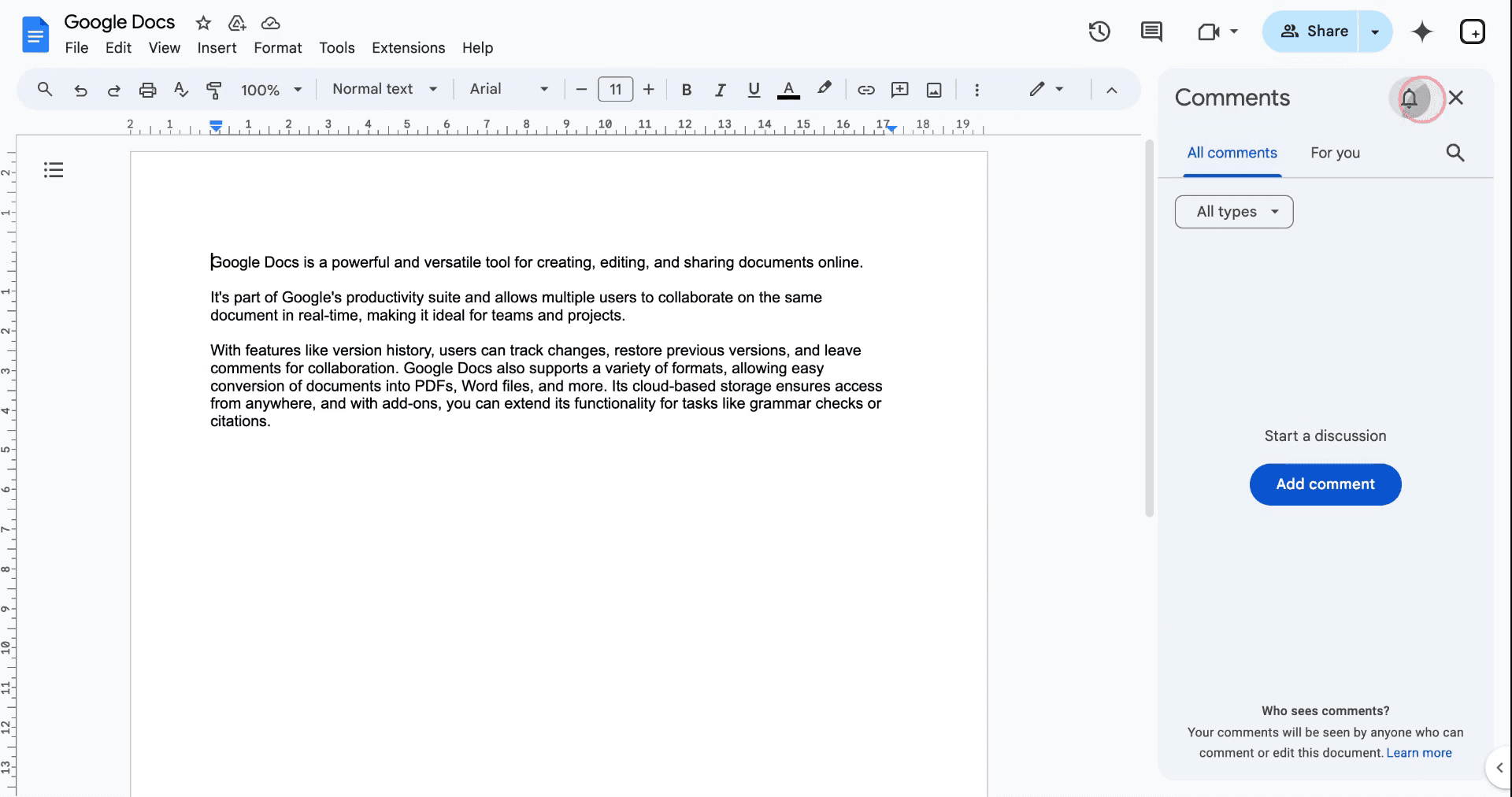
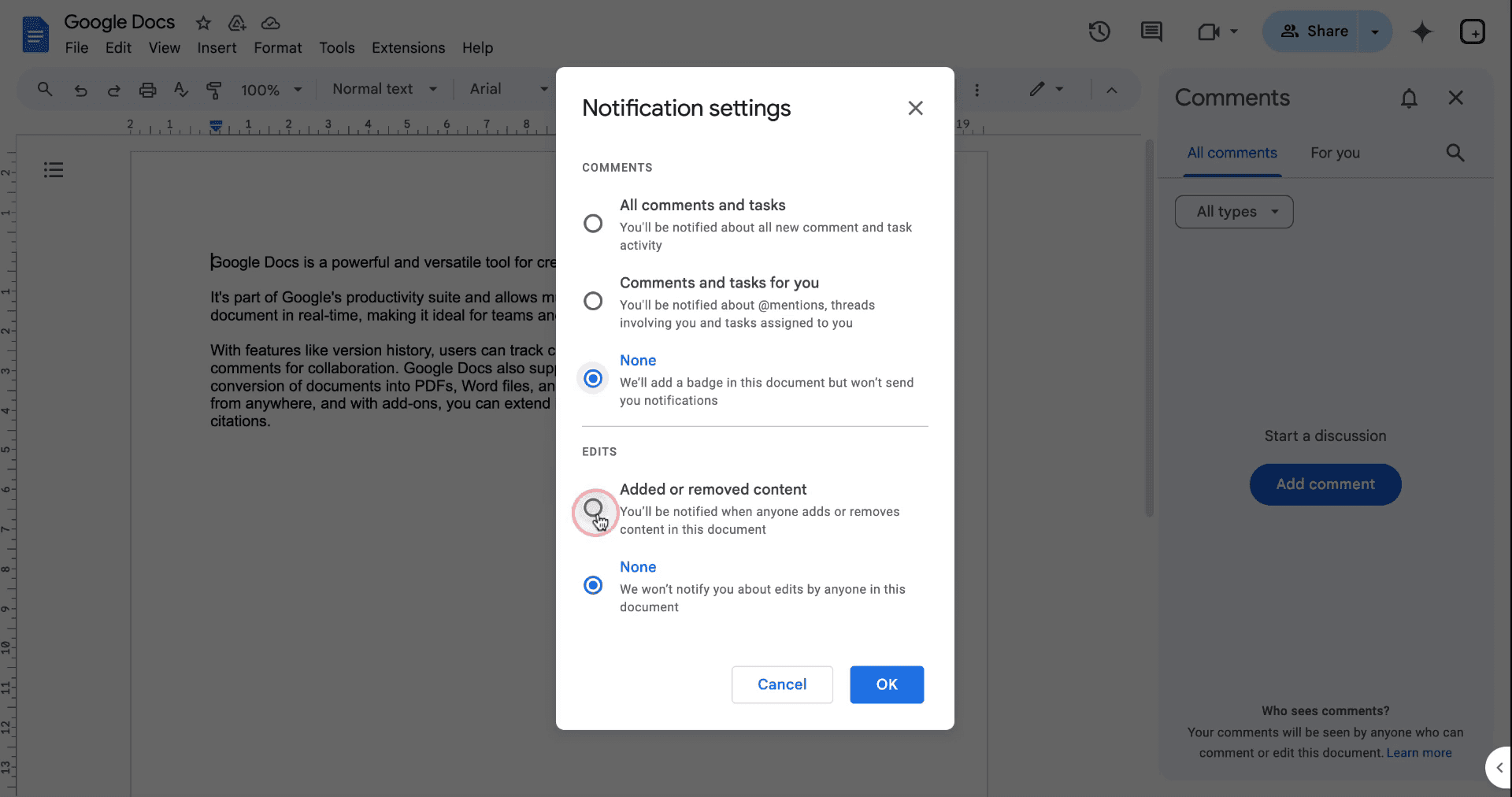
След това кликнете върху иконата на камбанка, за да отворите настройките за известия.
Стъпка 3
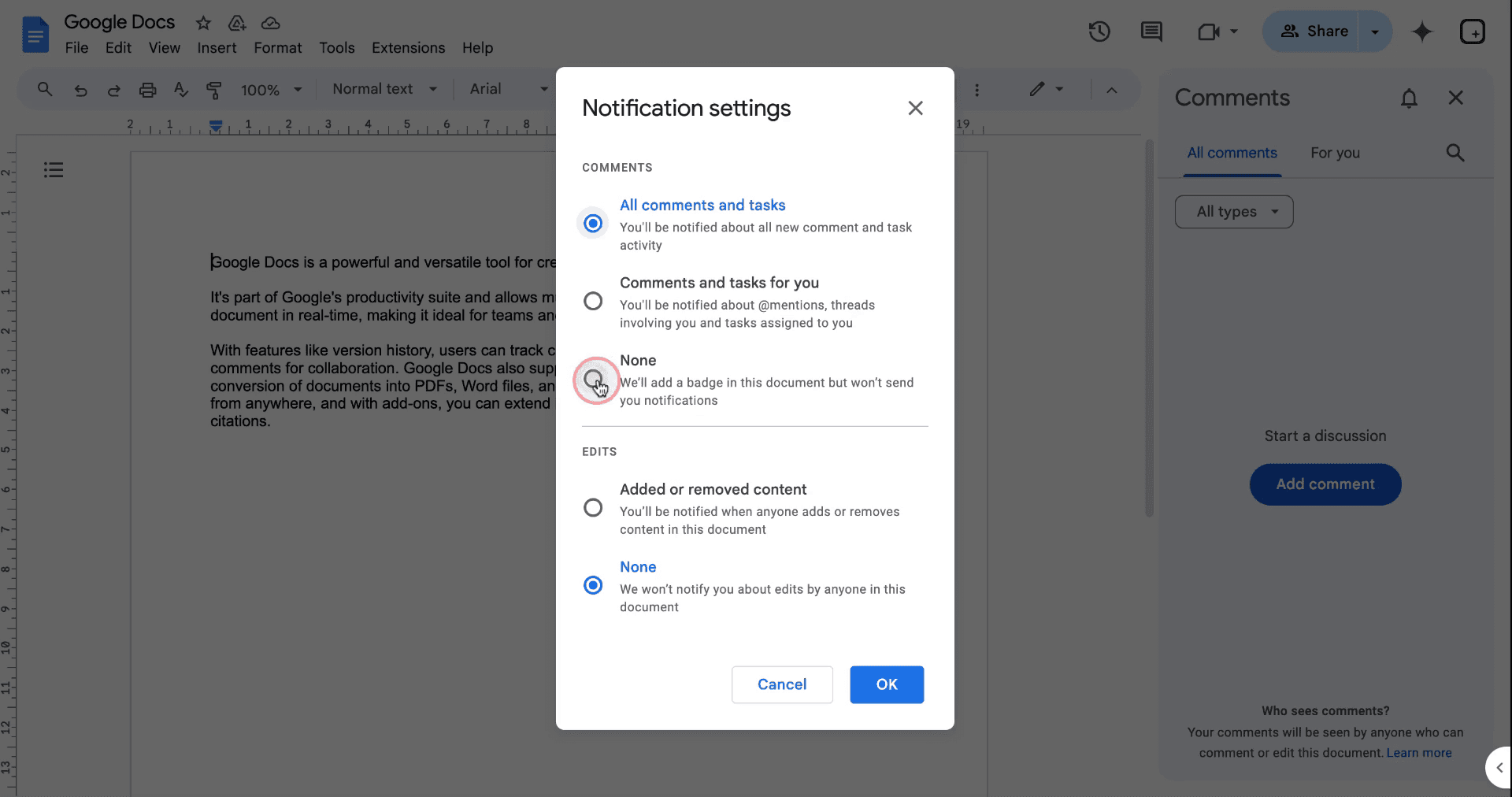
Ще се появи нов прозорец с няколко опции за известия. Изберете „Няма“, ако предпочитате да не получавате известия за коментари или задачи.
Стъпка 4
За да получавате известия за редакции на документ, изберете опцията, която позволява сигнали, когато съдържанието е добавено или премахнато.
Стъпка 5
Потвърдете избора си, като кликнете върху „OK“.
След като бъде настроено, ще получавате известия всеки път, когато бъде направена редакция, включително кой е направил промяната, кога е направена и какъв е видът на редакцията.
Метод 2
Стъпка 1
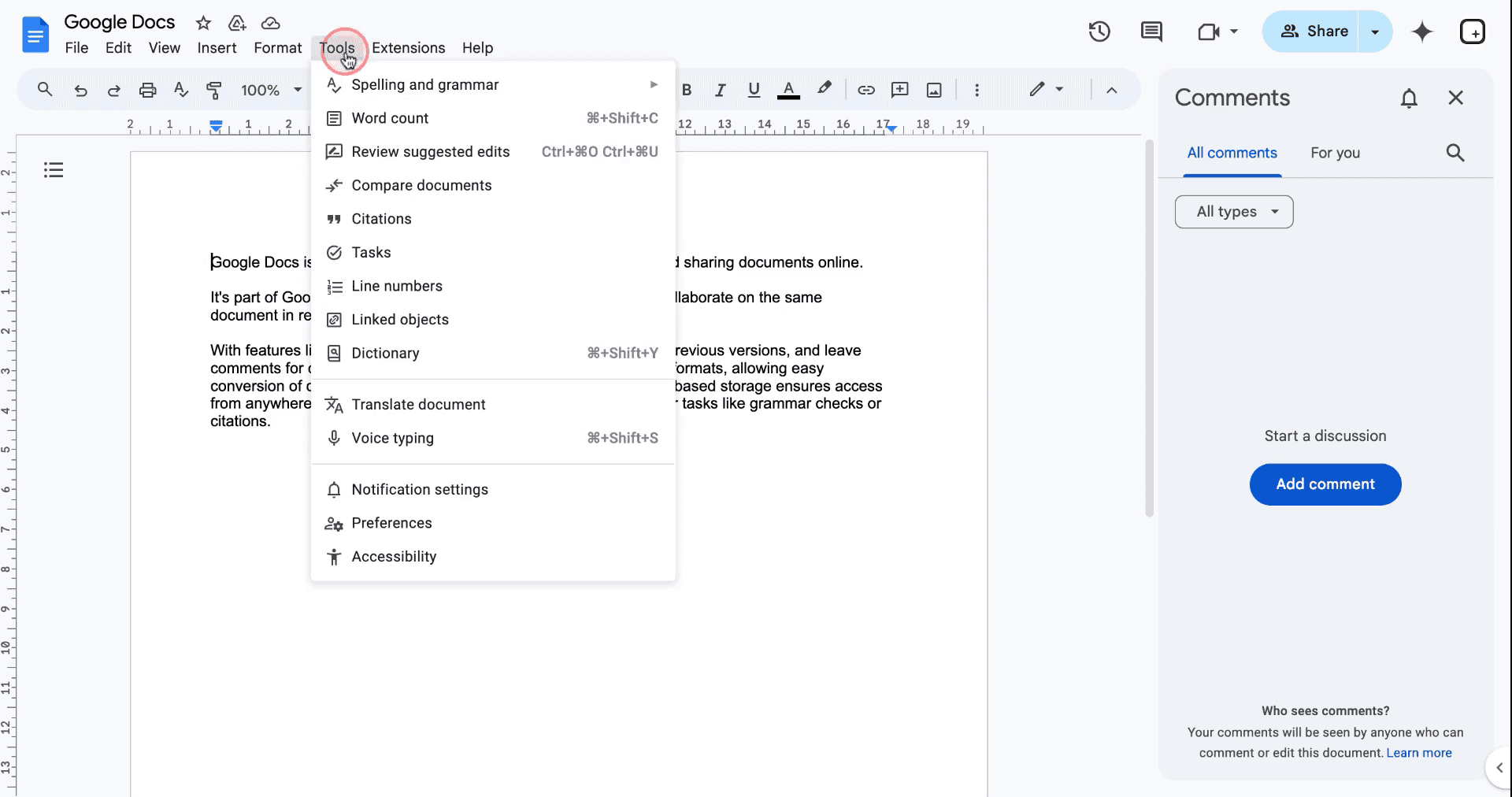
Като алтернатива кликнете върху опцията „Инструменти“ в лентата с менюта.
Стъпка 2
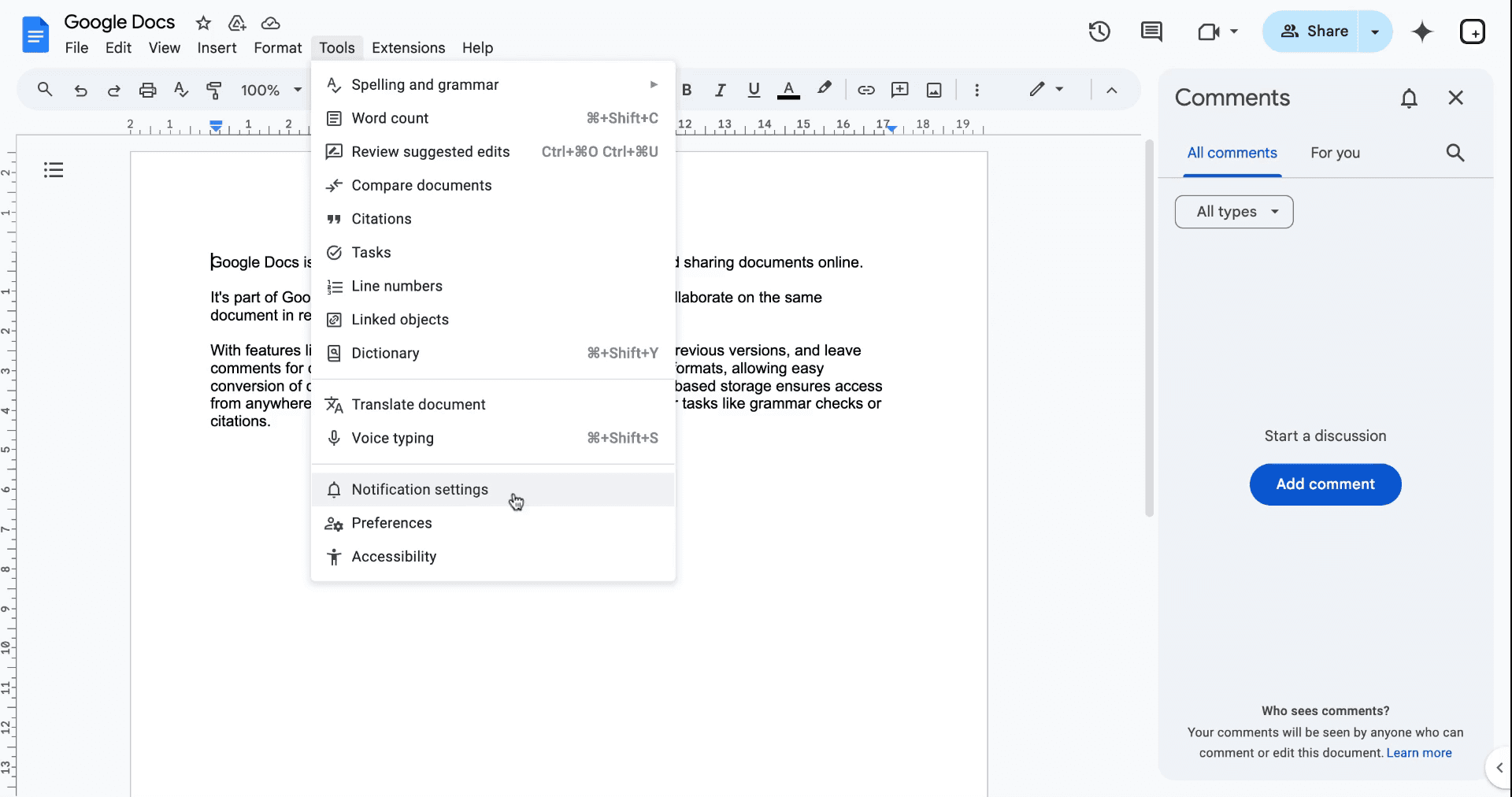
Кликнете върху „Настройки за известия“. Полето с настройките за известия ще се отвори и можете да повторите останалата част от процеса.
Професионални съвети за успешно получаване на известия, когато някой редактира Google Docs
Съвети за успешно получаване на известия, когато някой редактира Google Docs
Активирайте имейл известията: Отидете на Tools > Notification rules, след което изберете да получавате известия при всякакви промени или когато се добавят коментари.
Използвайте приложението Google Drive: Инсталирайте приложението Google Drive на телефона си за push известия, когато някой редактира документа.
Настройте конкретни известия: Изберете Daily или Hourly Digest, за да избегнете претоварване с твърде много известия.
Проверявайте редовно настройките за известия: Уверете се, че имейл предпочитанията ви са актуални в Google Drive Settings, за да не пропускате сигнали.
Споделяйте с конкретна група: Споделете документа си с малък екип или конкретни хора, за да сте сигурни, че известията са релевантни и не са спам.
Чести грешки и как да ги избегнете при получаване на известия, когато някой редактира google docs
Известията отиват в спам: Имейлите с известия за редакции може да попаднат в папката спам.
Поправка: Маркирайте известията от Google Docs като „Not Spam“ в имейла си, за да не ги пропускате.Твърде много известия: Получаването на известия за всяка малка редакция може да стане непоносимо.
Поправка: Използвайте опцията Daily Digest в Notification rules, за да ограничите честотата.Известията не се изпращат: Понякога настройките за известия може да бъдат изключени случайно.
Поправка: Проверете отново настройките си за известия чрез Tools > Notification rules, за да се уверите, че са активни.Пропускате известия за коментари: Коментарите могат да бъдат пропуснати, ако се известяват само редакциите.
Поправка: Активирайте известията и за редакции, и за коментари, за да получавате пълни актуализации.Известията не работят за споделени документи: Известията може да не се задействат, ако не сте собственик или нямате разрешения за редакция.
Поправка: Уверете се, че имате достъп за редакция или коментар към документа, за да получавате известия.
Често задавани въпроси за това как да получавате известия, когато някой редактира Google Документи
Как мога да получавам известия, когато някой редактира моя Google Документ?
Отидете в Инструменти > Правила за известия и изберете кога да получавате известия за редакции или коментари.Мога ли да получавам известия за коментари в моя Google Документ?
Да, в Правила за известия изберете „Всеки коментар“, за да получавате известия всеки път, когато някой коментира.Как да спра да получавам известия за редакции в Google Документи?
В Правила за известия изберете Без известия за типа известия, които искате да деактивирате.Мога ли да получавам известия на мобилен телефон?
Да, инсталирайте приложението Google Drive и включете push известията за актуализации.Колко често ще получавам известия за промени в Google Документи?
Можете да изберете Незабавно, Почасово или Дайджест ежедневно в Правила за известия, за да контролирате честотата.Как да направя запис на екрана на mac?
За да направите запис на екрана на Mac, можете да използвате Trupeer AI. Той ви позволява да заснемете целия екран и предоставя AI възможности като добавяне на AI аватари, добавяне на voiceover, добавяне на zoom in и out във видеото. С функцията за AI превод на видео на trupeer можете да преведете видеото на 30+ езика.Как да добавя AI аватар към запис на екрана?
За да добавите AI аватар към запис на екрана, ще трябва да използвате инструмент за AI запис на екрана. Trupeer AI е инструмент за AI запис на екрана, който ви помага да създавате видеа с множество аватари, а също така ви помага да създадете свой собствен аватар за видеото.Как да направя запис на екрана на windows?
За да направите запис на екрана в Windows, можете да използвате вградения Game Bar (Windows + G) или усъвършенстван AI инструмент като Trupeer AI за по-разширени функции като AI аватари, voiceover, превод и т.н.Как да добавя voiceover към видеото?
За да добавите voiceover към видеата, изтеглете trupeer ai chrome extension. След като се регистрирате, качете видеото си със звук, изберете желания voiceover от trupeer и експортирайте редактираното си видео.Как да увелича (Zoom in) при запис на екрана?
За да увеличите по време на запис на екрана, използвайте ефектите за zoom в Trupeer AI, които ви позволяват да увеличавате и намалявате в конкретни моменти, като усилвате визуалното въздействие на видеосъдържанието си.
Препоръчани материали за четене
Генератор на техническа документация
Как да добавите подзаглавие в Google Документи
Как да използвате „Намиране и замяна“ в Google Документи
Как да въведете символа TM (™) в Google Документи
Свързани уроци



