
Как да обърнете текст в Canva — ръководство за хоризонтално и вертикално обръщане
Научете как да обърнете текст в Canva хоризонтално или вертикално с помощта на лесни решения. Това ръководство ще ви помогне да създадете огледални или завъртени ефекти на текста с лекота.
Този документ описва прост процес за обръщане на текст в Canva.
Следвайте тези стъпки, за да вмъкнете текст, да изтеглите дизайна си и да го персонализирате според предпочитанията си.
Ръководство стъпка по стъпка:
Отворете своя дизайн:
Започнете, като отворите проекта в Canva, в който искате да обърнете текста.Изберете текстовото поле:
Кликнете върху текстовото поле, което съдържа текста, който искате да обърнете.Намерете инструмента за обръщане:
В лентата с инструменти под редактора потърсете опцията „Flip“.Изберете как да обърнете:
Flip Horizontal — Това огледално отразява текста ви отляво надясно.
Flip Vertical — Това обръща текста ви с главата надолу.Коригирайте при нужда:
След като го обърнете, можете да местите, преоразмерявате или променяте стила на текста, за да пасне на дизайна ви.
Ръководство стъпка по стъпка: Как да обърнете текст в Canva
Стъпка 1
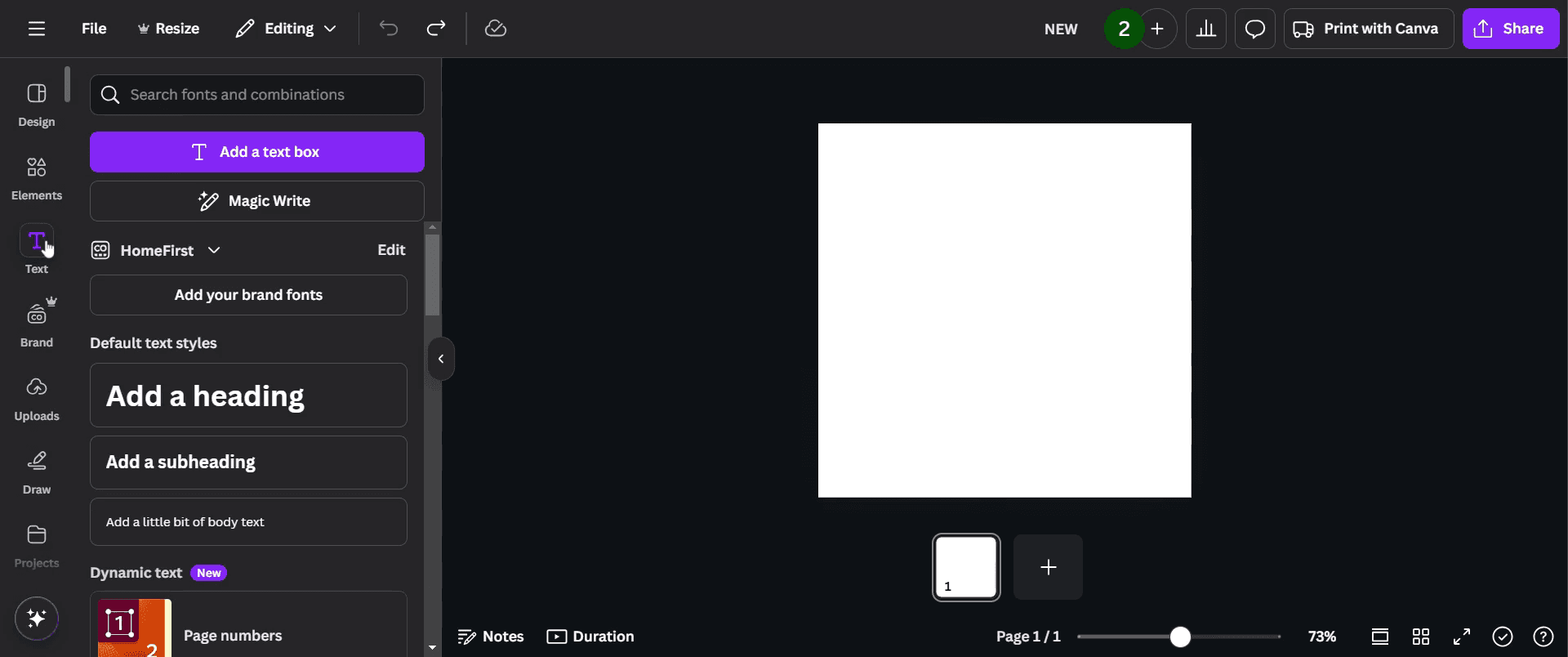
За да започнете, отворете лентата с инструменти в Canva и кликнете върху опцията „Text“.
Стъпка 2
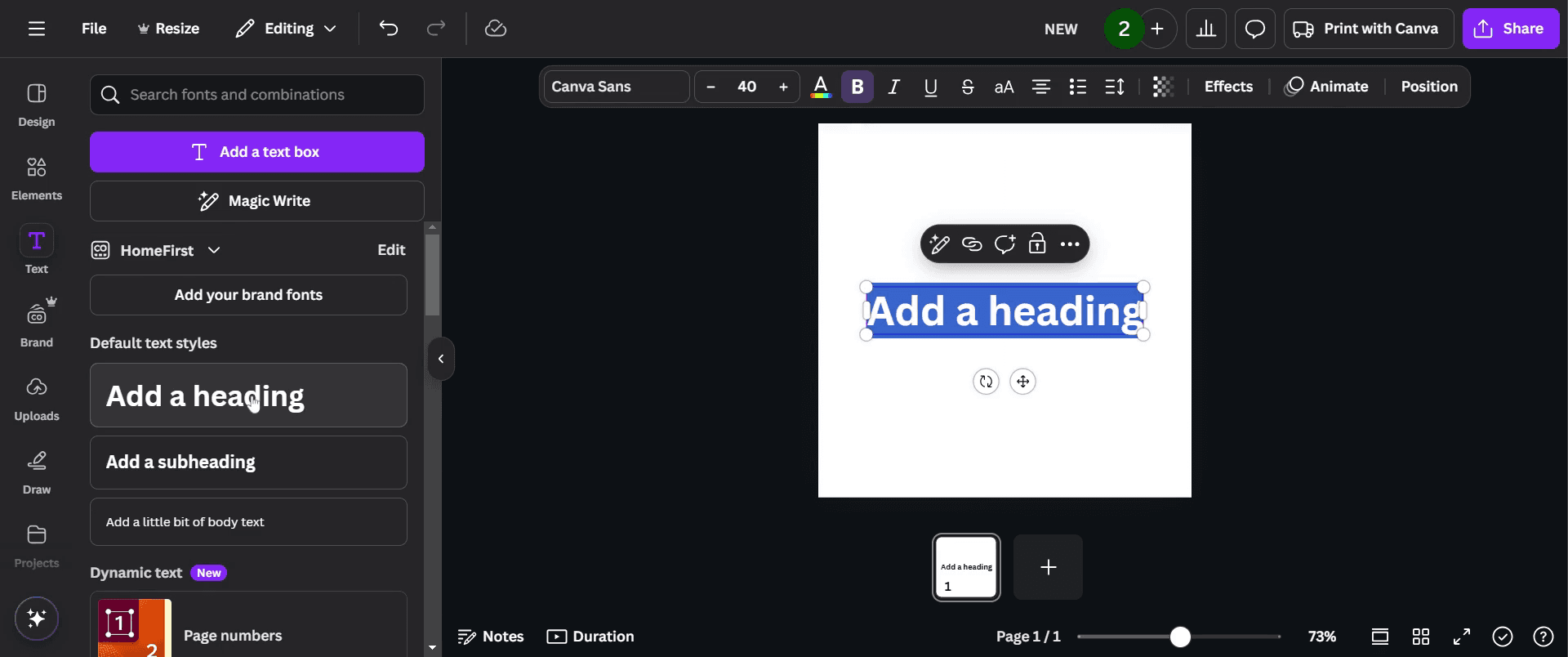
След това изберете „Add a heading.“
Стъпка 3
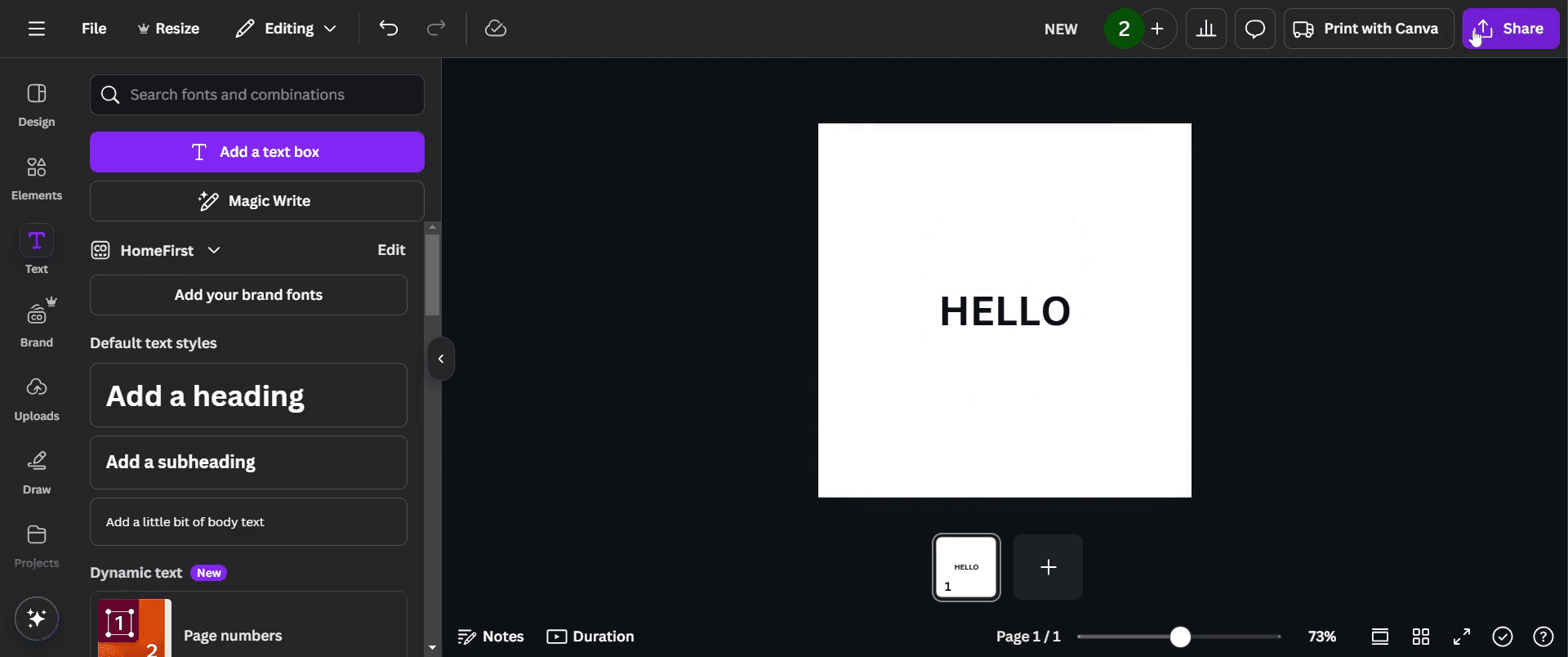
След като добавите желания от вас надпис, продължете, като кликнете върху бутона „Share“.
Стъпка 4
След това изтеглете дизайна си, като изберете опцията за изтегляне. Кликнете върху „Download“, за да започнете процеса на изтегляне.
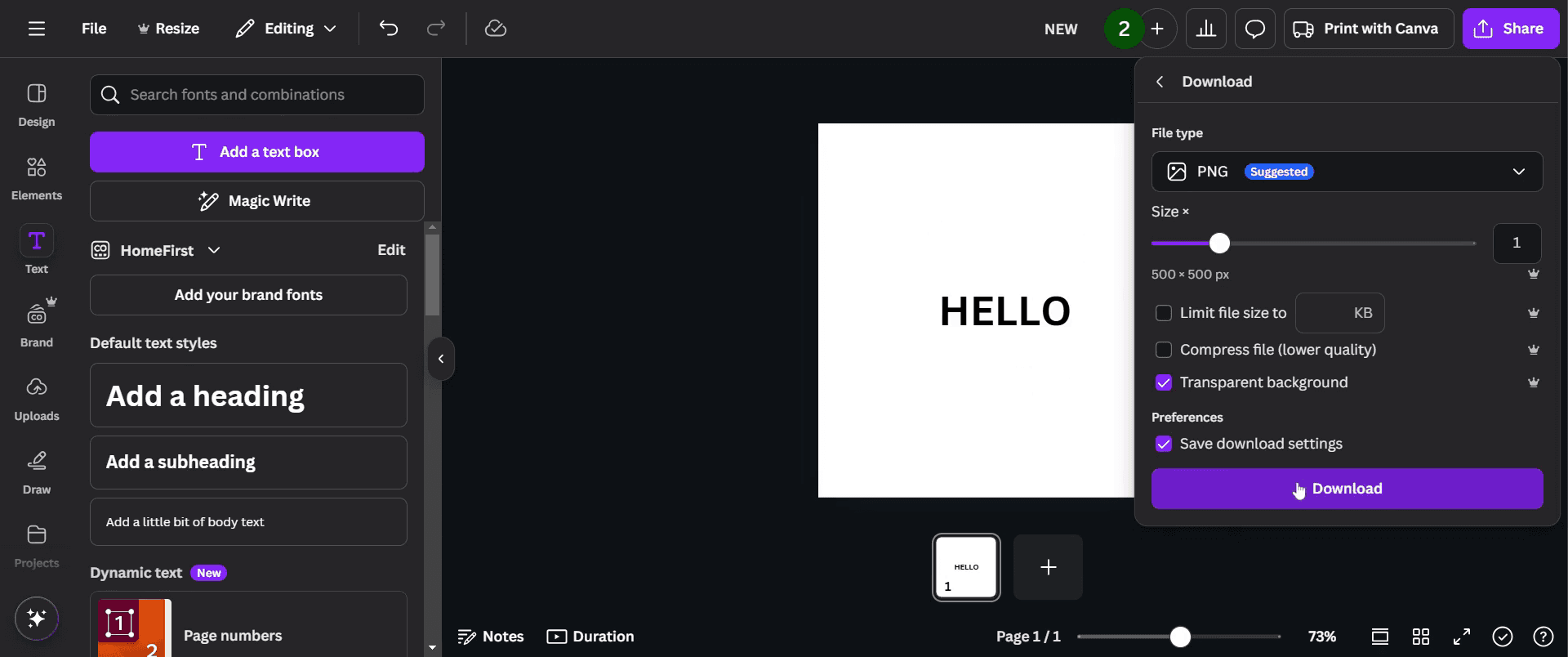
Стъпка 5
Отидете в секцията „uploads“ и кликнете върху „Uploads“.
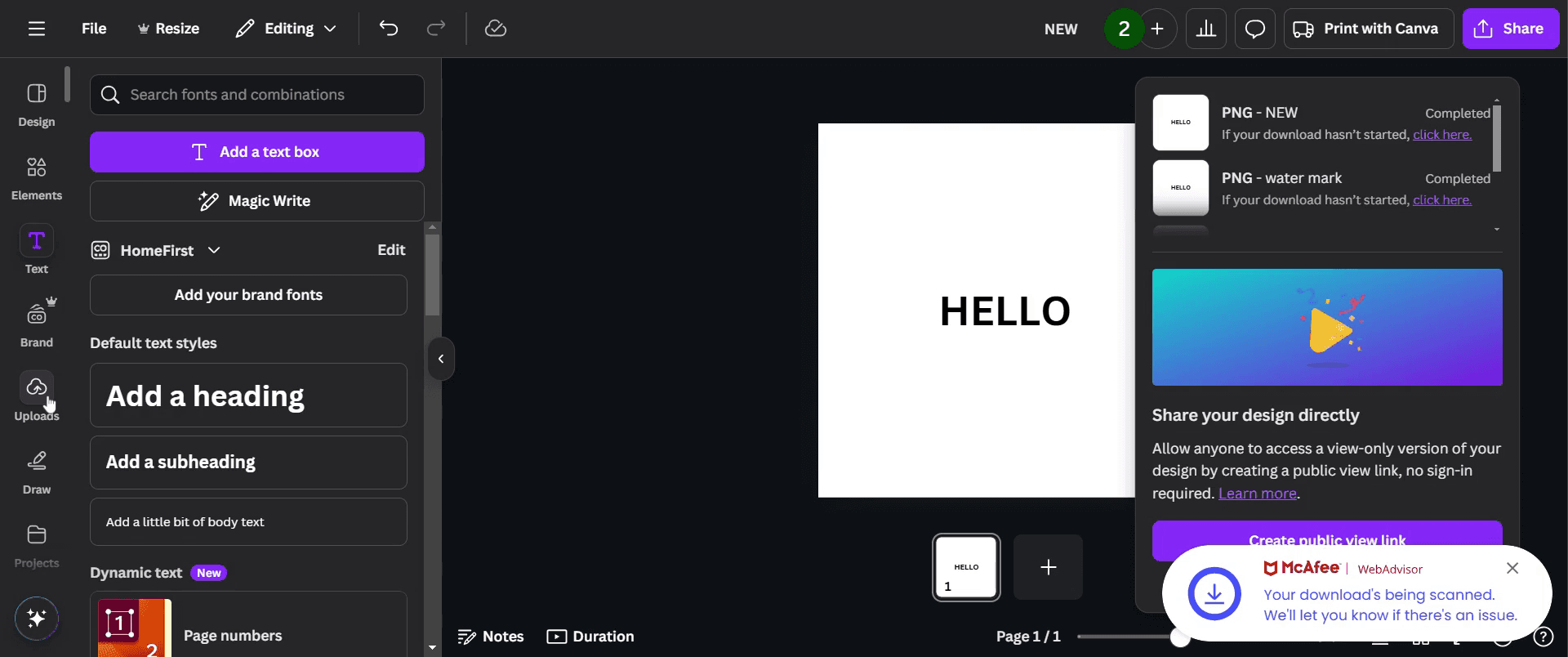
Стъпка 6
Изберете „Upload files.“ След като файловете бъдат успешно качени.
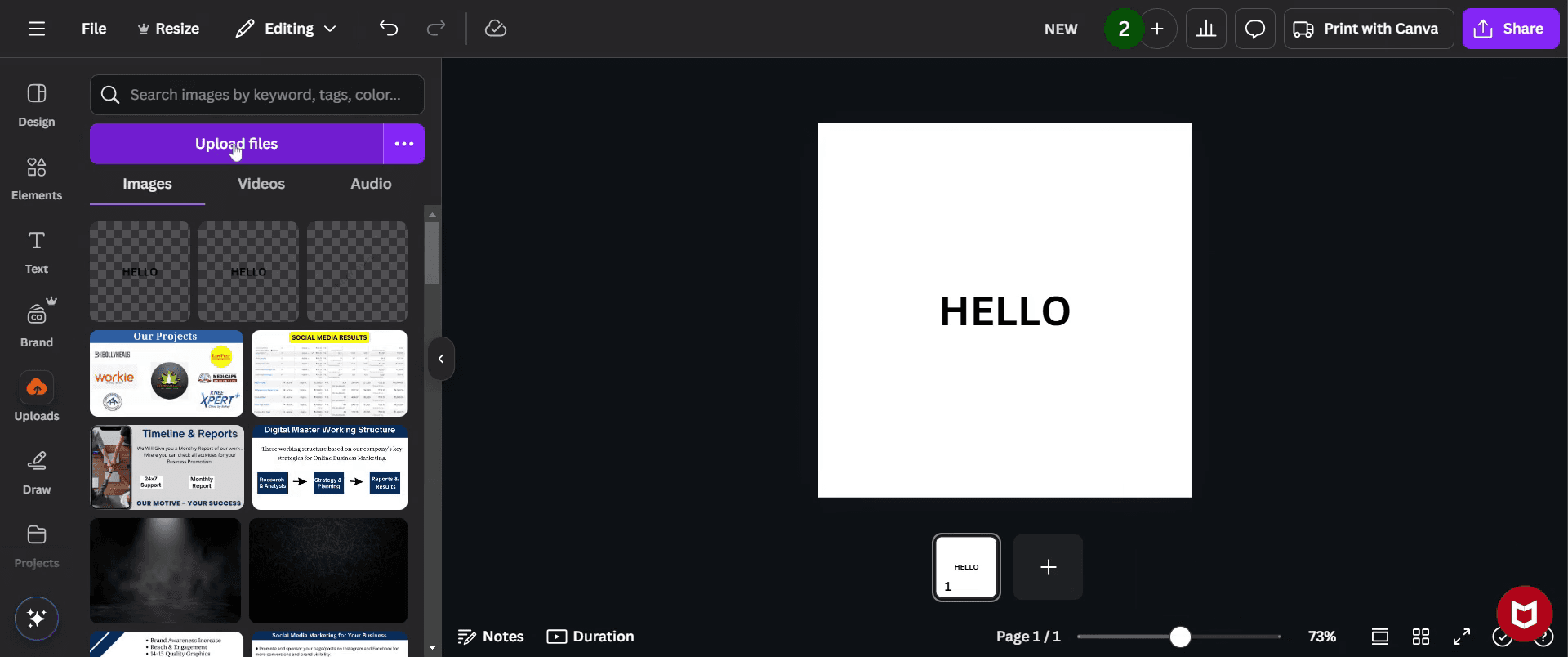
Стъпка 7
Коригирайте качения елемент според нуждите си. Имайте предвид, че това може да отнеме известно време, за да го настроите перфектно.
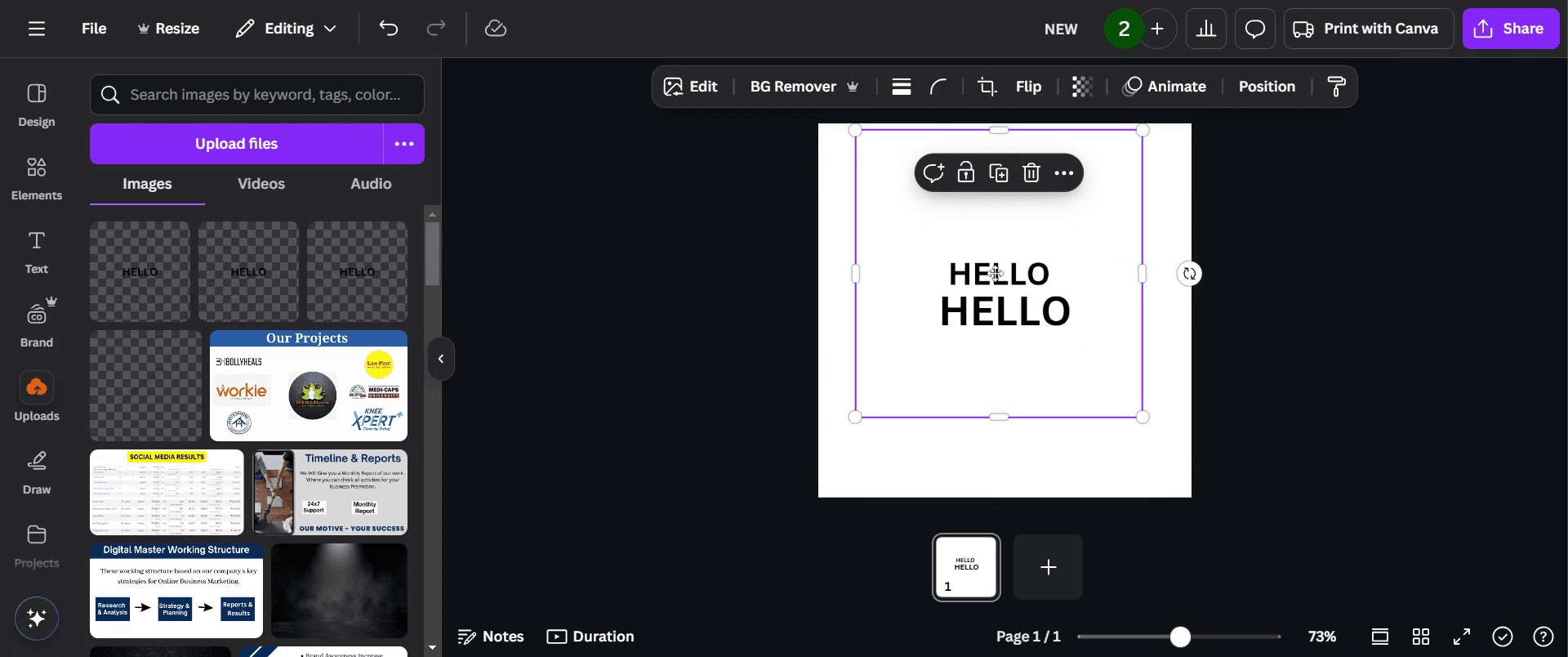
Стъпка 8
Накрая изберете опцията „Flip“
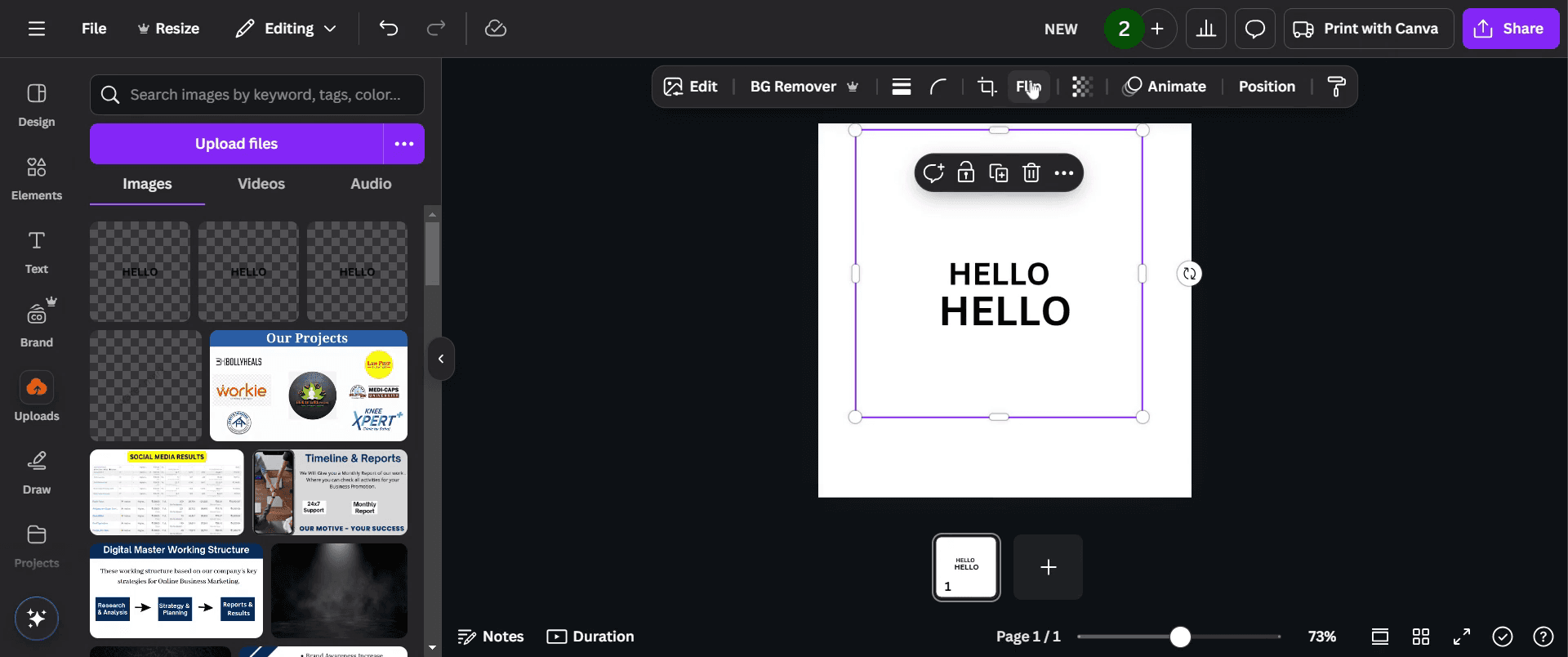
Стъпка 9
И изберете „Flip horizontal“, за да настроите ориентацията.
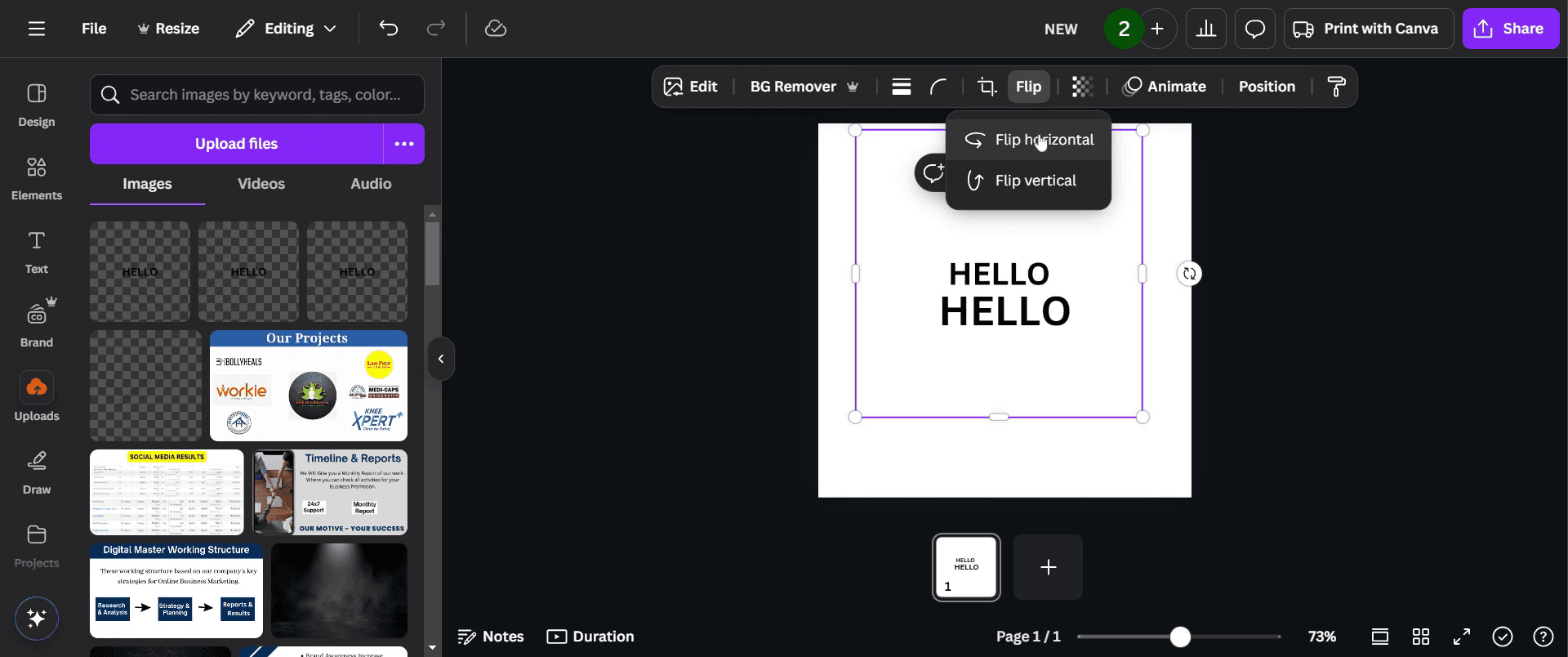
Стъпка 10
Накрая изглежда така — можете да видите както нормалния текст, така и обърнатия текст.
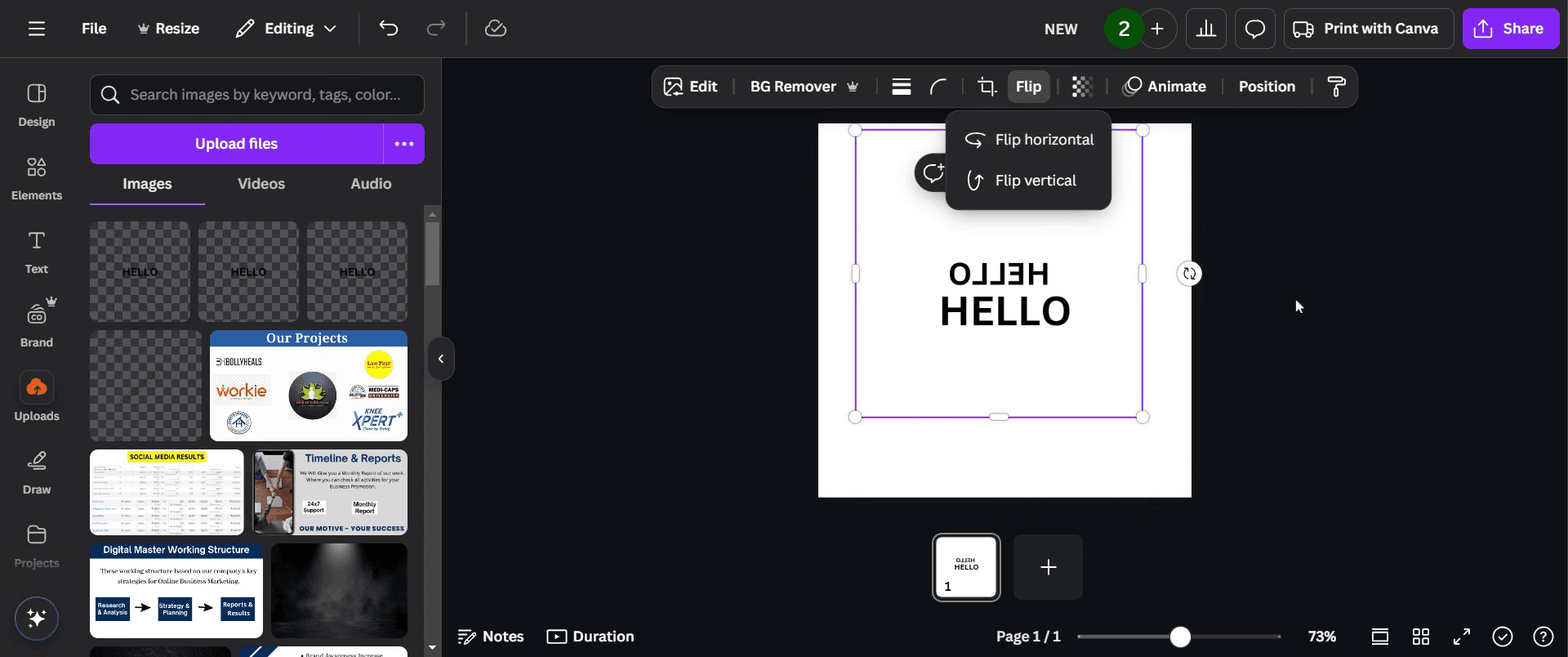
Професионални съвети за обръщане на текст в Canva
Изберете текстовото поле и след това кликнете върху опцията Flip в лентата с инструменти, за да го обърнете хоризонтално или вертикално.
Ако опцията Flip не е налична за текст, превърнете текста в изображение, като го изтеглите като PNG, след което го качите отново и го обърнете.
Използвайте дръжката за завъртане, за да коригирате ръчно ориентацията на текста за прецизен контрол.
Чести грешки & как да ги избегнете при обръщане на текст в Canva
Опцията Flip не е налична, текстът не може да се обърне директно, затова първо го превърнете в изображение.
Проблеми с четимостта на текста, след обръщането се уверете, че текстът остава ясен и правилно подравнен.
Загуба на възможност за редакция, след като го превърнете в изображение, текстът не може да се редактира, затова запазете копие на оригиналното текстово поле.
Чести въпроси относно обръщането на текст в Canva
Мога ли да обърна текст, без да го превръщам в изображение?
Не, Canva не поддържа директно обръщане на текст. Първо трябва да запазите текста като изображение, след което да го обърнете.Ще повлияе ли обръщането на шрифта и форматирането?
Ако го превърнете в изображение, форматирането остава същото, но текстът вече няма да може да се редактира.Мога ли да огледам текст в Canva?
Да, като го превърнете в изображение и го обърнете хоризонтално, можете да създадете огледален ефект на текста.Как да завъртя текста вместо да го обръщам?
Изберете текстовото поле и използвайте дръжката за завъртане, за да го завъртите под желания от вас ъгъл.Има ли начин да обърна текст в Canva, без да губя възможност за редакция?
Не, след като текстът бъде превърнат в изображение за обръщане, той вече не може да се редактира като текст.Как да направя запис на екрана на mac?
За да направите запис на екрана на Mac, можете да използвате Trupeer AI. Той ви позволява да заснемете целия екран и предоставя AI възможности като добавяне на AI аватари, добавяне на voiceover, добавяне на zoom in и out във видеото. С функцията за AI превод на видео на trupeer можете да преведете видеото на 30+ езика.Как да добавя AI аватар към запис на екрана?
За да добавите AI аватар към запис на екрана, ще трябва да използвате инструмент за AI запис на екрана. Trupeer AI е инструмент за AI запис на екрана, който ви помага да създавате видеа с множество аватари, а също така ви помага да създадете свой собствен аватар за видеото.Как да направя запис на екрана на windows?
За запис на екрана в Windows, можете да използвате вградения Game Bar (Windows + G) или усъвършенстван AI инструмент като Trupeer AI за по-разширени функции като AI аватари, voiceover, превод и т.н.Как да добавя voiceover към видео?
За да добавите voiceover към видеа, изтеглете chrome разширението на trupeer ai. След като се регистрирате, качете видеото си със звук, изберете желания voiceover от trupeer и експортирайте редактираното си видео.Как да увелича (Zoom in) при запис на екрана?
За да увеличите по време на запис на екрана, използвайте zoom ефектите в Trupeer AI, които ви позволяват да увеличавате и намалявате в конкретни моменти, като усилвате визуалното въздействие на видеосъдържанието си.
Хората също питат
Technical Documentation Generator
Как да регулирате разстоянието между буквите в Canva
Свързани уроци


