

Как да обърнете изображение във Figma
Научете как да обърнете изображение във Figma с помощта на лесни инструменти. Ръководство стъпка по стъпка за огледално отразяване, завъртане и коригиране на изображения за перфектно подравняване на дизайна.
За да обърнете изображение във Figma, изберете изображението, след което използвайте клавишните комбинации Shift+H за хоризонтално обръщане или Shift+V за вертикално обръщане, или кликнете с десен бутон и изберете „Flip horizontal“ или „Flip vertical“ от менюто
Ето по-подробно:
1. Изберете изображението: Кликнете върху изображението, което искате да обърнете, в дизайна си във Figma.
2. Обърнете хоризонтално:
Клавишна комбинация: Натиснете Shift + H.
Меню с десен бутон: Кликнете с десен бутон върху изображението и изберете „Flip horizontal“.
3. Обърнете вертикално:
Клавишна комбинация: Натиснете Shift + V.
Меню с десен бутон: Кликнете с десен бутон върху изображението и изберете „Flip vertical“.
Алтернативен метод чрез панела Design:
Изберете изображението: Както и преди, кликнете върху изображението, за да го изберете.
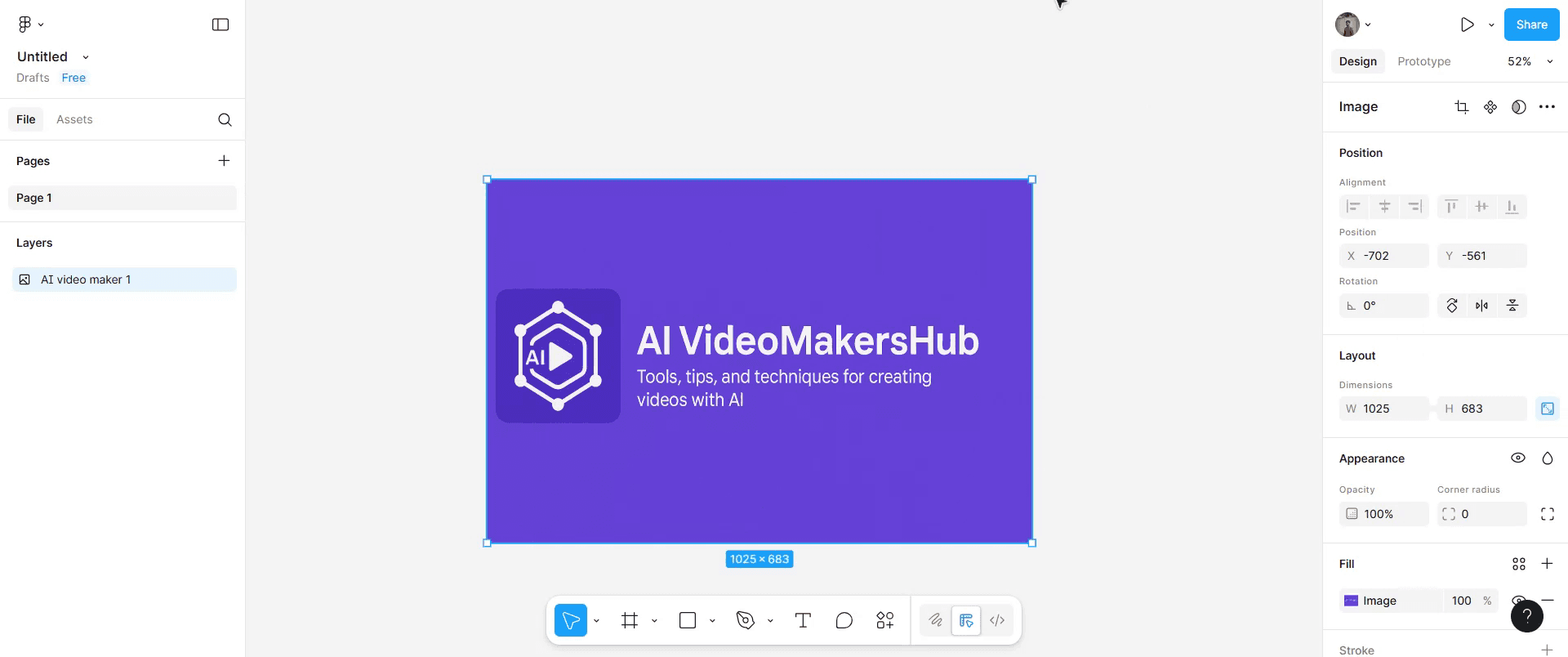
Намерете секцията Position: В панела Design вдясно намерете секцията „Position“.
Flip: Кликнете върху иконите „Flip Horizontal“ или „Flip Vertical“ в секцията „Position“.
Ръководство стъпка по стъпка: Как да обърнете изображение във Figma
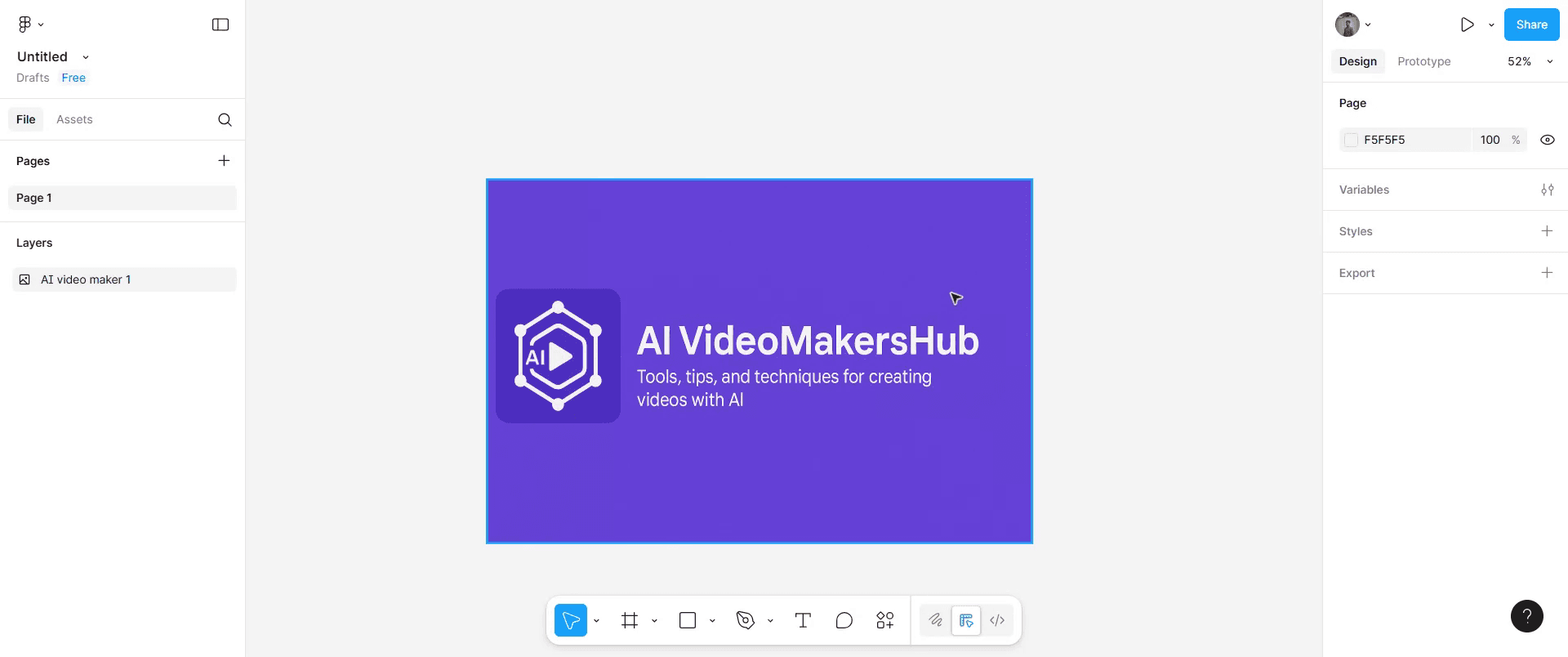
Стъпка 1
Вътре в платното на вашия дизайн във Figma намерете и кликнете върху изображението, което искате да обърнете.
Стъпка 2
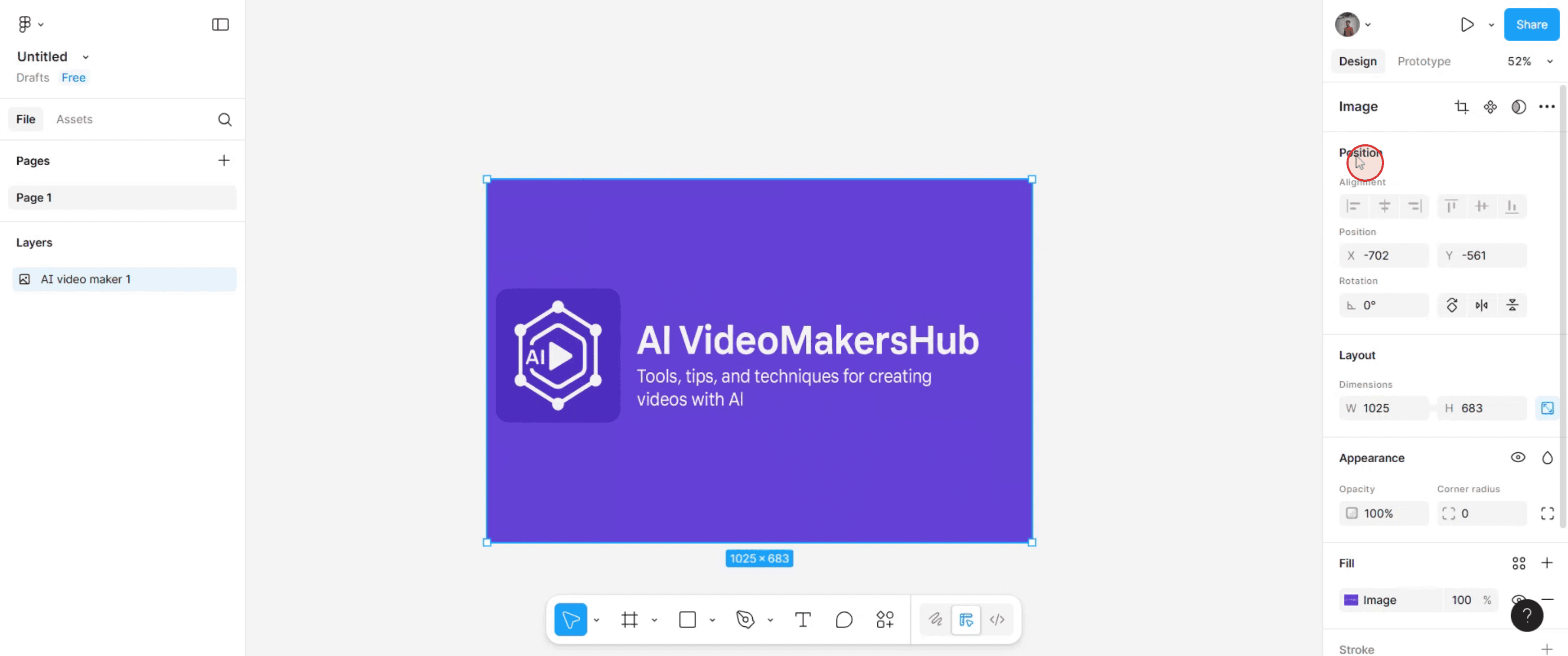
След това отидете в десния панел и намерете секцията Position под раздела Design.
Стъпка 3
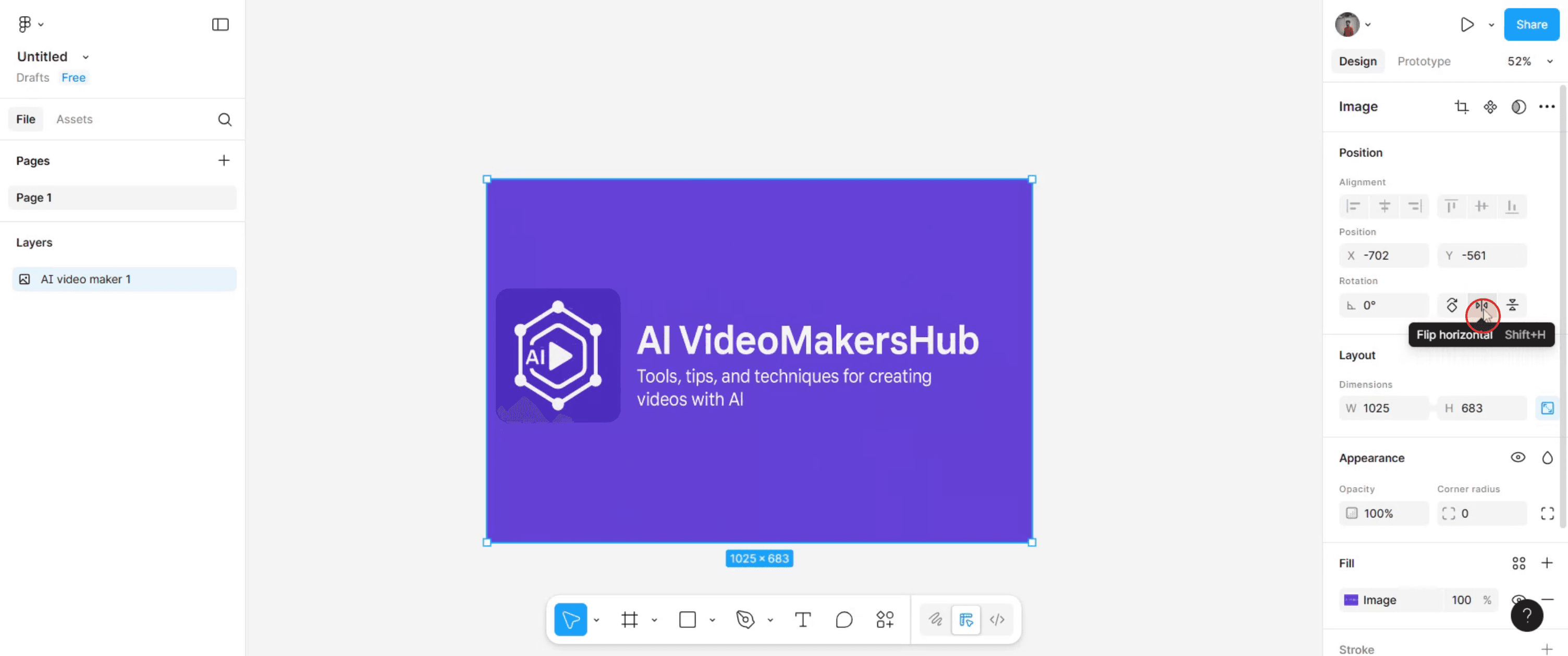
Кликнете върху иконата „Flip Horizontal“, ако искате да обърнете избраното изображение наляво или надясно.
Стъпка 4
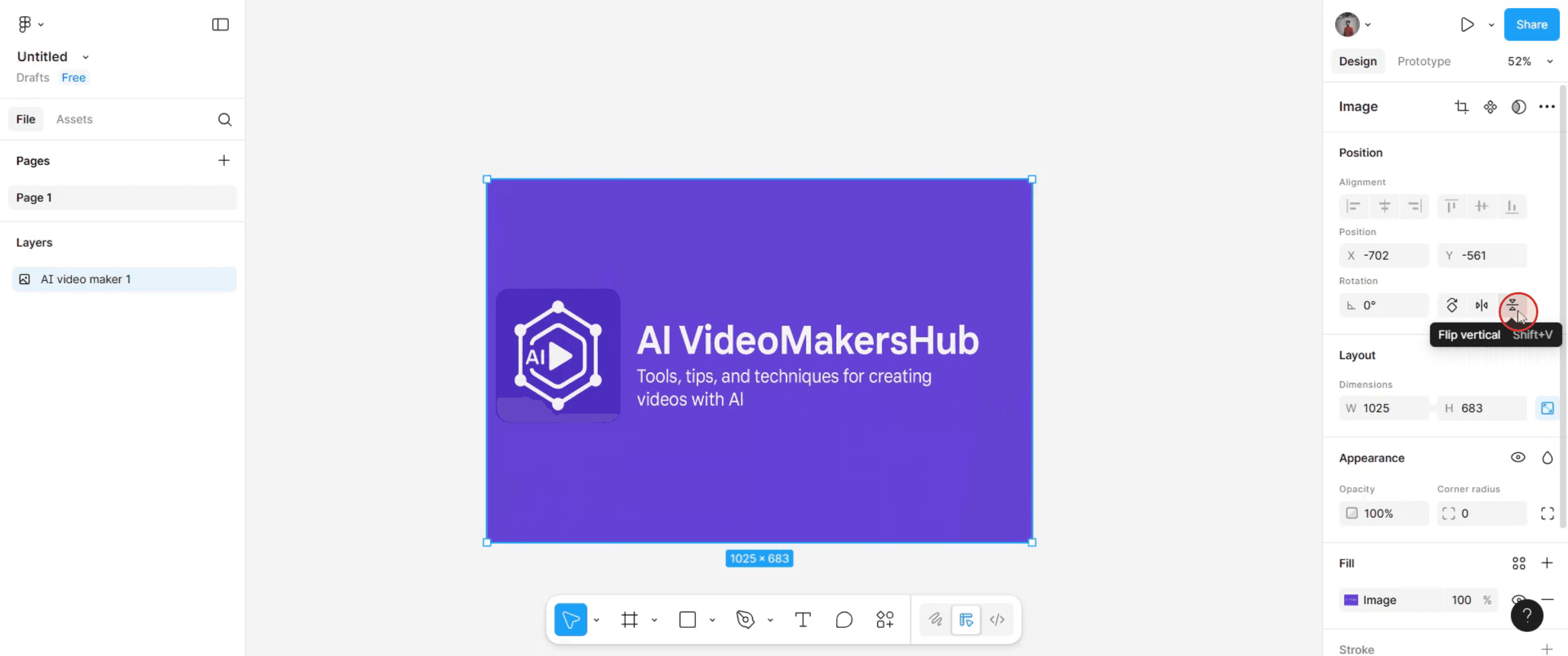
От една страна, кликнете върху иконата „Flip Vertical“, ако искате да го обърнете нагоре или надолу.
Стъпка 5
След като изпълните тези стъпки, избраното изображение ще бъде обърнато според вашия вход.
Професионални съвети за обръщане на изображение във Figma
Изберете изображението, което искате да обърнете
Кликнете върху слоя с изображението във вашето платно във Figma или го изберете от панела Layers.Отворете опциите в лентата с инструменти
Погледнете горната лента с инструменти за инструментите за трансформация.Използвайте иконите за обръщане
Кликнете върху иконата Flip Horizontal или Flip Vertical, за да обърнете изображението в желаната посока.Използвайте метода с десен бутон
Кликнете с десен бутон върху изображението, отидете на Transform и изберете Flip Horizontal или Flip Vertical.Обърнете с клавишни комбинации
Използвайте клавишната комбинация Shift + H за хоризонтално обръщане и Shift + V за вертикално обръщане, за да ускорите работния си процес.Коригирайте позицията при нужда
След обръщането пренаредете изображението, за да остане подравнено в рамките на вашия дизайн.
Чести грешки и как да ги избегнете
Обръщате грешния слой
Уверете се, че е избран само предназначеният слой с изображението, преди да обърнете.Изображението изглежда изкривено
Уверете се, че не мащабирате изображението едновременно с обръщането.Групирани обекти се обръщат заедно
Разгрупирайте елементите, ако искате да обърнете само изображението, а не другите слоеве в групата.Случайно завъртате вместо да обръщате
Използвайте специализираните инструменти за обръщане вместо ръчно завъртане на 180°, тъй като завъртането може да повлияе на позиционирането.Загуба на подравняването на изображението
Използвайте инструментите за подравняване след обръщане, за да поддържате последователен layout.
Чести въпроси относно обръщането на изображение във Figma
Как да обърна изображение хоризонтално във Figma?
Изберете изображението, кликнете върху иконата Flip Horizontal в лентата с инструменти или натиснете Shift + H.Как да обърна изображение вертикално във Figma?
Изберете изображението, кликнете върху иконата Flip Vertical в лентата с инструменти или натиснете Shift + V.Мога ли да обърна няколко изображения наведнъж?
Да, изберете всички изображения заедно и използвайте инструмента за обръщане или клавишната комбинация.Ще повлияе ли обръщането на качеството на изображението?
Не, обръщането на изображение във Figma не е разрушително и запазва качеството.Мога ли да обърна изображение във Figma на мобилно устройство?
Не, инструментите за обръщане са налични само в десктоп или уеб версията на Figma.Как да направя запис на екрана на mac?
За да направите запис на екрана на Mac, можете да използвате Trupeer AI. Той ви позволява да заснемете целия екран и предоставя AI възможности като добавяне на AI аватари, добавяне на voiceover, добавяне на zoom in и out във видеото. С функцията за AI превод на видео на trupeer можете да преведете видеото на 30+ езика.Как да добавя AI аватар към запис на екрана?
За да добавите AI аватар към запис на екрана, ще трябва да използвате инструмент за AI запис на екрана. Trupeer AI е инструмент за AI запис на екрана, който ви помага да създавате видеа с множество аватари, а също така ви помага да създадете свой собствен аватар за видеото.Как да направя запис на екрана на windows?
За запис на екрана в Windows, можете да използвате вградения Game Bar (Windows + G) или усъвършенстван AI инструмент като Trupeer AI за по-разширени функции като AI аватари, voiceover, превод и т.н.Как да добавя voiceover към видео?
За да добавите voiceover към видеа, изтеглете chrome разширението на trupeer ai. След като се регистрирате, качете видеото си със звук, изберете желания voiceover от trupeer и експортирайте редактираното си видео.Как да увелича (Zoom in) при запис на екрана?
За да увеличите по време на запис на екрана, използвайте zoom ефектите в Trupeer AI, които ви позволяват да увеличавате и намалявате в конкретни моменти, като усилвате визуалното въздействие на видеосъдържанието си.
Препоръчани четива
Technical Documentation Generator
Как да скриете имената на рамките във Figma
Как да направите решетка във Figma
Свързани уроци


