
Как да омекотите краищата на снимка в Canva
Следвайте тези инструкции, за да постигнете излъскан и професионален вид на вашите изображения.
Искате да придадете на изображението си мек, професионален вид с леко избледнели краища? Canva го прави лесно с помощта на рамки с градиент или инструмента за размазване. Ето два бързи начина да го направите:
Метод 1: Използване на рамка с градиент
Добавете своята снимка
Отворете проекта си в Canva и качете или плъзнете снимката, с която искате да работите.Търсене на рамка с градиент
Отидете в раздела „Елементи“ и въведете „gradient frame“ или „fade frame“.
Изберете такава с прозрачен център и избледняващи краища.Позициониране & преоразмеряване
Плъзнете рамката с градиент върху снимката си и я настройте така, че да покрива краищата. Можете да дублирате рамката и да я обърнете, за да получите по-балансиран вид от всички страни.Фина настройка на ефекта
Поиграйте с прозрачността, слоевете и позиционирането, за да постигнете точно желания ефект на избледняване по края.
Метод 2: Използване на инструмента за размазване
Изберете снимката
Кликнете върху изображението, което искате да омекотите.Приложете размазване
Кликнете върху „Edit Image“, след което превъртете, за да намерите инструмента „Blur“.
Използвайте плъзгача, за да контролирате колко меки да станат краищата.
Ръководство стъпка по стъпка: Как да избледните краищата на снимка в Canva
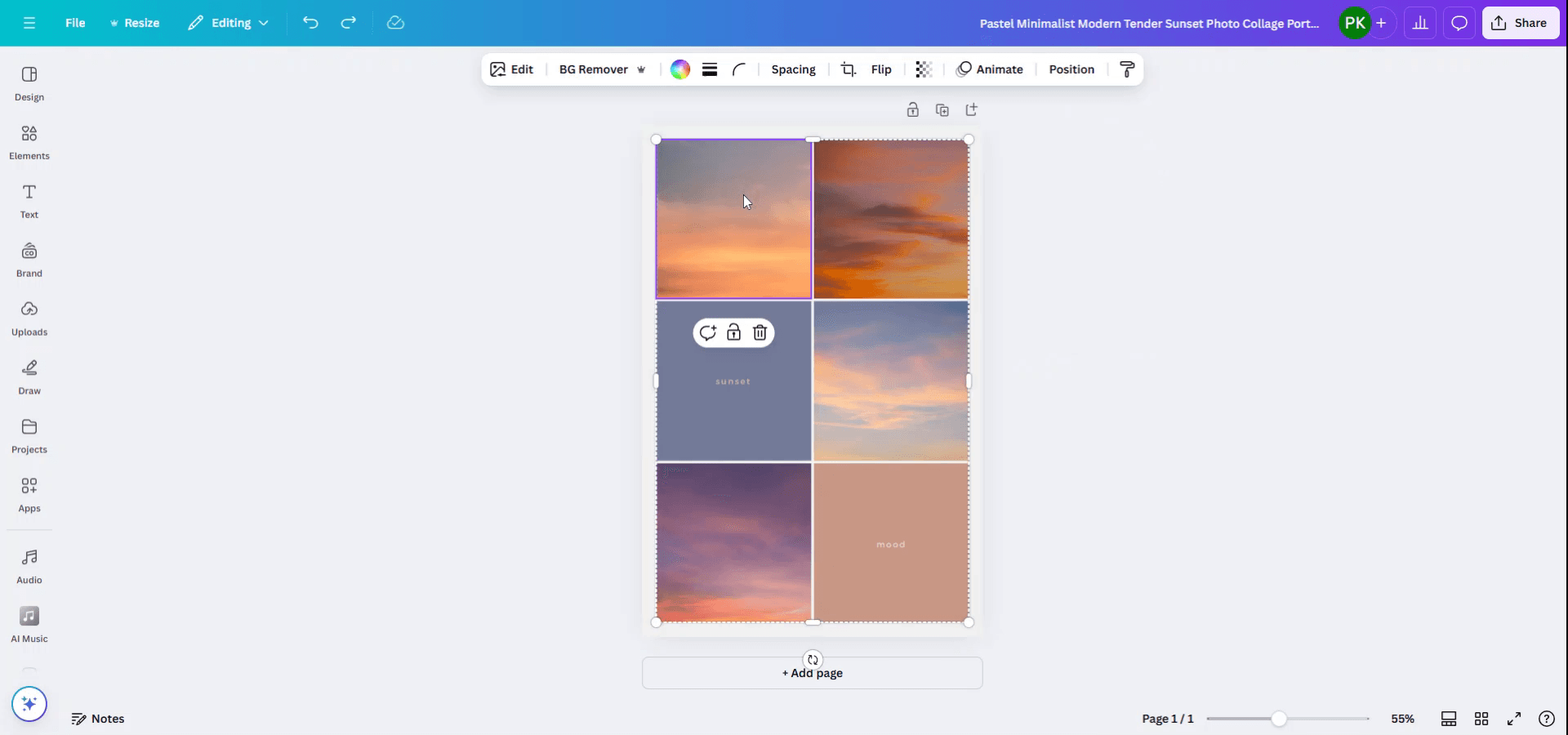
Стъпка 1
Отворете дизайна за колаж, в който искате снимките да имат меки краища.
Започнете, като отворите дизайна си в Canva и изберете конкретната снимка, която се нуждае от меки краища.
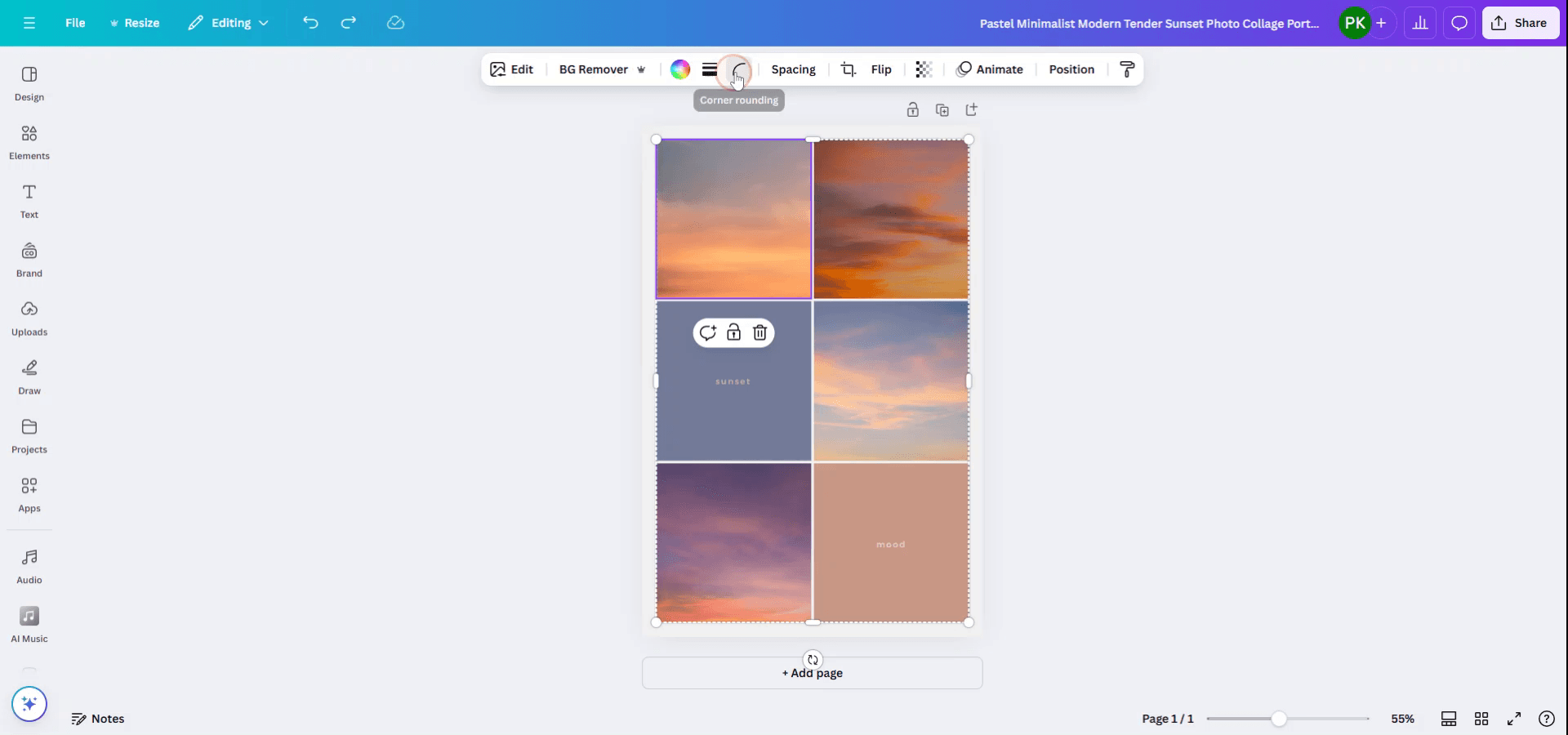
Стъпка 2
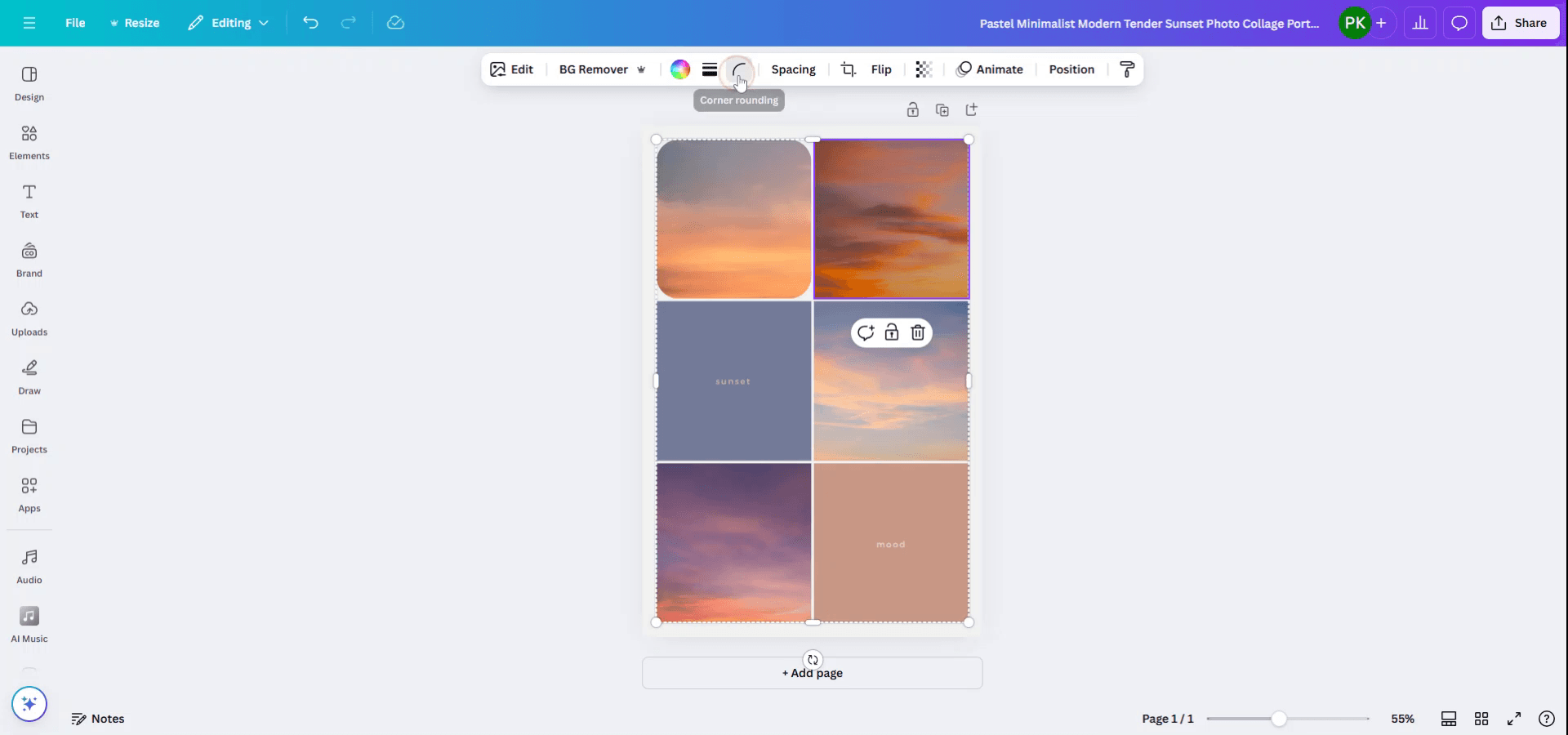
След като снимката е избрана, отидете в горното меню и кликнете върху опцията за закръгляне на ъглите, за да започнете да настройвате краищата на снимката.
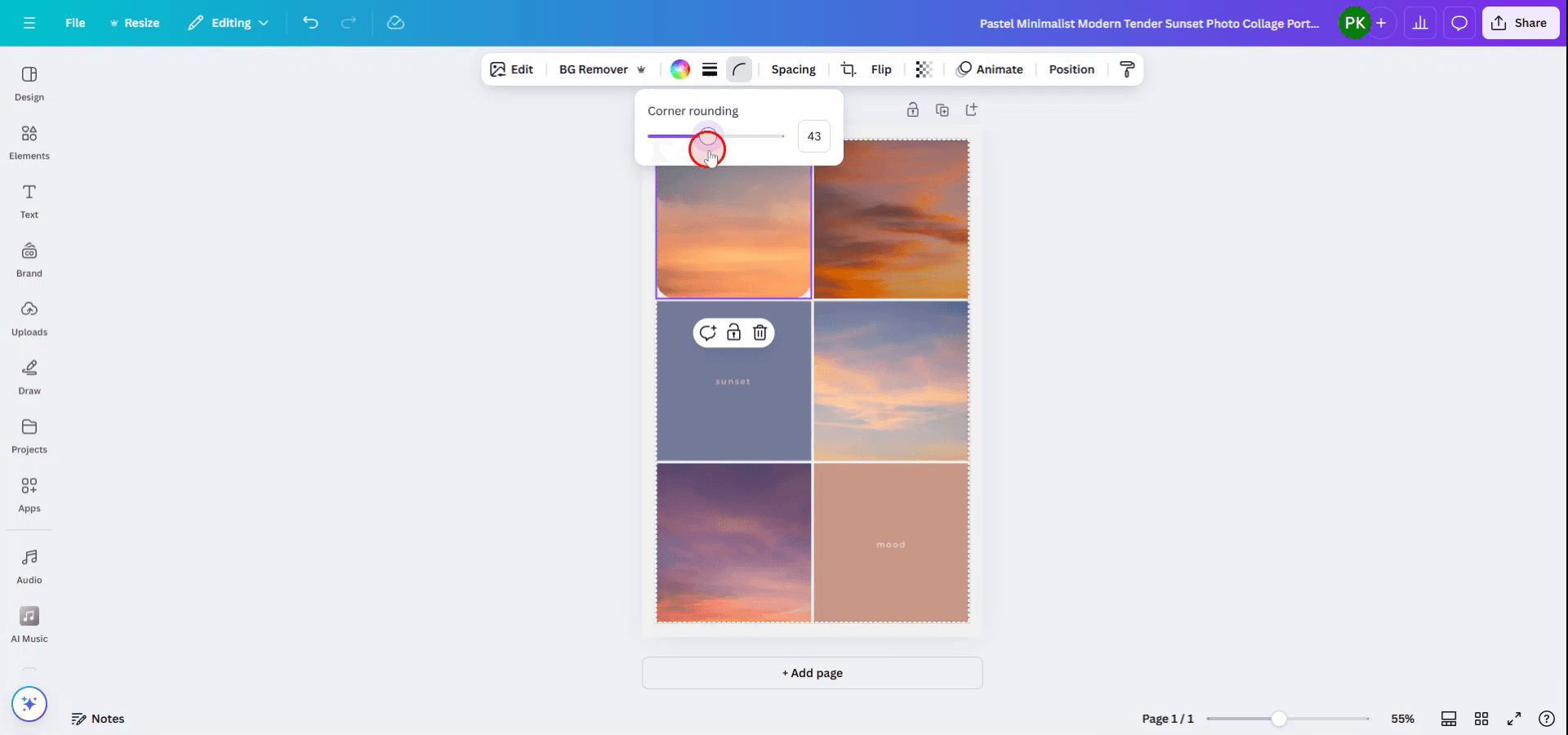
Стъпка 3
Използвайте инструмента с плъзгач, за да определите нивото на закръгленост, което желаете за краищата.
Стъпка 4
Преминете към следващата снимка и приложете същия процес към всяко изображение, за да поддържате еднакъв вид.
Повторете процеса за всички снимки, за да осигурите равномерност в целия ви дизайн.
Професионални съвети за омекотяване на краищата на снимка в Canva
Използвайте рамки с закръглени краища:
Canva предлага различни рамки с меки, закръглени краища. Просто отидете на „Elements“, потърсете „Frames“ и изберете стил на рамката с закръглени ъгли, за да създадете меки краища около снимките си.Приложете ефекта „Rounded Corners“:
Ако използвате квадратни или правоъгълни изображения, можете да приложите ефекта „Rounded Corners“. Кликнете върху изображението и след това използвайте плъзгачите за ъглите, за да настроите закръглеността и да му придадете мек вид.Използвайте градиентни рамки:
Създайте мек fade ефект около изображенията си, като добавите градиентна рамка. За целта използвайте прозрачен градиентен фон, който можете да поставите на слой зад снимката си, за да постигнете плавен преход от изображението към фона.Размажете краищата за мек фокус:
Друг вариант е да размазвате краищата на снимките си. Използвайте опцията „Effects“, за да приложите размазване към краищата на изображенията, като запазите центъра остър, а околните зони — меки.Експериментирайте с маски:
Canva ви позволява да маскирате изображения в различни форми. Можете да изберете кръгла или персонализирана форма, за да маскирате снимката си, и тя автоматично ще има меки краища.
Чести проблеми и как да ги избегнете при омекотяване на краищата на снимка в Canva
Остри краища на снимките:
Уверете се, че използвате рамки с закръглени ъгли или приложете ефекта за закръглени ъгли върху изображенията си, за да постигнете по-плавен преход.Неподравняване на елементите в колажа:
Уверете се, че всички изображения са правилно подравнени и с подходящо разстояние в оформлението на колажа. Използвайте инструменти за мрежа или подравняване за прецизност.Прекаляване с ефектите за размазване:
Не прилагайте твърде много размазване, тъй като това може да отнеме фокуса от изображенията. Обикновено по-финото размазване на краищата е по-ефективно.Фонът се „сблъсква“ с меките краища:
Изберете фон, който допълва меките краища на изображенията ви. Избягвайте прекалено натоварени фонове, които могат да отвлекат вниманието от снимките.Твърде много слоеве или ефекти:
Дръжте дизайна прост. Твърде много слоеве или ефекти могат да направят колажа да изглежда претрупан. Използвайте един или два фини ефекта за най-добър резултат.
Често задавани въпроси относно това как да омекотите краищата на снимка в Canva
Как да направя краищата на снимките си меки в Canva?
Можете да приложите ефекта „Rounded Corners“, да използвате рамки с закръглени краища или да размазвате краищата с опцията „Effects“ на Canva.Мога ли да приложа меки краища към няколко снимки наведнъж?
Да, можете да приложите закръглени ъгли или да използвате същата рамка за няколко снимки, за да създадете еднакви меки краища в целия ви колаж.Мога ли да добавя рамка с меки краища около снимка с персонализирана форма?
Да, използвайте функцията за маскиране на Canva, за да създадете персонализирана форма, например кръг, и краищата автоматично ще бъдат меки.Кой е най-добрият начин да комбинирам меки снимки в колаж?
Използвайте рамки с закръглени ъгли и подравнете изображенията си, за да създадете колаж, в който меките краища на всяка снимка се сливат безпроблемно.Безплатно ли е да създавате колажи със снимки с меки краища в Canva?
Да, Canva предлага безплатни инструменти и елементи като рамки и закръглени ъгли, които ви позволяват да създавате колажи със снимки с меки краища.Как да направя запис на екрана на mac?
За запис на екрана на Mac, можете да използвате Trupeer AI. Тя ви позволява да заснемете целия екран и предлага AI възможности като добавяне на AI аватари, добавяне на voiceover, добавяне на zoom in и out във видеото. С функцията за AI превод на видео на trupeer можете да преведете видеото на 30+ езика.Как да добавя AI аватар към запис на екрана?
За да добавите AI аватар към запис на екрана, ще трябва да използвате инструмент за AI запис на екрана. Trupeer AI е инструмент за AI запис на екрана, който ви помага да създавате видеа с множество аватари, а също така ви помага да създадете свой собствен аватар за видеото.Как да направя запис на екрана на windows?
За запис на екрана в Windows, можете да използвате вградената Game Bar (Windows + G) или усъвършенстван AI инструмент като Trupeer AI за по-разширени функции, например AI аватари, voiceover, превод и др.Как да добавя voiceover към видео?
За да добавите voiceover към видеа, изтеглете trupeer ai chrome extension. След като се регистрирате, качете видеото си със звук, изберете желания voiceover от trupeer и експортирайте редактираното си видео.Как да увелича (Zoom in) по време на запис на екрана?
За да увеличите по време на запис на екрана, използвайте ефектите за zoom в Trupeer AI, които ви позволяват да увеличавате и намалявате в конкретни моменти, като усилват визуалното въздействие на видеосъдържанието ви.
Препоръчани четива
Technical Documentation Generator
Как да вградите html код в Canva
Как да превърнете изображение в страница за оцветяване в Canva
Как да избледните анимация в Canva
Свързани уроци


