

Как да рисувате в Notion – лесни начини да добавяте ръкописни бележки и скици
Научете как да рисувате в Notion, като вграждате бели дъски или инструменти за скици, за да добавяте визуални бележки и диаграми. Следвайте това ръководство стъпка по стъпка и създайте обучителни видеа с Trupeer.
Обичам Notion. Повечето от задачите и бележките ми са в Notion. Като потребител прекарвате много време в управлението на проектите си и в споделянето им с екипа. Когато го правите, прости функции като Drawing in Notion ви позволяват визуално да представяте идеи и концепции директно в бележките.
Днес ще разгледаме подробно ръководство за това как да рисувате в Notion. Прочетете по-долу
Notion не поддържа вградено рисуване, но все пак можете да добавяте скици, като вграждате инструменти за рисуване на трети страни като Witeboard, Notion Draw или Excalidraw.
Стъпки за рисуване в Notion:
Изберете инструмент за рисуване
Използвайте инструменти като:Witeboard (прост и бърз)
Notion Draw (създаден за Notion)
Excalidraw (свободна ръка, стил на бяла дъска)
Създайте блок за вграждане в Notion
Въведете
/embedи изберете Embed от менюто.
Поставете линка на инструмента за рисуване
Копирайте линка за споделяне от вашия инструмент за рисуване.
Поставете го в блока за вграждане и кликнете върху Embed Link.
Започнете да рисувате
Интерфейсът за рисуване ще се появи на страницата ви в Notion. Можете да взаимодействате с него директно или да го обновявате от изходния инструмент.
Ръководство стъпка по стъпка: Как да рисувате в Notion
Стъпка 1
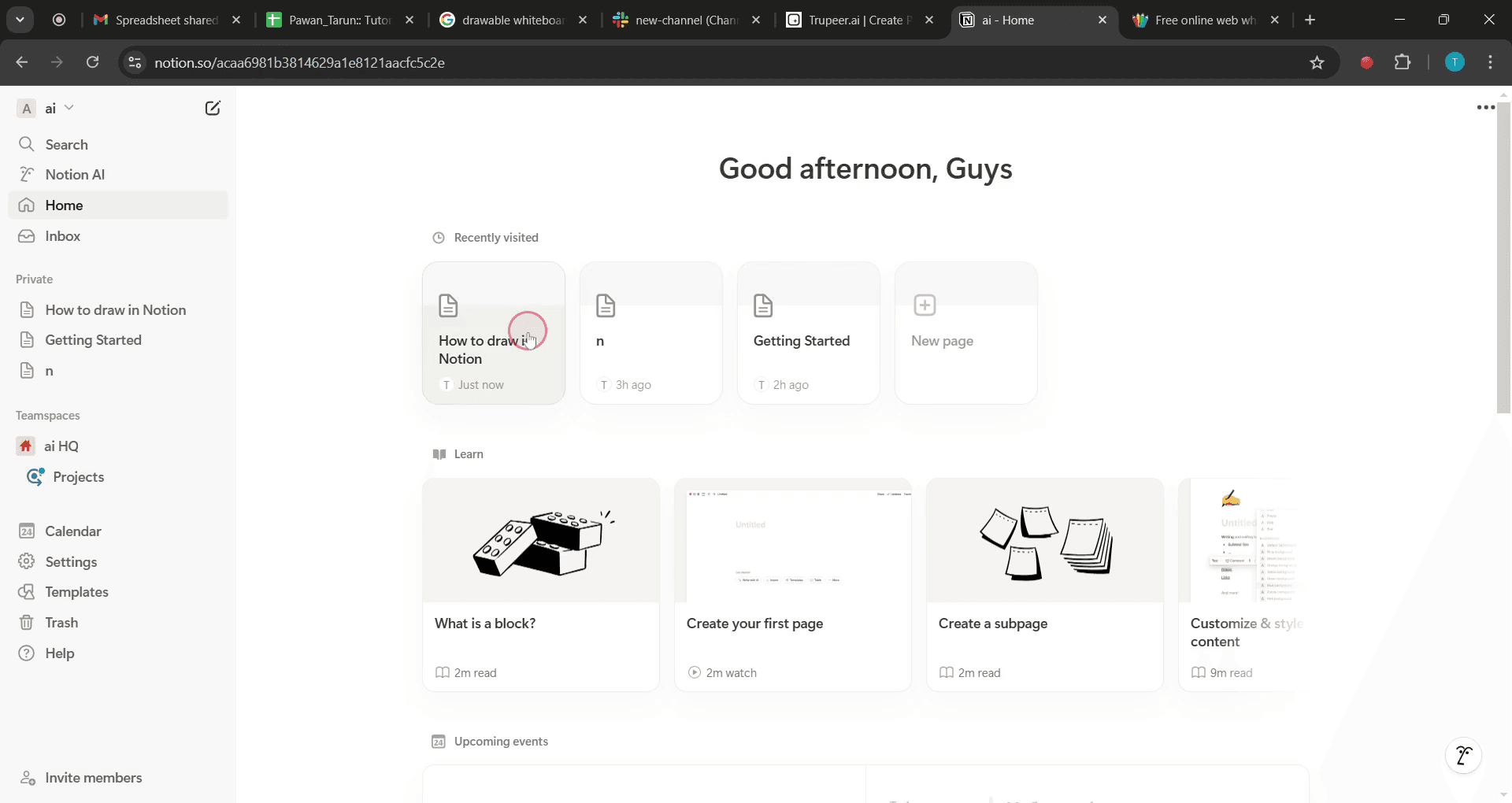
Кликнете върху „създайте нова страница“.
Стъпка 2
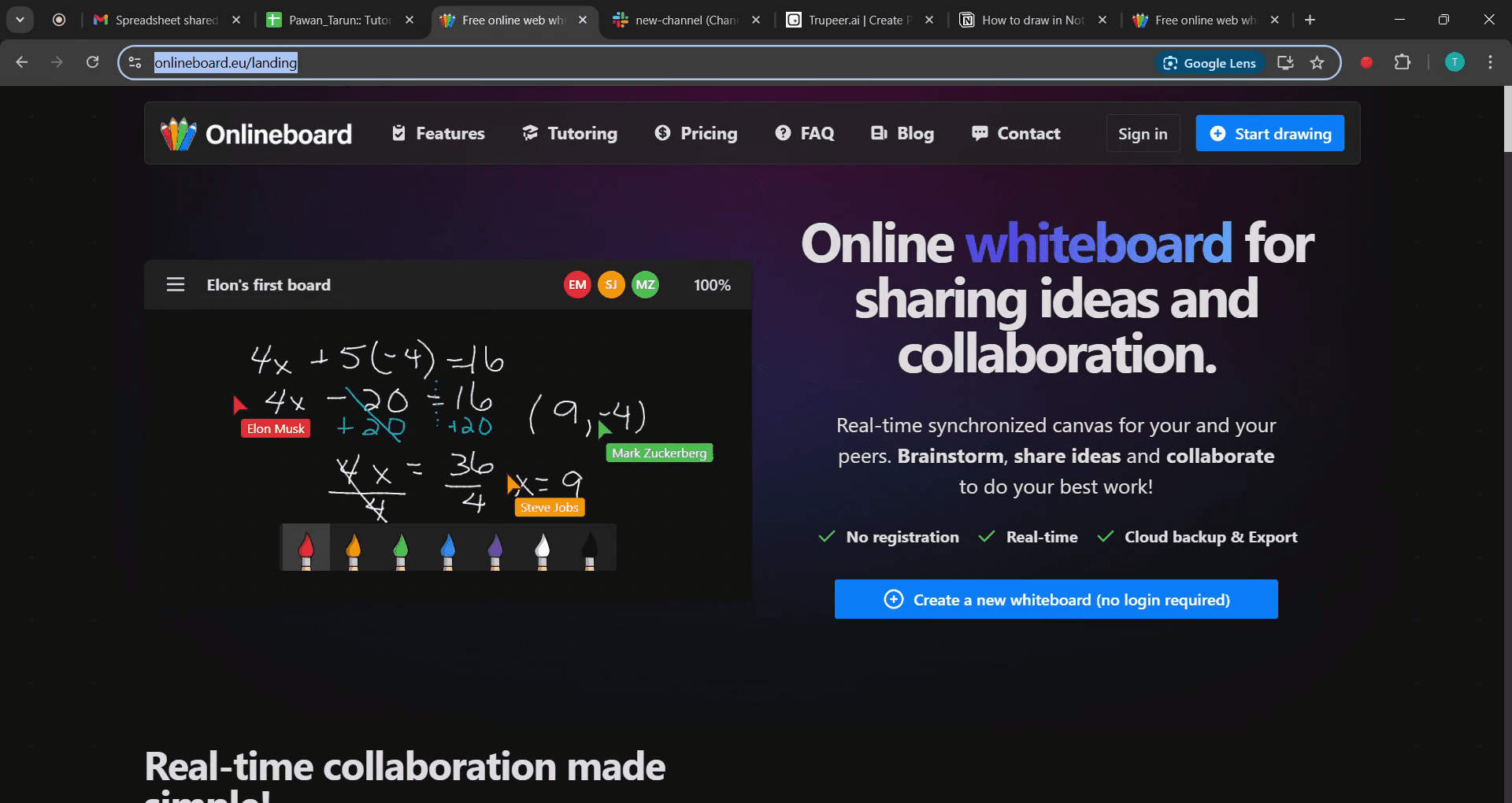
След това изберете бялата дъска в резултатите от търсенето.

Стъпка 3
Копирайте URL адреса на избраната дъска за рисуване.
Стъпка 4
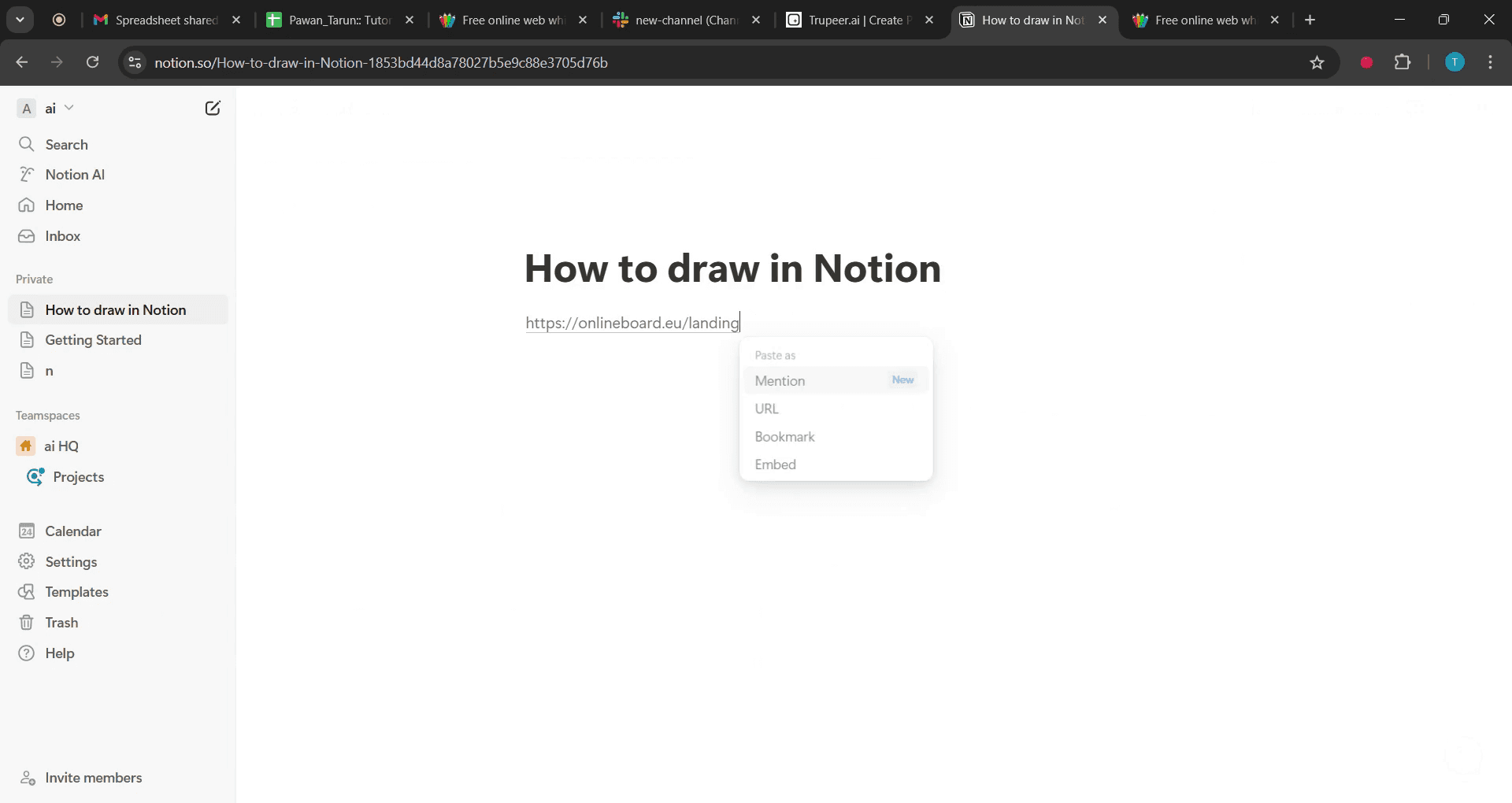
И го поставете в страницата си в Notion.
Стъпка 5
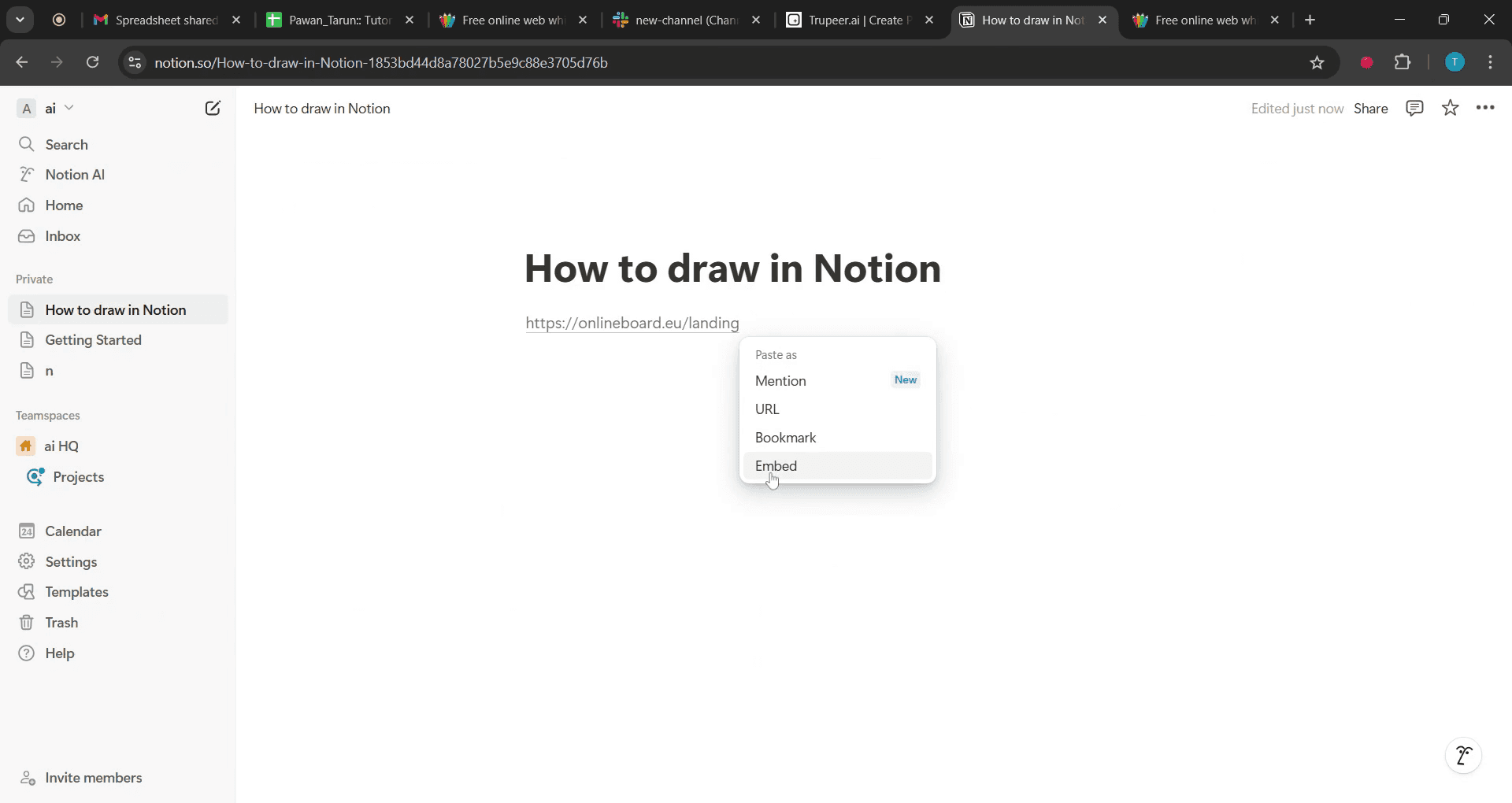
Кликнете върху опцията за вграждане,
Професионални съвети за рисуване в Notion
Използвайте интеграции на трети страни като Figma, за да подобрите изживяването си при рисуване в Notion.
Вграждайте ръкописни скици, като качвате изображения или използвате таблет с приложения за рисуване и ги свързвате с страници в Notion.
Възползвайте се от инструментите на Notion, подобни на бяла дъска, като използвате кодови блокове или таблици, за да създавате структурирани визуални представяния.
Чести грешки и как да ги избегнете
Очаквате вградени инструменти за рисуване – Notion не поддържа вградено рисуване, затова използвайте вграждания или външни приложения.
Качване на изображения с ниска резолюция – използвайте висококачествени PNG или SVG файлове, за да осигурите яснота в вградените скици.
Неорганизиране на рисунките правилно – създайте отделни страници или бази данни за визуално съдържание, за да поддържате работното си пространство подредено.
Често задавани въпроси за рисуване в Notion
Мога ли да рисувам директно в Notion?
Не, Notion няма вграден инструмент за рисуване, но можете да вграждате рисунки от приложения като Figma или Google Drawings.Как мога да добавя ръкописни скици към Notion?
Можете да качвате сканирани изображения, да използвате таблет за рисуване и импортиране или да вграждате линкове от приложения за рисуване.Има ли начин да създавам диаграми в Notion?
Да, можете да използвате таблици, кодови блокове или инструменти на трети страни като Miro и lucid chart за структурирани диаграми.Мога ли да използвам стилус, за да рисувам в Notion?
Не директно, но можете да рисувате в друго приложение и да го качите или вградите в работното си пространство в Notion.Кой е най-добрият начин да организирам рисунките в Notion?
Създайте отделна база данни или страница за вашите рисунките и използвайте тагове, за да ги категоризирате за лесен достъп.Как да запиша екрана на mac?
За запис на екрана на Mac, можете да използвате Trupeer AI. Той ви позволява да заснемете целия екран и предоставя AI възможности като добавяне на AI аватари, добавяне на voiceover, добавяне на zoom in и out във видеото. С функцията за AI видео превод на trupeer можете да преведете видеото на 30+ езика.Как да добавя AI аватар към запис на екрана?
За да добавите AI аватар към запис на екрана, ще трябва да използвате инструмент за AI запис на екрана. Trupeer AI е инструмент за AI запис на екрана, който ви помага да създавате видеа с множество аватари, а също така ви помага да създадете свой собствен аватар за видеото.Как да запиша екрана на windows?
За запис на екрана в Windows, можете да използвате вградения Game Bar (Windows + G) или усъвършенстван AI инструмент като Trupeer AI за по-разширени функции като AI аватари, voiceover, превод и т.н.Как да добавя voiceover към видеото?
За да добавите voiceover към видеа, изтеглете trupeer ai chrome extension. След като се регистрирате, качете видеото си със звук, изберете желания voiceover от trupeer и експортирайте редактираното си видео.Как да увелича (Zoom) по време на запис на екрана?
За да увеличите по време на запис на екрана, използвайте ефектите за zoom в Trupeer AI, които ви позволяват да увеличавате и намалявате в конкретни моменти, като усилвате визуалното въздействие на видеосъдържанието си.
Препоръчани четива
Technical Documentation Generator
How to Embed html Code in Canva
How to Print Double Sided on Canva
Свързани уроци



