
Как да направите двойно разстояние в Google Docs
Нуждаете се от двойно разстояние в Google Docs? Научете най-бързия начин да приложите двойно разстояние към целия документ или към избран текст само с няколко кликвания.
В това ръководство ще научите как да зададете двойно разстояние в Google Docs. Има два лесни метода, за да осигурите двойно разстояние в Google Docs.
За да двойно разстояние на текста в Google Docs, можете да използвате инструмента Разстояние между редове и абзаци от лентата с инструменти или от менюто Формат. Ето как:
Метод 1: Използване на лентата с инструменти
Отворете своя Google Doc в браузъра.
Маркирайте текста, който искате да бъде с двойно разстояние.
Щракнете върху иконата Разстояние между редове и абзаци (буква „A“ с вертикални стрелки) в лентата с инструменти.
Изберете „Double“ от падащото меню.
Метод 2: Използване на менюто Формат
Отворете документа си и маркирайте желания текст.
Отидете в менюто Формат в горната част.
Изберете Разстояние между редове и абзаци > Double.
За да приложите двойно разстояние към целия документ
Натиснете Ctrl+A (Cmd+A на Mac), за да изберете целия текст.
Използвайте който и да е от методите по-горе, за да приложите двойно разстояние в целия документ.
Ръководство стъпка по стъпка: Как да зададете двойно разстояние в Google Docs
Стъпка 1
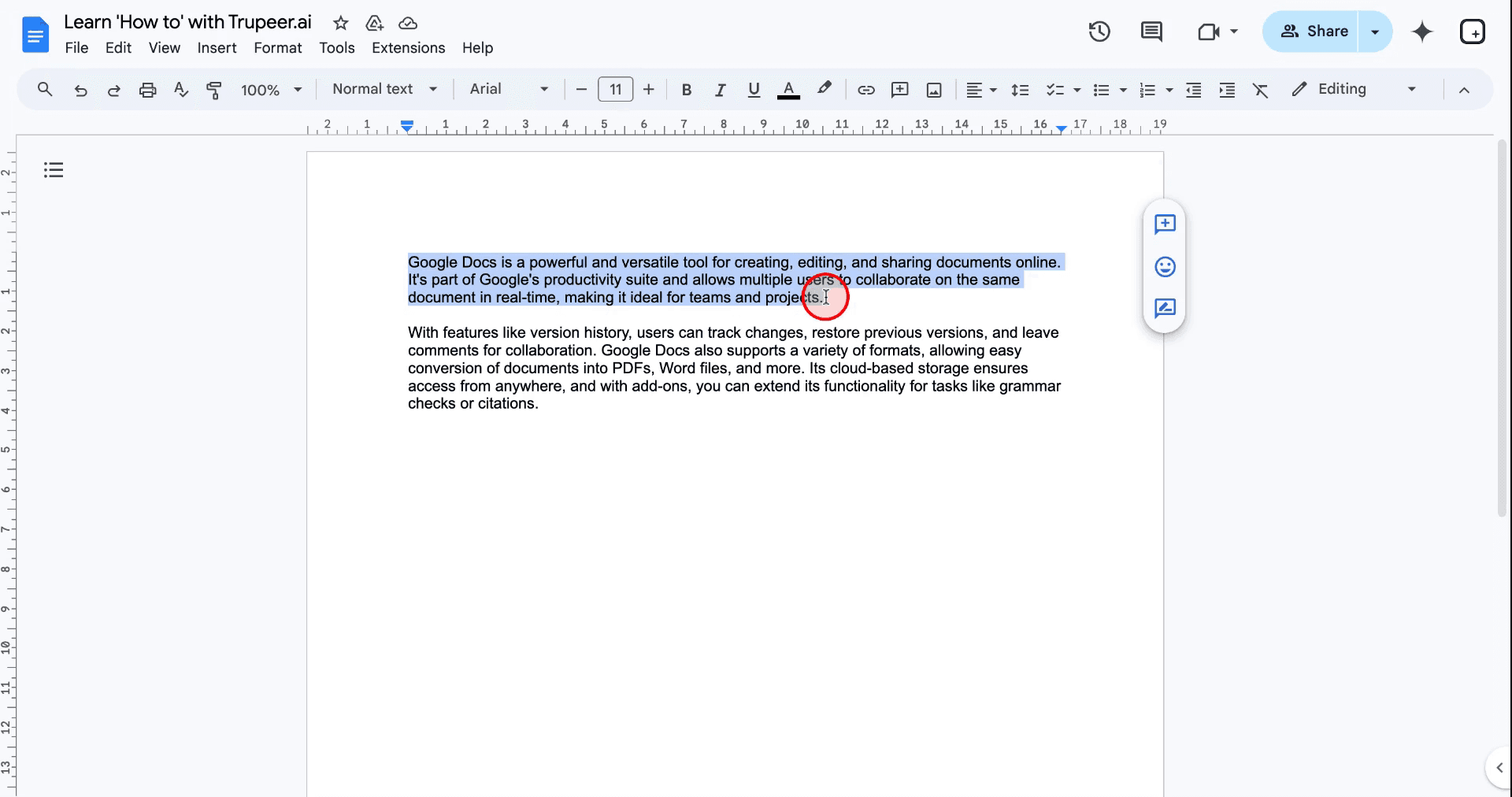
Първо, изберете текста, за който желаете да зададете двойно разстояние.
Стъпка 2
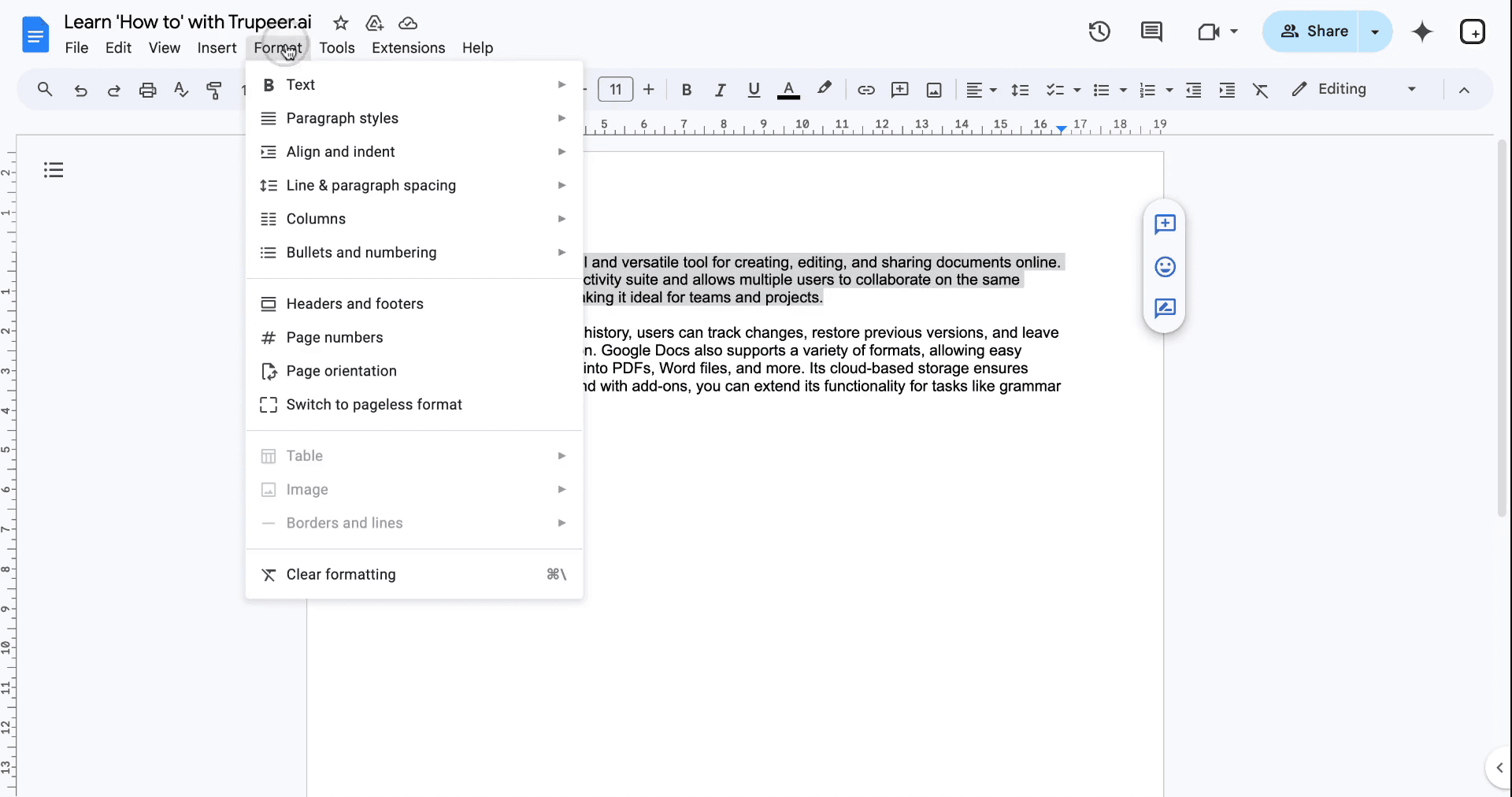
След това щракнете върху опцията от менюто „Format“, разположена в лентата с инструменти.
Стъпка 3
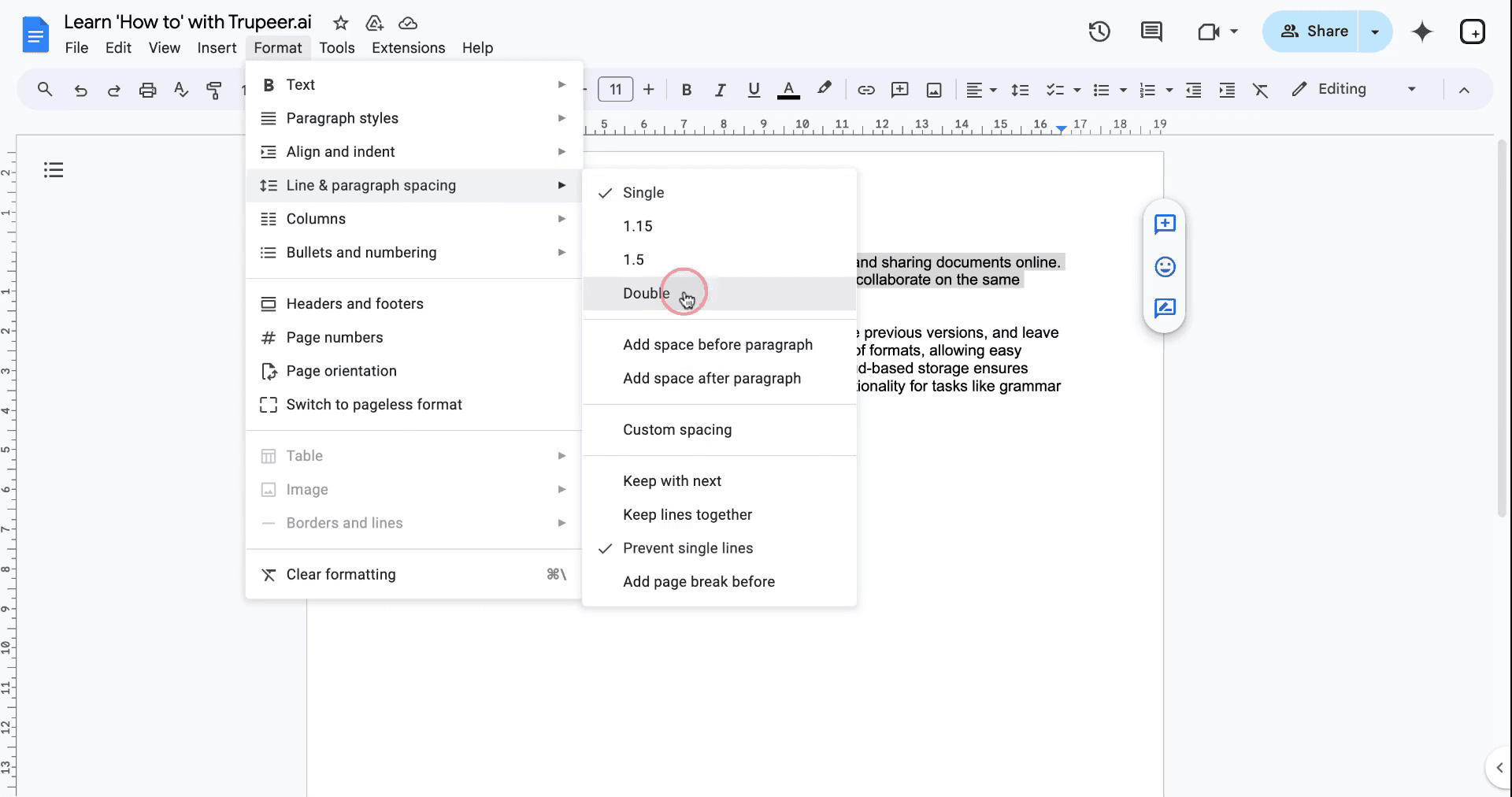
От падащото меню задръжте курсора върху „Line & paragraph spacing“, след което изберете „Double“, за да приложите промените.
Стъпка 4
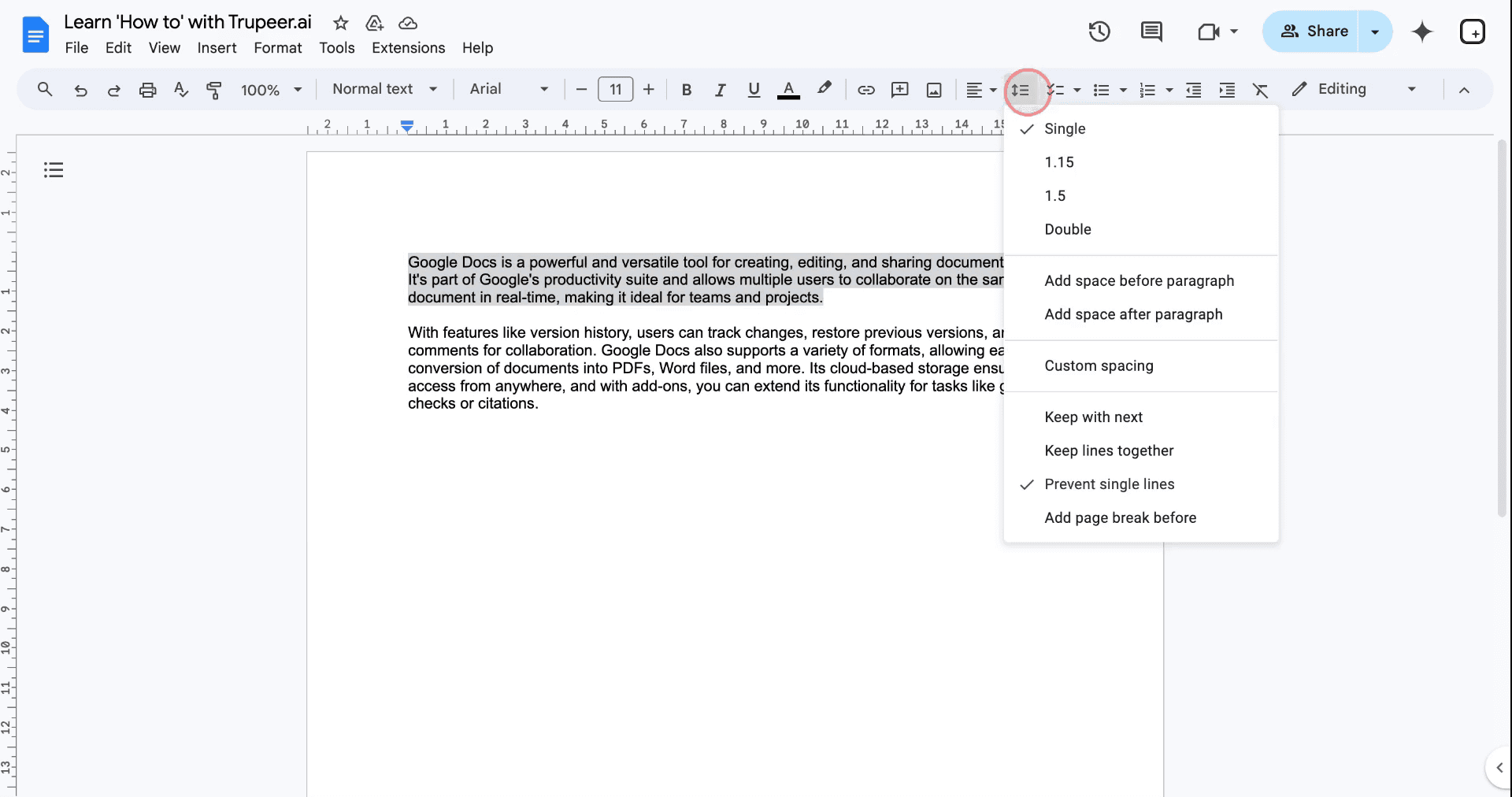
Като алтернатива има и друг метод за двойно разстояние в Google Docs. Докато текстът все още е маркиран, щракнете върху „Line & paragraph spacing“ в навигационната лента.
Стъпка 5
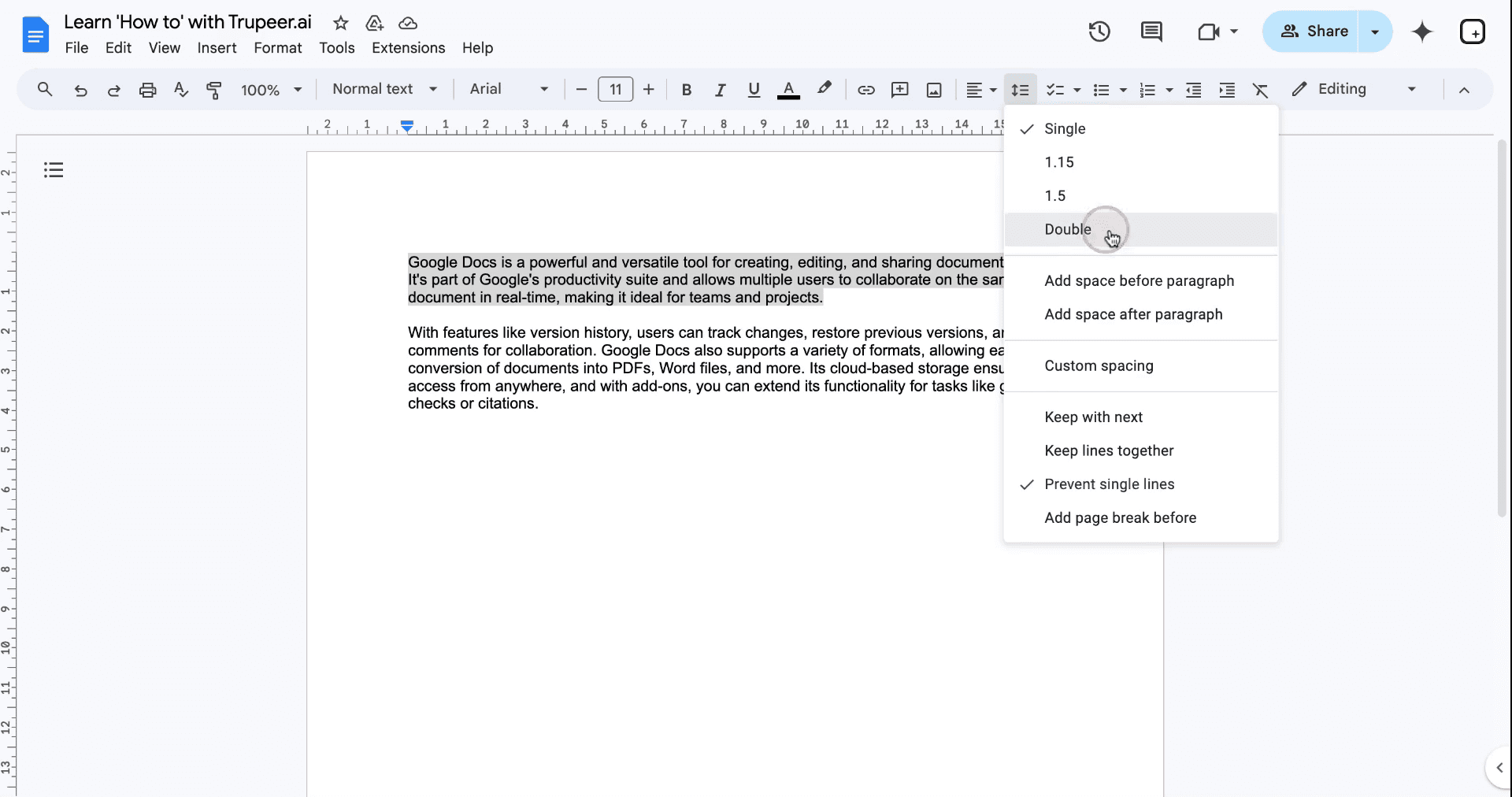
Изберете „Double“ от опциите, за да приложите двойно разстояние към вашия текст.
Често задавани въпроси за добавяне на двойно разстояние в Google Docs
Как да направя текста с двойно разстояние?
Изберете текста, след това отидете на Format > Line & paragraph spacing > Double.
Как да направя двойно разстояние за целия документ?
Натиснете Ctrl + A (или Command + A), за да изберете всичко, след което приложете двойно разстояние.Мога ли да задавам двойно разстояние като стандартно?
Да, отидете на Styles > Options > Save as my default styles, след като приложите двойно разстояние.Как да проверя дали текстът е с двойно разстояние?
Маркирайте текста и проверете под Format > Line & paragraph spacing.Мога ли да коригирам персонализирано разстояние?
Да, използвайте Format > Line & paragraph spacing > Custom spacing за конкретни стойности.
Съвети от професионалисти за успешно добавяне на двойно разстояние в Google Docs:
Бърз клавиш за целия документ: Използвайте Ctrl + A (Windows) или Command + A (Mac), за да изберете целия текст, преди да приложите двойно разстояние.
Задайте като стандартен стил: След като направите двойно разстояние, отидете на Styles > Options > Save as my default styles за бъдещи документи.
Персонализирано разстояние: Използвайте Format > Line & paragraph spacing > Custom spacing за прецизен контрол върху разстоянията между редовете и абзаците.
Проверете разстоянието визуално: Включете View > Show ruler, за да потвърдите, че разстоянието е последователно в целия документ.
Приложете селективно: Направете двойно разстояние само за конкретни секции, като маркирате текста, вместо целия документ.
Чести грешки и как да ги избегнете при добавяне на двойно разстояние в Google Docs
Защо двойното разстояние не се прилага към текста ми в Google Docs?
Това обикновено се случва, когато не е избран текст. Уверете се, че сте маркирали конкретната секция или натиснетеCtrl + A(илиCommand + Aна Mac), за да изберете целия документ, преди да промените разстоянието.Двойното разстояние прилага ли се автоматично за всички бъдещи документи?
Не. Ако не го запишете като стандартно, то се прилага само за текущия документ. За да го зададете като стандартно, отидете на Styles > Options > Save as my default styles.Защо разстоянието изглежда неравномерно в целия ми документ?
Непоследователното разстояние често се получава от ръчно коригирани пренасяния на редове или разстояния. Винаги използвайте Format > Line & paragraph spacing > Double, за да поддържате еднаквост.Приложих двойно разстояние, но разстоянията между абзаците все още изглеждат твърде големи — защо?
Това се случва, когато разстоянието между абзаците е зададено твърде високо. Използвайте Format > Line & paragraph spacing > Custom spacing, за да коригирате както разстоянието между редовете, така и разстоянието между абзаците за по-балансиран резултат.Как да се уверя, че двойното разстояние наистина е приложено?
Не приемайте просто, че е работило — проверете визуално. Отидете на Format > Line & paragraph spacing, за да проверите настройките, или включете View > Show ruler, за да проверите подравняването и разстоянието.Как да направя запис на екрана на mac?
За да направите запис на екрана на Mac, можете да използвате Trupeer AI. Той ви позволява да заснемете целия екран и предлага AI възможности като добавяне на AI аватари, добавяне на voiceover, добавяне на zoom in и out във видеото. С функцията за AI видео превод на trupeer можете да преведете видеото на 30+ езика.Как да добавя AI аватар към запис на екрана?
За да добавите AI аватар към запис на екрана, ще трябва да използвате инструмент за AI запис на екрана. Trupeer AI е инструмент за AI запис на екрана, който ви помага да създавате видеа с множество аватари, а също така ви помага да създадете свой собствен аватар за видеото.Как да направя запис на екрана на windows?
За запис на екрана в Windows, можете да използвате вградения Game Bar (Windows + G) или усъвършенстван AI инструмент като Trupeer AI за по-разширени функции като AI аватари, voiceover, превод и т.н.Как да добавя voiceover към видео?
За да добавите voiceover към видеа, изтеглете trupeer ai chrome extension. След като се регистрирате, качете видеото си със звук, изберете желания voiceover от trupeer и експортирайте редактираното си видео.Как да увелича (Zoom in) по време на запис на екрана?
За да увеличите по време на запис на екрана, използвайте ефектите за zoom в Trupeer AI, които ви позволяват да увеличавате и намалявате в конкретни моменти, като усилват визуалното въздействие на видеосъдържанието ви.
Препоръчани материали
Генератор на техническа документация
Как да използвате Text to Speech в Google Docs
Как да вмъкнете видео в Google Docs
Как да използвате Find and Replace в Google Docs
Свързани уроци


