

Как да направите voiceover в Canva
Научете как да добавите voiceover в Canva с това лесно ръководство стъпка по стъпка. Идеално за създаване на ангажиращи видеа, презентации и reels с аудио разказ.
Ръководство стъпка по стъпка: Как да направите voiceover в Canva
Стъпка 1
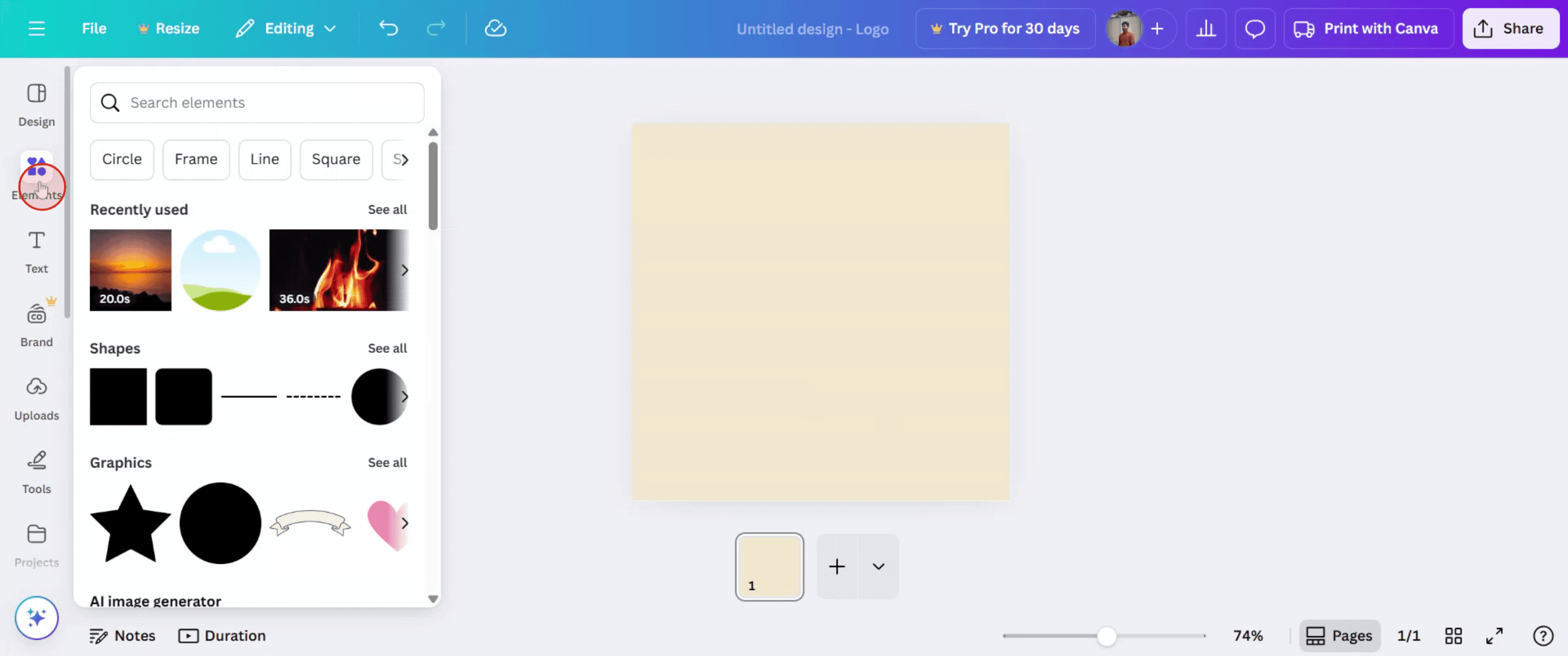
Върху редакторската лента с инструменти кликнете върху „Elements“.
Стъпка 2
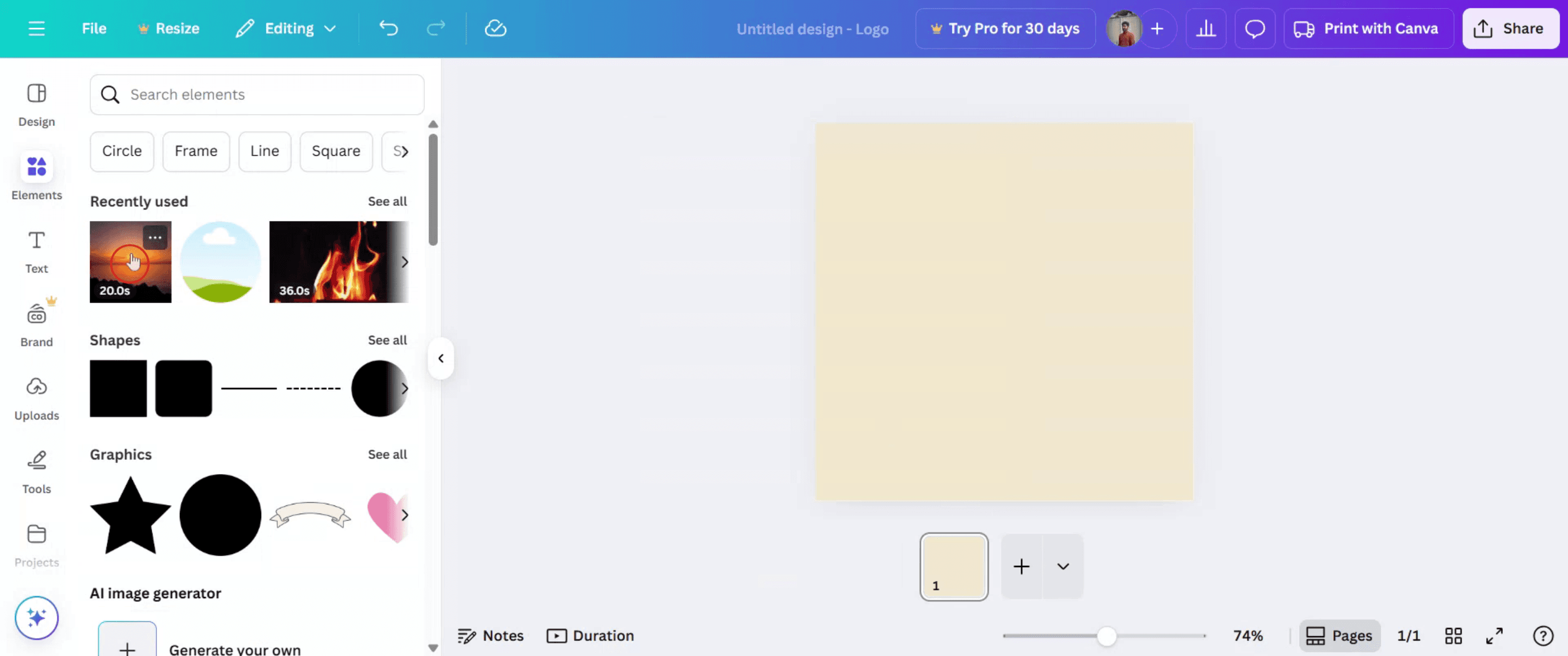
В полето за търсене въведете и изберете предпочитания от вас видеоклип.
Стъпка 3
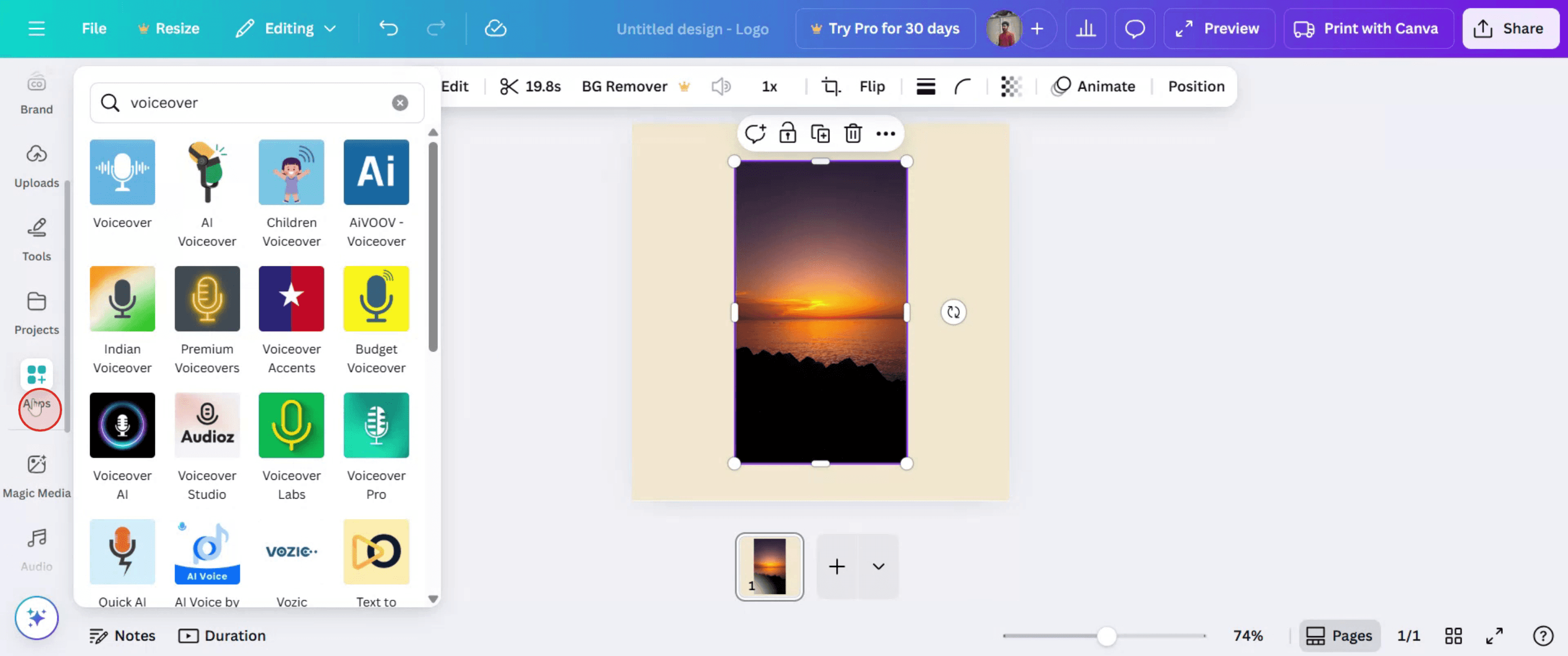
След като го добавите, отидете на „Apps“.
Стъпка 4
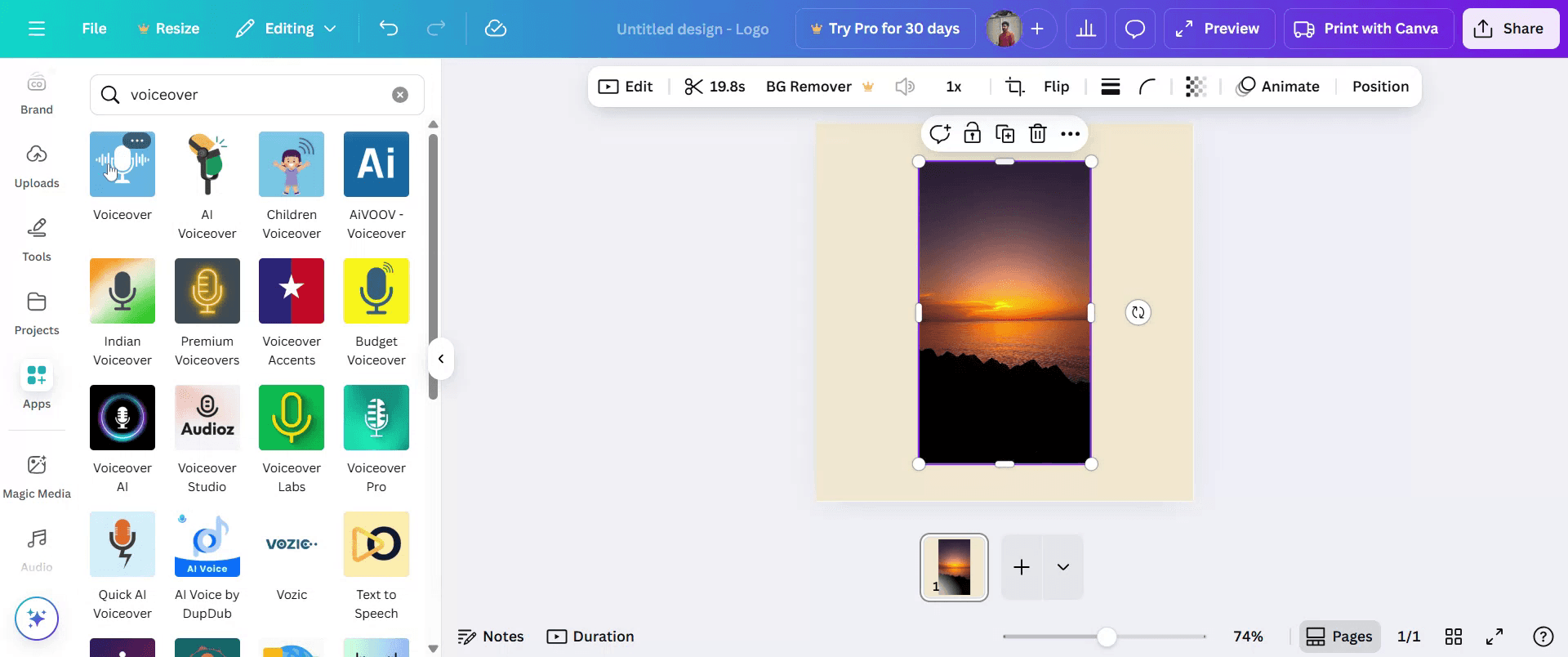
В полето за търсене въведете „voiceover“ и натиснете ENTER.
Стъпка 5
В секцията „Script“ напишете предпочитания от вас текст за voiceover.
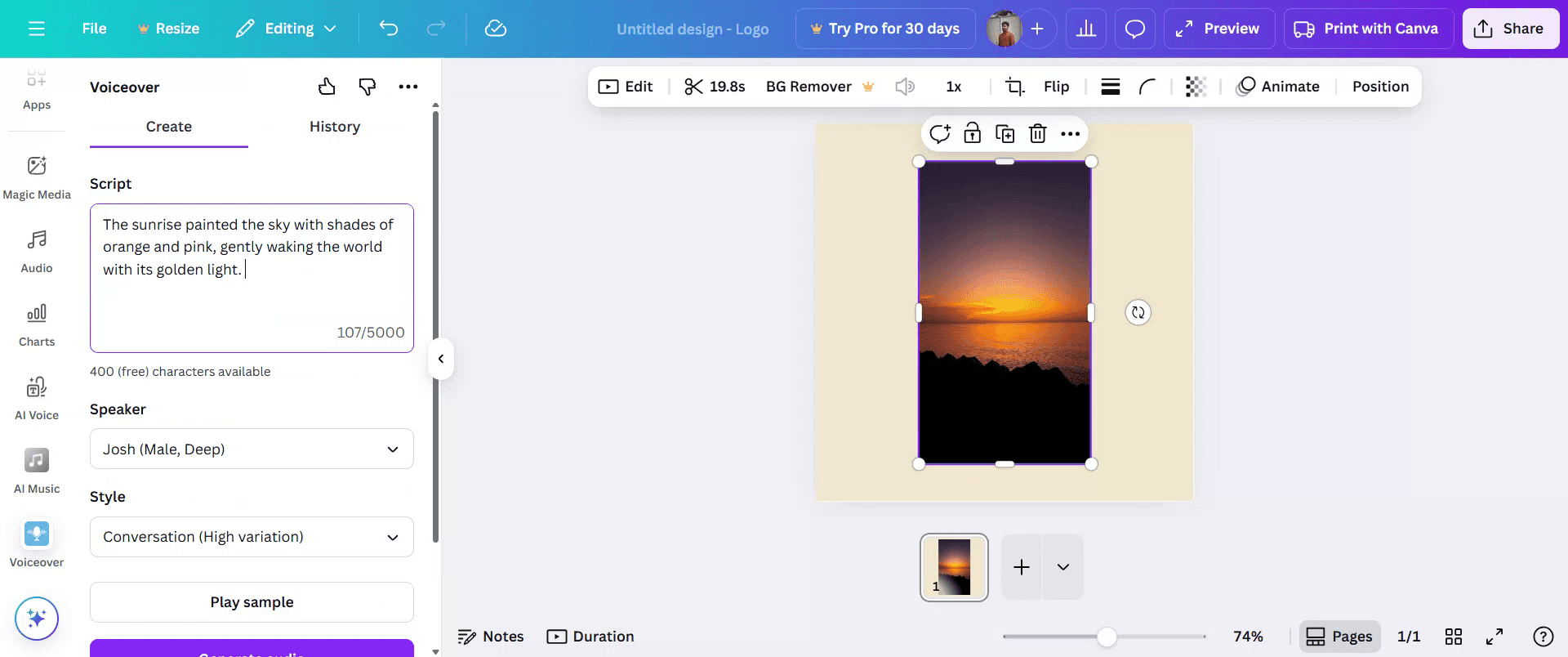
Стъпка 6
В менюто „Speaker“ изберете предпочитания от вас говорител.
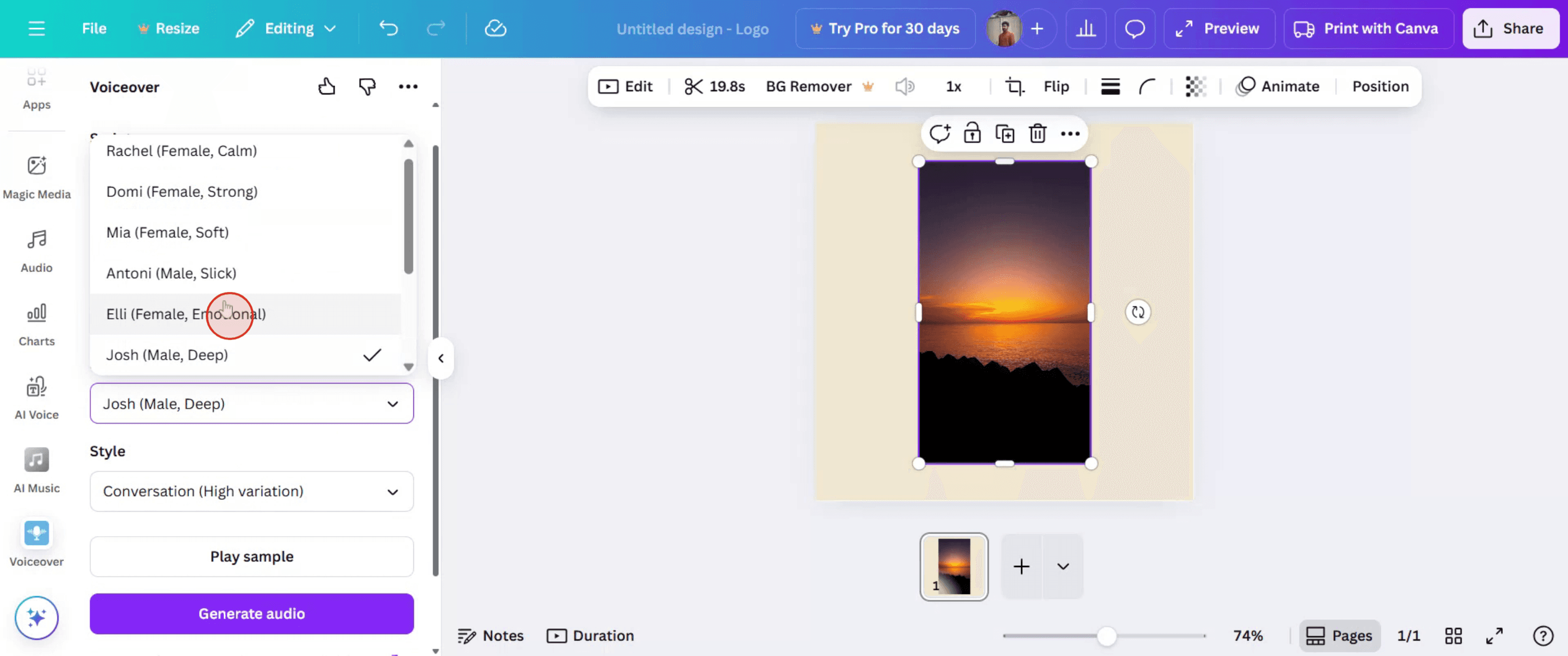
Стъпка 7
В менюто „Style“ изберете стил, който искате.
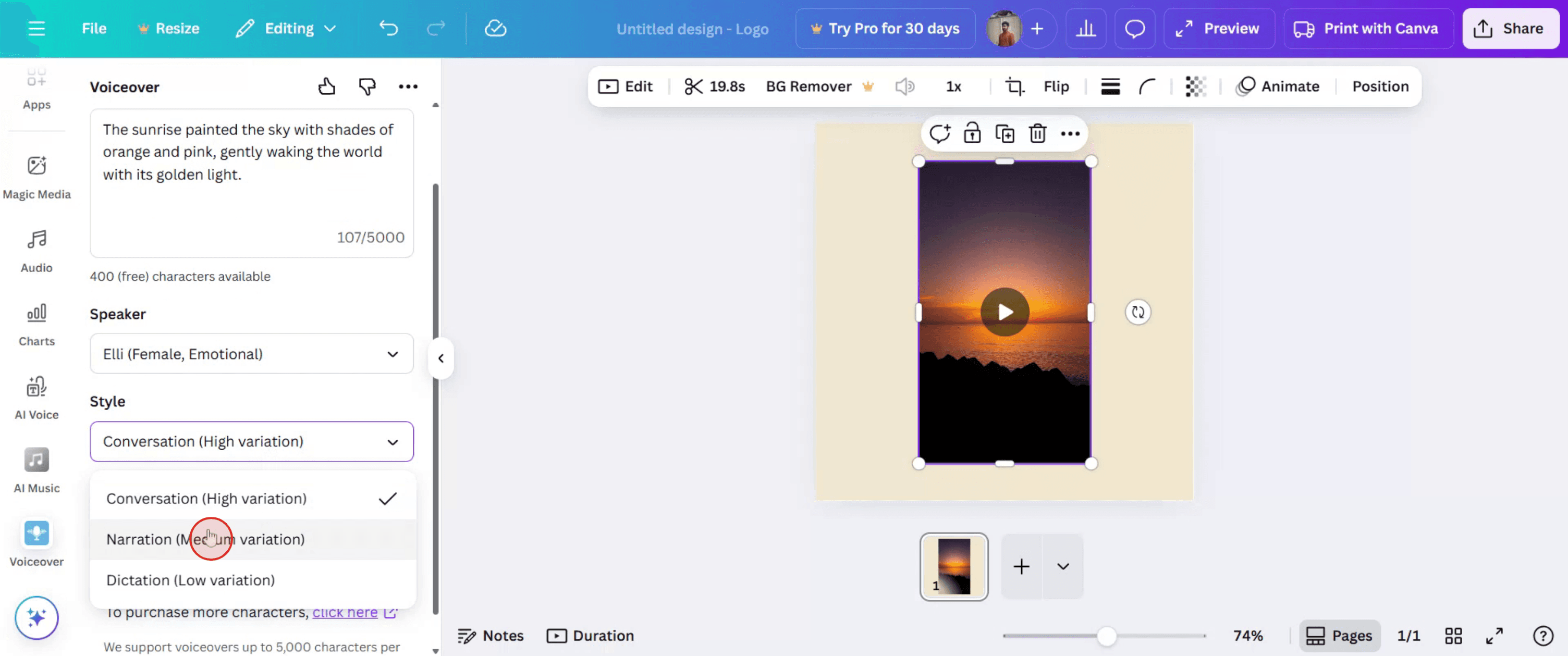
Стъпка 8
Кликнете върху „Generate Audio“. След като приключи, аудиото автоматично ще бъде добавено към вашия проект.
Съвети от професионалисти за voiceover в Canva
Влезте в Canva
Отидете на canva.com и влезте в акаунта си, като използвате вашите данни за достъп.Отворете или създайте дизайн
Изберете съществуващ дизайн или създайте нов, като използвате видео шаблон или празно платно.Кликнете върху раздела „Upload“
В лентата с инструменти отляво кликнете върху раздела „Uploads“, където можете да намерите опции за медии като изображения, видеа и аудио.Отидете в секцията „Audio“
Вътре в раздела „Uploads“ кликнете върху „Audio“. Там можете да качите файла си с voiceover или да запишете директно, ако се поддържа.Качете файла си с voiceover
Кликнете върху „Upload Files“ и изберете предварително записания си файл с voiceover (MP3, M4A, WAV и т.н.) от устройството си.Плъзнете аудиото върху таймлайна
След като го качите, плъзнете аудиото върху таймлайна на вашето видео в Canva, за да го синхронизирате с визуалните елементи.Настройте времето и позицията
Използвайте контролите на таймлайна, за да отрежете, да коригирате началната точка или да синхронизирате voiceover-а с видеосъдържанието си точно.
Чести проблеми и как да ги избегнете
Файлът с voiceover не се поддържа
Уверете се, че аудио файлът ви е в поддържан формат (MP3, M4A или WAV). Неподдържаните файлове няма да се качат правилно.Не виждате таймлайна
Трябва да сте в режим за редактиране на видео, за да видите таймлайна. Ако е скрит, кликнете върху „Edit video“ или изберете видео шаблон.Аудиото не се синхронизира правилно
Плъзнете аудиото по таймлайна, за да го подравните с визуалните елементи. Преглеждайте няколко пъти, за да проверите времето.Силата на звука е твърде ниска или твърде висока
Кликнете върху аудио записа и настройте силата на звука, за да сте сигурни, че voiceover-ът е ясен и балансиран с фоновата музика.Ограничения на безплатния план
Функциите за voiceover като директен запис може да не са налични в Canva Free. Помислете за използване на Canva Pro или запис на аудио извън платформата.
Често задавани въпроси за voiceover в Canva
Как да добавя voiceover в Canva?
Качете файла си с voiceover през раздела „Uploads“, плъзнете го върху таймлайна на видеото и го настройте така, че да съответства на визуалните елементи.Мога ли да записвам voiceover директно в Canva?
Canva не поддържа директен запис на глас в момента. Ще трябва да запишете с друг инструмент и да качите файла.Какви аудио формати поддържа Canva?
Canva поддържа аудио файлове MP3, M4A и WAV за качване в дизайни.Мога ли да добавя няколко voiceover-а в едно видео?
Да, можете да качите и да поставите няколко аудио клипа на таймлайна, за да създадете по-сложни voiceover-и.Предлага ли Canva AI voiceover-и?
Не, Canva не предоставя вградени AI voiceover-и. Ще трябва да използвате външни инструменти, за да ги генерирате, а след това да ги качите в Canva.Как да направя запис на екрана на mac?
За да направите запис на екрана на Mac, можете да използвате Trupeer AI. Той ви позволява да заснемете целия екран и предлага AI възможности като добавяне на AI аватари, добавяне на voiceover, добавяне на zoom in и out във видеото. С функцията за AI видео превод на trupeer можете да преведете видеото на 30+ езика.Как да добавя AI аватар към запис на екрана?
За да добавите AI аватар към запис на екрана, ще трябва да използвате инструмент за AI запис на екрана. Trupeer AI е инструмент за AI запис на екрана, който ви помага да създавате видеа с множество аватари, а също така ви помага да създадете свой собствен аватар за видеото.Как да направя запис на екрана на windows?
За запис на екрана в Windows, можете да използвате вградения Game Bar (Windows + G) или усъвършенстван AI инструмент като Trupeer AI за по-разширени функции като AI аватари, voiceover, превод и т.н.Как да добавя voiceover към видео?
За да добавите voiceover към видеа, изтеглете trupeer ai chrome extension. След като се регистрирате, качете видеото си със звук, изберете желания voiceover от trupeer и експортирайте редактираното си видео.Как да увелича (Zoom in) по време на запис на екрана?
За да увеличите по време на запис на екрана, използвайте ефектите за zoom в Trupeer AI, които ви позволяват да увеличавате и намалявате в конкретни моменти, като усилват визуалното въздействие на видеосъдържанието ви.
Препоръчани материали
Генератор на техническа документация
Как да изтеглите няколко страници от Canva като едно прикачено
Как да превърнете изображение в страница за оцветяване в Canva
Как да създадете линийка в Canva
Свързани уроци



