

Как да изтриете акаунта си в Calendly
Искате да изтриете акаунта си в Calendly? Следвайте това ръководство стъпка по стъпка, за да затворите профила си окончателно и да премахнете данните си от платформата.
Ето по-подробно обяснение:
1. Влезте: Достъпете акаунта си в Calendly през уебсайта.
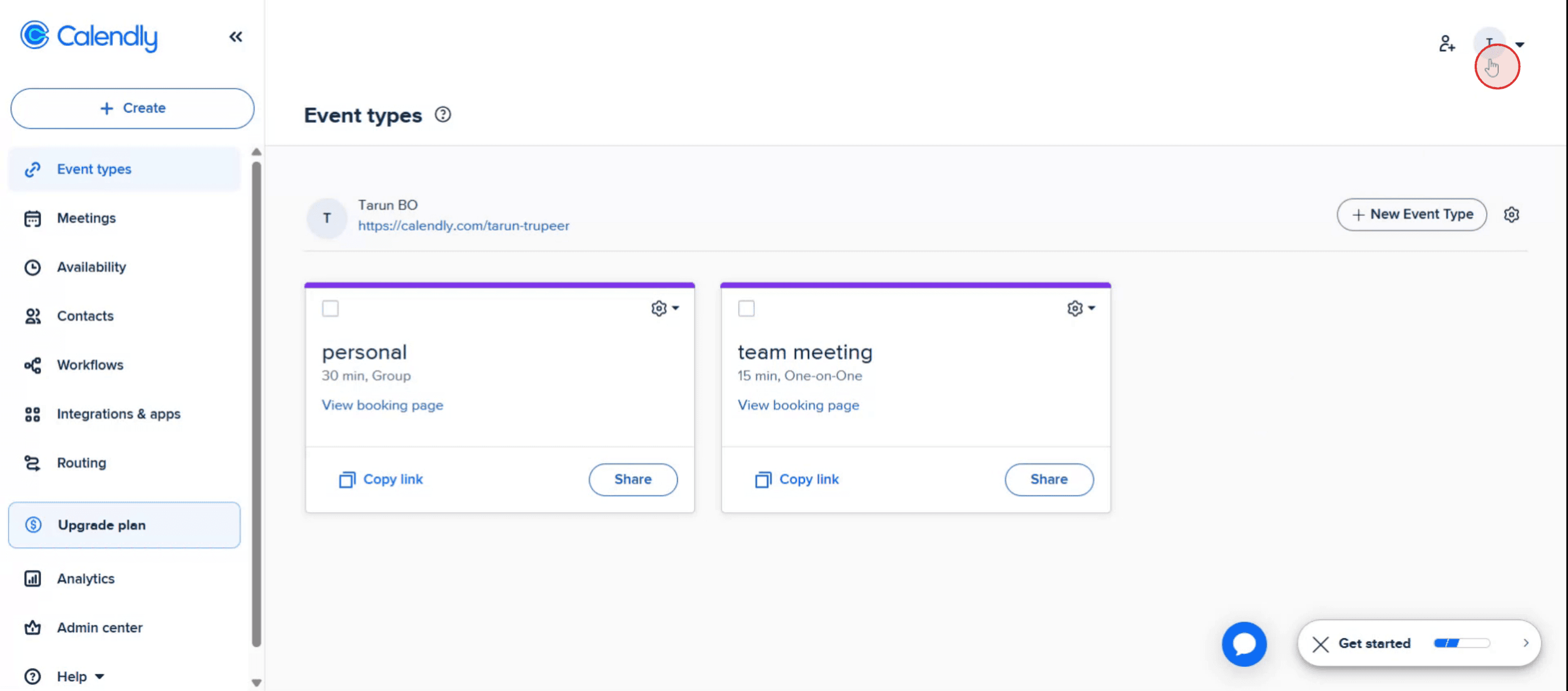
2. Отидете в Account Settings: Кликнете върху иконата на профила си (или снимката) в горния десен ъгъл, след което изберете „Profile“ или „Account".
3. Намерете Delete Account: Превъртете до дъното на страницата, където ще видите опцията „Delete Account“.
4. Изберете опция за изтриване: Ще ви бъдат предложени няколко опции в зависимост от типа на акаунта ви:
Transfer ownership and delete my account: Ако сте собственик на организация, ще трябва да прехвърлите собствеността на друг потребител, преди да изтриете. Delete my account and disband the organization: Ако сте собственик, това ще изтрие акаунта ви и ще закрие организацията.
Keep my account and leave organization: Ако сте част от организация, това ще ви премахне от организацията, но ще запази индивидуалния ви акаунт.
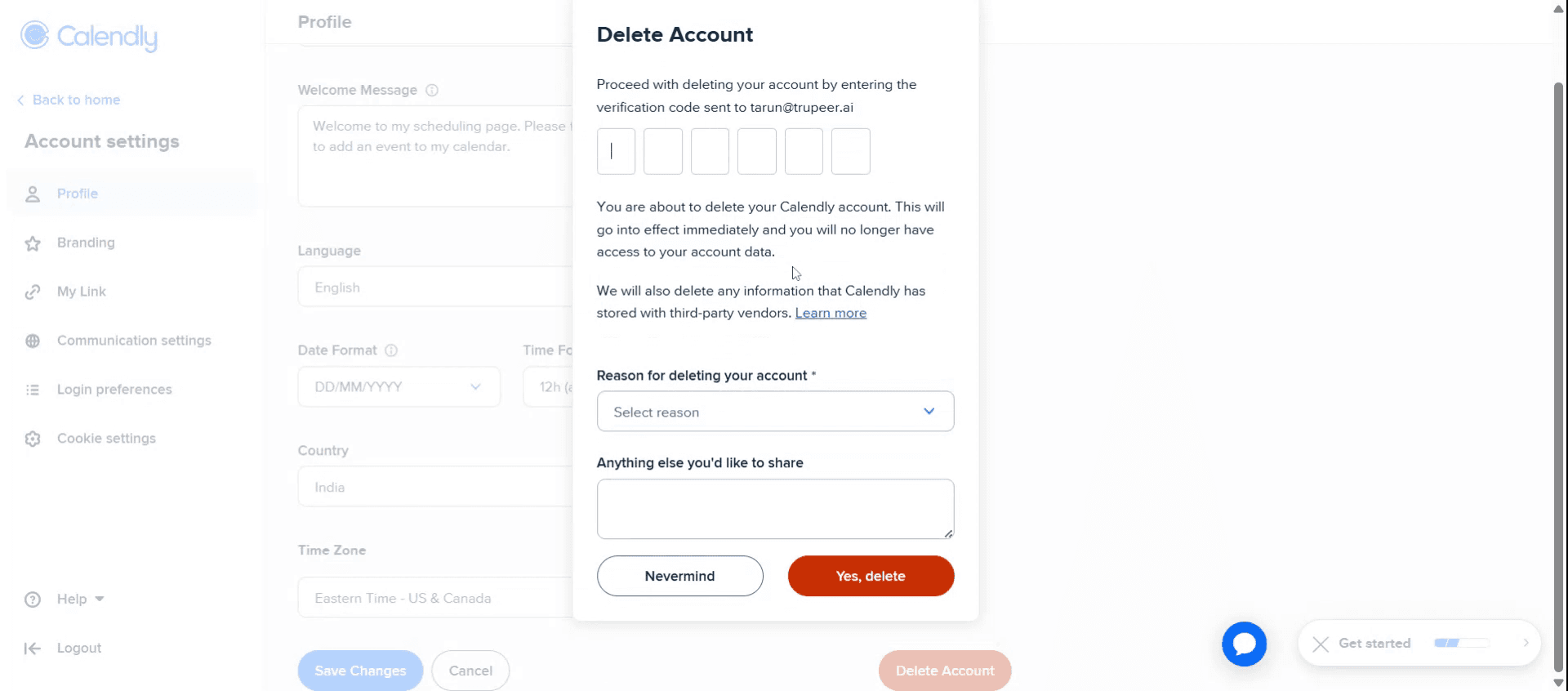
5. Проверка: Calendly ще изпрати код за потвърждение на имейла ви. Въведете кода, когато бъдете подканени, за да потвърдите изтриването.
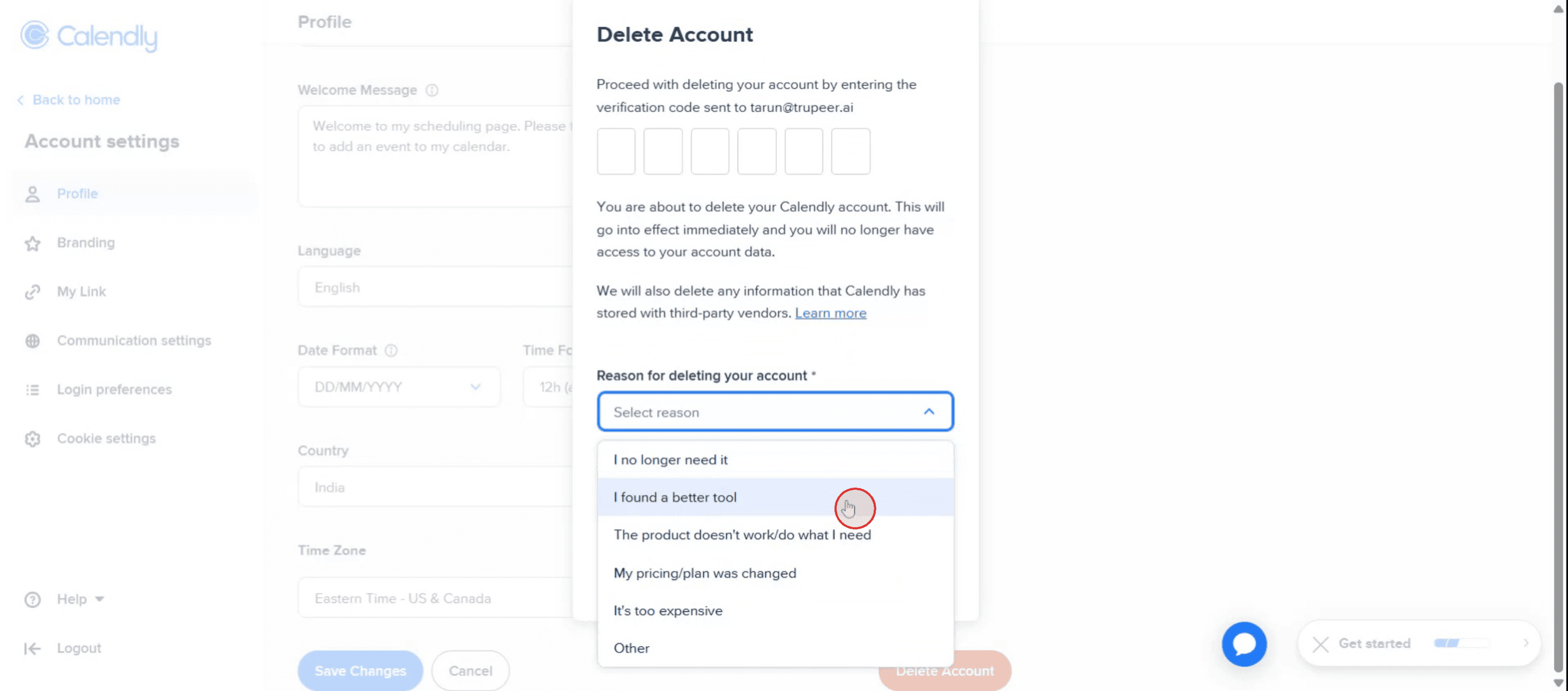
6. Окончателно потвърждение: Ако сте избрали прехвърляне на собственост, изберете новия собственик. След това изберете причина за изтриване на акаунта ви от падащото меню и накрая кликнете върху „Delete“.
Ръководство стъпка по стъпка: Как да изтриете акаунта си в Calendly
Стъпка 1
Намерете опцията за профил и кликнете върху нея.
Стъпка 2
Кликнете върху опцията за профил.

Стъпка 3
Превъртете надолу, докато намерите опцията „Delete Account“. Кликнете върху нея,

Стъпка 4
Въведете кода за потвърждение,
Стъпка 5
Ако желаете да добавите допълнителни коментари, въведете ги в предоставеното поле,
Стъпка 6
След това кликнете върху опцията за изтриване.

Професионални съвети за изтриване на акаунта ви в Calendly
Влезте в акаунта си в Calendly
Отидете на уебсайта на Calendly и влезте с регистрирания си имейл и парола, за да получите достъп до таблото си.Отворете Account Settings
Кликнете върху иконата на профила си, която обикновено се намира в горния десен ъгъл на страницата. От падащото меню изберете „Account Settings“ или „Account.“Отидете в секцията за управление на акаунта
В менюто с настройките потърсете секция, обозначена като „Account Settings“, „Billing“ или „My Account“, където се намират опциите за изтриване или отказ.Изберете опцията за Delete Account
Превъртете надолу, докато видите опцията за изтриване или затваряне на акаунта ви. Може да е обозначена като „Delete Account“, „Close My Account“ или нещо подобно.Потвърдете самоличността си
Calendly може да ви подканят да въведете паролата си отново или да потвърдите самоличността си, преди да изтриете акаунта.
Чести грешки и как да ги избегнете
Изтриване вместо понижаване на плана
Ако искате само да спрете плащанията, но да не загубите акаунта си, помислете за понижаване към безплатен план вместо изтриване.Забравяте да експортирате данни
Преди изтриване изтеглете всички данни, като планирани срещи, информация за контакти или отчети, ако ще ви трябват по-късно.Използване на свързан вход (Google, Microsoft)
Ако сте се регистрирали чрез Google или Microsoft, уверете се, че използвате правилния метод за вход, преди да опитате изтриване.Пропускане на настройките за екип
Ако сте част от екипен акаунт, изтриването на индивидуалния ви акаунт може да повлияе на настройките на групата. Координирайте се с администратора си, ако е приложимо.Не потвърждавате изтриването
Винаги търсете съобщение за окончателно потвърждение или имейл, за да се уверите, че акаунтът е изтрит успешно.
Често задавани въпроси относно изтриването на акаунти в Calendly
Мога ли да активирам отново акаунта си в Calendly след изтриване?
Не, след като акаунтът ви бъде изтрит, той не може да бъде възстановен. Ще трябва да създадете нов акаунт от нулата.Ще анулира ли изтриването на акаунта ми абонаментите?
Да, изтриването на акаунта ви също анулира всички активни платени планове. Уверете се, че таксуването е спряно.Мога ли да изтрия акаунта си в Calendly от мобилното приложение?
Мобилните функции на Calendly са ограничени. Препоръчително е да изтриете акаунта си чрез настолен браузър за пълна функционалност.Трябва ли да анулирам абонамента си, преди да изтрия акаунта?
Не, изтриването на акаунта обикновено анулира абонамента ви автоматично, но е добра идея да проверите страницата за таксуване.Ще спрат ли да работят линковете за срещите след изтриване?
Да, всички линкове за планиране, страниците за срещи и интеграциите ще спрат да функционират, след като акаунтът ви бъде изтрит.Как да направя запис на екрана на mac?
За запис на екрана на Mac, можете да използвате Trupeer AI. Той ви позволява да заснемете целия екран и предоставя AI възможности като добавяне на AI аватари, добавяне на voiceover, добавяне на zoom in и out във видеото. С функцията за AI превод на видео на trupeer можете да преведете видеото на 30+ езика.Как да добавя AI аватар към запис на екрана?
За да добавите AI аватар към запис на екрана, трябва да използвате инструмент за AI запис на екрана. Trupeer AI е инструмент за AI запис на екрана, който ви помага да създавате видеа с множество аватари, а също така ви помага да създадете свой собствен аватар за видеото.Как да направя запис на екрана на windows?
За запис на екрана в Windows, можете да използвате вградения Game Bar (Windows + G) или усъвършенстван AI инструмент като Trupeer AI за по-разширени функции като AI аватари, voiceover, превод и т.н.Как да добавя voiceover към видео?
За да добавите voiceover към видеа, изтеглете chrome разширението на trupeer ai. След като се регистрирате, качете видеото си със звук, изберете желания voiceover от trupeer и експортирайте редактираното си видео.Как да увелича (zoom in) по време на запис на екрана?
За да увеличите по време на запис на екрана, използвайте zoom ефектите в Trupeer AI, които ви позволяват да увеличавате и намалявате в конкретни моменти, като усилвате визуалното въздействие на видеосъдържанието си.
Препоръчани четива
Technical Documentation Generator
Как да завъртите документ в Canva
Как да добавите шрифтове към Canva
Как да използвате маска в Canva
Свързани уроци


