

Как да намалите отстъпа на отметката в Google Docs
Научете как да намалите пространството за отстъп на отметките в Google Docs с прости корекции на линийката или промени във форматирането. Перфектно за по-ясни списъци със задачи.
Това ръководство ще ви преведе през процеса на намаляване на отстъпа в Google Docs.
Следвайте тези прости стъпки, за да намалите отстъпа на отметките.
Ако използвате отметки (списъци за отметки) в Google Docs и искате да намалите отстъпа, има няколко начина да го направите чрез команди от менюто, корекции на линийката или клавишни комбинации.
1. Използвайте командата „Decrease Indent“
Маркирайте реда/редовете с отметки.
Отидете на Format > Align & indent > Decrease indent.
Това ще премести отметката и текста по-близо до левия край.
2. Коригирайте линийката
Уверете се, че линийката е видима (View > Show ruler).
Изберете елемента с отметка(ите).
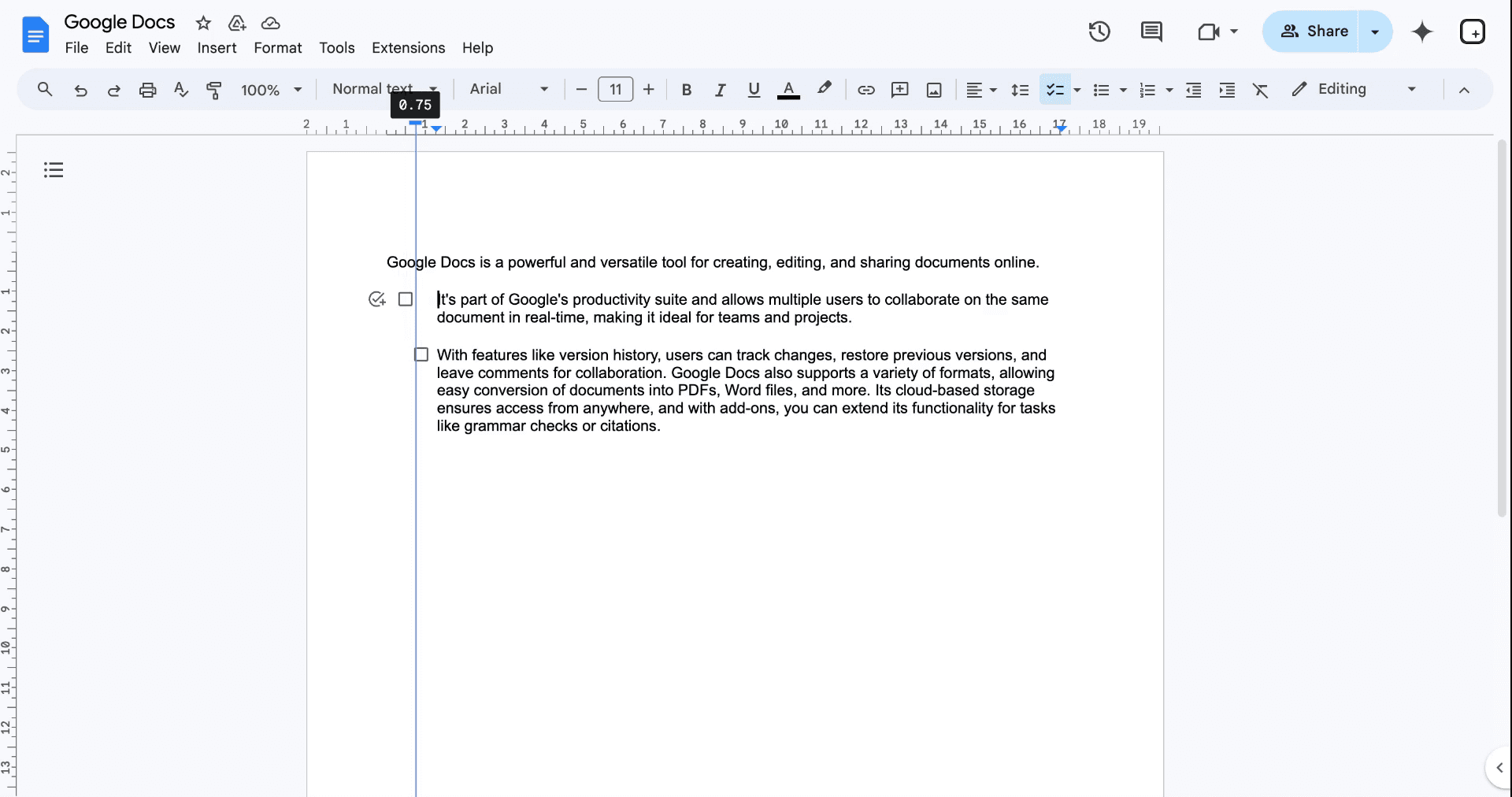
Плъзнете сините маркери за ляв отстъп (триъгълник и правоъгълник) наляво, за да намалите разстоянието.
3. Използвайте клавишни комбинации
Натиснете Ctrl + Shift + M (Windows/ChromeOS) или Cmd + Shift + M (Mac), за да намалите отстъпа.
Използвайте Ctrl/Cmd + Shift + L, за да увеличите отстъпа.
4. Специално за чеклисти
Поведението на чеклистите може да се различава в зависимост от форматирането, но горните методи важат.
Ако отстъпът продължава, уверете се, че няма заместващо форматиране за стил на списък или абзац.
5. Ако е в таблица
Кликнете вътре в клетката, която съдържа отметката.
Използвайте линийката или опцията за намаляване на отстъпа.
Коригирайте ширината на таблицата, ако е нужно, за да освободите място.
Ръководство стъпка по стъпка: Как да намалите отстъпа на отметките в Google Docs
Стъпка 1
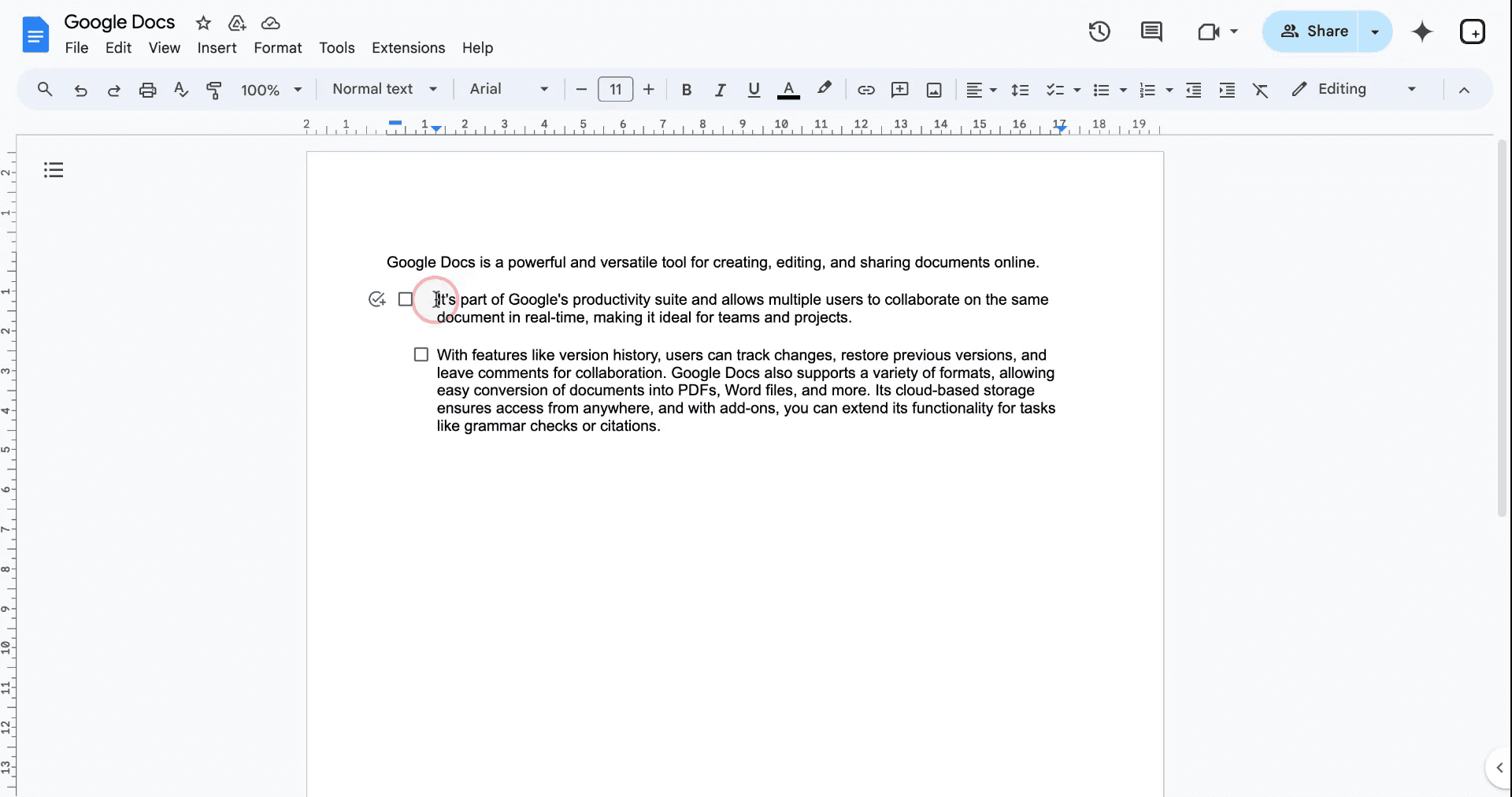
Започнете, като отидете до секцията от документа, в която искате да намалите отстъпа.
Стъпка 2
Наблюдавайте лентата с инструменти над документа, където се показват правоъгълен знак и триъгълник. Кликнете върху правоъгълната икона и я плъзнете наляво или надясно, за да настроите отстъпа според нуждите.
Професионални съвети за успешно намаляване на отстъпа на отметките с отметки в google docs
Настройте с помощта на линийката: След като вмъкнете отметка, използвайте линийката отгоре, за да преместите отметката наляво или надясно за прецизен контрол на отстъпа.
Променете формата на списъка: Кликнете с десния бутон върху списъка, изберете List options > Align & Indent и коригирайте отстъпа, за да намалите разстоянието.
Използвайте клавишни комбинации: Натиснете Tab, за да увеличите, и Shift + Tab, за да намалите отстъпа на списъка с отметки.
Приложете към множество отметки: Изберете всички отметки, след което коригирайте отстъпа с помощта на линийката или опциите за форматиране, за да поддържате еднаквост между елементите.
Прегледайте преди да финализирате: След като коригирате, прегледайте документа, за да се уверите, че отстъпът изглежда чисто и съответства на останалото съдържание.
Чести грешки и как да ги избегнете при намаляване на отстъпа на отметките с отметки в google docs
По невнимание коригирате отстъпа на текста вместо отстъпа на отметката: Промяната на отстъпа на текста може да доведе до разместване на отметката.
Поправка: Използвайте линийката, за да коригирате отстъпа на отметката, а не отстъпа на текста.Отстъп извън левия край: Ако преместите отметката твърде наляво, може да изчезне от видимост.
Поправка: Използвайте линийката и спрете, когато отметката достигне левия край или разумно ниво на отстъп.Забравяте да приложите отстъпа към всички отметки: Коригирането на една отметка може да остави други извън подравняването.
Поправка: Изберете всички отметки и коригирайте отстъпа наведнъж за последователно форматиране.Прекалено усложнявате със „List settings“: Използването на прекомерни опции за списък или форматиране може да доведе до нежелани резултати.
Поправка: Останете на прости корекции чрез линийката или опциите Align & Indent.Не тествате след промените: Промяната на настройките за отстъп без предварителен преглед може да доведе до разместване.
Поправка: Винаги преглеждайте документа след като направите промени, за да се уверите, че форматирането изглежда правилно.
Често задавани въпроси за това как да намалите отстъпа на отметките с отметки в google docs
Как да намаля отстъпа за отметките в Google Docs?
Използвайте линийката, за да преместите отметката, или коригирайте отстъпа чрез List options > Align & Indent.Мога ли да коригирам отстъпа на отметката, без да влияя на текста?
Да, коригирайте отстъпа на отметката отделно с помощта на линийката или List options, без да променяте отстъпа на текста.Има ли клавишна комбинация за коригиране на отстъпа на отметката?
Да, натиснете Shift + Tab, за да намалите отстъпа, и Tab, за да го увеличите.Как да променя отстъпа за множество отметки?
Изберете всички отметки и коригирайте отстъпа едновременно с помощта на линийката или настройките Align & Indent.Защо отстъпът на отметката не се променя?
Уверете се, че коригирате правилната настройка (отстъп на отметката спрямо отстъп на текста) и използвайте линийката или List options за прецизен контрол.Как да направя запис на екрана на mac?
За да направите запис на екрана на Mac, можете да използвате Trupeer AI. Той ви позволява да заснемете целия екран и предлага AI възможности като добавяне на AI аватари, добавяне на voiceover, добавяне на zoom in и out във видеото. С функцията за AI превод на видео на trupeer можете да преведете видеото на 30+ езика.Как да добавя AI аватар към запис на екрана?
За да добавите AI аватар към запис на екрана, ще трябва да използвате инструмент за запис на екрана с AI. Trupeer AI е инструмент за запис на екрана с AI, който ви помага да създавате видеа с множество аватари, а също така ви помага да създадете свой собствен аватар за видеото.Как да направя запис на екрана на windows?
За запис на екрана в Windows, можете да използвате вградения Game Bar (Windows + G) или усъвършенстван AI инструмент като Trupeer AI за по-разширени функции, като AI аватари, voiceover, превод и т.н.Как да добавя voiceover към видео?
За да добавите voiceover към видеа, изтеглете chrome разширението trupeer ai. След като се регистрирате, качете видеото си със звук, изберете желания voiceover от trupeer и експортирайте редактираното си видео.Как да увелича (Zoom in) по време на запис на екрана?
За да увеличите по време на запис на екрана, използвайте ефектите за zoom в Trupeer AI, които ви позволяват да увеличавате и намалявате в конкретни моменти, като подобрявате визуалното въздействие на видеосъдържанието си.
Хората също питат
Technical Documentation Generator
Как да използвате Text to Speech в Google Docs
Как да вмъкнете видео в Google Docs
Как да направите двойно разстояние в Google Docs
Свързани уроци



