
Как да изрежете изображение във Figma
Научете как бързо и ефективно да изрязвате изображения във Figma. Това ръководство стъпка по стъпка обхваща използването на инструмента за изрязване, настройване на границите на изображението и съвети за чист дизайн.
Ето по-подробно обяснение:
Изберете изображението: Кликнете върху слоя с изображението, който искате да изрежете.
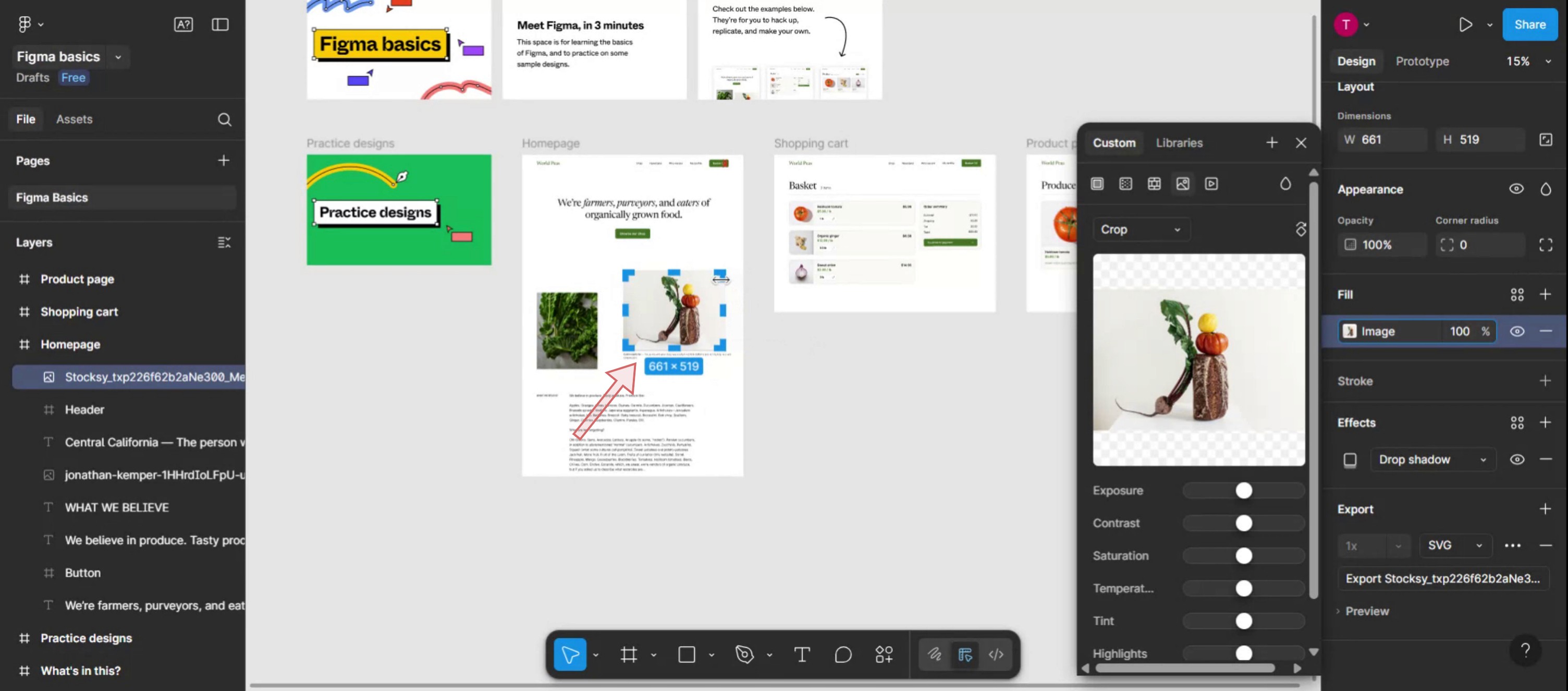
Влезте в режим Crop: Можете или да кликнете върху бутона „Crop“ в лентата с инструменти, или да използвате клавишната комбинация (Option/Alt + двукратно кликване).
Настройте дръжките за изрязване: Сини дръжки ще се появят около изображението.
Плъзнете тези дръжки, за да преоразмерите зоната за изрязване.
Променете позицията на изображението: Кликнете и плъзнете вътре в зоната за изрязване, за да преместите изображението в рамката за изрязване.
Завършете изрязването: Кликнете извън изображението или натиснете Esc/Return, за да приложите промените.
Запазете пропорциите: Задръжте Shift/Control, докато плъзгате, за да запазите оригиналното съотношение.
Преоразмерете противоположните страни: Задръжте Option/Alt, докато плъзгате, за да преоразмерите изображението от противоположните страни.
Ръководство стъпка по стъпка: Как да изрежете изображение във Figma
Стъпка 1
Започнете, като изберете изображението от шаблона във Figma.
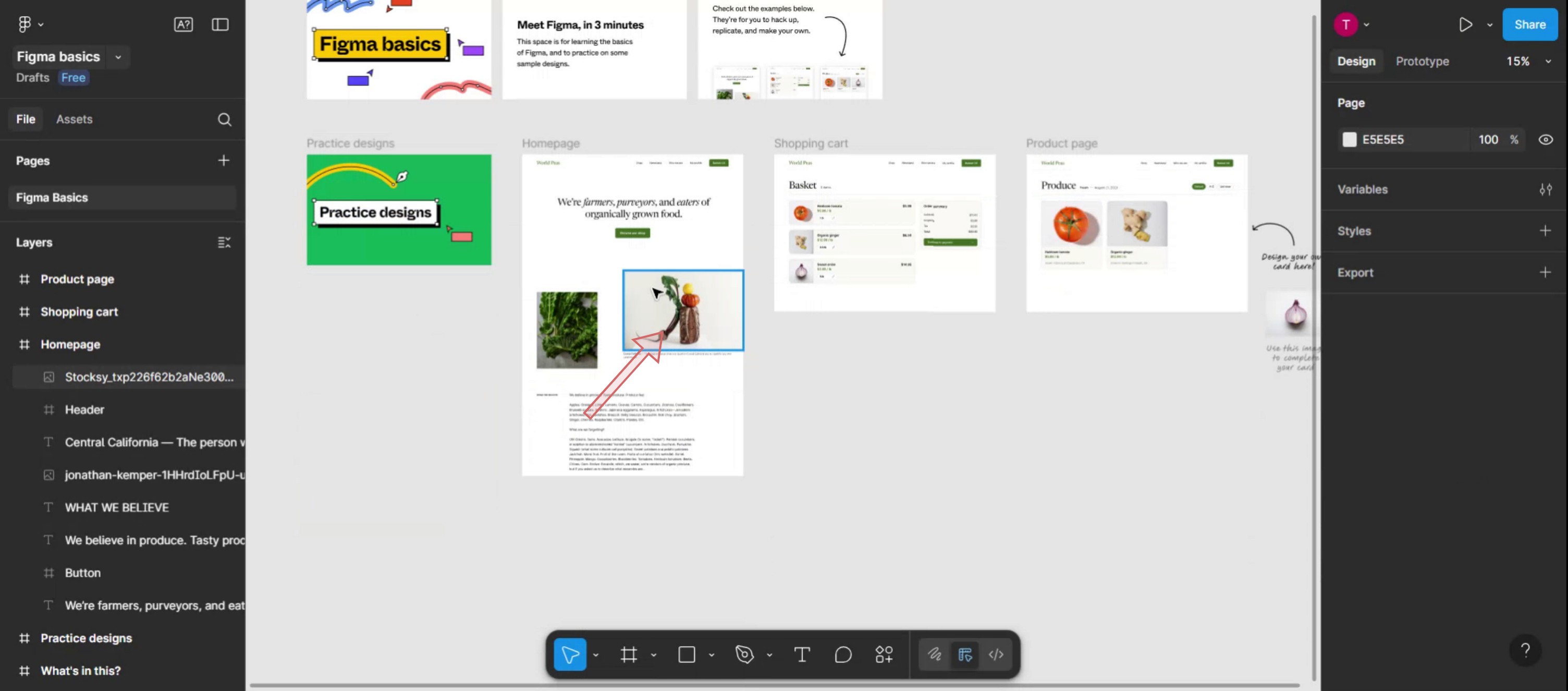
Стъпка 2
Кликнете върху секцията с изображението в това меню, за да отворите изскачащ прозорец.
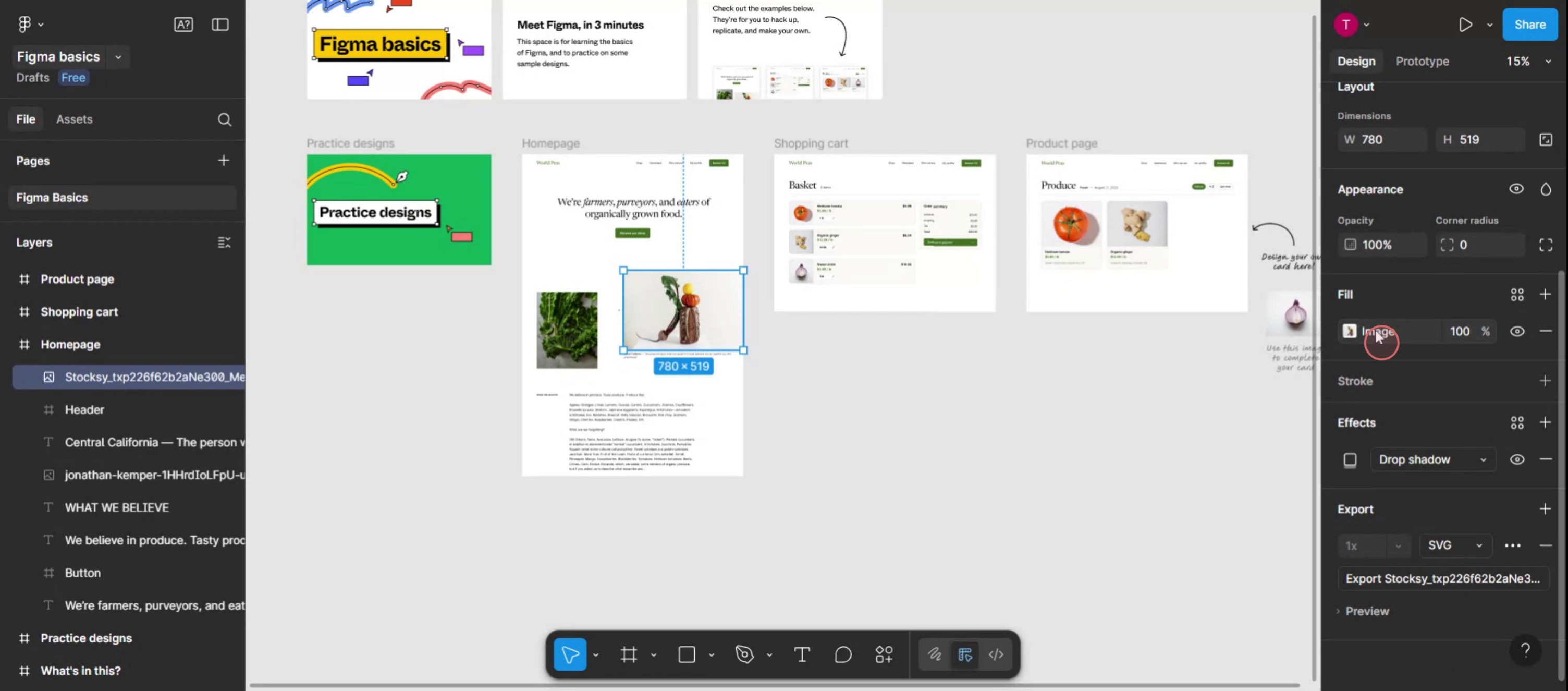
Стъпка 3
Кликнете върху падащото меню.
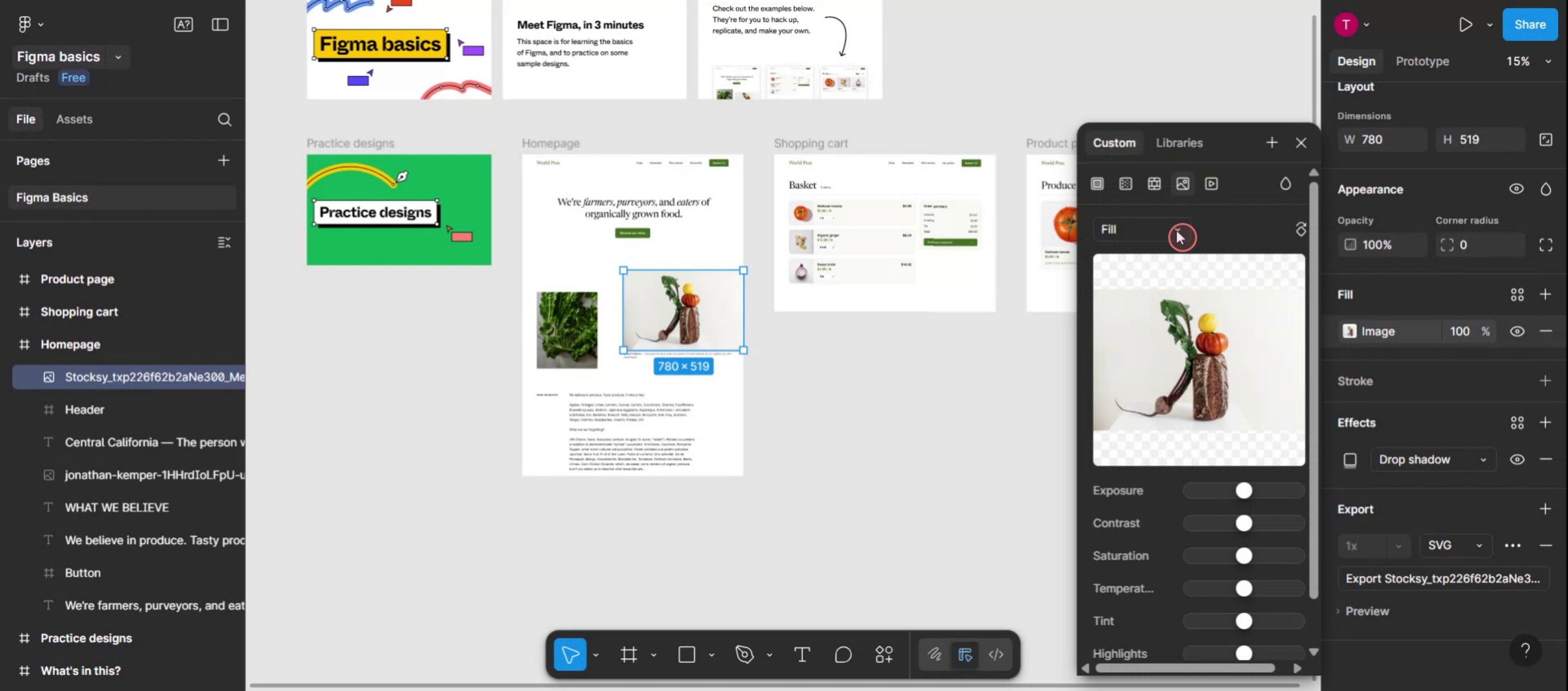
Стъпка 4
Изберете опцията за изрязване,

Стъпка 5
Функцията за изрязване вече ще бъде активирана за изображението. Настройте изрязването, за да отговаря на вашите конкретни изисквания.
Професионални съвети за изрязване на изображение във Figma
Импортирайте изображението в платното си
Плъзнете и пуснете файл с изображение в платното на Figma или използвайте опцията File > Place Image, за да го вмъкнете.Изберете слоя с изображението
Кликнете върху изображението, което искате да изрежете. Уверете се, че е избрано само изображението, а не е групирано с други елементи.Кликнете върху режима „Crop“
В горната лента с инструменти потърсете падащото меню, което казва „Fill“. Кликнете върху него и изберете „Crop“ от опциите за режим.Настройте зоната за изрязване
Плъзнете черните дръжки от краищата или ъглите, за да определите видимата област на изображението.Променете позицията на изображението вътре в рамката
Кликнете и плъзнете изображението в рамката за изрязване, за да регулирате коя част от изображението се показва.Кликнете „Done“ или натиснете Enter
Когато сте доволни от изрязването, натиснете Enter или кликнете навсякъде извън изображението, за да приложите промените.
Чести проблеми и как да ги избегнете
Опцията за изрязване не се вижда
Уверете се, че сте избрали изображение, а не форма или групиран слой. Инструментът Crop се показва само за изображения.Разтягане на изображението вместо изрязване
Избягвайте опциите Scale или Fit, ако искате да скриете части от изображението. Използвайте конкретно режима Crop.По погрешка преместване на цялата рамка
Използвайте белите дръжки за изрязване, за да настройвате изрязването, а не външната синя ограничителна рамка, която премества рамката.Нулиране на изрязаната област след преоразмеряване
Ако преоразмерите рамката на изображението след изрязване, проверете отново дали настройките за изрязване все още са запазени.Изрязването не се прилага
Натиснете Enter или кликнете извън областта на изображението, за да потвърдите и финализирате изрязването. Ако не се приложи, промените може да бъдат загубени.
Често задавани въпроси относно изрязването на изображения във Figma
Как да изрежа изображение във Figma?
Изберете изображението, отидете в падащото меню Fill, изберете Crop, настройте рамката за изрязване и след това натиснете Enter, за да го приложите.Мога ли да изрежа няколко изображения наведнъж?
Не, изрязването трябва да се прави поотделно за всяко изображение. Figma не поддържа групово изрязване.Каква е разликата между crop и mask във Figma?
Crop скрива части от изображението директно. Masking използва друга форма, за да дефинира видимата област.Мога ли да отменя изрязване във Figma?
Да, изберете изображението, върнете се в режим Fill и нулирайте или пренастройте зоната за изрязване.Изрязването намалява ли размера на изображението?
Не, изрязването визуално скрива части от изображението, но не намалява размера на файла и не премахва скритите пиксели.Как да направя запис на екрана на mac?
За запис на екрана на Mac, можете да използвате Trupeer AI. Той ви позволява да заснемете целия екран и предлага AI възможности като добавяне на AI аватари, добавяне на voiceover, добавяне на zoom in и out във видеото. С функцията за AI видео превод на trupeer можете да преведете видеото на 30+ езика.Как да добавя AI аватар към запис на екрана?
За да добавите AI аватар към запис на екрана, ще трябва да използвате инструмент за AI запис на екрана. Trupeer AI е инструмент за AI запис на екрана, който ви помага да създавате видеа с множество аватари, а също така ви помага да създадете свой собствен аватар за видеото.Как да направя запис на екрана на windows?
За запис на екрана в Windows, можете да използвате вградения Game Bar (Windows + G) или усъвършенстван AI инструмент като Trupeer AI за по-разширени функции като AI аватари, voiceover, превод и др.Как да добавя voiceover към видео?
За да добавите voiceover към видеа, изтеглете trupeer ai chrome extension. След като се регистрирате, качете видеото си със звук, изберете желания voiceover от trupeer и експортирайте редактираното си видео.Как да увелича (Zoom) по време на запис на екрана?
За да увеличите по време на запис на екрана, използвайте ефектите за zoom в Trupeer AI, които ви позволяват да увеличавате и намалявате в конкретни моменти, като усилват визуалното въздействие на вашето видео съдържание.
Препоръчани четива
Technical Documentation Generator
Как да скриете имената на рамките във Figma
Как да запазите файл във Figma
Как да направите мрежа във Figma
Свързани уроци



