

Как да създадете заоблени ъгли във Figma
Научете как да създадете заоблени ъгли във Figma с инструмента за радиус на ъгъла. Това кратко ръководство обхваща настройването на отделни ъгли, прилагането на еднакви извивки и съвети за бързи клавишни комбинации.
Ръководство стъпка по стъпка: Как да създадете заоблени ъгли във Figma
Стъпка 1
Изберете дизайна във Figma, за който искате да приложите заоблени ъгли.
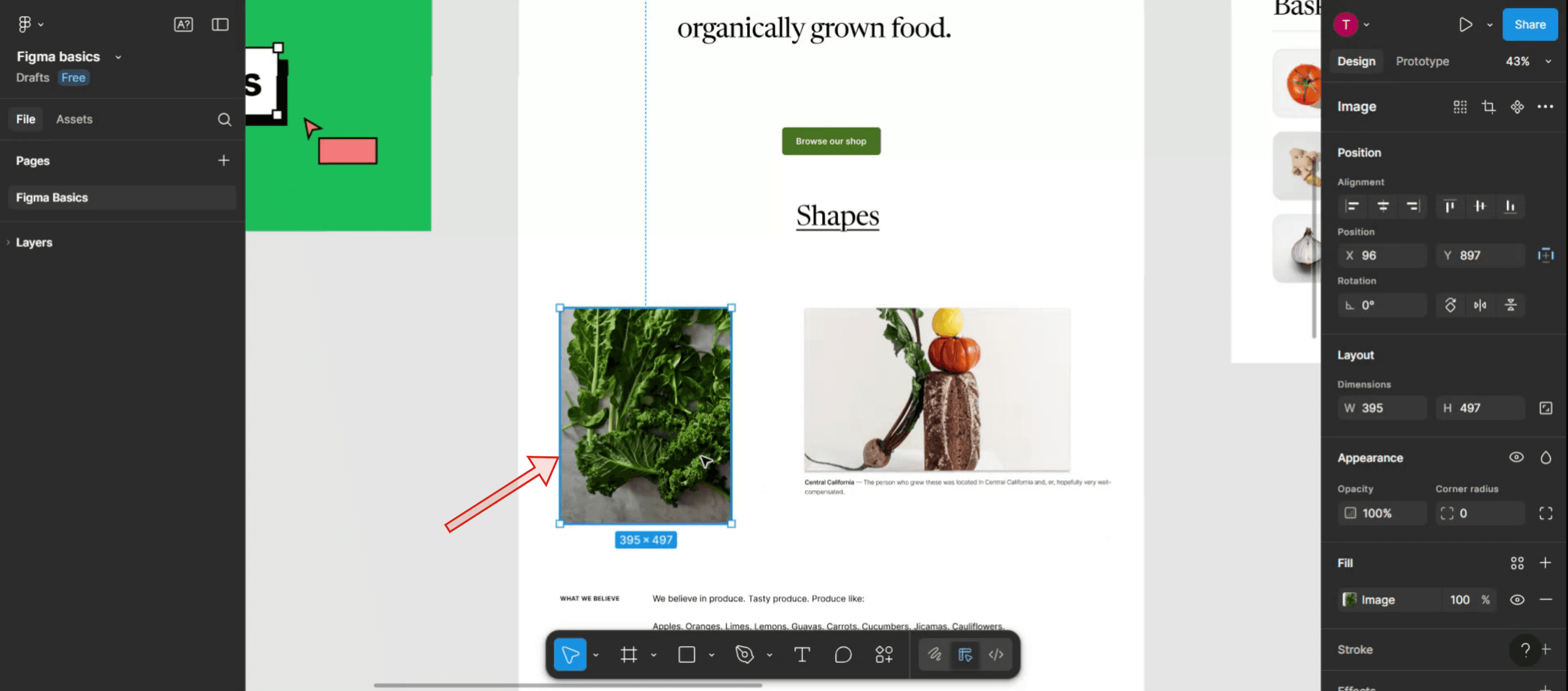
Стъпка 2
В това меню намерете секцията „Appearance“.
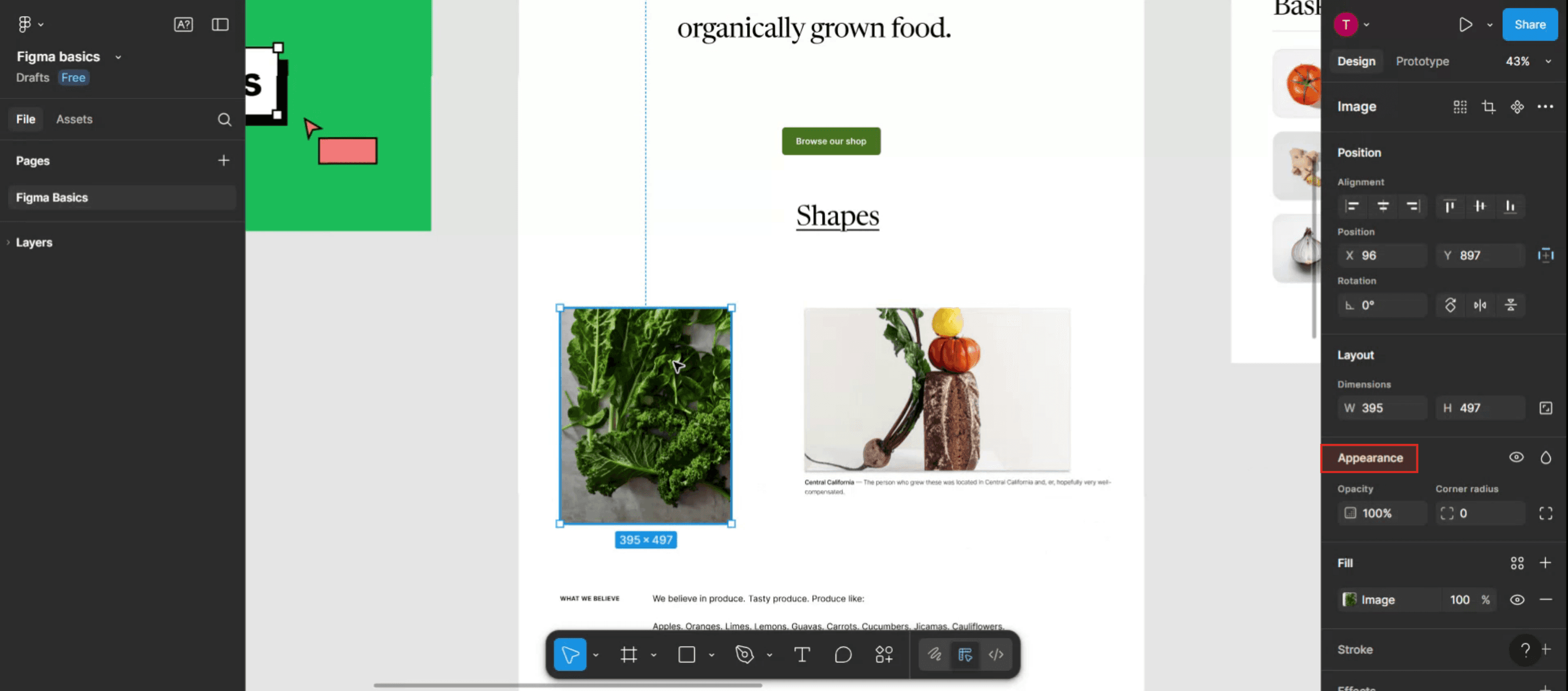
Стъпка 3
Кликнете върху нея и въведете желаната стойност за радиуса на ъгъла.
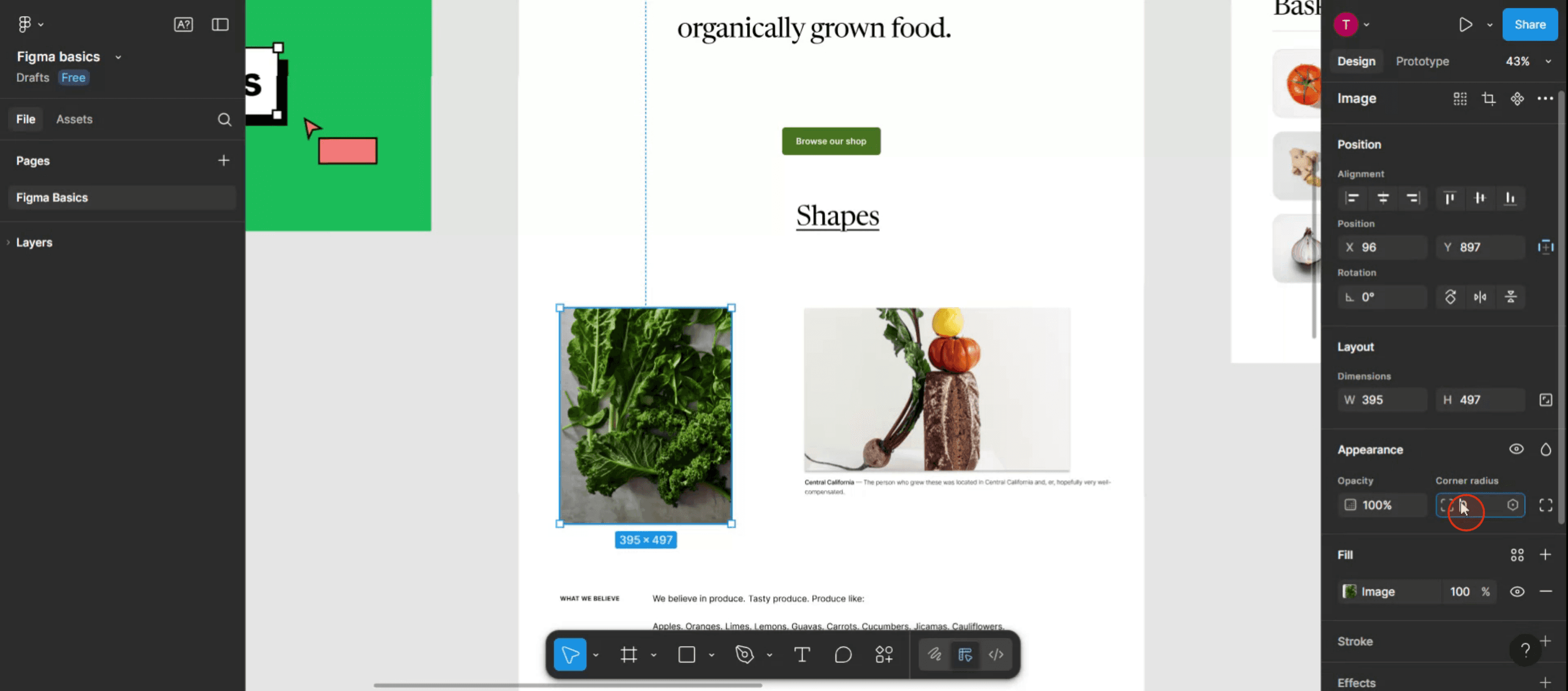
Стъпка 4
След като въведете стойността, кликнете където и да е в шаблона на Figma, за да приложите промените.
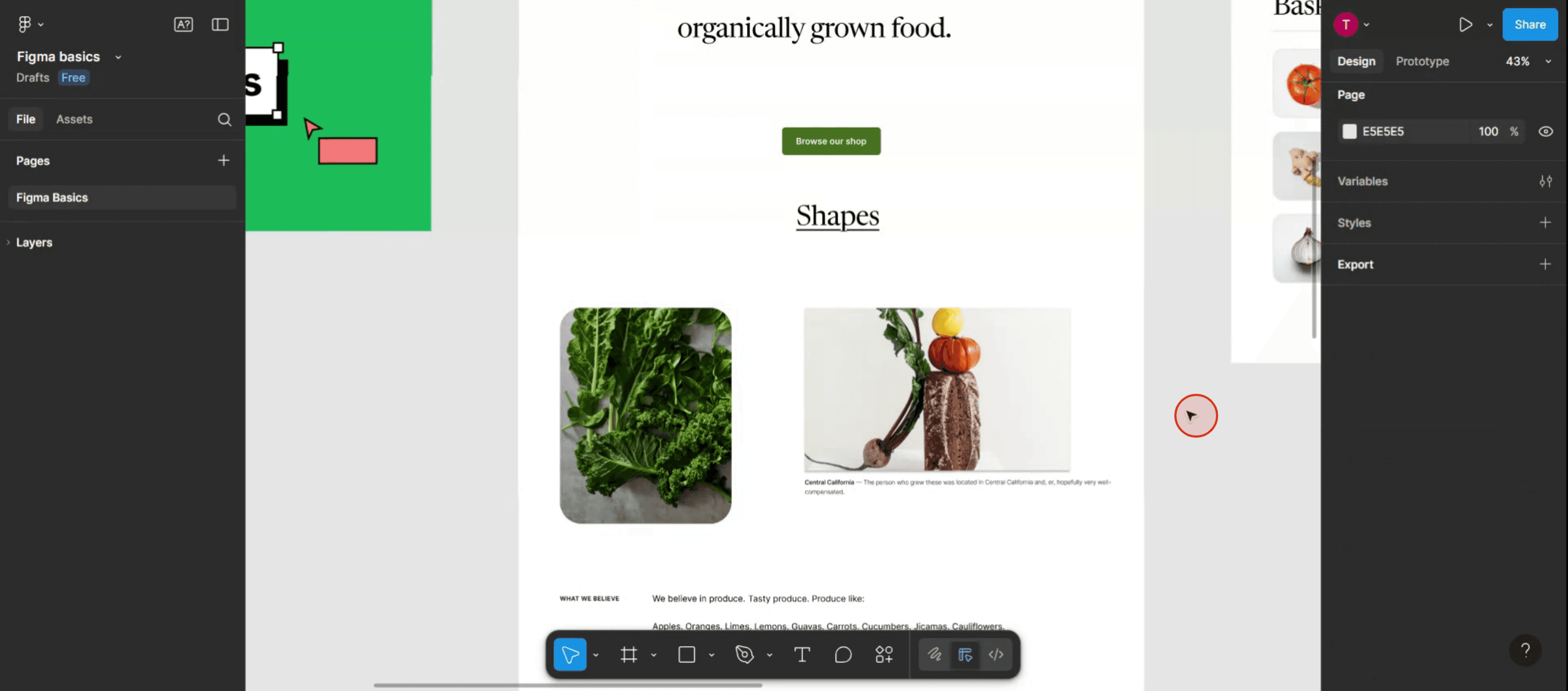
Стъпка 5
След това ще видите заоблените ъгли, приложени към вашия дизайн.
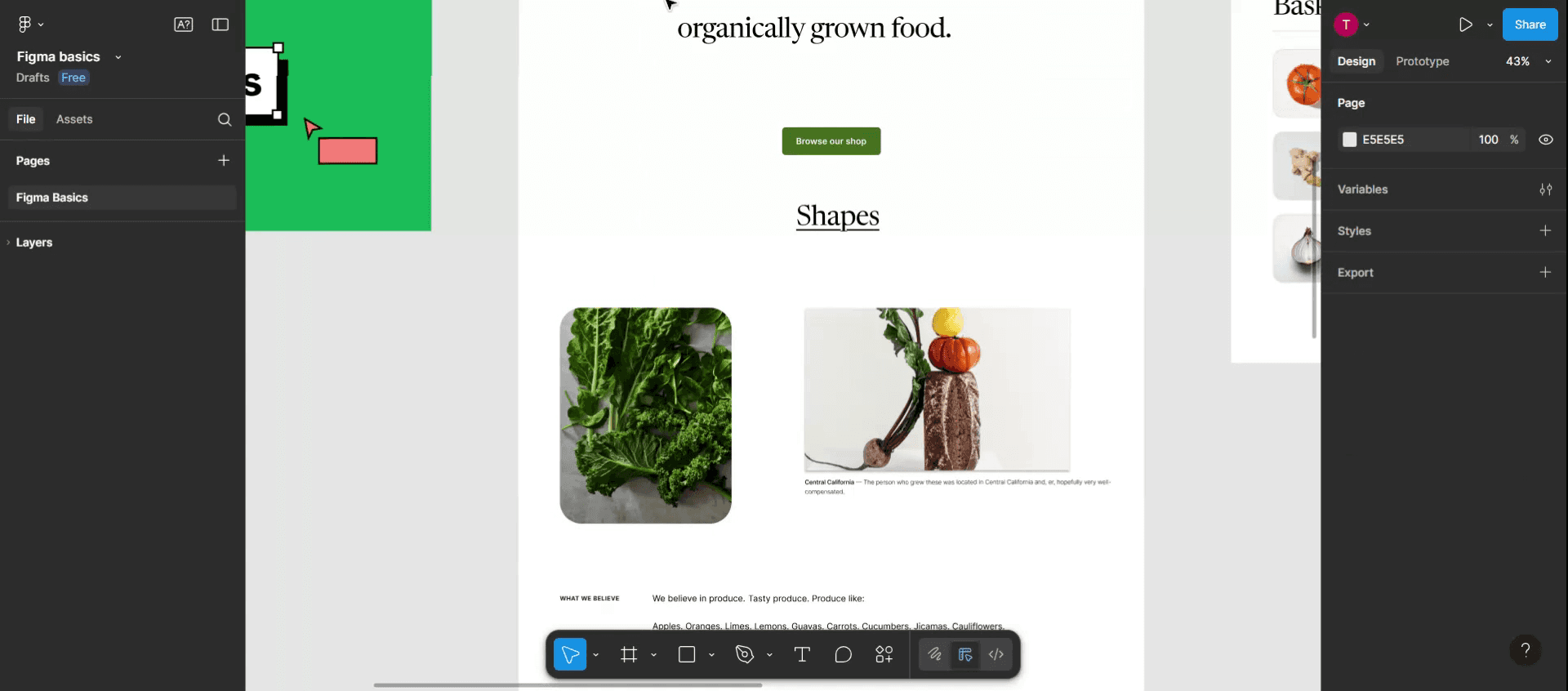
Професионални съвети за създаване на заоблени ъгли във Figma
Отворете файла с дизайна
Започнете, като стартирате Figma и отворите файла, който съдържа формата или елемента, който искате да редактирате.Изберете обекта
Кликнете върху формата, рамката или компонента, който искате да промените. Можете да изберете няколко обекта, ако е необходимо.Намерете опцията за радиус на ъгъла
Погледнете панела с свойства от дясната страна. Под таба „Design“ ще видите поле с надпис „Corner radius“.Въведете конкретна стойност за радиуса
Кликнете в полето „Corner radius“ и въведете число, за да зададете еднакъв радиус за всички ъгли. Например, ако въведете „10“, ще приложите заобляне с 10 пиксела към всеки ъгъл.Използвайте дръжките за радиус
Можете също да настройвате ъглите визуално, като плъзнете малките кръгли дръжки във всеки ъгъл на избраната форма.
Чести грешки и как да ги избегнете
Формата не позволява редакции на ъглите
Някои форми като линии или групирани елементи може да не поддържат редакции на радиуса на ъглите. Разгрупирайте ги или използвайте правоъгълник за пълен контрол.Радиусът не се променя видимо
Ако обектът е твърде малък, прилагането на голям радиус няма да покаже видими промени. Увеличете размера на формата или използвайте по-малка стойност за радиуса.Забравяте да отключите отделните ъгли
Ако искате различни радиуси за всеки ъгъл, но забравите да отключите настройката, всички ъгли ще останат еднакви.Прекаляване с радиуса на ъглите
Много големи радиуси могат да деформират формата или да конфликтуват с цялостния дизайн. Поддържайте го пропорционално.Конфликти с Auto Layout
Някои вложени елементи от Auto Layout може да нулират или да заменят стойностите за радиуса на ъглите. Коригирайте структурата на рамката внимателно.
Често задавани въпроси относно създаването на заоблени ъгли във Figma
Мога ли да заобля само един ъгъл на форма?
Да, като кликнете върху иконата за независим радиус на ъгъла, можете да зададете уникални стойности за всеки ъгъл.Има ли бърз клавиш за прилагане на радиус на ъгъл?
Не, няма клавишна комбинация, която да прилага радиуса директно, но можете да използвате панела със свойства или дръжките за ъгли за бързи корекции.Мога ли да използвам заоблени ъгли върху изображения?
Да, изберете изображението и след това приложете радиус на ъгъл точно както при всяка друга форма.Радиусът на ъглите важи ли за компоненти?
Да, можете да заобляте ъглите на компоненти и промените ще се приложат към всички екземпляри, освен ако не са заменени.Как да нулирам радиуса на ъглите?
Задайте стойността на радиуса обратно на „0“ в панела със свойства, за да се върнете към остри ъгли.Как да направя запис на екрана на mac?
За да направите запис на екрана на Mac, можете да използвате Trupeer AI. Той ви позволява да заснемете целия екран и предлага AI възможности като добавяне на AI аватари, добавяне на озвучаване, добавяне на приближаване и отдалечаване във видеото. С функцията за AI превод на видео на trupeer можете да преведете видеото на 30+ езика.Как да добавя AI аватар към запис на екрана?
За да добавите AI аватар към запис на екрана, ще трябва да използвате инструмент за AI запис на екрана. Trupeer AI е инструмент за AI запис на екрана, който ви помага да създавате видеа с множество аватари, а също така ви помага да създадете свой собствен аватар за видеото.Как да направя запис на екрана на windows?
За запис на екрана в Windows, можете да използвате вградения Game Bar (Windows + G) или усъвършенстван AI инструмент като Trupeer AI за по-разширени функции като AI аватари, озвучаване, превод и др.Как да добавя озвучаване към видео?
За да добавите озвучаване към видеа, изтеглете trupeer ai chrome extension. След като се регистрирате, качете видеото си с глас, изберете желания voiceover от trupeer и експортирайте редактираното си видео.Как да увелича (Zoom in) по време на запис на екрана?
За да увеличите по време на запис на екрана, използвайте ефектите за zoom в Trupeer AI, които ви позволяват да увеличавате и намалявате в конкретни моменти, като подобрявате визуалното въздействие на видеосъдържанието си.
Хората също питат
Technical Documentation Generator
Как да скриете имената на рамките във Figma
Как да запазите файл във Figma
Как да направите мрежа във Figma
Свързани уроци



