
Как да създадете графики в Google Sheets
Научете как да създавате и форматирате таблици в Google Sheets. Това ръководство обхваща сортиране, филтриране, рамки, заглавни редове и съвети за стил, за да имате чисти и добре организирани електронни таблици.
Този документ описва стъпките за създаване на графики с помощта на данни за населението.
Ръководството е създадено, за да ви помогне да изберете различни типове диаграми, за да визуализирате данните ефективно, като използвате набор от данни за населението по градове в Индия.
Ако работите в Google Sheets и искате да организирате данните си добре, създаването на таблица е отличен вариант. Можете или да превърнете текущите си данни в таблица, или да използвате някой от вградените шаблони на Google. Ето как можете да направите и двете:
1. Превръщане на съществуващите ви данни в таблица
Отворете електронната си таблица
Първо се уверете, че сте отворили Google Sheets, в който искате да създадете таблицата.Изберете данните си
Кликнете и плъзнете, за да маркирате клетките, които съдържат информацията, която искате да форматирате като таблица.Форматирайте ги като таблица
Отидете в горното меню и кликнете върху Format, след това изберете Convert to table. Ще се появи малко поле с въпроси за няколко детайла — например дали първият ред да се използва като заглавки.Приложете промените
След като сте доволни от настройките, кликнете върху Convert to table. Google Sheets ще форматира данните ви в чиста, структурирана таблица с опции за сортиране и филтриране.
2. Използване на шаблон за таблица
Отворете електронната си таблица
Започнете от листа, в който искате да вмъкнете новата таблица.Разгледайте шаблоните за таблици
Кликнете върху Insert в лентата с менюта, след това отидете на Tables. Ще се появи панел с множество готови шаблони за таблици, групирани по неща като планиране на събития, проследяване на проекти или планиране на пътувания.Изберете този, който ви харесва
Задръжте курсора върху всеки шаблон, за да видите предварителен преглед. След като намерите подходящ за нуждите ви, кликнете върху него, за да го вмъкнете в листа си.Персонализирайте таблицата си
Сега просто обновете съдържанието—заменете примерните данни със своите, коригирайте заглавките, променете цветовете и го направете да изглежда така, както искате.
Ръководство стъпка по стъпка: Как да направите таблица в Google Sheets
Стъпка 1
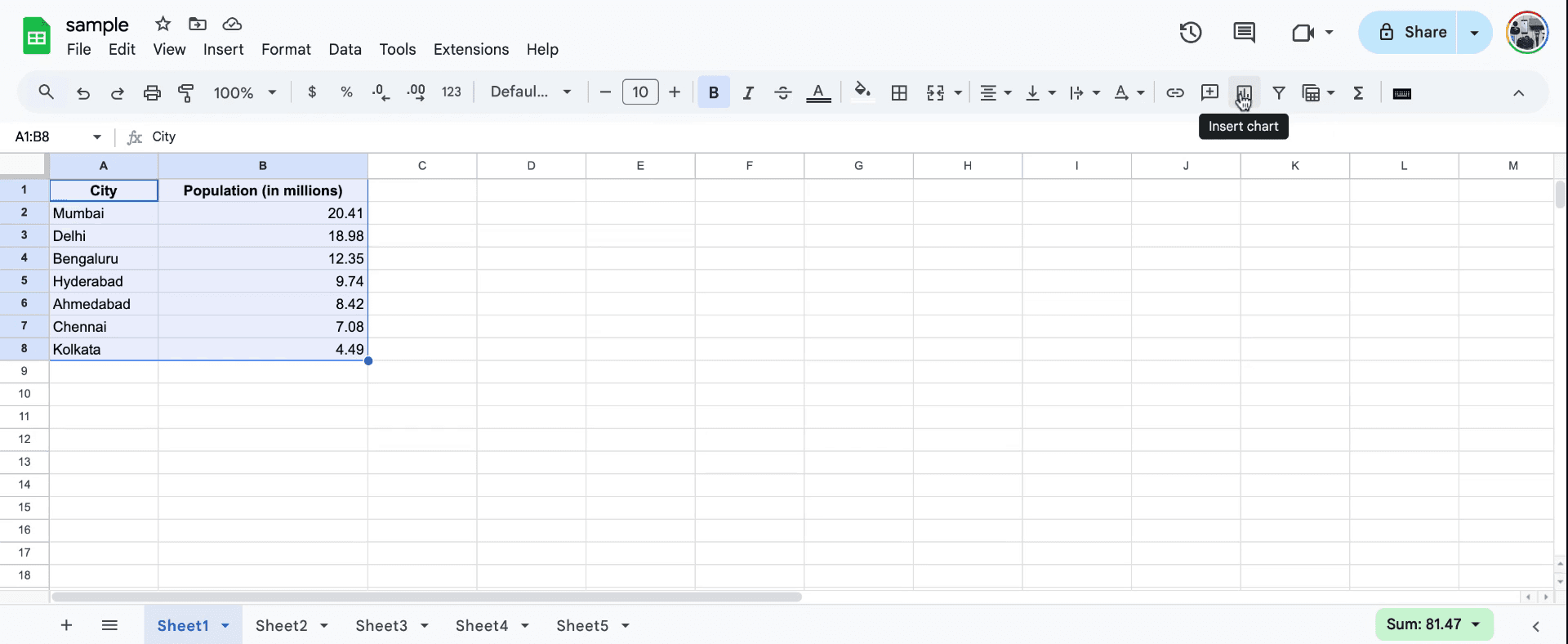
Започнете, като гледате видео урока, който ще ви насочи при създаването на графични машини. Предоставен е списък с населението. След това изберете клетката, която съответства на данните за населението по градове в милиони в рамките на Индия. Отидете от дясната страна, за да намерите опцията „Insert Chart“. Изберете тази опция, за да продължите с избора на тип диаграма.
Стъпка 2
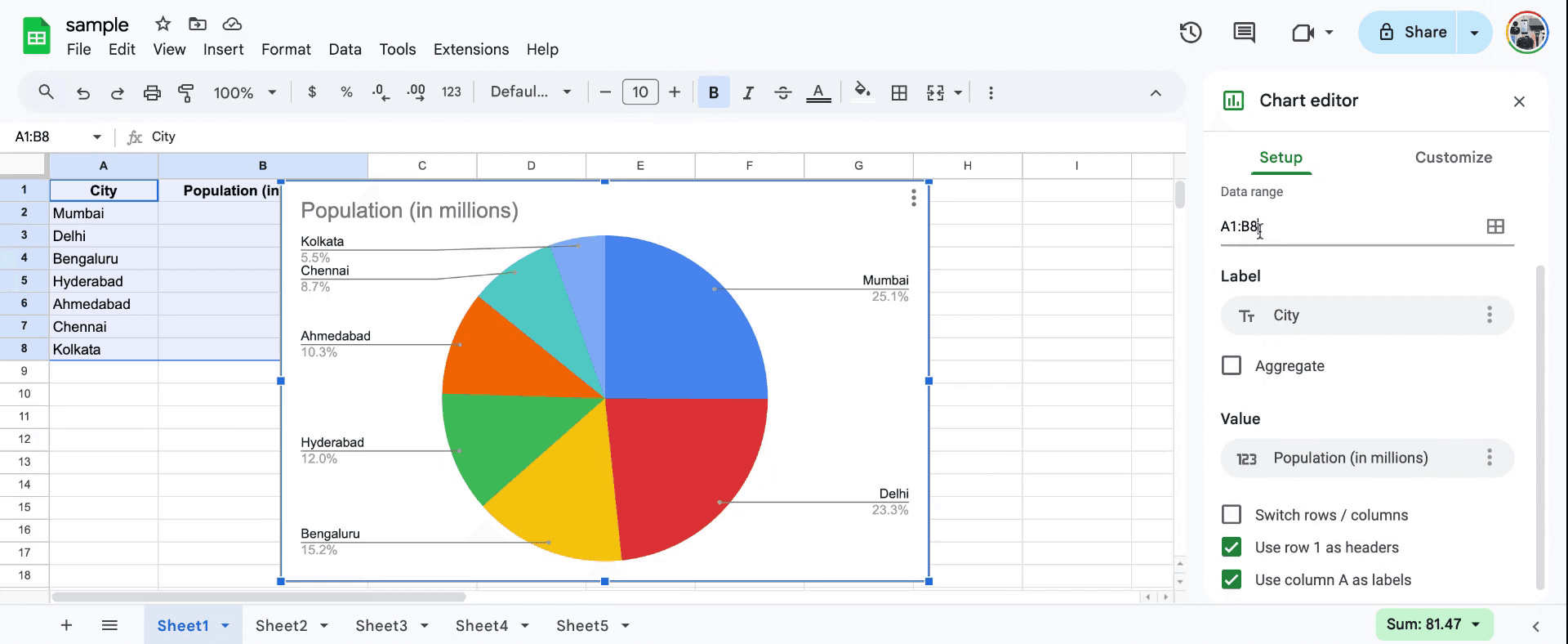
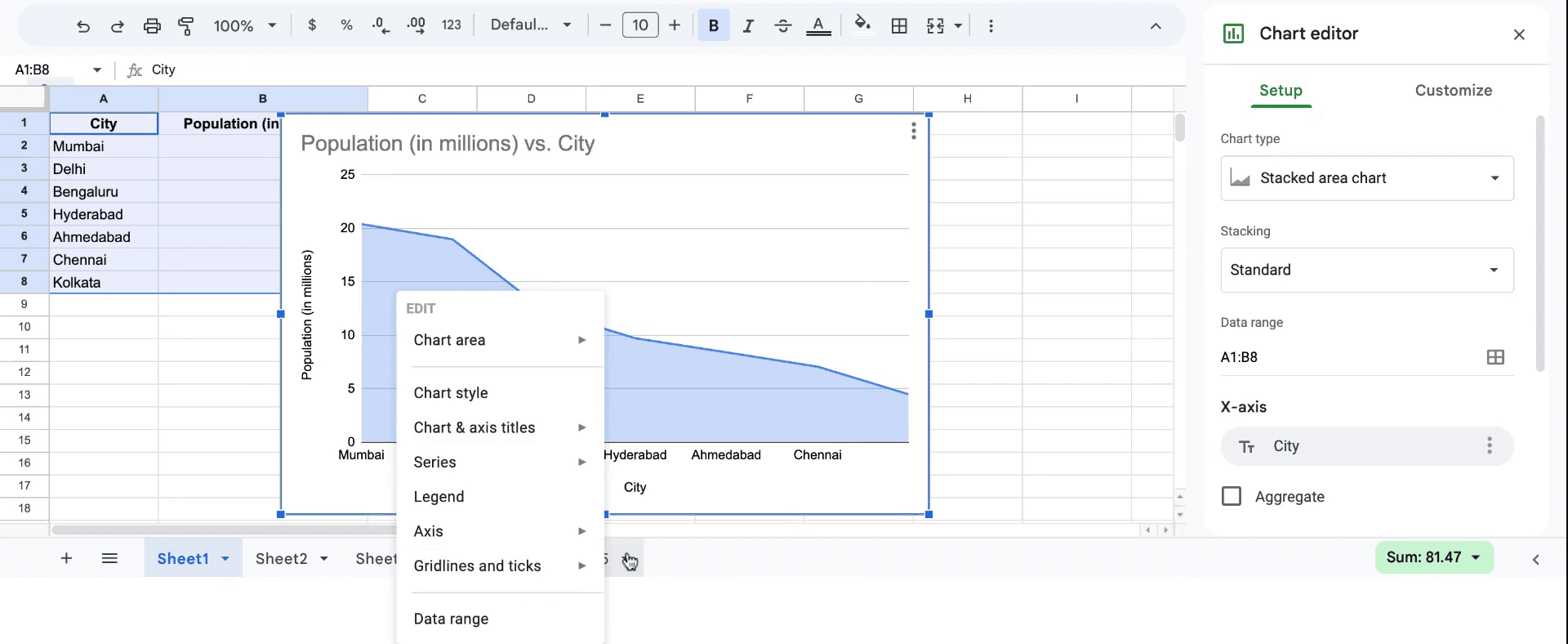
Ще имате възможност да избирате от различни типове диаграми, като например кръгова диаграма. Изберете диапазона от данни, който искате да използвате за диаграмата, като посочите началните и крайните точки. Означете диаграмата подходящо с категории като „City“ и „Population“. Това помага ясно да се покаже връзката между имената на градовете и техните стойности за население.
Стъпка 3
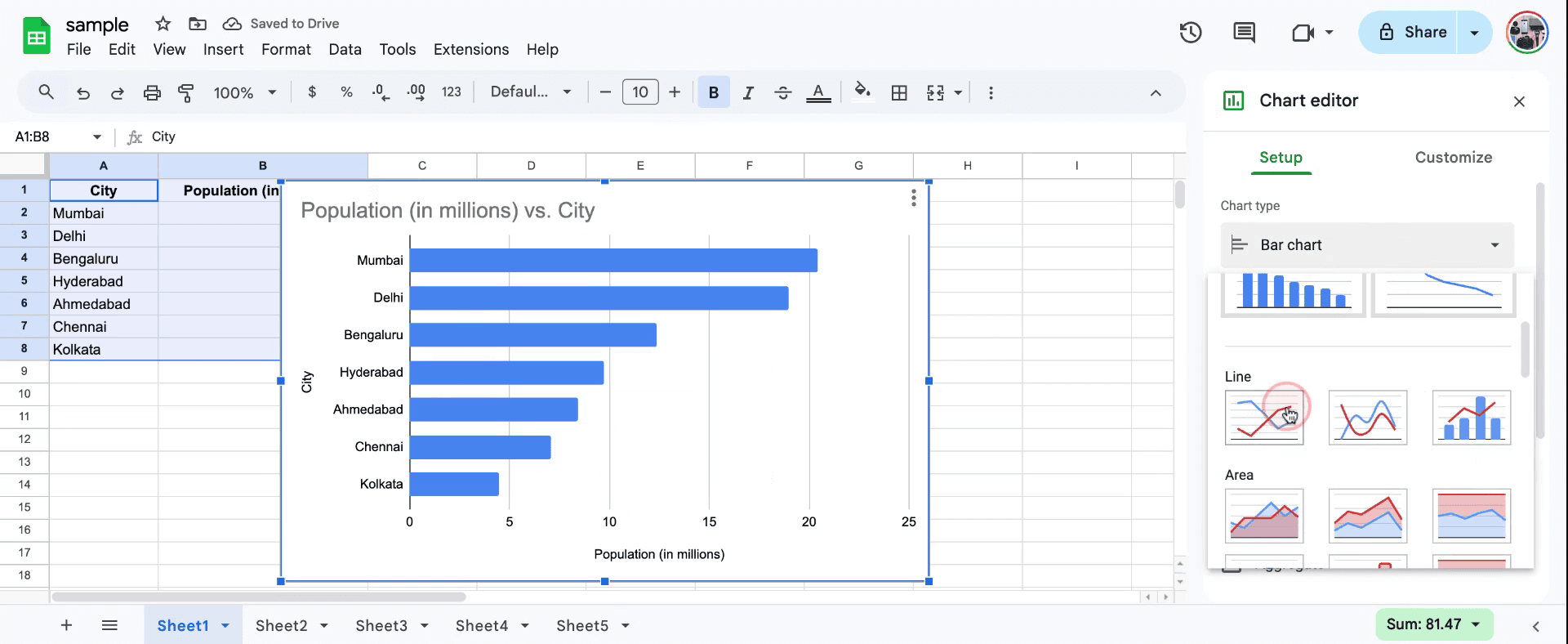
Разгледайте и други типове диаграми, като например линейни диаграми. Изберете типа, който най-добре представя вашите данни и предпочитания. така че това е как се създават графики в таблица.
Стъпка 4
Прегледайте диаграмата, за да се уверите, че всички етикети са правилни и че тя точно представя вашите данни. По този начин успешно сте подготвили диаграма с помощта на софтуера за електронни таблици. Благодарим, че следвате.
Професионални съвети за създаване на графики в Google Sheet
Изберете данните си правилно: Маркирайте данните, които искате да визуализирате, включително както етикетите, така и числата. След това отидете на Insert > Chart, за да позволите на Google Sheets автоматично да създаде диаграма въз основа на вашите данни.
Персонализирайте диаграмата си: След като диаграмата бъде създадена, можете да фино настроите графиката, като кликнете върху диаграмата и след това изберете панела Chart Editor отдясно. Там можете да променяте типа на диаграмата, етикетите на осите и цветовете, за да направите графиката по-четлива.
Използвайте различни типове диаграми: В зависимост от типа данни може да искате да използвате различни стилове на графики. Използвайте линейни графики за тенденции, стълбовидни графики за сравнения и кръгови диаграми за части от цяло. Можете да промените типа на диаграмата в Chart Editor под раздела „Setup“.
Чести грешки и как да ги избегнете при създаване на графики в Google Sheet
Липсващи етикети на данните: Ако не включите етикети за данните си, графиката може да стане неясна. Корекция: Винаги се уверявайте, че редовете/колоните ви съдържат ясни заглавия или етикети.
Неправилен тип диаграма: Избирането на грешен тип диаграма може да обърка посланието, което се опитвате да предадете. Корекция: Винаги избирайте тип диаграма, който подхожда на данните, които представяте — например линейни графики за тенденции или кръгови диаграми за пропорции.
Несъответстващ диапазон от данни: Понякога графиките не успяват да уловят всички необходими данни, ако изберете неправилен диапазон. Корекция: Проверете два пъти дали диапазонът ви с данни включва всички релевантни редове и колони, преди да създадете диаграмата.
Често задавани въпроси за създаване на графики в Google Sheet
Как да променя типа на диаграмата в Google Sheets? След като изберете диаграмата си, отидете на Chart Editor и кликнете върху падащото меню „Chart Type“, за да изберете от различни опции за диаграми като стълбовидни, линейни или кръгови.
Мога ли да добавя заглавия и етикети към диаграмата си? Да, можете да добавяте и редактирате заглавия и етикети на осите под Chart Editor > раздела Customize.
Защо графиката ми не се показва правилно? Това може да се дължи на неправилен диапазон от данни или несъответствие между типа данни и диаграмата. Корекция: Проверете диапазона от данни и се уверете, че стойностите съответстват на избрания тип диаграма.
Как да направя запис на екрана на mac?
За да направите запис на екрана на Mac, можете да използвате Trupeer AI. Той ви позволява да заснемете целия екран и предоставя AI възможности като добавяне на AI аватари, добавяне на voiceover, добавяне на zoom in и out във видеото. С функцията за AI превод на видео на trupeer можете да преведете видеото на 30+ езика.Как да добавя AI аватар към запис на екрана?
За да добавите AI аватар към запис на екрана, ще трябва да използвате инструмент за AI запис на екрана. Trupeer AI е инструмент за AI запис на екрана, който ви помага да създавате видеа с множество аватари, а също така ви помага да създадете свой собствен аватар за видеото.Как да направя запис на екрана на windows?
За да направите запис на екрана на Windows, можете да използвате вградения Game Bar (Windows + G) или усъвършенстван AI инструмент като Trupeer AI за по-разширени функции като AI аватари, voiceover, превод и т.н.Как да добавя voiceover към видео?
За да добавите voiceover към видеа, изтеглете trupeer ai chrome extension. След като се регистрирате, качете видеото си със звук, изберете желания voiceover от trupeer и експортирайте редактираното си видео.Как да увелича (Zoom) по време на запис на екрана?
За да увеличите (zoom) по време на запис на екрана, използвайте ефектите за zoom в Trupeer AI, които ви позволяват да увеличавате и намалявате в конкретни моменти, като по този начин усилвате визуалното въздействие на видеосъдържанието си
Хората също питат
Как да добавите символ на рупия в Google Sheets
Как да промените формата на валутата в Google Sheets
Свързани уроци



