

Как да създадете диаграма на Гант в Click Up
Научете как да създадете диаграма на Гант в ClickUp, за да планирате, планирате график и управлявате проектите си визуално. Това ръководство ви води през настройването на времеви линии, зависимости и етапи.
Ето по-подробно обяснение:
Отворете своя Workspace: Достъпете до съответния Workspace, Folder или List, където се намират задачите по проекта.
Добавете Gantt View: Кликнете върху бутона "+ View", който обикновено се намира в горната част на екрана. Изберете Gantt: От опциите за изглед изберете "Gantt".
Назовете своя изглед: Можете да дадете описателно име на своята Gantt диаграма, за да я разпознаете лесно.
Персонализирайте диаграмата: Кликнете върху "Customize", за да настроите различни параметри, като: Име: Променете името на вашата Gantt диаграма.
Настройки: Променете външния вид и поведението на диаграмата, например показване/скриване на уикендите или активиране на автоматичното пренасочване на зависимости.
Опции за споделяне: Контролирайте кой може да има достъп и да взаимодейства с Gantt диаграмата.
Визуализирайте своя проект: ClickUp автоматично ще генерира Gantt диаграмата, показвайки вашите задачи и техните зависимости във времева линия.
Ръководство стъпка по стъпка: Как да създадете Gantt диаграма в Click Up
Стъпка 1
Кликнете върху Projects.

Стъпка 2
След това кликнете върху трите точки,
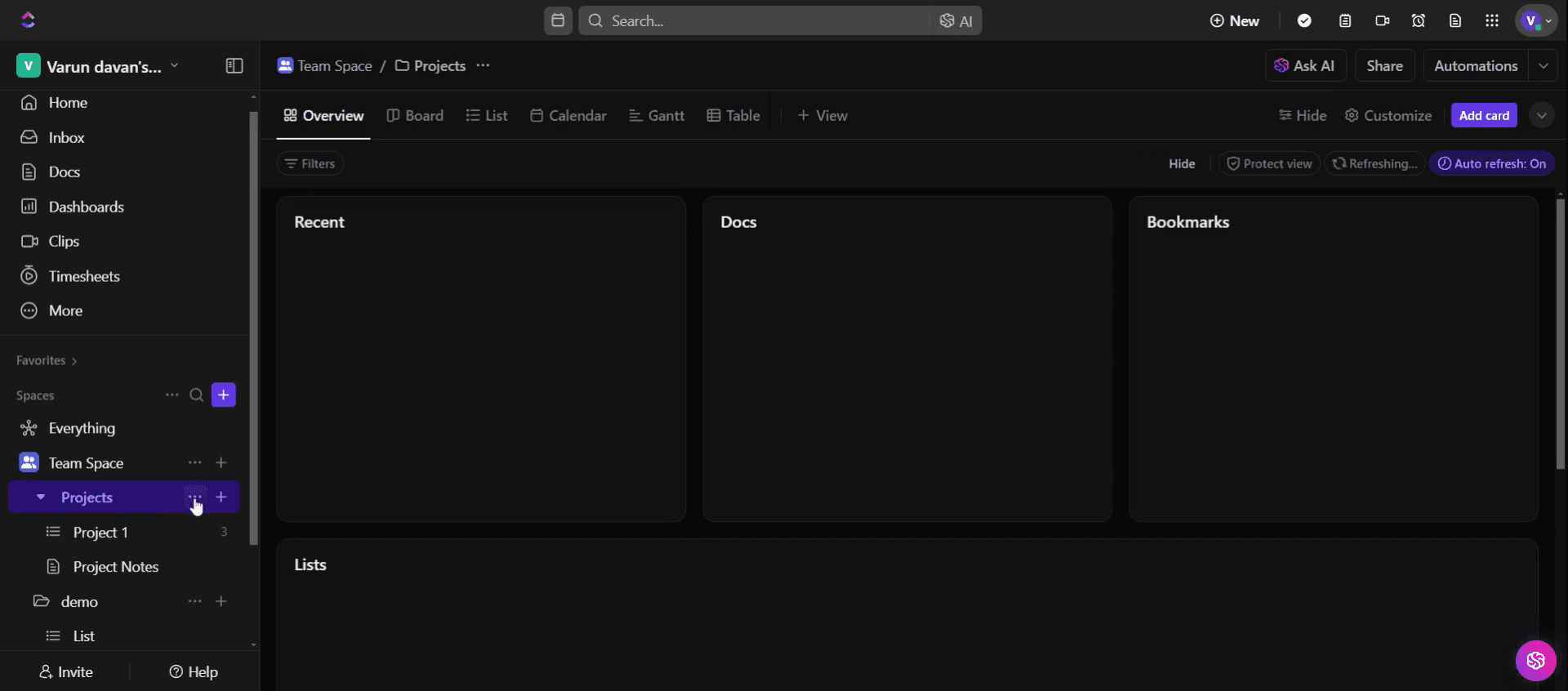
Стъпка 3
И изберете опцията за създаване на ново,
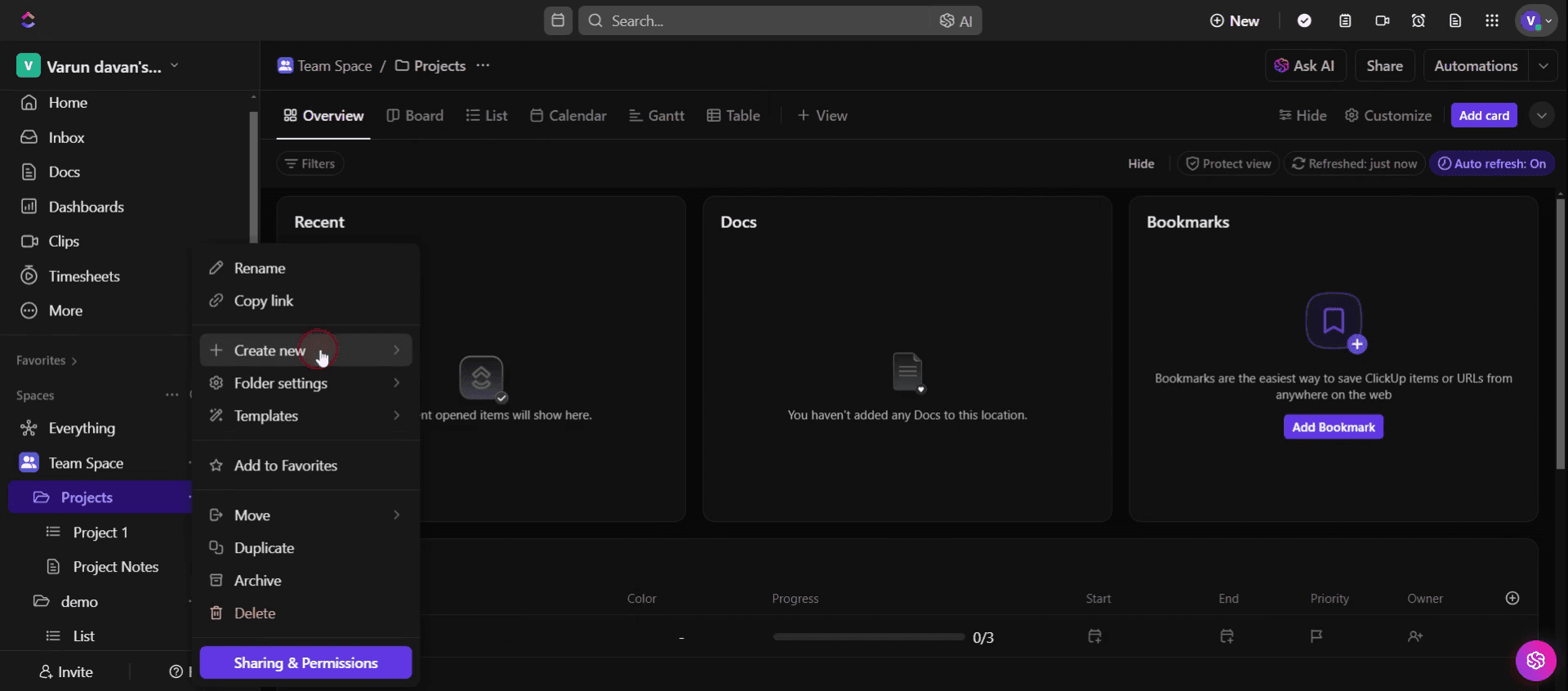
Стъпка 4
След това кликнете върху Folder.

Стъпка 5
Въведете името в папката и кликнете върху save,

Стъпка 6
И кликнете върху опцията за изглед,
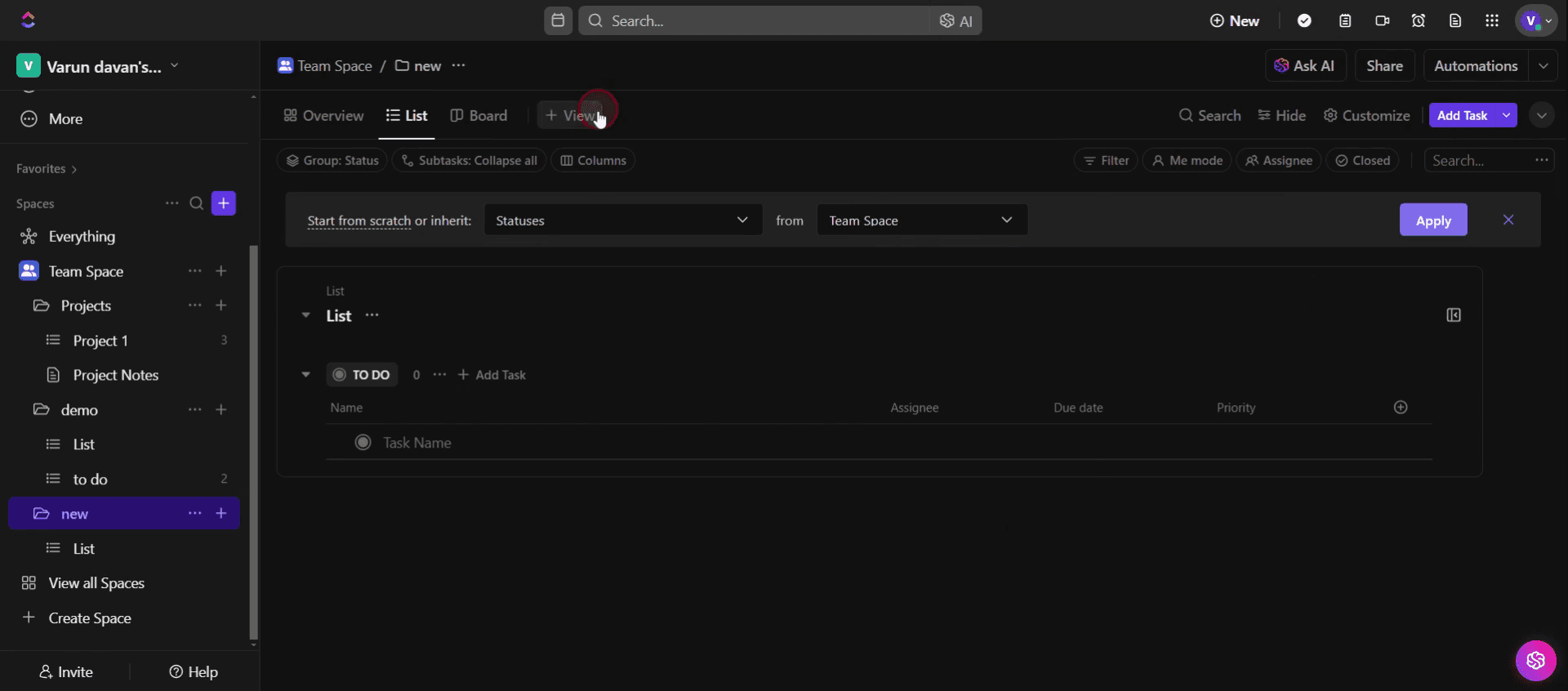
Стъпка 7
След това кликнете върху Gantt ,

Стъпка 8
Въведете името в персонализирания изглед според вашите нужди ,
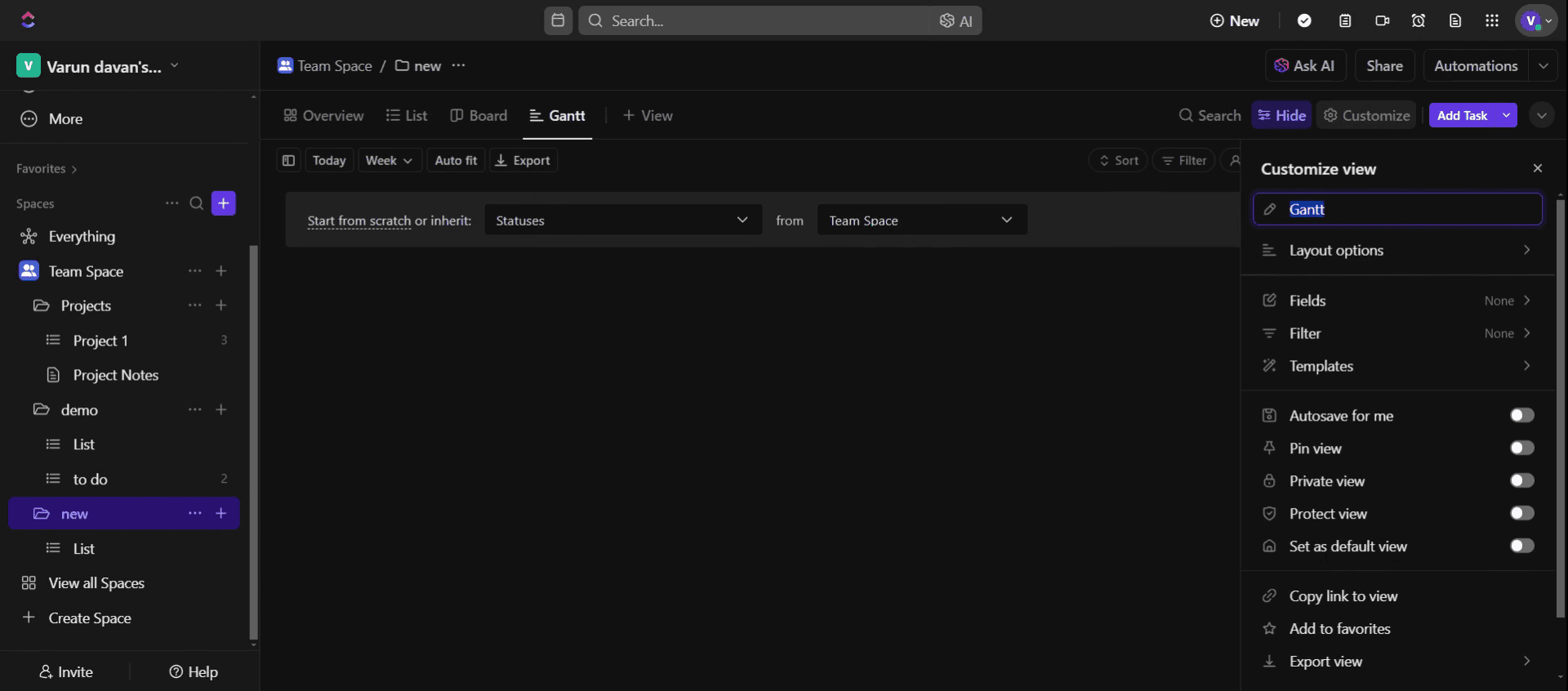
Стъпка 9
Можете да видите автоматично обновеното име в менюто ,
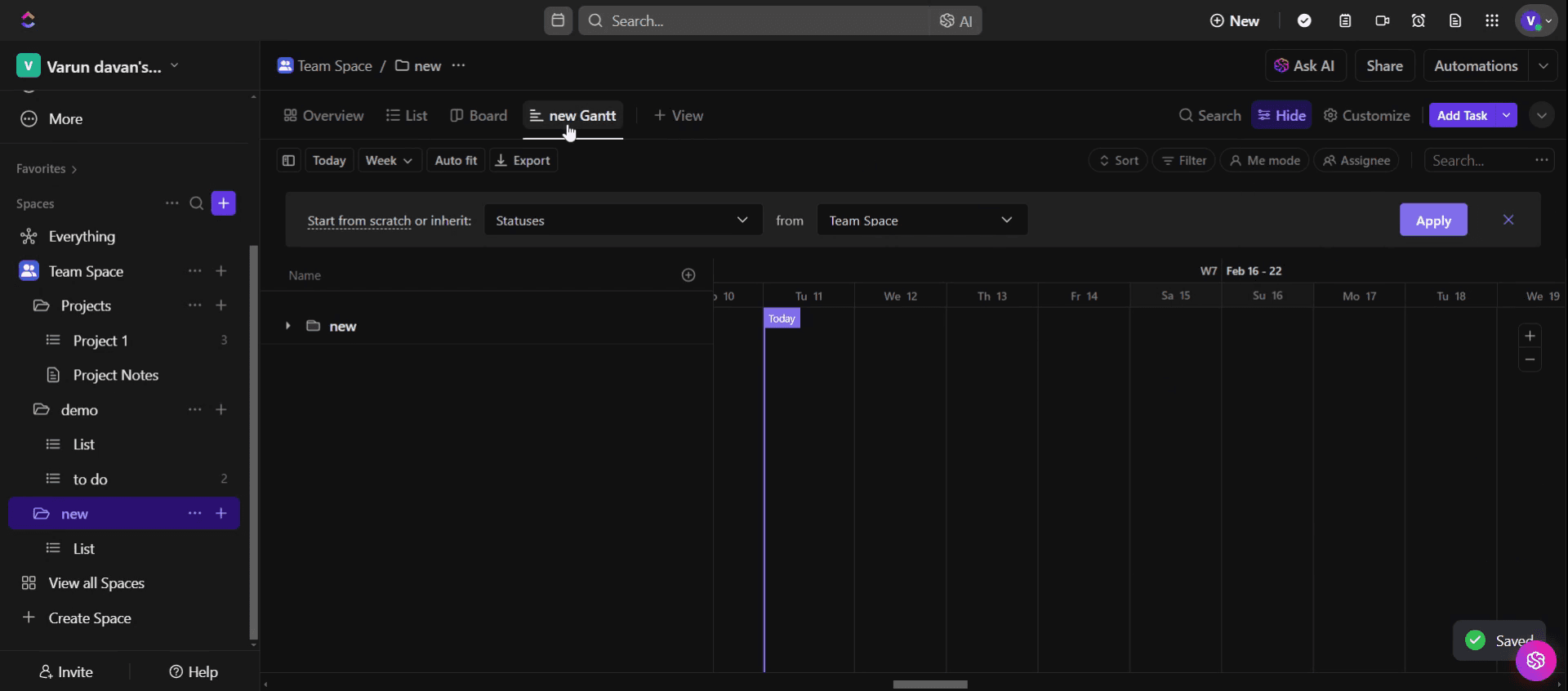
Стъпка 10
Тук можем да видим новата диаграма, създадена в това, изберете иконата Plus, за да създадете списъка ,
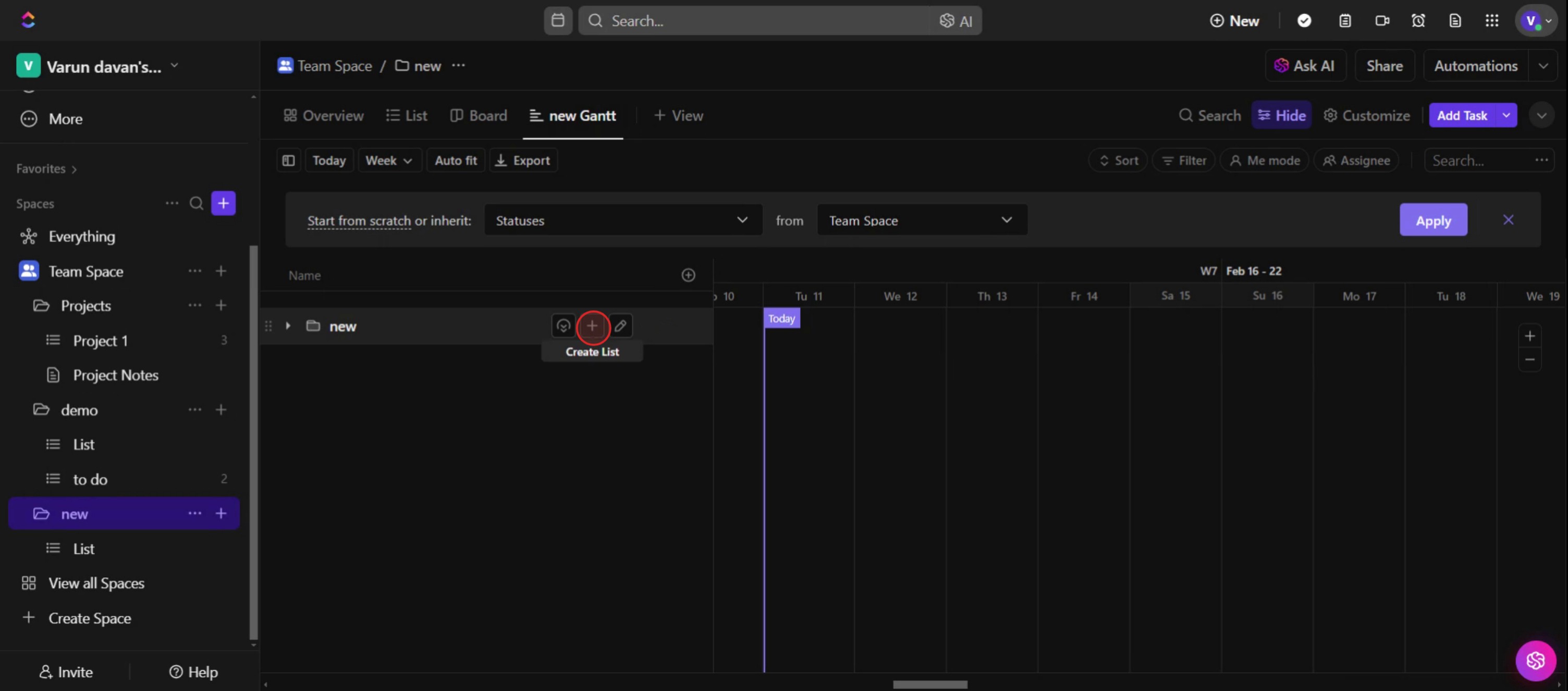
Стъпка 11
Въведете името в създадения списък .

Професионални съвети за създаване на Gantt диаграма в Click Up
Използвайте зависимости между задачите – Уверете се, че задачите са свързани правилно чрез зависимости, за да поддържате плавен работен процес и да предотвратите конфликти при планирането.
Настройте времевата линия за по-добра яснота – Плъзнете и преоразмерете задачите директно в Gantt диаграмата, за да отразите точните крайни срокове и разпределението на натоварването.
Използвайте цветово кодиране за по-добра визуализация – Задайте различни цветове на задачите според приоритет, екип или етап от проекта, за да подобрите четимостта.
Чести грешки & как да ги избегнете
Ако не зададете зависимости между задачите, това може да доведе до объркване при изпълнението, затова винаги дефинирайте зависимости, за да поддържате последователността на работния процес.
Претоварването на диаграмата с твърде много задачи може да я направи трудна за четене; групирайте свързаните задачи в подзадачи за по-чист изглед.
Ако игнорирате настройките на времевата линия, може да се получат несъответствия при планирането, затова винаги преглеждайте и актуализирайте продължителността на задачите според реалния напредък по проекта.
Често задавани въпроси относно създаването на Gantt диаграма в Click Up
Мога ли да споделя своята Gantt диаграма с моя екип?
Да, Click Up ви позволява да споделяте Gantt диаграми с членове на екипа, като гарантира, че всички са синхронизирани с времевата линия на проекта.Поддържа ли безплатният план на Click Up Gantt диаграми?
Да, Gantt диаграмите са налични в безплатния план, но някои разширени функции като управление на натоварването може да изискват платен план.Как да коригирам зависимости между задачите в Gantt диаграма?
Кликнете и плъзнете линиите на зависимостите между задачите, за да дефинирате реда, в който трябва да бъдат завършени.Мога ли да персонализирам изгледа на Gantt диаграмата в Click Up?
Да, Click Up ви позволява да персонализирате Gantt диаграми чрез филтриране на задачи, настройване на цветове и промяна на изгледите на времевата линия.Как да направя запис на екрана на mac?
За да направите запис на екрана на Mac, можете да използвате Trupeer AI. Той ви позволява да заснемете целия екран и предоставя AI възможности като добавяне на AI аватари, добавяне на озвучаване, добавяне на приближаване и отдалечаване във видеото. С функцията за AI превод на видео на trupeer можете да преведете видеото на 30+ езика.Как да добавя AI аватар към запис на екрана?
За да добавите AI аватар към запис на екрана, ще трябва да използвате инструмент за AI запис на екрана. Trupeer AI е инструмент за AI запис на екрана, който ви помага да създавате видеа с множество аватари и също така ви помага да създадете свой собствен аватар за видеото.Как да направя запис на екрана на windows?
За запис на екрана в Windows, можете да използвате вградения Game Bar (Windows + G) или усъвършенстван AI инструмент като Trupeer AI за по-разширени функции като AI аватари, озвучаване, превод и т.н.Как да добавя озвучаване към видеото?
За да добавите озвучаване към видеа, изтеглете trupeer ai chrome extension. След като се регистрирате, качете видеото си със звук, изберете желаното озвучаване от trupeer и експортирайте редактираното си видео.Как да увелича (Zoom) по време на запис на екрана?
За да увеличите по време на запис на екрана, използвайте ефектите за zoom в Trupeer AI, които ви позволяват да увеличавате и намалявате в конкретни моменти, като усилвате визуалното въздействие на видеосъдържанието си.
Препоръчани четива
Генератор на техническа документация
Как да завъртите документ в Canva
Как да добавите шрифтове към Canva
Как да използвате маска в Canva
Свързани уроци


