
Как да създадете анкета в Microsoft Teams – ръководство стъпка по стъпка
Създайте анкета в Microsoft Teams лесно с вграденото приложение Forms. Идеално за бърза обратна връзка, гласувания на екипа и анкети по време на живи срещи.
Този документ предоставя подробен процес за това как да създадете анкета с Microsoft Teams.
Следвайте тези лесни стъпки, за да настроите анкета.
Създаването на анкета в Microsoft Teams е бързо и помага да събирате обратна връзка ефективно. Ето ръководство стъпка по стъпка:
1. Отворете чата или канала
Отидете в чата или канала, в който искате да публикувате анкетата си.
2. Отворете приложението Polls
Кликнете върху бутона „Actions and apps“ (три точки) под полето за съобщения.
Изберете „Polls“ от списъка. Ако не се вижда, потърсете „Polls“ или отидете на „Apps“ в левия страничен панел, за да го намерите и закачите.
3. Създайте своята анкета
Въведете въпроса си и посочете поне две опции за отговор.
Кликнете върху „Add option“, за да добавите още избори.
4. Персонализирайте настройките на анкетата
Включете „Multiple answers“, ако искате респондентите да могат да изберат повече от една опция.
По желание изберете дали да се записват имената на респондентите.
5. Преглед и изпращане
Кликнете върху „Preview“, за да видите как ще изглежда вашата анкета.
Използвайте „Edit“, за да направите промени, или „Send“, за да я публикувате в чата/канала.
Ръководство стъпка по стъпка: Как да създадете анкета в Teams
Стъпка 1
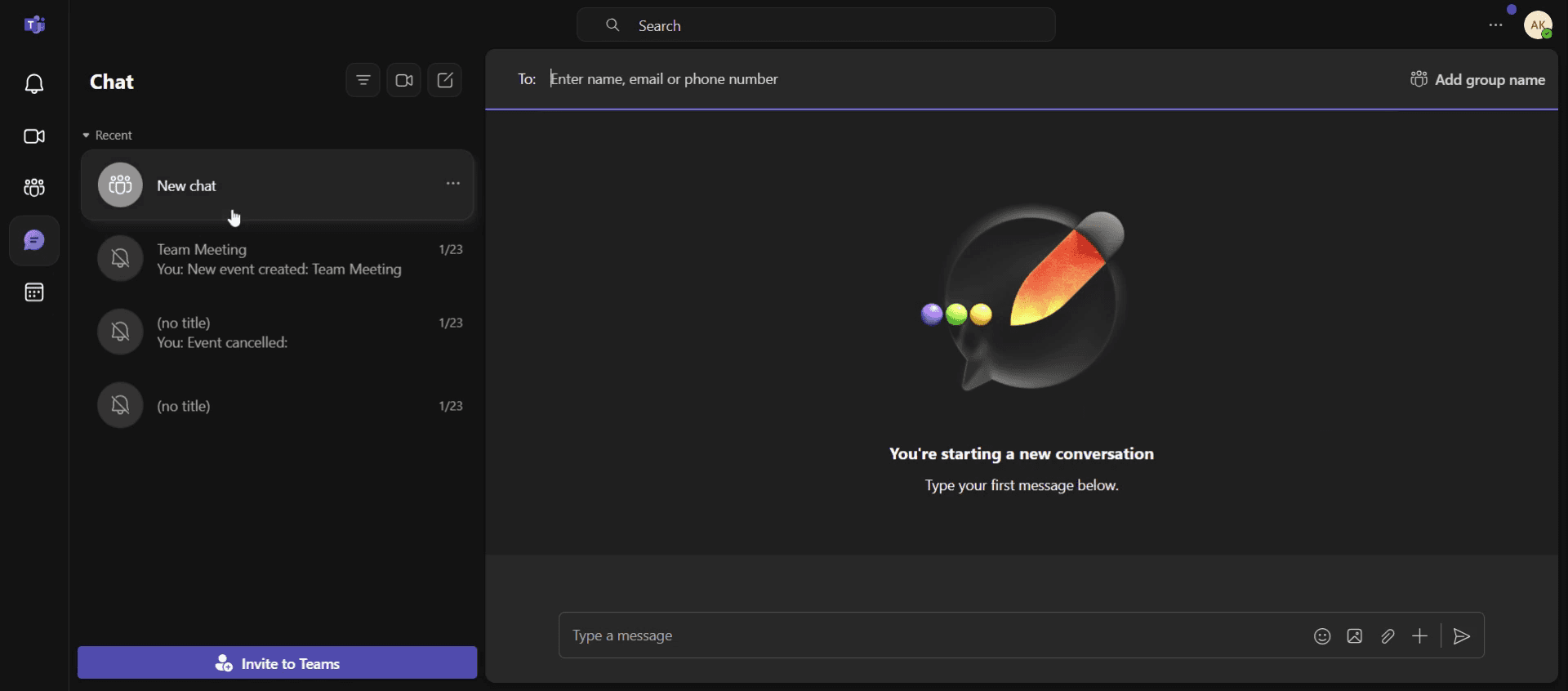
Кликнете върху опцията New Chat.
Стъпка 2
След това кликнете върху иконата за добавяне[+] , за да продължите.
![Then click on the add icon[+] to proceed further.](https://framerusercontent.com/images/SEAk4C9Yo7WAdWCxtSP4lNSnZg.jpg)
Стъпка 3
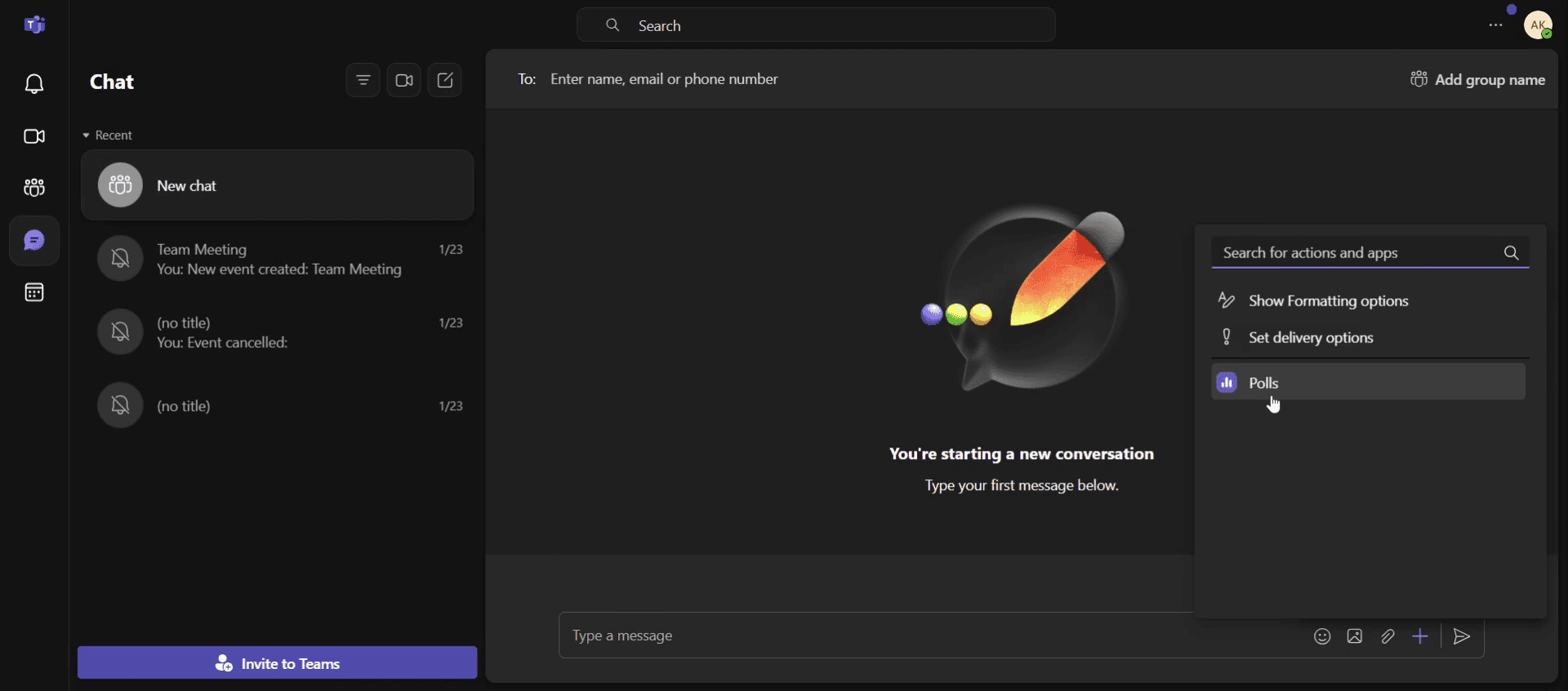
Кликнете върху опцията за анкета.
Стъпка 4
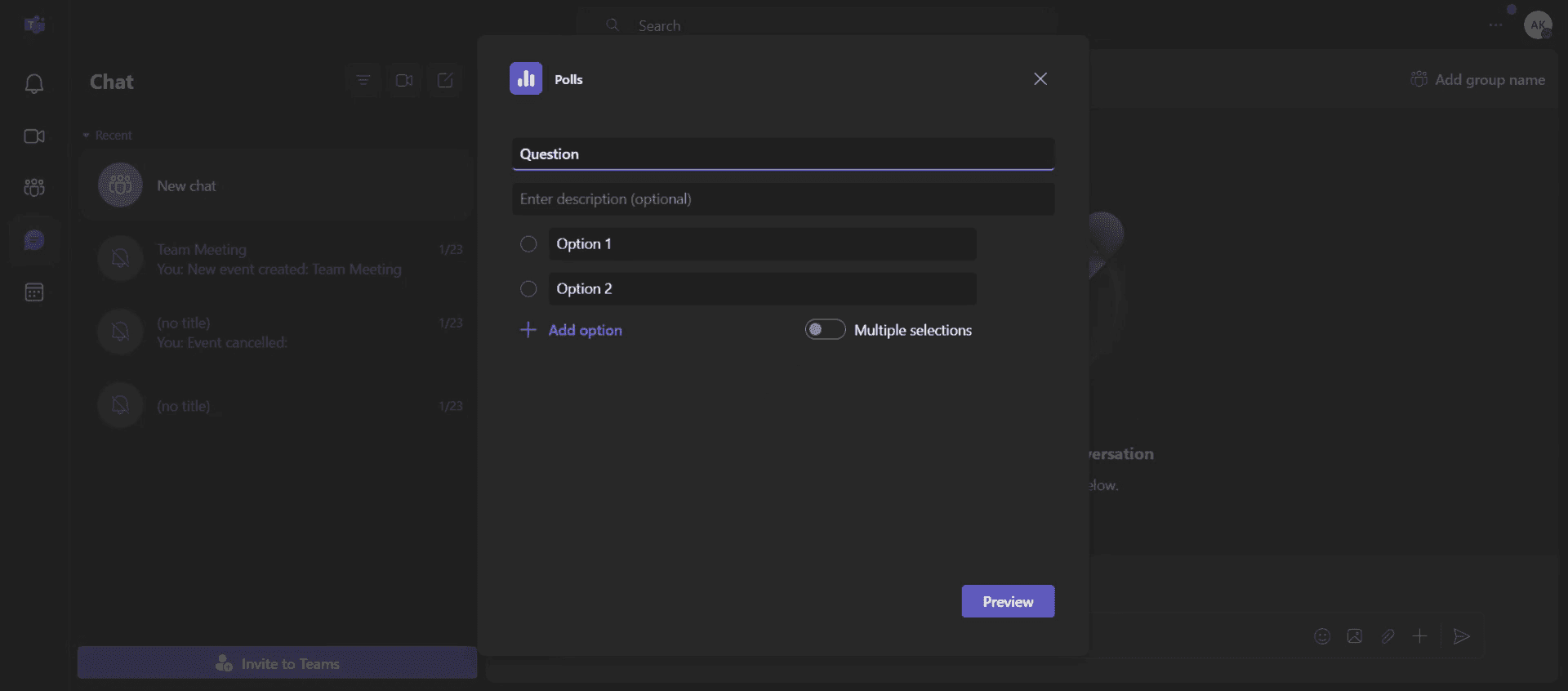
Въведете въпроса, който искате да зададете в анкетата.
Стъпка 5
Активирайте опцията за множество избор.
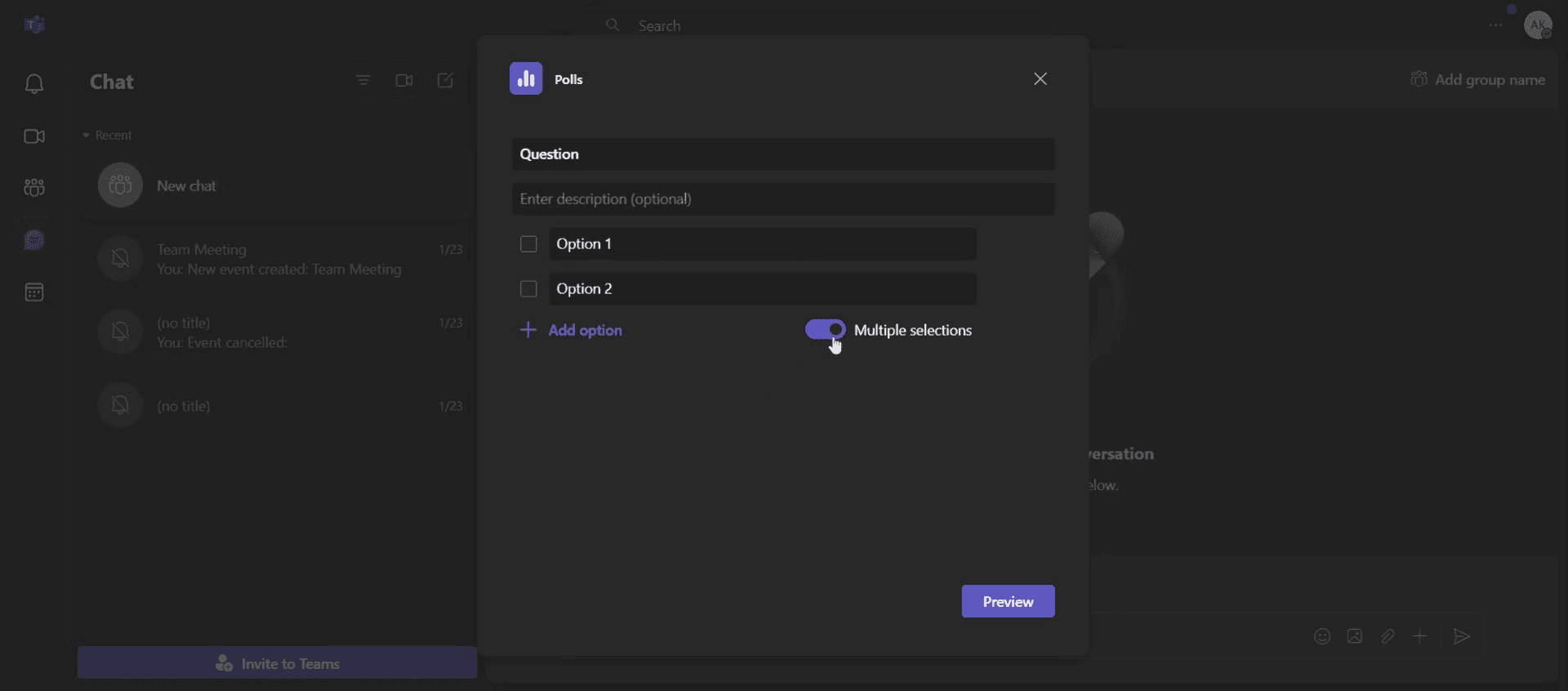
Стъпка 6
Кликнете върху Preview, за да прегледате анкетата си.
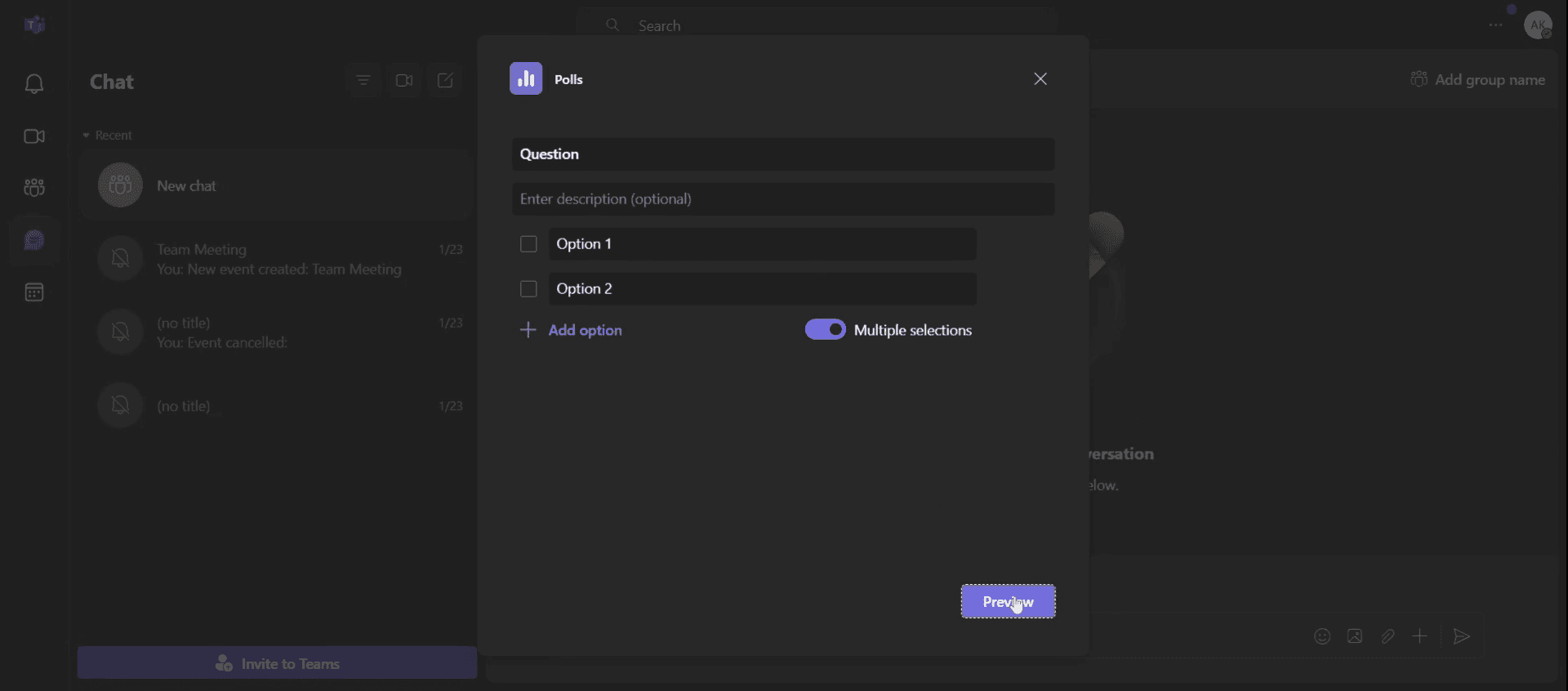
Стъпка 7
И кликнете върху опцията за редактиране .

Професионални съвети как да създадете анкета в Teams
Използвайте Microsoft Forms за по-напреднали анкети: За по-добра персонализация и анализи, създайте анкетата си с Microsoft Forms и споделете линка в Teams.
Активирайте анонимни отговори: Ако ви е нужна честна обратна връзка, разрешете анонимното гласуване в настройките на анкетата, за да насърчите участието.
Тествайте анкетата си преди споделяне: Винаги преглеждайте анкетата, за да се уверите, че опциите са ясни и форматът за гласуване е правилен, преди да я публикувате в чат или среща.
Чести грешки и как да ги избегнете
Използване на грешното приложение за анкети: Използвайте вграденото приложение Polls в Teams вместо интеграции на трети страни, за по-добра съвместимост.
Анкетата не се показва в среща: Уверете се, че сте стартирали анкетата преди началото на срещата и че участниците имат разрешения да гласуват.
Липсващи отговори след приключване на анкетата: Изтеглете резултатите от анкетата, преди да затворите срещата, тъй като данните може да не са достъпни след това.
Често задавани въпроси за това как да създадете анкета в Teams
Мога ли да създам анонимни анкети в Microsoft Teams?
Да, когато създавате анкета с Microsoft Forms, можете да активирате анонимните отговори, като коригирате настройките преди да публикувате анкетата.Къде мога да видя резултатите от моята анкета в Teams?
Резултатите от анкетата се виждат в реално време в чата или канала, където е създадена анкетата. Можете също да получите достъп до подробни отговори в Microsoft Forms.Мога ли да редактирам анкета след като я публикувам в Teams?
Не, след като анкетата бъде публикувана, тя не може да бъде редактирана. Ще трябва да създадете нова анкета, ако са нужни промени.Как да направя screen record на mac?
За screen record на Mac, можете да използвате Trupeer AI. Тя ви позволява да заснемете целия екран и предлага AI възможности като добавяне на AI аватари, добавяне на voiceover, добавяне на zoom in и out във видеото. С функцията за AI видео превод на trupeer можете да преведете видеото на 30+ езика.Как да добавя AI аватар към screen recording?
За да добавите AI аватар към screen recording, трябва да използвате инструмент за AI screen recording. Trupeer AI е инструмент за AI screen recording, който ви помага да създавате видеа с множество аватари, а също така ви помага да създадете свой собствен аватар за видеото.Как да направя screen record на windows?
За screen record на Windows използвайте zoom ефектите в Trupeer AI, които ви позволяват да увеличавате и намалявате в конкретни моменти, като усилват визуалното въздействие на видеото ви.
Препоръчани материали за четене
Technical Documentation Generator
How to Add a Drop-Down Menu in Google Docs
How to Add Subheading in Google Docs
How to Type the TM (™) Symbol in Google Docs
Свързани уроци



