

Как да създадете рамка (Frame) във Figma
Научете как да създадете рамка във Figma, за да организирате UI дизайните и оформленията си. Ръководство, подходящо за начинаещи, за използване на инструмента за рамки за по-добра структура и отзивчивост.
Подробни стъпки:
1. Изберете инструмента Frame: Кликнете върху иконата на Frame в лентата с инструменти или натиснете клавиша „F“.
2. Изберете метод за създаване: Кликнете и плъзнете: Кликнете и плъзнете върху платното, за да създадете рамка с персонализирани размери.
Предварително зададен размер на устройство: Изберете предварително зададен размер на рамка от панела с свойства вдясно.
Избор на рамка: Изберете съществуващи елементи и ги преобразувайте в рамка.
3. Създайте рамка около съществуващи елементи (Frame selection): Изберете желаните елементи и след това натиснете Ctrl + Alt + G (Win) или ⌘ + Opt + G (Mac), за да създадете рамка, която съдържа тези елементи.
4. Настройте свойствата на рамката: След като бъде създадена, можете да промените свойствата ѝ (размер, цвят и т.н.) в панела вдясно.
Ръководство стъпка по стъпка: Как да създадете рамка във Figma
Стъпка 1
Кликнете върху опцията „Frames“, за да започнете процеса по създаване на рамка.
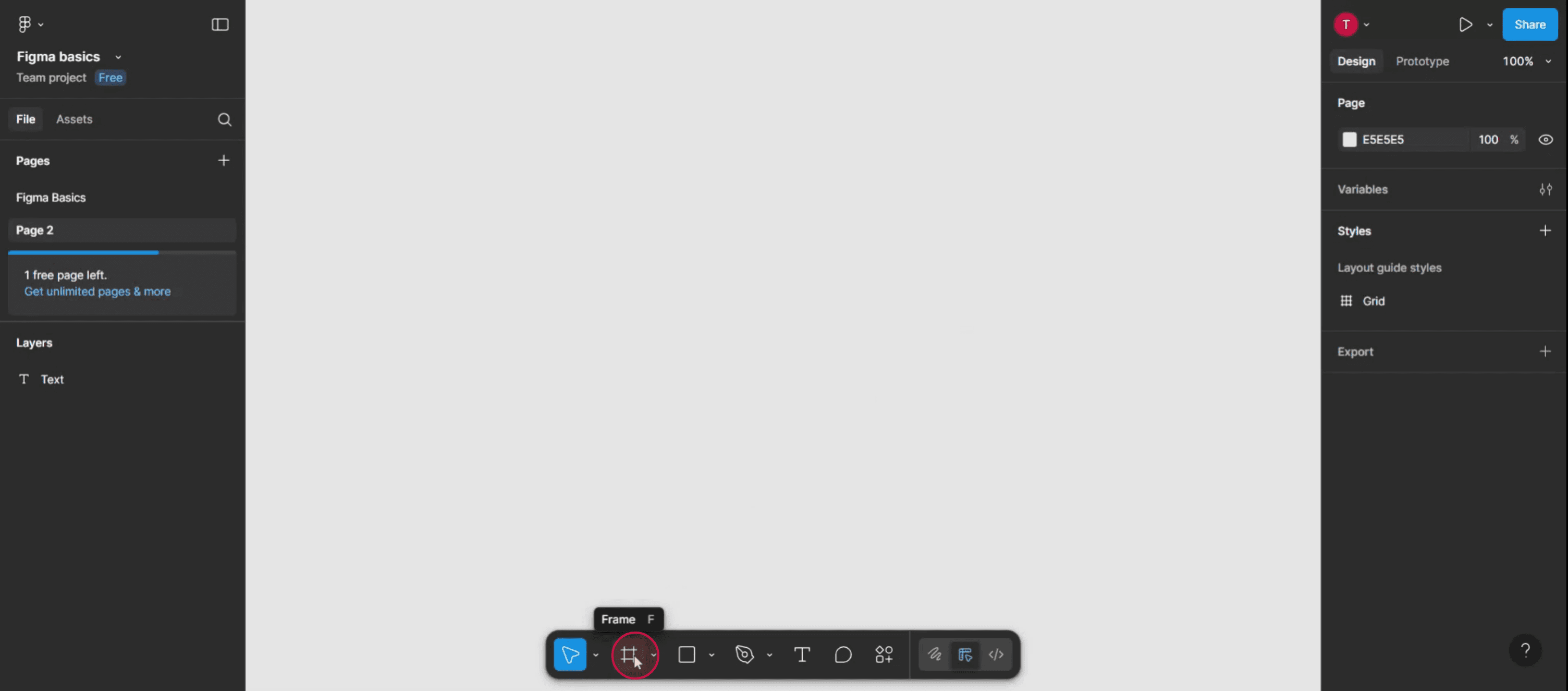
Стъпка 2
След като изберете опцията „Frames“, докоснете където и да е върху шаблона на Figma, където искате да поставите новата си рамка.
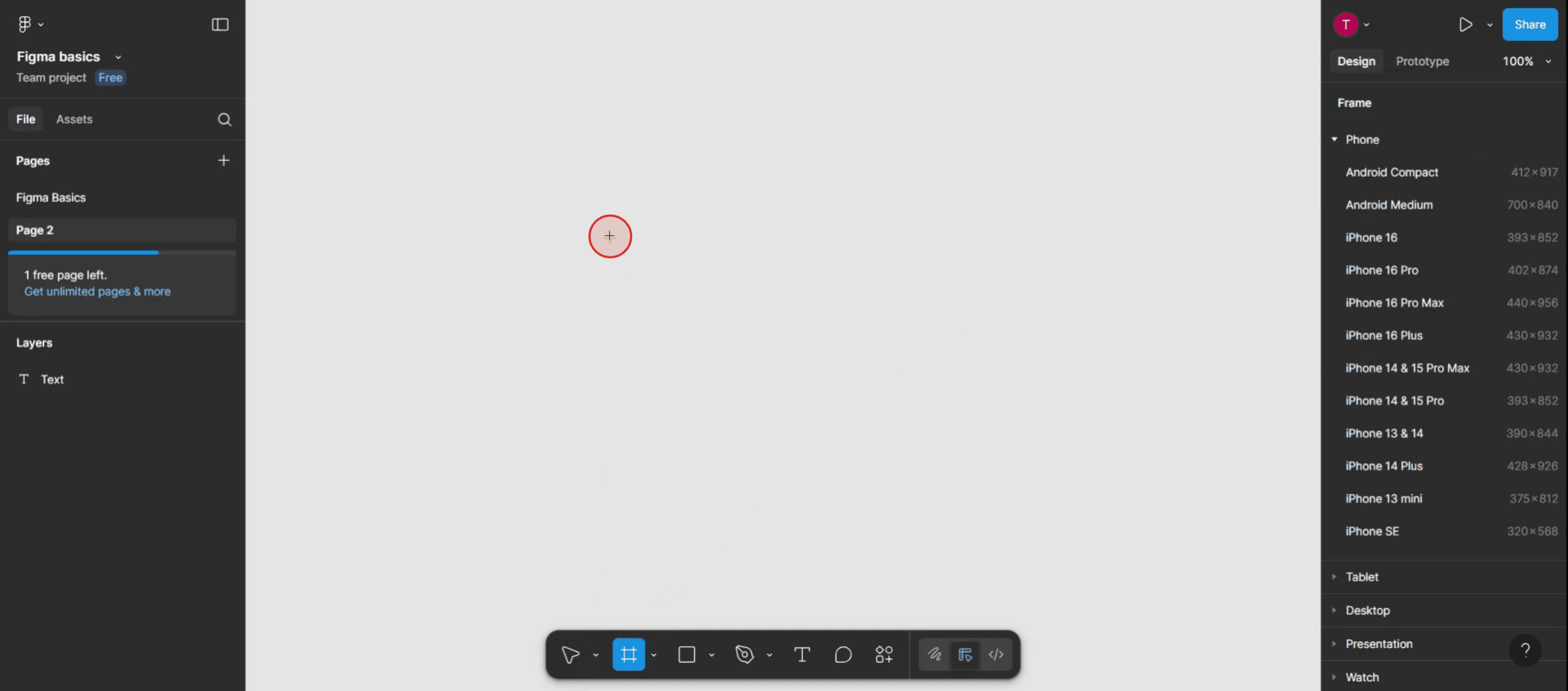
Стъпка 3
След като кликнете, рамката ще се появи върху шаблона. След това можете да коригирате размера и размерностите на рамката според вашите конкретни изисквания.
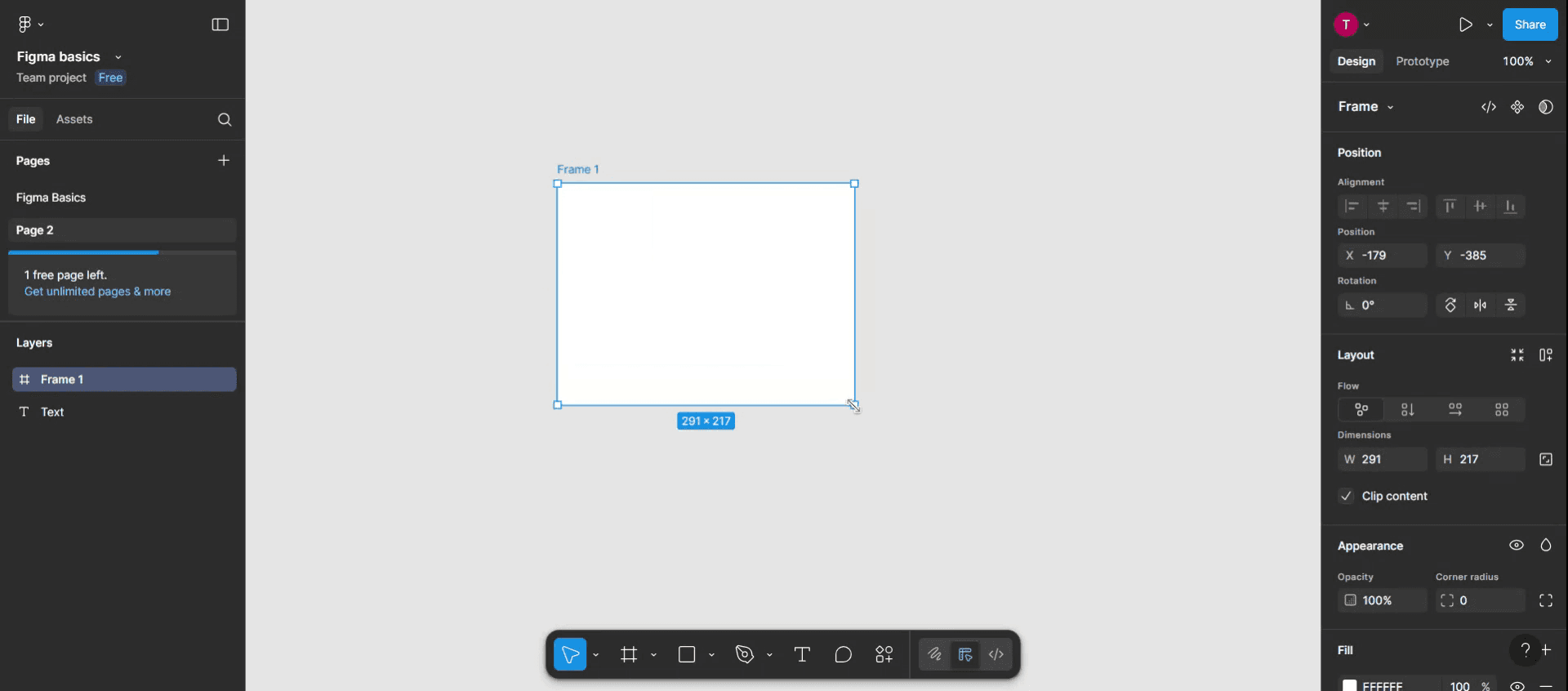
Професионални съвети за създаване на рамки във Figma
Клавишна комбинация за Frame Tool
Натиснете F на клавиатурата си, за да активирате инструмента Frame. След това кликнете и плъзнете върху платното, за да нарисувате рамка. Това е най-бързият и най-често използван начин за създаване на рамки.Създайте рамка от лентата с инструменти
Кликнете върху иконата на инструмента Frame в горния ляв ъгъл на лентата с инструменти (изглежда като хаштаг или правоъгълник). След това изберете предварително зададен размер на рамка (като iPhone, Desktop или Tablet) от десния панел или я нарисувайте ръчно върху платното.Преобразувайте съществуващи елементи в рамка
Изберете елементите, които искате да групирате, след това кликнете с десния бутон и изберете „Frame selection“ от контекстното меню. Това обвива избраните елементи в нова рамка — полезно за организиране на вашия дизайн.Използвайте Auto Layout в рамки
След като създадете рамка, включете Auto Layout, за да стане отзивчива. Това помага при проектиране на бутони, карти или секции, които се нуждаят от последователно разстояние и подравняване.Влагайте рамки за по-добра структура
Можете да поставите една рамка вътре в друга. Вложените рамки са чудесни за организиране на сложни UI дизайни и компоненти като модални прозорци, карти и навигационни ленти.
Чести грешки и как да ги избегнете
Бъркане на рамки с групи
Групите само събират елементи заедно, но рамките могат да съдържат правила за оформление и ограничения. Използвайте рамки, когато ви трябват структура, подравняване или отзивчивост.Не задавате ограничения
При проектиране на отзивчиви компоненти, ако забравите да зададете ограничения вътре в рамка, елементите може да се държат неочаквано при преоразмеряване. Винаги проверявайте ограниченията в десния панел.Прекаляване с рамки
Използването на твърде много ненужни рамки може да претрупа панела с слоеве и да затрудни редактирането. Използвайте рамки стратегически — само когато е нужен контрол върху оформлението.Неправилно вложение
Избягвайте случайно поставяне на рамки в грешните родителски рамки. Това може да наруши йерархията на оформлението ви. Използвайте панела със слоеве, за да следите структурата.Пропускане на именуването
Ако не именувате рамките си, сътрудничеството става объркващо. Винаги именувайте рамките си ясно (като „Navbar“, „Footer“ или „iPhone 14 Screen“), за да поддържате нещата организирани.
Често задавани въпроси за създаване на рамки във Figma
Каква е разликата между рамка и артборд?
В Figma рамката функционира като артборд в други инструменти, но с повече възможности за оформление и отзивчивост. Рамките могат да действат като контейнери с ограничения и Auto Layout.Мога ли да променя размера на рамка след като я създам?
Да. Изберете рамката и плъзнете краищата ѝ или въведете точни размери в десния панел със свойства.Могат ли рамките да се експортират?
Да. Рамките могат да се експортират като PNG, JPG, SVG или PDF. Изберете рамката и използвайте секцията за експортиране в панела със свойства.Има ли предварително зададени размери на рамки във Figma?
Да. Когато активирате инструмента Frame, вдясно ще видите списък с предварително зададени опции — като екрани за телефони, размери за desktop, таблети и размери за социални мрежи.Мога ли да създавам рамки вътре в компоненти?
Разбира се. Рамките могат да бъдат част от компоненти или инстанции, което ви позволява да структурирате и използвате повторно елементи от дизайна ефективно.Как да направя screen record на mac?
За screen record на Mac, можете да използвате Trupeer AI. Тя ви позволява да заснемете целия екран и предлага AI възможности като добавяне на AI аватари, добавяне на voiceover, добавяне на zoom in и out във видеото. С функцията за AI видео превод на trupeer можете да преведете видеото на 30+ езика.Как да добавя AI аватар към screen recording?
За да добавите AI аватар към screen recording, трябва да използвате инструмент за AI screen recording. Trupeer AI е инструмент за AI screen recording, който ви помага да създавате видеа с множество аватари, а също така ви помага да създадете свой собствен аватар за видеото.Как да направя screen record на windows?
За screen record на Windows, можете да използвате вградения Game Bar (Windows + G) или усъвършенстван AI инструмент като Trupeer AI за по-разширени функции като AI аватари, voiceover, превод и т.н.Как да добавя voiceover към видеото?
За да добавите voiceover към видеа, изтеглете trupeer ai chrome extension. След като се регистрирате, качете видеото си с глас, изберете желания voiceover от trupeer и експортирайте редактираното си видео.Как да увелича (Zoom in) по време на screen recording?
За да увеличите по време на screen recording, използвайте zoom ефектите в Trupeer AI, които ви позволяват да увеличавате и намалявате в конкретни моменти, като усилват визуалното въздействие на видеото ви.
Препоръчани материали за четене
Technical Documentation Generator
Свързани уроци


