

Как да промените на пейзаж в Google Docs – кратко ръководство за форматиране
Имате нужда от по-широко оформление? Научете как да превключите страницата на Google Docs на пейзаж само с няколко клика. Идеално за таблици, диаграми и широко съдържание.
Това ръководство ще ви преведе през процеса на промяна на формата на страницата в Google Docs.
Ще научите как да промените ориентацията на страницата, размера и полетата за една страница или за целия документ.
Можете да превключите документа си или конкретни секции на пейзажна ориентация чрез менюто Page setup или форматиране по секции.
1. Променете целия документ на пейзаж
Отворете своя Google Doc.
Кликнете върху File > Page setup.
Под Orientation изберете Landscape.
Кликнете OK, за да приложите промяната.
2. Променете само конкретни секции на пейзаж
Маркирайте секцията (текст или изображение), която искате да превключите.
Кликнете с десен бутон върху избора и изберете Change page to landscape.
Google Docs ще коригира само тази секция, като запази останалата част от документа в портрет.
3. Върнете се към портретна ориентация
Повторете стъпките по-горе и изберете Portrait вместо Landscape
Ръководство стъпка по стъпка: Как да промените на пейзаж в Google Docs
Стъпка 1
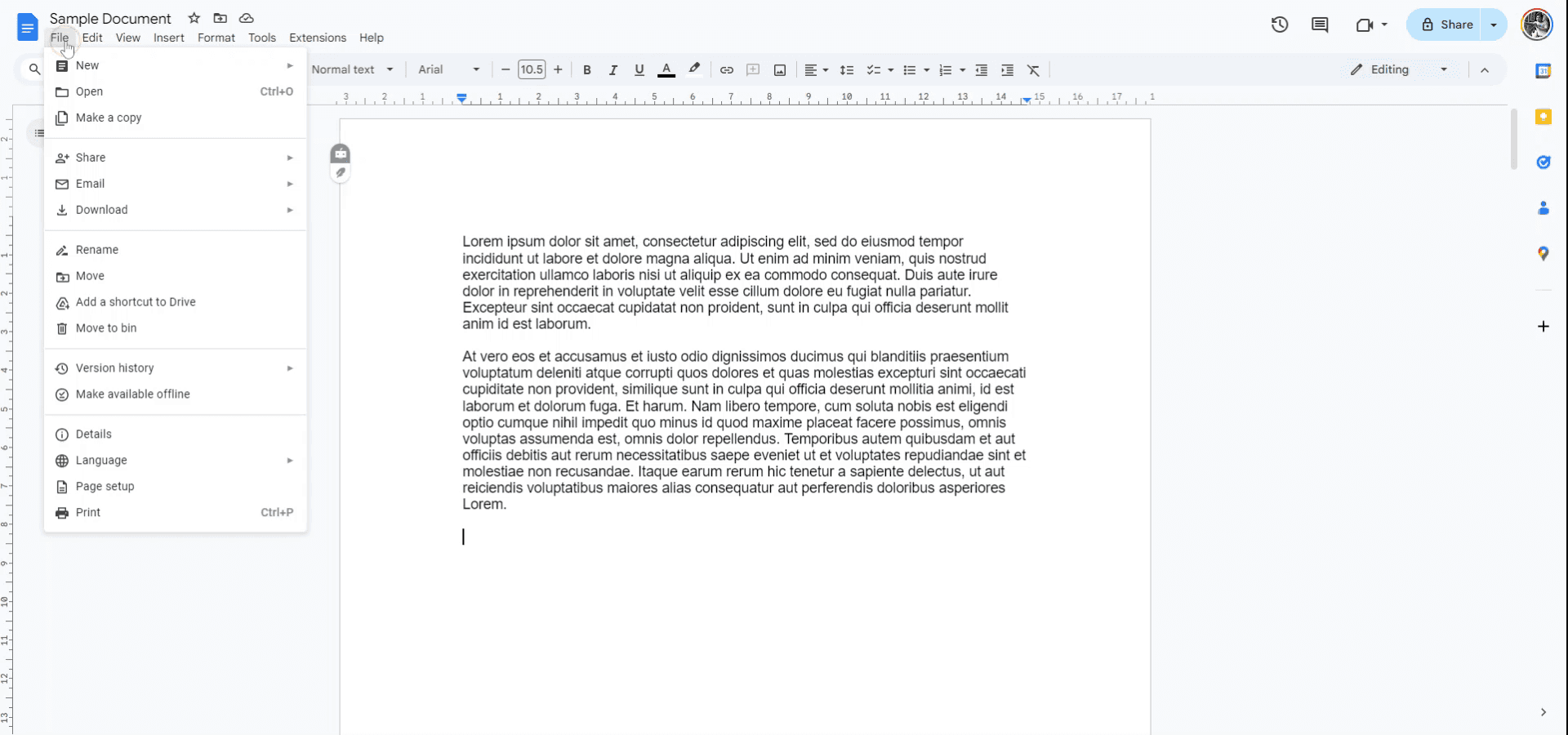
За да промените формата на страницата в Google Docs, започнете, като отворите примерен документ. След това отидете на 'File' и изберете 'Page setup' от падащото меню.
Стъпка 2
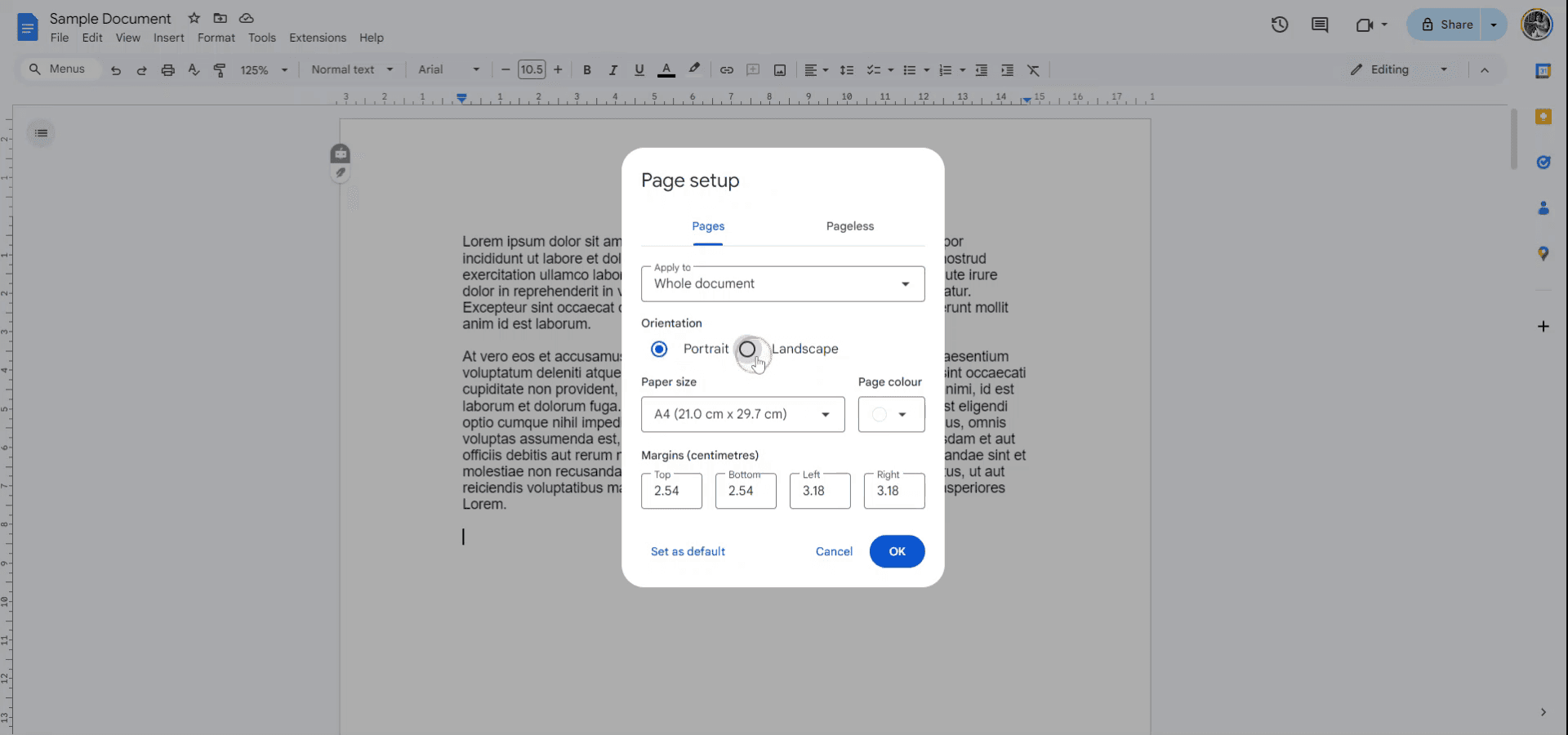
В менюто 'Page setup' можете да изберете да приложите промените за една страница или за целия документ. Можете да промените ориентацията между портрет и пейзаж или да коригирате размера на хартията според нуждите.
Стъпка 3
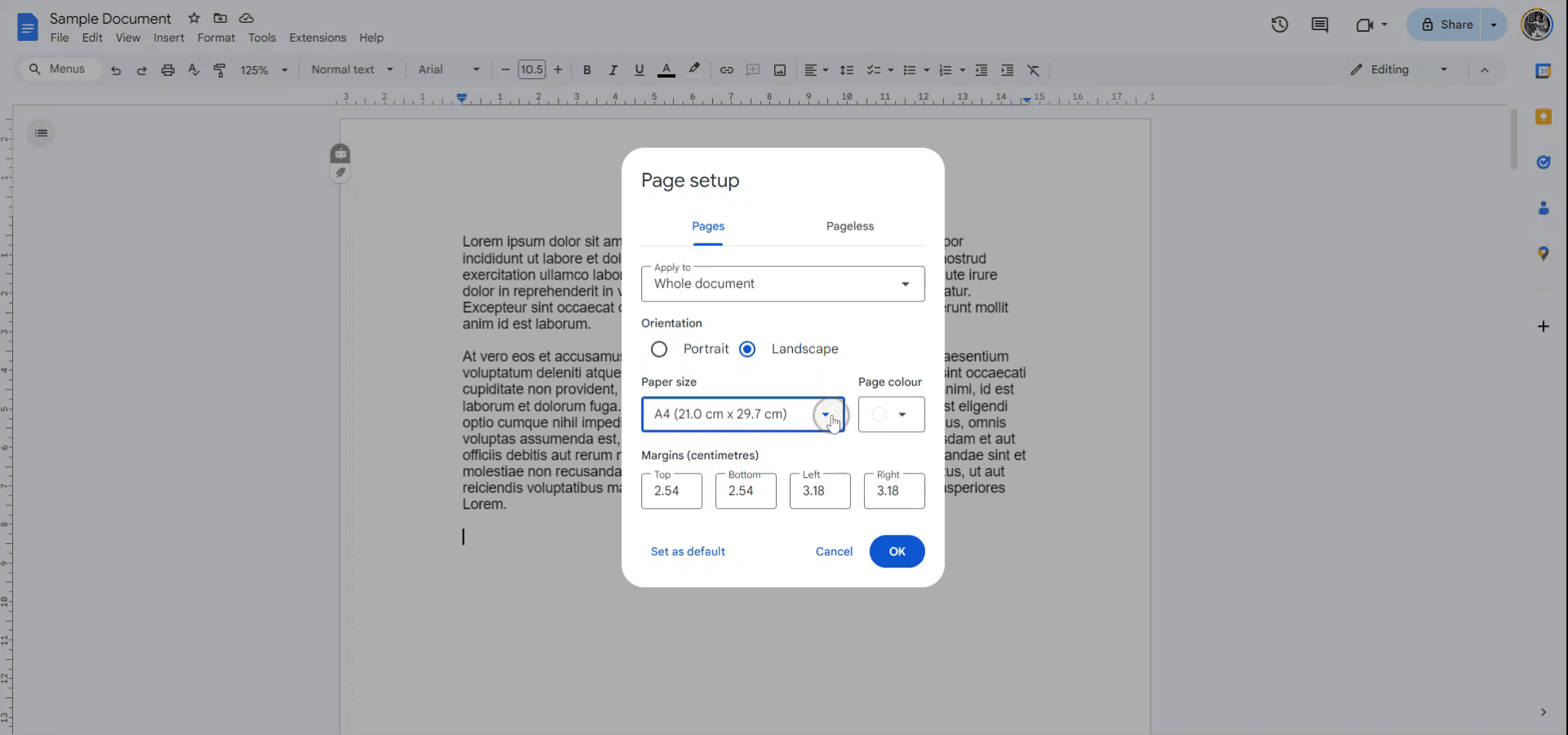
Изберете от различни опции за размер, за да зададете предпочитания от вас размер на хартията.
Стъпка 4
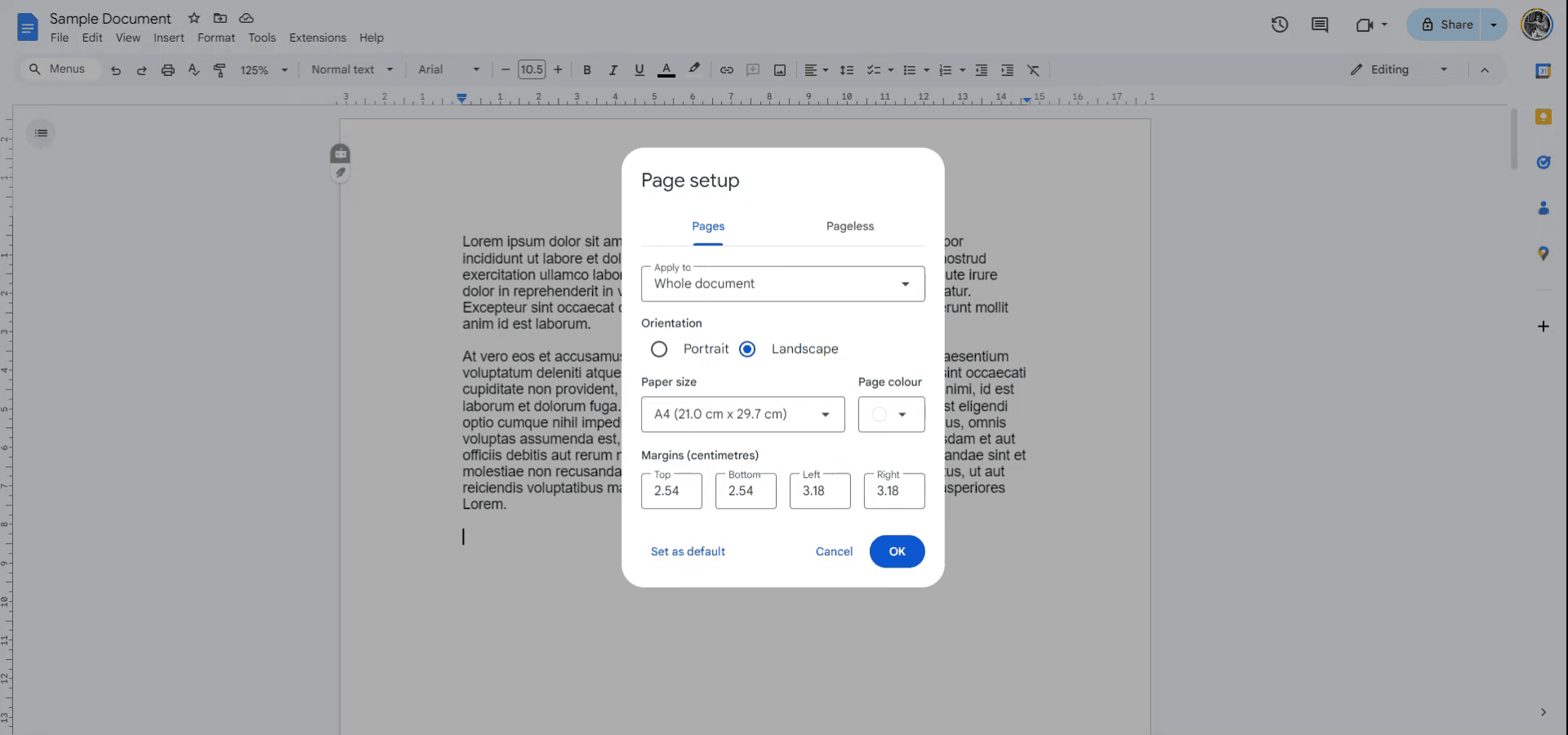
Освен това можете да зададете полетата, като посочите измервания в сантиметри за горната, долната, лявата и дясната страна на страницата.
Pro съвети за пейзаж в google docs
Настройте размера на страницата: Отидете на File > Page setup и изберете Paper size, за да избирате от стандартни размери (A4, Letter и т.н.) или да персонализирате собствените си размери.
Задайте полетата: В Page setup можете също да коригирате полетата (горе, долу, ляво и дясно) за по-голям контрол върху оформлението на документа.
Променете ориентацията: Можете да превключвате между портретна и пейзажна ориентация в менюто Page setup, като изберете опцията Landscape.
Приложете за целия документ или за секция: Когато променяте настройките на страницата, можете да приложите промените за целия документ или само за избрана секция, за различно форматиране в един файл.
Използвайте шаблон: Ако искате конкретен формат, използвайте предварително създаден шаблон от Template Gallery, за да приложите бързо форматирано Page setup.
Чести грешки и как да ги избегнете - google docs landscape
Промените не се прилагат правилно: Понякога настройките за формата на страницата може да не се приложат както се очаква, особено при работа със секции.
Уверете се, че сте избрали правилната секция или сте приложили промените за целия документ в опциите на Page setup.Загуба на форматиране след преобразуване: Ако конвертирате Word документ в Google Docs, настройките на страницата не винаги се пренасят коректно.
След преобразуването прегледайте отново Page setup и коригирайте настройките (размер, полета и ориентация) според нуждите.Неподравнени пренасяния на страници: Промяната на ориентацията или размера на страницата понякога може да размести съществуващо съдържание, особено при големи секции текст.
Коригирайте съдържанието ръчно или вмъкнете пренасяния на страници, когато е необходимо, след промяната на формата.Неправилни настройки на полетата: При задаване на персонализирани полета стойностите може да не съвпаднат с очакванията, което да доведе до проблеми с оформлението.
Проверете отново настройките на полетата в Page setup, за да сте сигурни, че са приложени правилно.Документът не се отпечатва правилно: Промените във формата на страницата може да не се отразят в визуализацията за печат.
Винаги проверявайте Print Preview преди печат, за да се уверите, че форматът на страницата се показва коректно.
Често задавани въпроси за това как да направите Google Документи пейзаж
Как да променя размера на страницата в Google Документи?
Отидете на Файл > Настройка на страницата и изберете Размер на хартията, за да изберете друг размер на страницата, например A4 или Letter, или да персонализирате собствените си размери.Мога ли да променя ориентацията на страница в Google Документи?
Да, отидете на Файл > Настройка на страницата и изберете Пейзаж или Портрет, за да промените ориентацията на страницата.Как да коригирам полетата в Google Документи?
В менюто Настройка на страницата можете да зададете персонализирани полета за горната, долната, лявата и дясната част на документа.Мога ли да приложа различни формати на страници към различни секции в един и същ документ?
Да, в Настройка на страницата можете да изберете да приложите промените във формата на страницата към целия документ или само към избраната секция.Промяната на формата на страницата ще повлияе ли на съдържанието на документа ми?
Промяната на размера на страницата, ориентацията или полетата може да доведе до преместване или пренареждане на съдържанието. Добра идея е да прегледате документа си и да коригирате форматирането, ако е необходимо, след като направите промени.Как да направя екранен запис на mac?
За да направите екранен запис на Mac, можете да използвате Trupeer AI. Той ви позволява да заснемете целия екран и предоставя възможности с изкуствен интелект, като добавяне на AI аватари, добавяне на гласов разказ, добавяне на приближаване и отдалечаване във видеото. С функцията за превод на видео с AI на trupeer можете да преведете видеото на 30+ езика.Как да добавя AI аватар към екранен запис?
За да добавите AI аватар към екранен запис, трябва да използвате инструмент за екранен запис с AI. Trupeer AI е инструмент за екранен запис с изкуствен интелект, който ви помага да създавате видеоклипове с множество аватари, а също така ви помага да създадете свой собствен аватар за видеото.Как да направя екранен запис на windows?
За да направите екранен запис на Windows, можете да използвате вградения Game Bar (Windows + G) или усъвършенстван AI инструмент като Trupeer AI за по-разширени функции като AI аватари, гласов разказ, превод и т.н.Как да добавя гласов разказ към видеото?
За да добавите гласов разказ към видеоклипове, изтеглете trupeer ai разширението за Chrome. След като се регистрирате, качете видеото си с глас, изберете желания гласов разказ от trupeer и експортирайте редактираното си видео.Как да увелича (Zoom) в екранен запис?
За да увеличите (Zoom) по време на екранен запис, използвайте ефектите за увеличение в Trupeer AI, които ви позволяват да увеличавате и намалявате в конкретни моменти, като засилвате визуалното въздействие на видеосъдържанието си.
Препоръчани четива
Генератор на техническа документация
Как да използвате Text to Speech в Google Документи
Как да вмъкнете видео в Google Документи
Как да зададете двойно разстояние в Google Документи
Свързани уроци


