
Как да промените полетата в Google Документи – ръководство стъпка по стъпка
Трябва да коригирате полетата в Google Документи? Научете как да зададете персонализирани полета с Page Setup и инструмента за линийка.
Можете да регулирате полетата по два основни начина: чрез диалоговия прозорец Настройка на страницата или директно с линийката.
Метод 1: Използване на Настройка на страницата
Отворете документа си в Google Docs.
Щракнете върху Файл > Настройка на страницата.
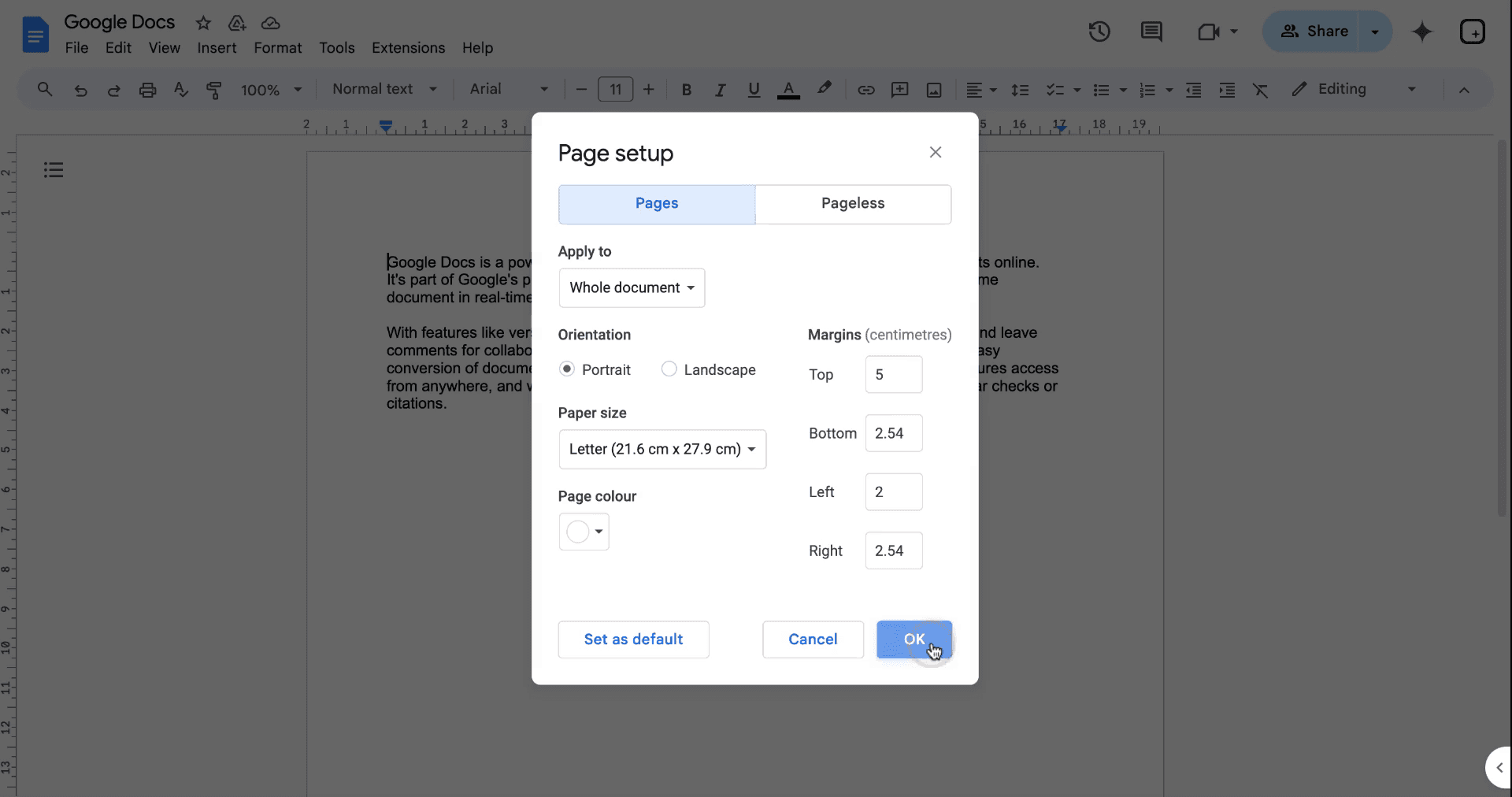
В диалоговия прозорец въведете желаните от вас стойности за полетата отгоре, отдолу, отляво и отдясно.
(По избор) Щракнете върху Задаване като по подразбиране, за да приложите тези настройки към всички бъдещи документи.
Щракнете върху OK, за да приложите промените.
Метод 2: Използване на линийката
Уверете се, че линийката е видима: отидете на Изглед > Показване на линийката.
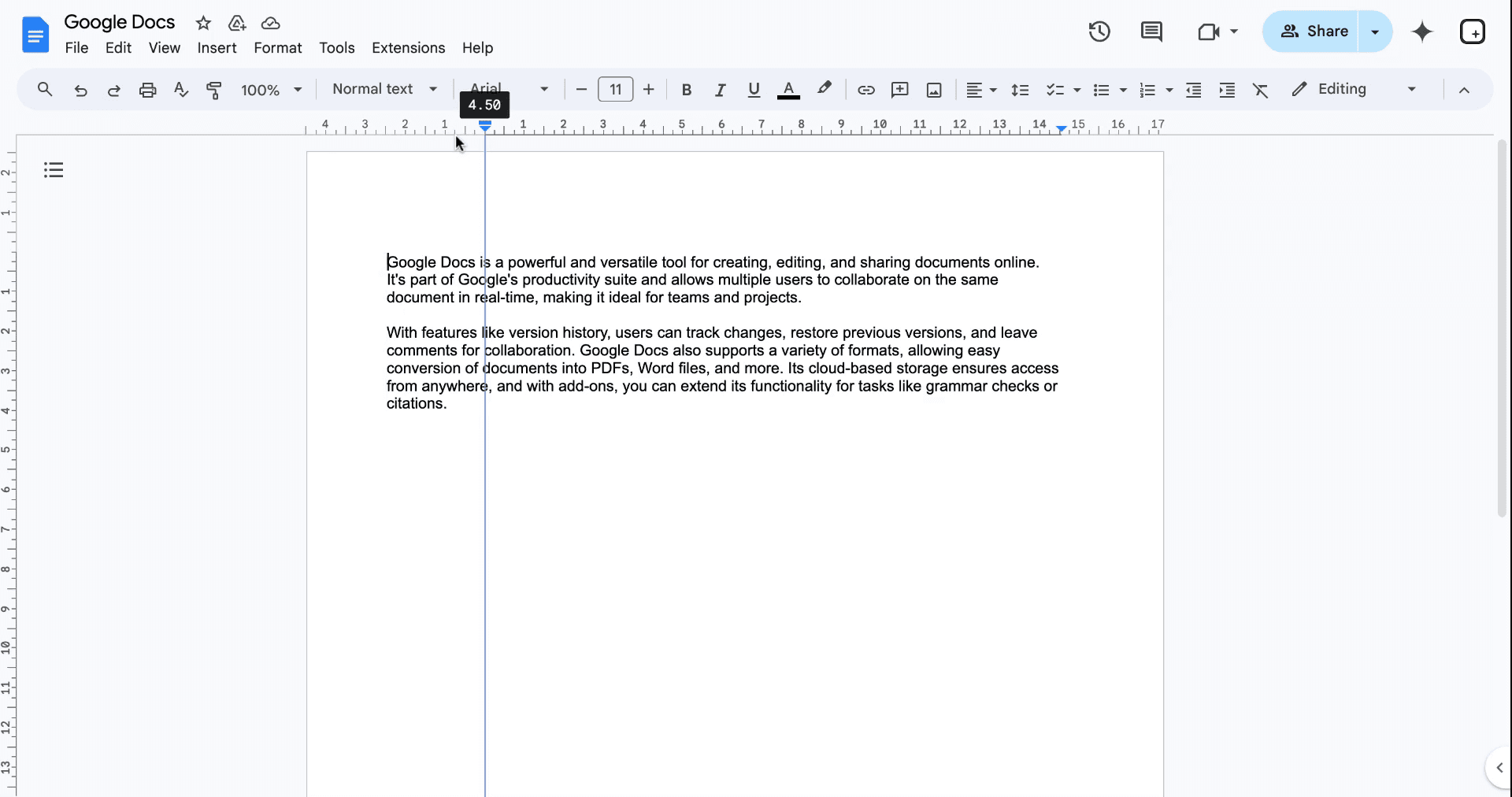
На горните и левите линийки щракнете и плъзнете сините триъгълни маркери до регулиране на полетата.
Докато плъзгате, стойностите на полетата ще се показват, за да ви помогнат да подравните точно.
Ръководство стъпка по стъпка: как да промените полетата в google docs
Метод 1
Стъпка 1
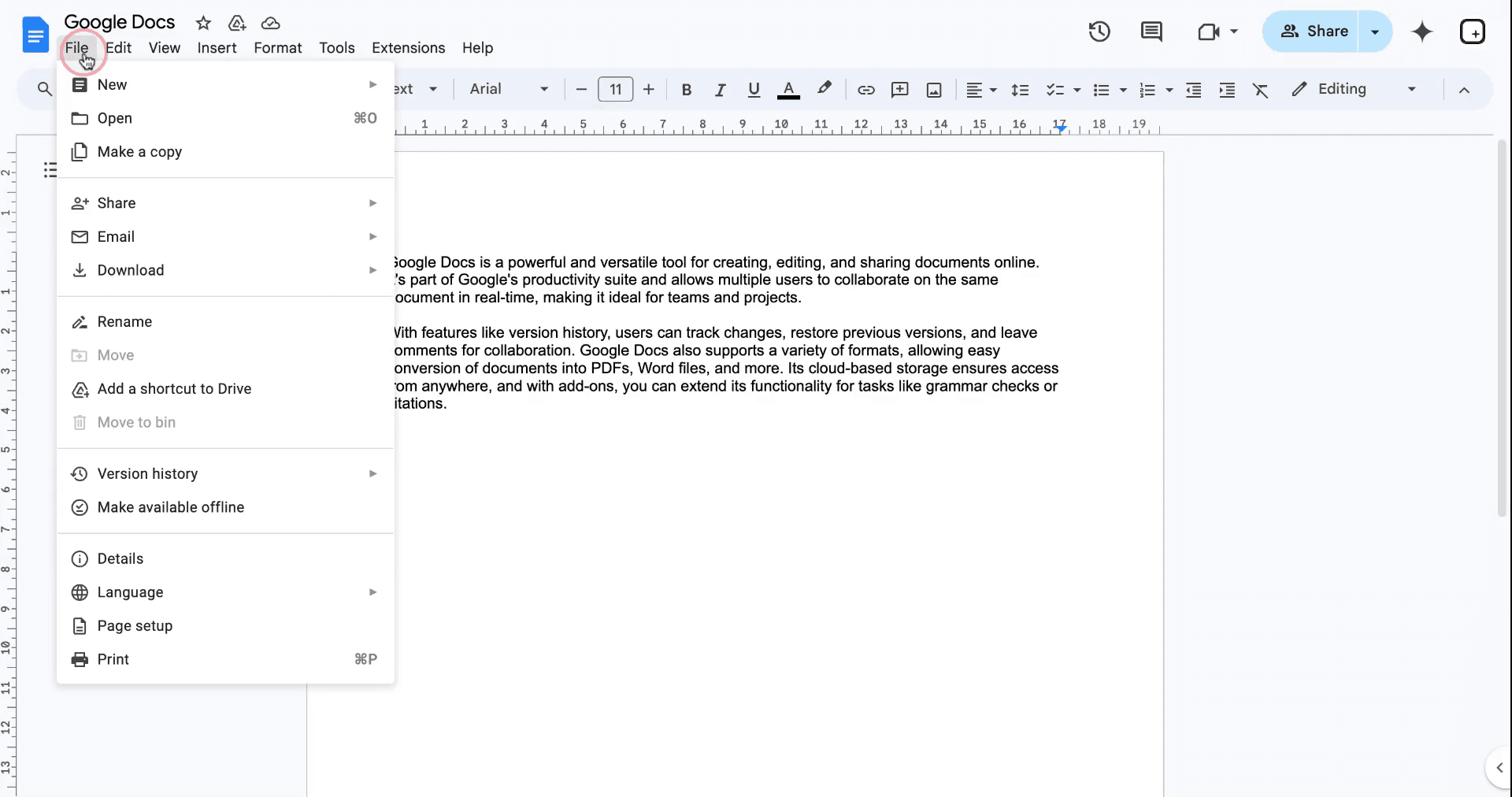
За да промените полетата в Google Docs, започнете, като щракнете върху „Файл“ в менюто.
Стъпка 2
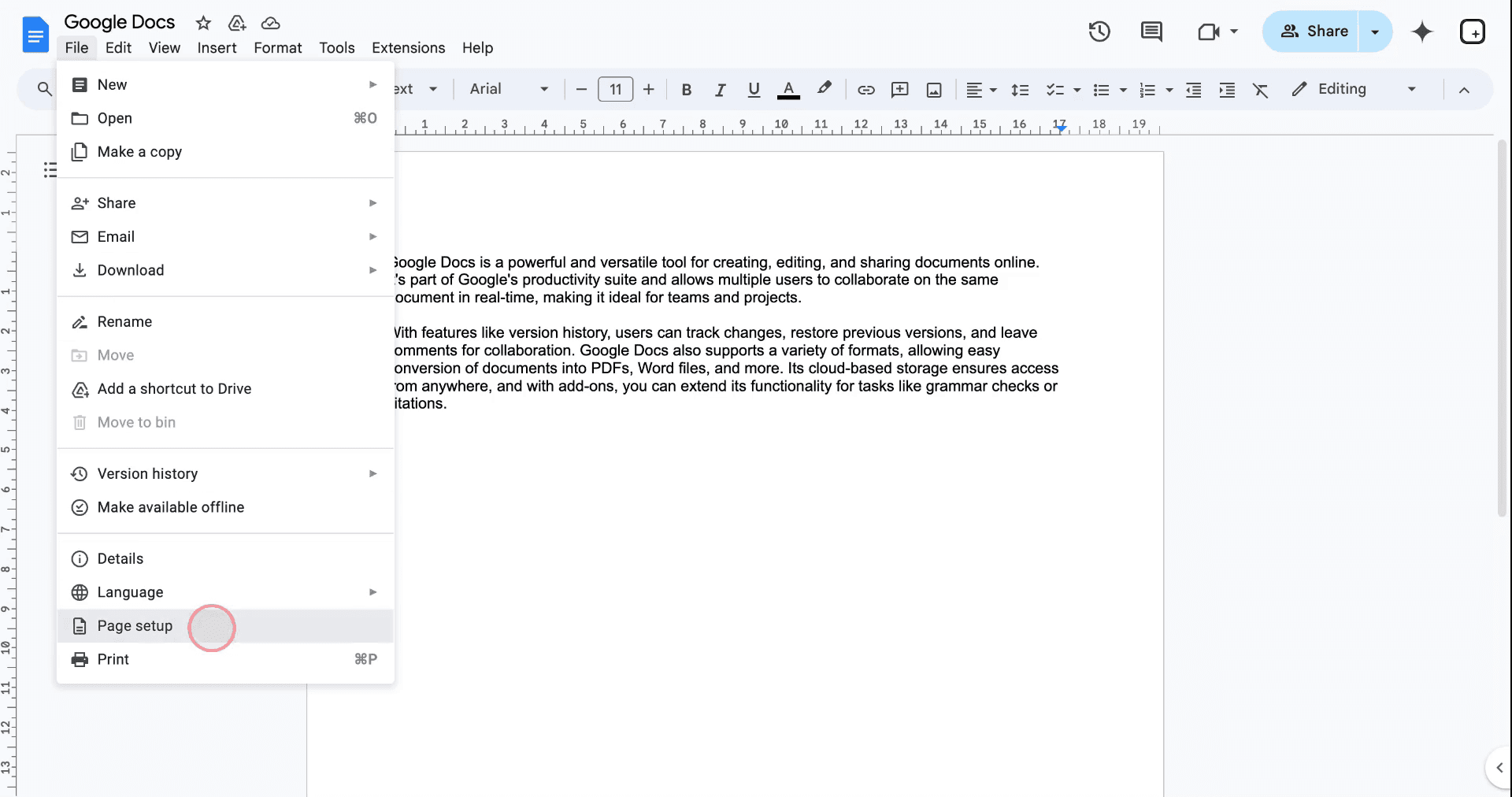
Намерете опцията „Настройка на страницата“ в долната част на падащото меню.
Стъпка 3
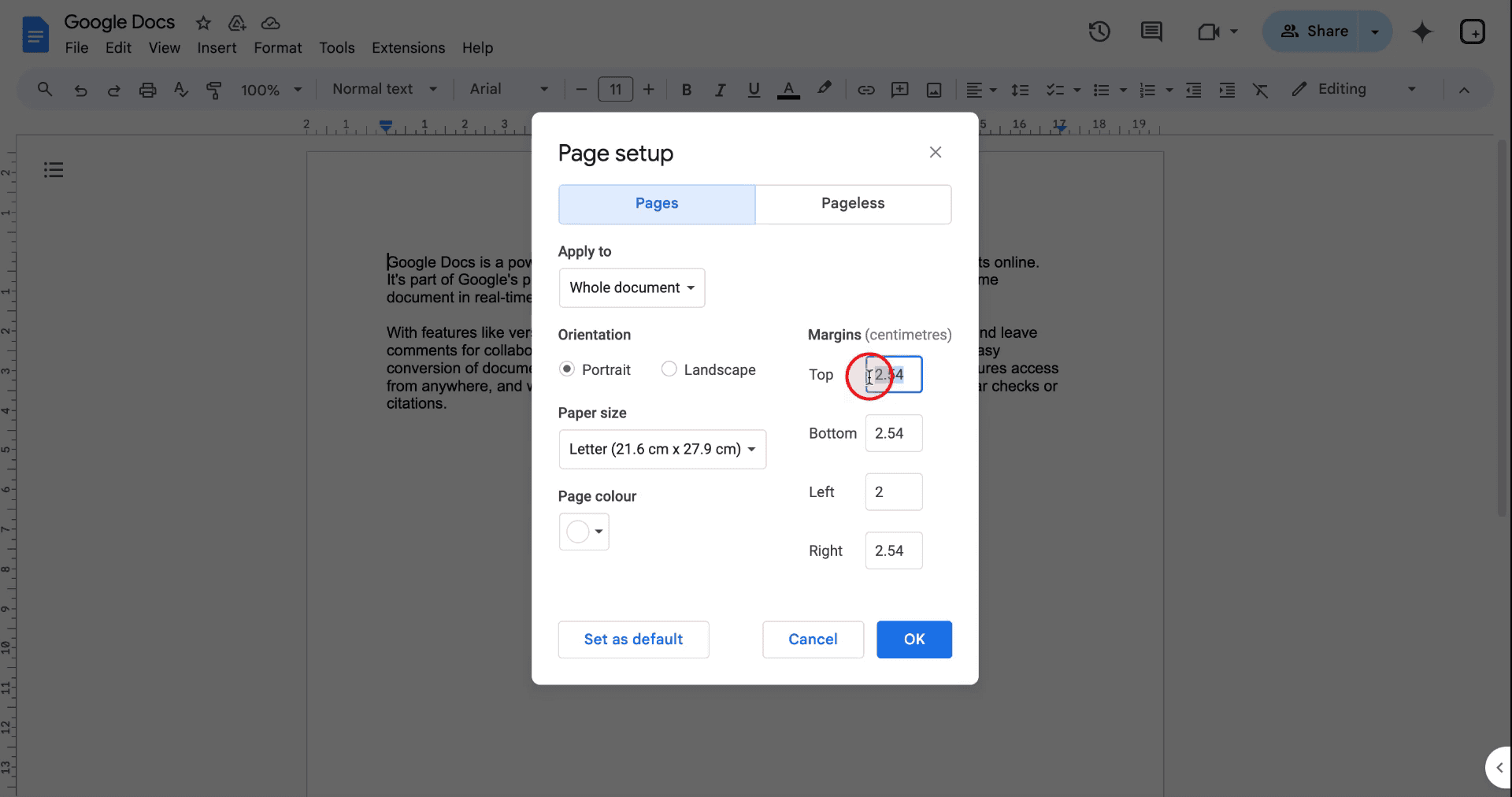
В менюто „Настройка на страницата“ ще видите текущите полета, показани в сантиметри за всички четири страни на документа. По подразбиране настройката е 2,54 см, което е равно на 1 инч. За да промените поле, щракнете върху съответното поле и въведете желаната от вас стойност.
Стъпка 4
След като въведете предпочитаните от вас стойности за полетата, щракнете върху „OK“, за да приложите промените.
Метод 2
Стъпка 1
Като алтернатива можете да регулирате полетата в Google Docs, като използвате директно инструмента за линийка в горната или в лявата част на документа. Просто плъзнете стрелката по линийката, за да зададете желаното от вас поле, и наблюдавайте промените веднага.
Професионални съвети за това как да промените горните и долните полета в google docs
Използвайте Page Setup за точност: Отидете на File > Page setup, за да зададете точни стойности за полетата вместо да плъзгате линийката.
Приложете полетата по подразбиране: Запазете често използвани полета, като кликнете върху Set as default в прозореца Page setup.
Използвайте линийката за бързи корекции: Плъзнете сините маркери на линийката, за да промените полетата моментално, без да отваряте настройки.
Проверете двойно настройките за печат: Уверете се, че коригираните полета са съвместими с настройките на принтера ви, за да избегнете отрязване.
Тествайте полетата с примерен текст: Вмъкнете абзац, за да проверите визуално как изглеждат полетата, преди да финализирате.
Чести грешки и как да ги избегнете при промяна на полетата в google docs
Неправилно подравняване на текста с линийката: Ако плъзгате линийката неправилно, може да доведе до неравномерно форматиране.
Корекция: Използвайте File > Page setup за прецизни корекции на полетата.Забравяте да запазите полетата по подразбиране: Ако не запазите промените, ще трябва да прилагате настройките за всеки нов документ.
Корекция: Кликнете върху Set as default в прозореца Page setup след като коригирате полетата.Объркване между полета и отстъпи (indents): Ако коригирате отстъпите вместо полетата, може да доведе до неправилно подравняване на текста.
Корекция: Отстъпите се коригират на линийката, докато полетата трябва да се променят в Page setup.Задаване на неравни полета: Въвеждането на различни стойности по невнимание създава небалансирано оформление.
Корекция: Проверете двойно всички стойности на полетата, преди да ги приложите.Предположение, че полетата се прилагат само за секции: Полетата влияят на целия документ, а не само на избраните секции.
Корекция: Използвайте таблици или инструменти за оформление за нуждите от форматиране само за конкретни секции.
Чести въпроси за това как да промените полетата в google docs
Как да променя полетата в Google Документи?
Отидете на File > Page setup, въведете стойностите за полетата и кликнете върху OK, за да ги приложите.Мога ли да променя полетата за конкретни секции от документ?
Не, полетата се прилагат за целия документ. Използвайте таблици или текстови полета за форматиране само на конкретни секции.Как да коригирам полетата бързо?
Използвайте линийката в горната част на документа и плъзнете сините маркери, за да промените полетата.Мога ли да запазя персонализирани полета като настройки по подразбиране?
Да, след като зададете желаните полета, кликнете върху Set as default в прозореца Page setup.Защо полетата ми изглеждат различно при печат?
Това може да се дължи на настройките на принтера. Проверете предварителния преглед за печат и коригирайте полетата съответно.Как да направя screen record на mac?
За да направите screen record на Mac, можете да използвате Trupeer AI. Той ви позволява да заснемете целия екран и предлага AI възможности като добавяне на AI аватари, добавяне на voiceover, добавяне на zoom in и out във видеото. С функцията за AI видео превод на trupeer можете да преведете видеото на 30+ езика.Как да добавя AI аватар към screen recording?
За да добавите AI аватар към screen recording, ще трябва да използвате инструмент за AI screen recording. Trupeer AI е инструмент за AI screen recording, който ви помага да създавате видеа с множество аватари, а също така ви помага да създадете свой собствен аватар за видеото.Как да направя screen record на windows?
За screen record на Windows, можете да използвате вградения Game Bar (Windows + G) или усъвършенстван AI инструмент като Trupeer AI за по-разширени функции като AI аватари, voiceover, превод и т.н.Как да добавя voiceover към видео?
За да добавите voiceover към видеа, изтеглете trupeer ai chrome extension. След като се регистрирате, качете видеото си със звук, изберете желания voiceover от trupeer и експортирайте редактираното си видео.Как да увелича (Zoom in) по време на screen recording?
За да увеличите по време на screen recording, използвайте zoom ефектите в Trupeer AI, които ви позволяват да увеличавате и намалявате в конкретни моменти, като усилвате визуалното въздействие на видеосъдържанието си.
Препоръчани четива
Technical Documentation Generator
How to Use Text to Speech in Google Docs
How to Insert a Video into Google Docs
How to Double Space in Google Docs
Свързани уроци


