
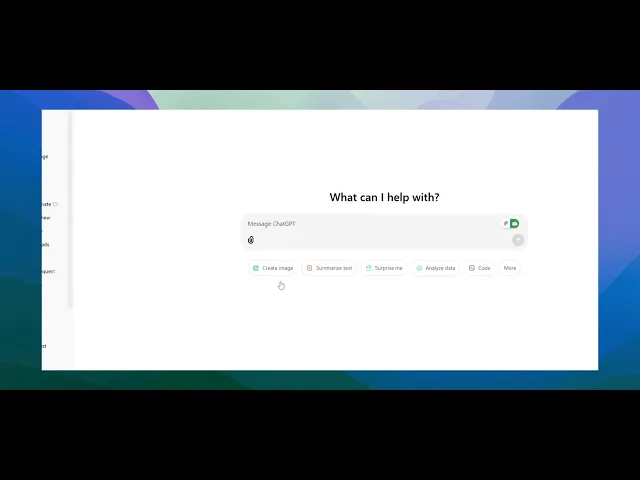
Как да помолите ChatGPT да напише мотивационно писмо – интелигентно ръководство с подсказки
Научете как да подканите ChatGPT да създаде персонализирано мотивационно писмо. Това ръководство показва какви детайли да предоставите и как да усъвършенствате резултата за кандидатстване за работа.
Този процес ще ви преведе през създаването на персонализирано мотивационно писмо с помощта на ChatGPT, като използвате вашето CV и конкретно описание на длъжността.
Следвайте тези стъпки, за да сте сигурни, че мотивационното писмо е ефективно и съобразено, като подчертава вашите квалификации за желаната позиция.
Ръководство стъпка по стъпка: Как да помолите ChatGPT да напише мотивационно писмо
Стъпка 1
Започнете, като прикачите вашето CV или автобиография към ChatGPT. Така ще предоставите необходимата информация за вашите квалификации. Кликнете върху бутона „Прикачи“, изберете „Качване от компютър“ и продължете с прикачването на вашето CV.

Стъпка 2
Вземете описанието на длъжността, за която кандидатствате, и го копирайте в клипборда.
Стъпка 3
Създайте подсказка за ChatGPT, например: „Създай мотивационно писмо въз основа на моето прикачено CV и следното описание на длъжността.“ Поставете описанието от страницата за обявата в чата. След като вашето CV е прикачено и описанието на длъжността е предоставено, натиснете Enter.

Професионални съвети за това как да помолите ChatGPT да напише мотивационно писмо
Предоставете детайли за работата: Бъдете конкретни за позицията, за която кандидатствате, включително длъжността, компанията и ключовите отговорности. Това ще помогне на ChatGPT да съобрази писмото с ролята.
Споделете своя опит: Включете релевантните си квалификации, умения и постижения, за да може писмото да подчертае доколко сте подходящи за ролята.
Посочете тона: Кажете на ChatGPT дали искате писмото да е официално, приятелско или креативно, в зависимост от типа компания, за която кандидатствате.
Чести грешки и как да ги избегнете при това как да помолите ChatGPT да напише мотивационно писмо
Липса на персонализация: Общо мотивационно писмо може да не изпъкне.
Корекция: Уверете се, че добавяте конкретни детайли за вашия опит и за ролята, за която кандидатствате, за да звучи персонализирано.Твърде официално или твърде небрежно: Тонът може да не подхожда на корпоративната култура.
Корекция: Споменете културата на компанията или уточнете тона, който искате за писмото (професионален, небрежен и т.н.).Липсваща ключова информация: Пропускането на важни умения или опит може да отслаби писмото.
Корекция: Винаги включвайте списък с вашите най-важни квалификации, умения и опит, които съответстват на описанието на длъжността.
Често задавани въпроси за това как да помолите ChatGPT да напише мотивационно писмо
Как да направя мотивационното писмо да изпъкне?
Включете измерими постижения и персонализирайте писмото с конкретни детайли за компанията или ролята, за да покажете истинския си интерес.Може ли ChatGPT да съобрази мотивационното писмо с описанието на длъжността?
Да, като предоставите на ChatGPT описанието на длъжността и релевантния ви опит, той може да създаде целенасочено мотивационно писмо.Колко дълго трябва да е мотивационното ми писмо?
Обикновено мотивационното писмо трябва да е около 3–4 кратки абзаца и по възможност да не е повече от една страница.Как да направя скрийн запис на mac?
За да направите скрийн запис на Mac, можете да използвате Trupeer AI. Той ви позволява да заснемете целия екран и предлага AI възможности като добавяне на AI аватари, добавяне на voiceover, добавяне на zoom in и out във видеото. С функцията за AI превод на видеоклипове на trupeer можете да преведете видеото на 30+ езика.Как да добавя AI аватар към скрийн запис?
За да добавите AI аватар към скрийн запис, трябва да използвате инструмент за AI скрийн запис. Trupeer AI е инструмент за AI скрийн запис, който ви помага да създавате видеоклипове с множество аватари и също така ви помага да създадете свой собствен аватар за видеото.Как да направя скрийн запис на windows?
За да направите скрийн запис на Windows, можете да използвате вградения Game Bar (Windows + G) или усъвършенстван AI инструмент като Trupeer AI за по-разширени функции като AI аватари, voiceover, превод и т.н.Как да добавя voiceover към видеото?
За да добавите voiceover към видеоклипове, изтеглете trupeer ai chrome extension. След като се регистрирате, качете видеото си със звук, изберете желания voiceover от trupeer и експортирайте редактираното си видео.Как да увелича (Zoom) по време на скрийн запис?
За да увеличите по време на скрийн запис, използвайте ефектите за zoom в Trupeer AI, които ви позволяват да увеличавате и намалявате в конкретни моменти, като усилвате визуалното въздействие на видеосъдържанието си.
Хората също питат
Technical Documentation Generator
How to Upload an Image to ChatGPT
How to Use ChatGPT to Translate Files
Свързани уроци



