
Как да вмъкнете видео в Google Docs – вграждане или лесна връзка
Искате да вмъкнете видео във вашия Google Doc? Научете двата най-добри начина — свързване от YouTube или вграждане чрез Google Slides — за интерактивно изживяване.
Google Документи не поддържа истинско вграждане на видео, но все пак можете да добавяте видеа с помощта на смарт чипове, заобиколни решения с Google Slides или добавки на трети страни. Ето как:
1. Използване на смарт чипове (бърз преглед на линк)
Този метод вмъква кликващ преглед на видео:
Стъпка 1: Въведете
@, последвано от URL адреса на видеото (напр.@https://www.youtube.com/watch?v=...).Стъпка 2: Изчакайте да се появи предложението за смарт чип.
Стъпка 3: Натиснете Tab, за да вмъкнете чипа.
Стъпка 4: Задръжте курсора върху смарт чипа и кликнете Open preview, за да гледате видеото.
2. Вмъкване чрез Google Slides (визуално заобиколно решение)
За да включите визуално видео във вашия документ:
Стъпка 1: Отворете Google Slides и вмъкнете видео (Insert > Video).
Стъпка 2: След като го добавите, копирайте целия слайд (Ctrl/Cmd + C).
Стъпка 3: В Google Документи отидете на Insert > Drawing > New.
Стъпка 4: Поставете изображението на видеото от слайда в чертежа.
Стъпка 5: Кликнете Save and Close, за да го добавите към вашия документ.
3. Използвайте добавка за Google Документи (по желание)
Опитайте „DocuTube Viewer“: Инсталирайте тази добавка, за да преглеждате YouTube и Drive видеа във вашия документ.
Следвайте подканите на екрана след инсталацията, за да вграждате и взаимодействате с видеата по-ефективно.
Ръководство стъпка по стъпка: Как да вмъкнете видео в Google Документи
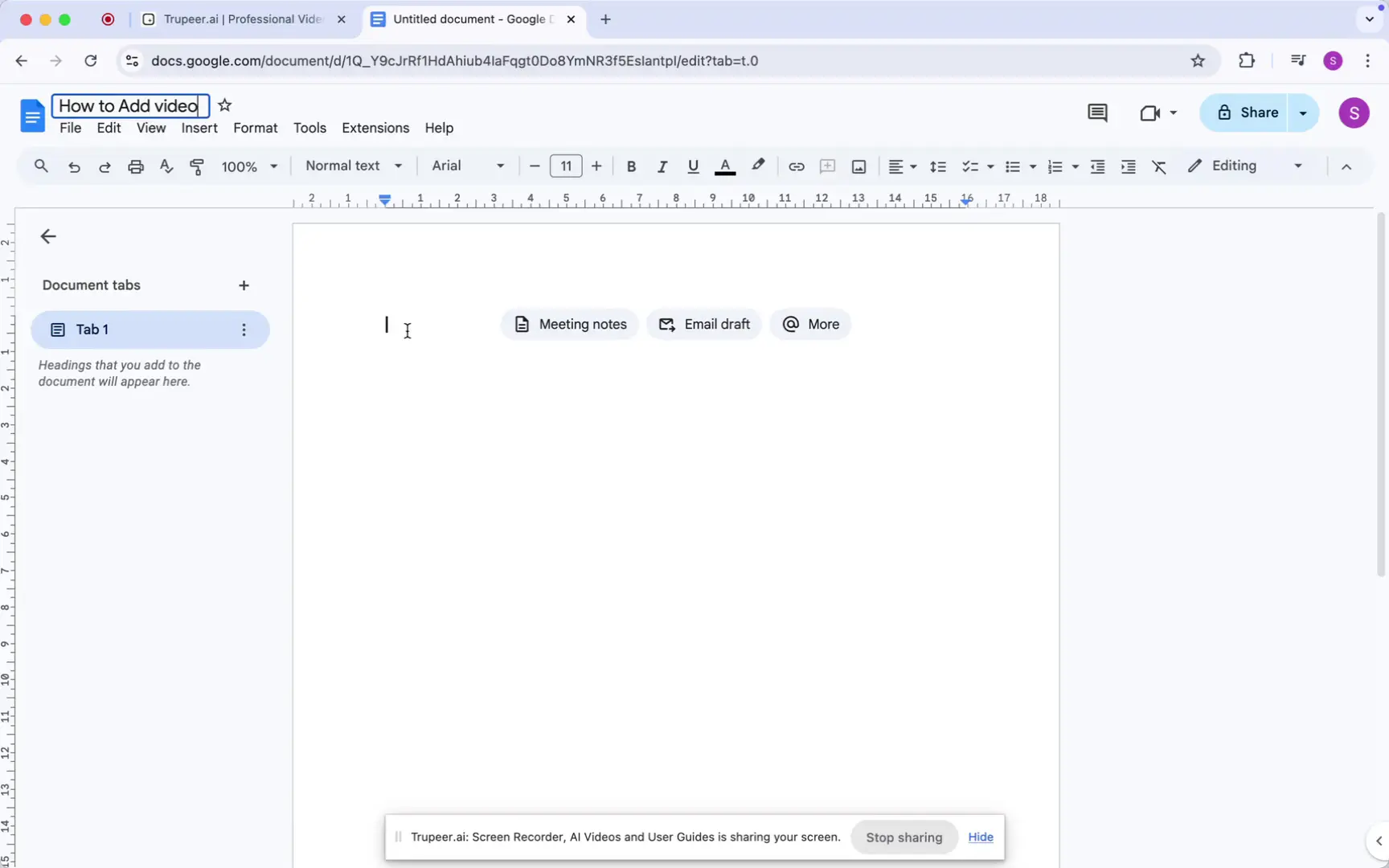
Стъпка 1
Започнете, като отворите нов Google Doc. След като се отвори Google Doc, започнете, като напишете текста, към който искате да направите хипервръзка към видеото. Маркирайте текста, който сте написали.
Стъпка 2
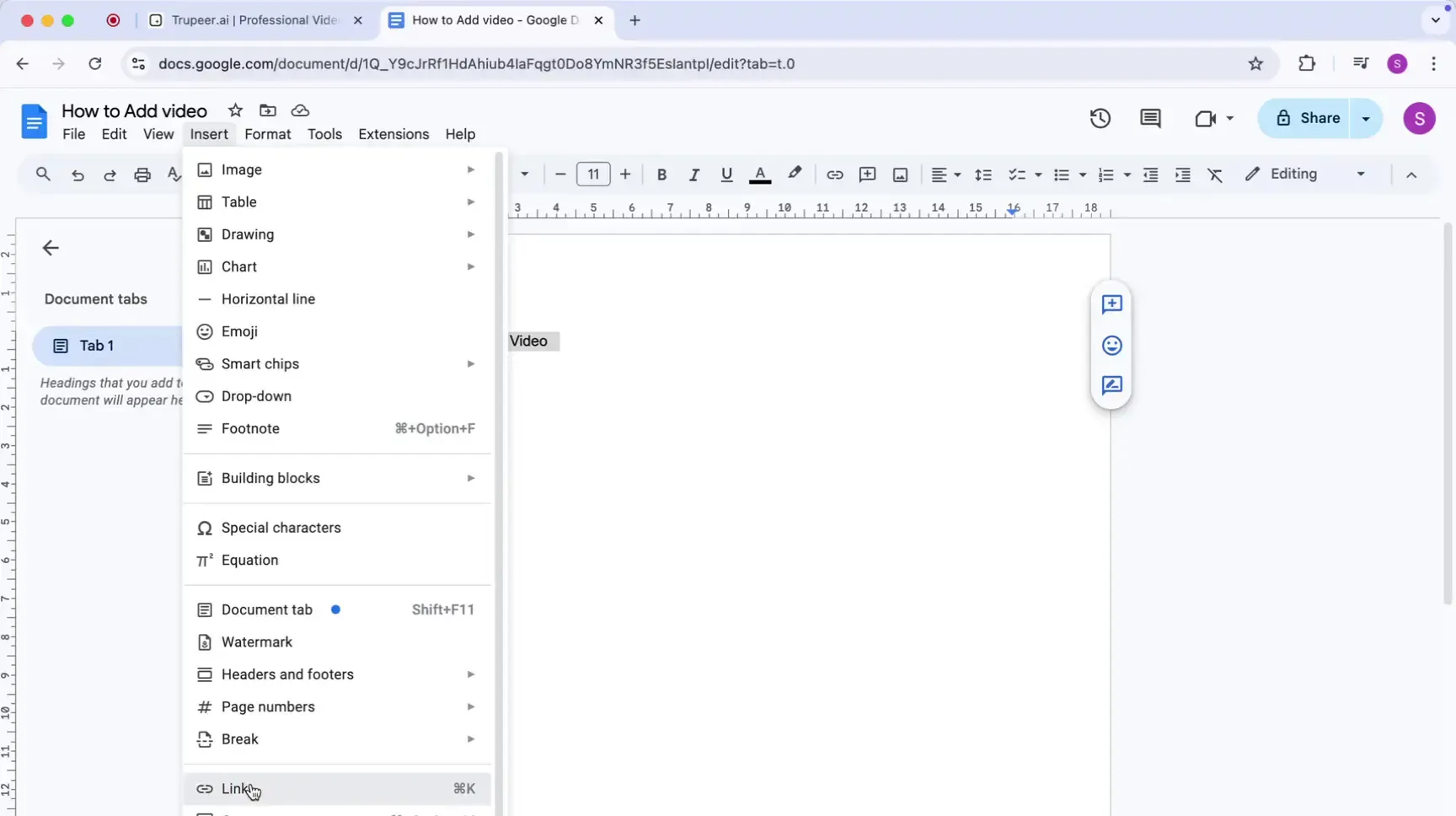
Отидете до опцията „Insert“ в менюто. В лентата с инструменти изберете „Link“. Ще се появи диалогов прозорец, в който можете да въведете URL адреса на видеото, към което искате да направите линк.
Стъпка 3
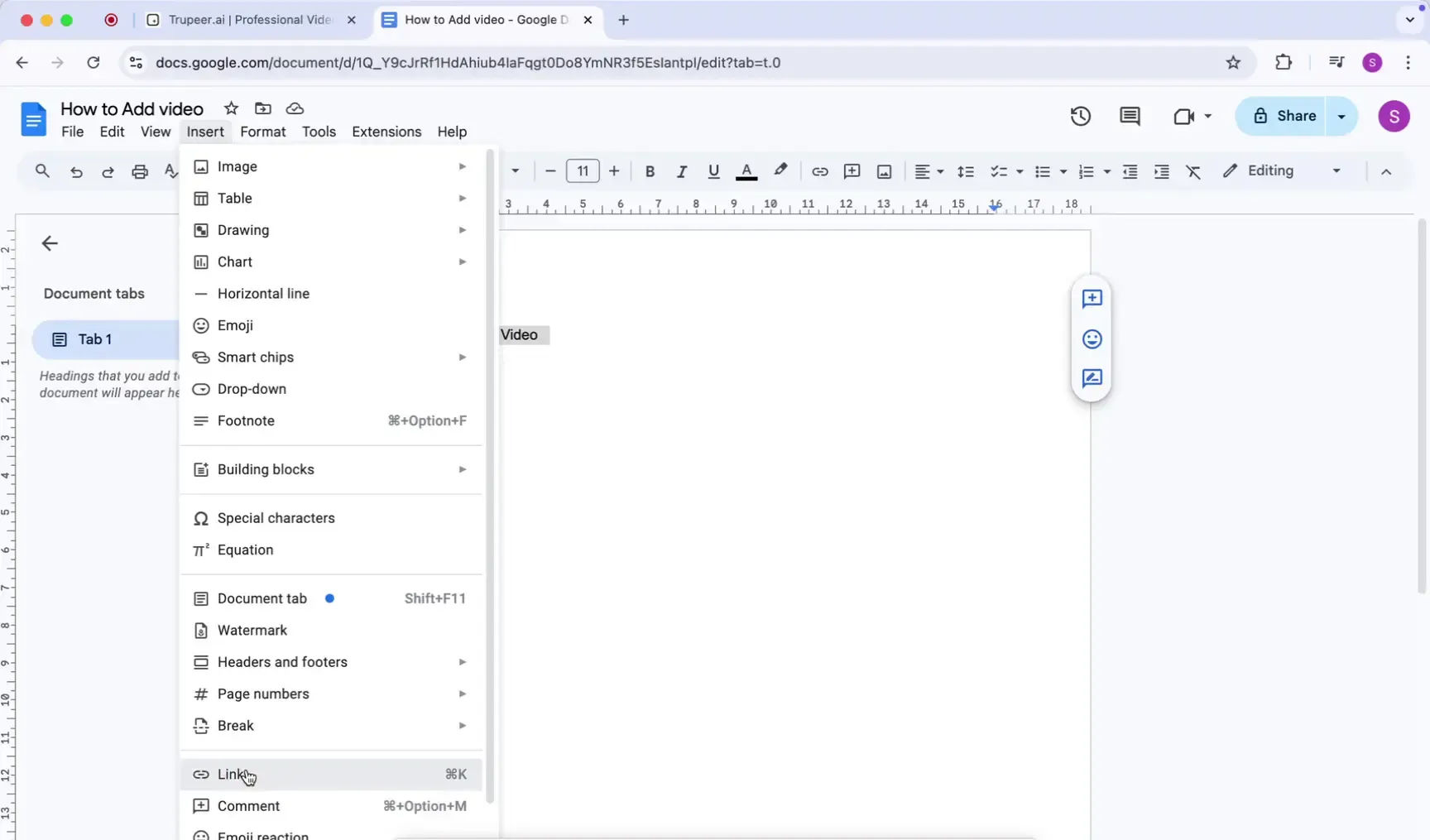
Въведете линка/URL адреса и кликнете „Apply“
Стъпка 4
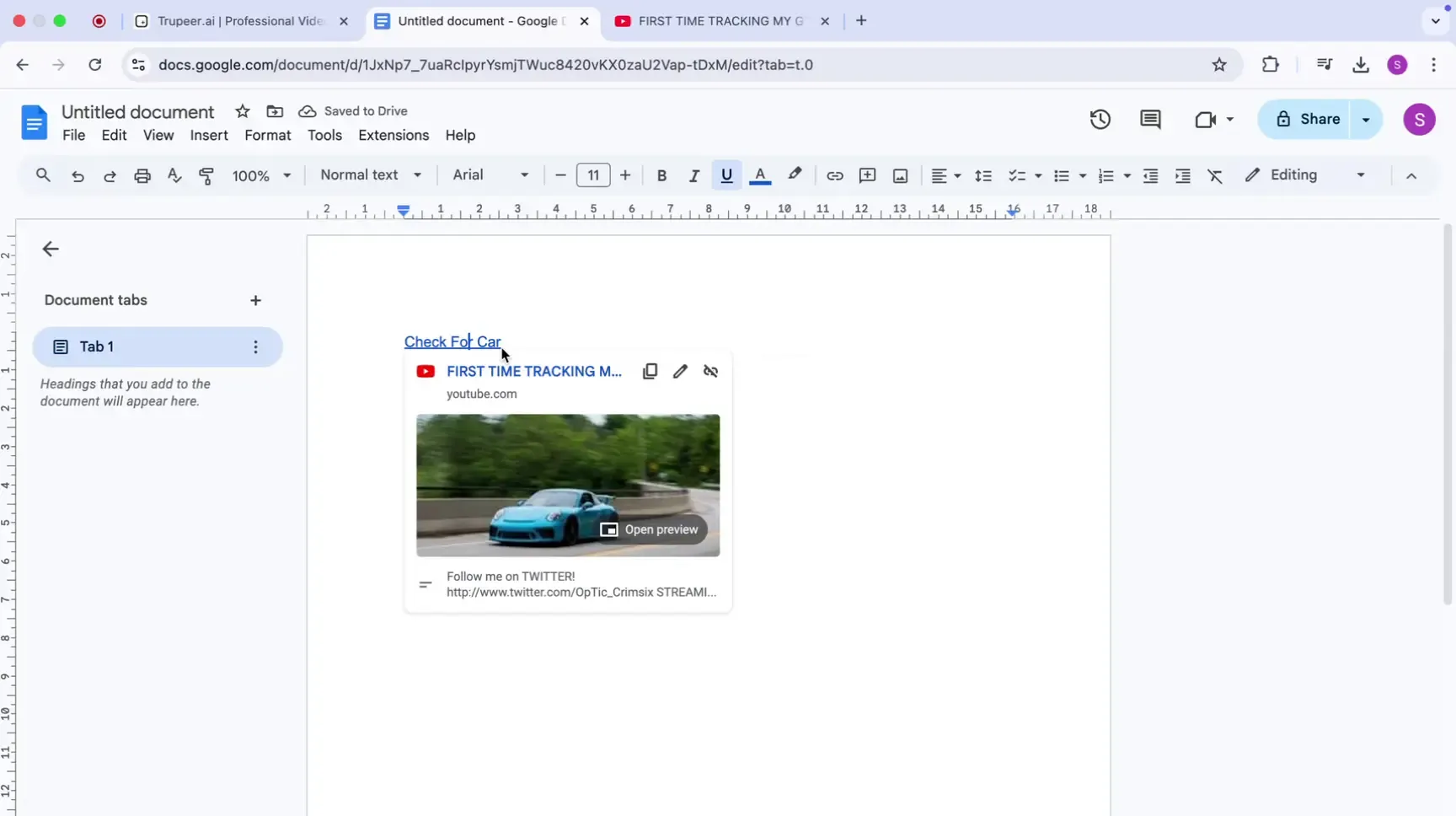
Задръжте курсора върху хипервързания текст, за да видите преглед на видеото. Кликването върху хипервързания текст ще ви отведе към видеото. Това приключва метода с хипервръзка за добавяне на видео към Google Документи.
Професионални съвети за успешно добавяне на видеа в google docs
Поставяйте видеата стратегически близо до подходящия текст за по-добро ангажиране.
Използвайте прегледи на линкове от YouTube за удобно гледане директно в документа.
Използвайте Google Slides за разширено вграждане и контрол на възпроизвеждането.
Избирайте по-кратки видео клипове, за да подобрите времето за зареждане на документа.
Проверявайте отново разрешенията за видеото, за да сте сигурни, че всички зрители имат достъп до съдържанието.
Чести проблеми и как да ги избегнете при добавяне на видео в google docs
Липса на вградено видео по подразбиране : Използвайте прегледи на линкове от YouTube или Google Slides с инструмента Drawing като алтернатива.
Проблеми с възпроизвеждането и съвместимостта: Тествайте на различни платформи и се уверете, че интернет връзката е стабилна.
Проблеми с разрешенията: Задайте разрешенията за видеото на „public“ или „anyone with the link can view“ за видеа в Google Drive. За вгражданията с инструмента Drawing предоставете права за редактиране на зрителите.
Често задавани въпроси относно качването на видео в google doc
1. Мога ли да вградя видео директно в Google Документи?
Не, но можете да вмъкнете линк към YouTube за интерактивен преглед или да използвате Google Slides с инструмента Drawing за по-интегрирано изживяване.
2. Как мога да добавя видео от своя iPhone?
Копирайте линк към YouTube видео и го поставете в своя Google Doc с помощта на мобилното приложение.
3. Кой е най-лесният начин да добавя видео, което може да се възпроизвежда?
Използвайте добавката DocuTube Viewer, за да вмъквате и пускате видеа директно във вашия документ.
4. Как да запиша екрана на mac?
За да запишете екрана на Mac, можете да използвате Trupeer AI. Той ви позволява да заснемете целия екран и предоставя AI възможности като добавяне на AI аватари, добавяне на озвучаване, добавяне на приближаване и отдалечаване във видеото. С функцията за AI превод на видеа на trupeer можете да преведете видеото на 30+ езика.
5. Как да добавя AI аватар към запис на екрана?
За да добавите AI аватар към запис на екрана, ще трябва да използвате инструмент за AI запис на екрана. Trupeer AI е инструмент за AI запис на екрана, който ви помага да създавате видеа с множество аватари, а също така ви помага да създадете свой собствен аватар за видеото.
6. Как да запиша екрана на windows?
За да запишете екрана на Windows, можете да използвате вградения Game Bar (Windows + G) или усъвършенстван AI инструмент като Trupeer AI за по-разширени функции като AI аватари, озвучаване, превод и т.н.
7. Как да добавя озвучаване към видео?
За да добавите озвучаване към видеа, изтеглете trupeer ai chrome extension. След като се регистрирате, качете видеото си с глас, изберете желания voiceover от trupeer и експортирайте редактираното си видео.
8. Как да приближа при запис на екрана?
За да приближите по време на запис на екрана, използвайте ефектите за zoom в Trupeer AI, които ви позволяват да приближавате и отдалечавате в конкретни моменти, като усилвате визуалното въздействие на видеосъдържанието си.
Препоръчани четива
Technical Documentation Generator
How to Use Text to Speech in Google Docs
How to Add Subheading in Google Docs
How to Use Find and Replace in Google Docs
Свързани уроци



