
Как да добавите подзаглавие в Google Документи – Кратко ръководство
Научете как да добавяте подзаглавия в Google Docs само за 2 минути. Използвайте правилното форматиране, за да структурирате документа си за яснота и по-лесна навигация.
Това ръководство предоставя процес стъпка по стъпка за добавяне на подзаглавия в Google Документи.
Следвайте тези инструкции, за да форматирате ефективно документа си, като приложите стила „Заглавие 2“ към избрания текст.
Подзаглавията помагат да организирате съдържанието си и улесняват четенето. Ето как можете да ги добавите бързо в Google Документи:
1. Маркирайте текста
Изберете текста, който искате да превърнете в подзаглавие.
2. Приложете стил на заглавие
Отидете в лентата с инструменти в горната част и кликнете върху падащото меню, което пише Normal text.
От списъка изберете Heading 2, Heading 3 или друго ниво, в зависимост от това как искате да структурирате документа си.
3. Или използвайте менюто Format
Ако предпочитате да използвате лентата с менюта:
Кликнете върху Format > Text > Styles.
След това изберете Heading 1, Heading 2 и т.н. от списъка.
4. Искате ли да се върнете назад?
Просто изберете подзаглавие и го върнете към Normal text от същото падащо меню със стилове.
Ръководство стъпка по стъпка: Как да добавите подзаглавие в Google Документи
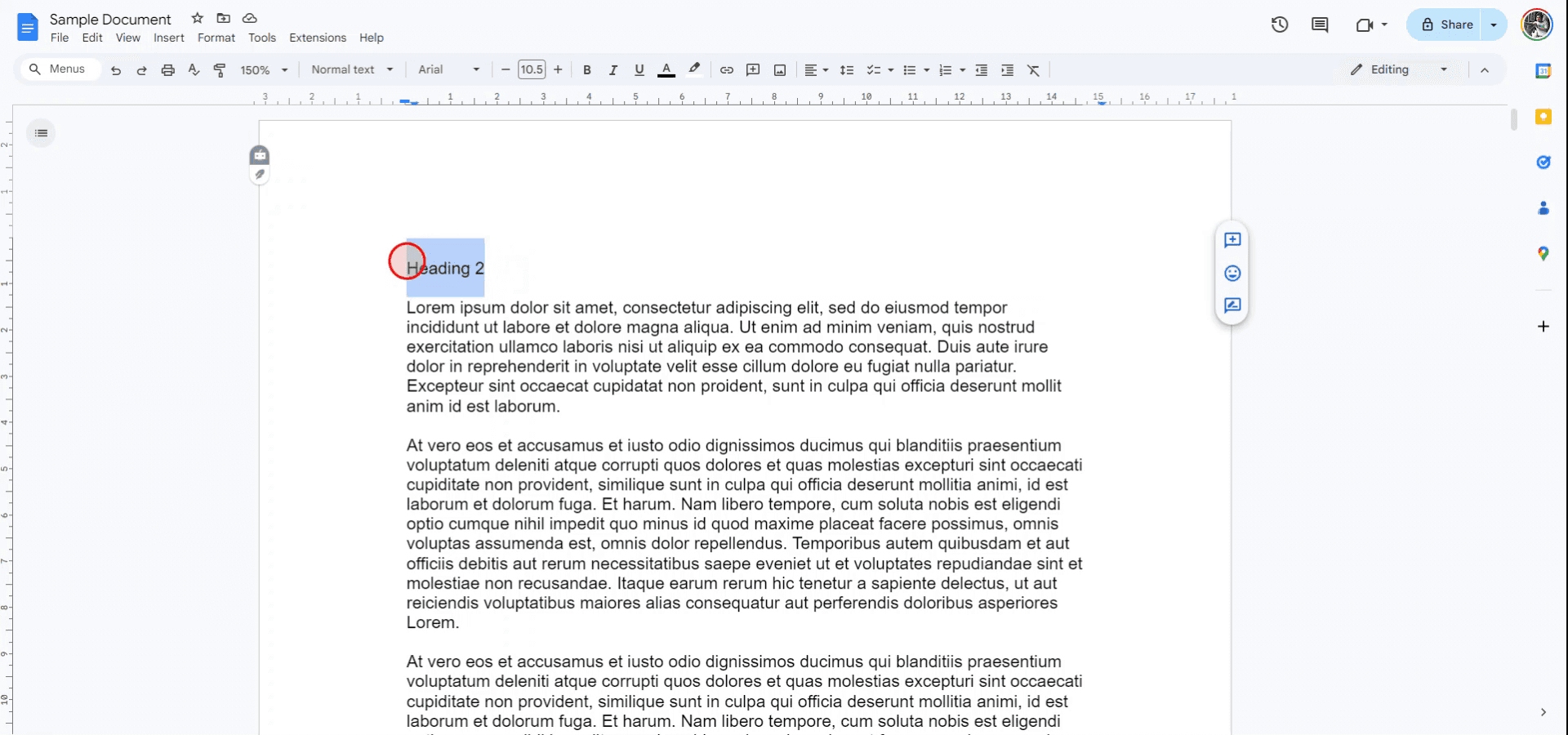
Стъпка 1
За да добавите подзаглавие в Google Документи, първо отворете документа, в който искате да вмъкнете подзаглавието. След това изберете текста, който искате да форматирате като подзаглавие.
Стъпка 2
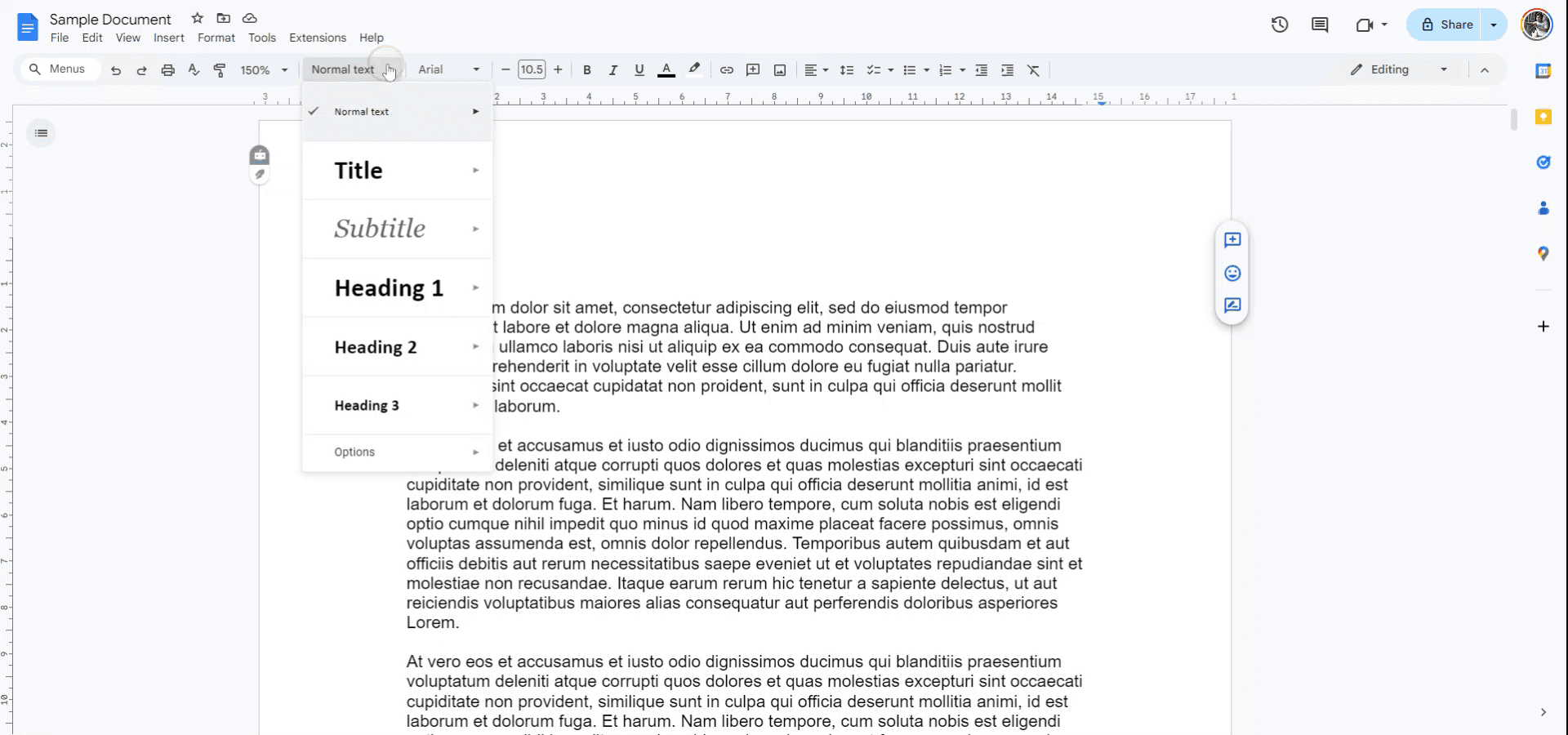
Отидете в менюто „Styles“ в лентата с инструменти.
Стъпка 3
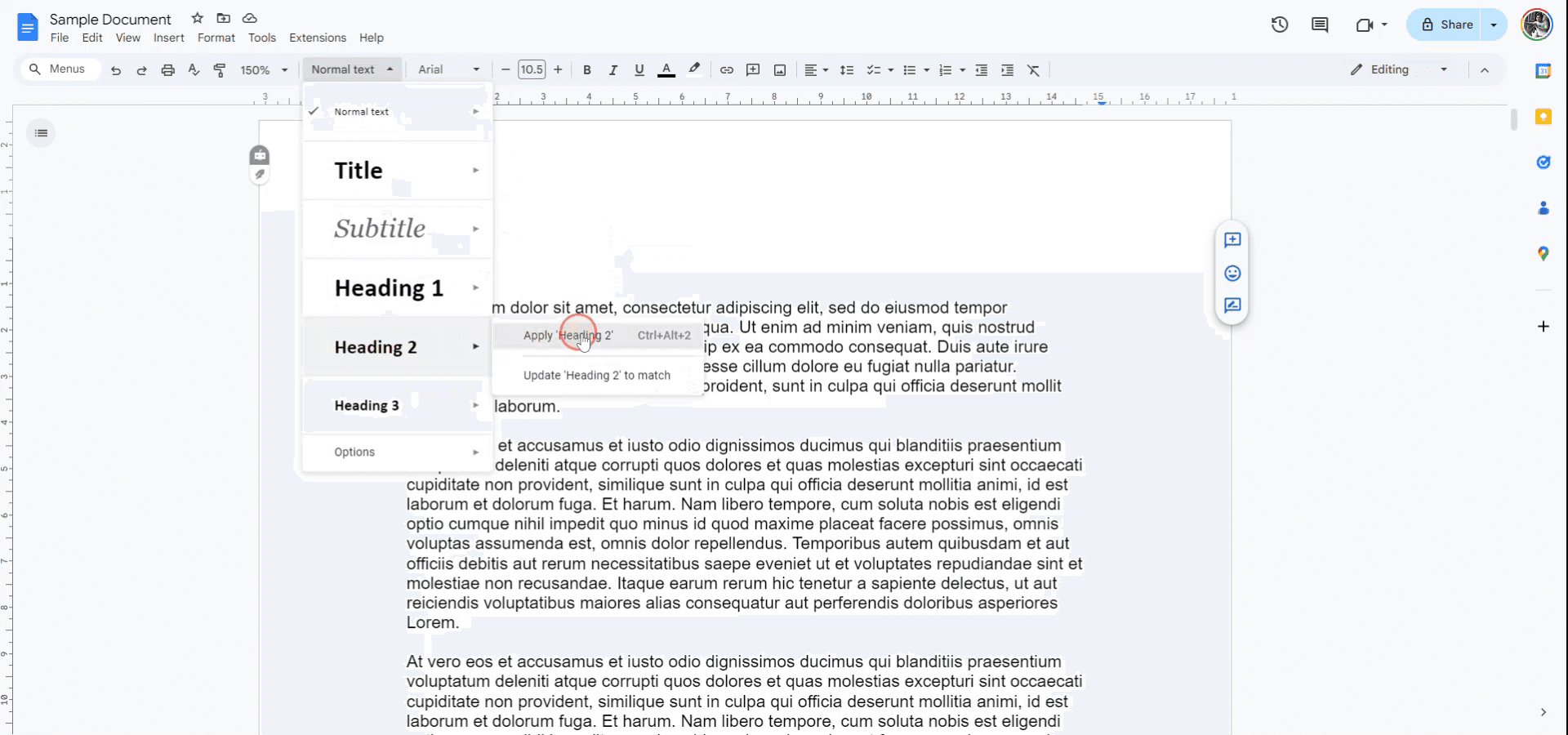
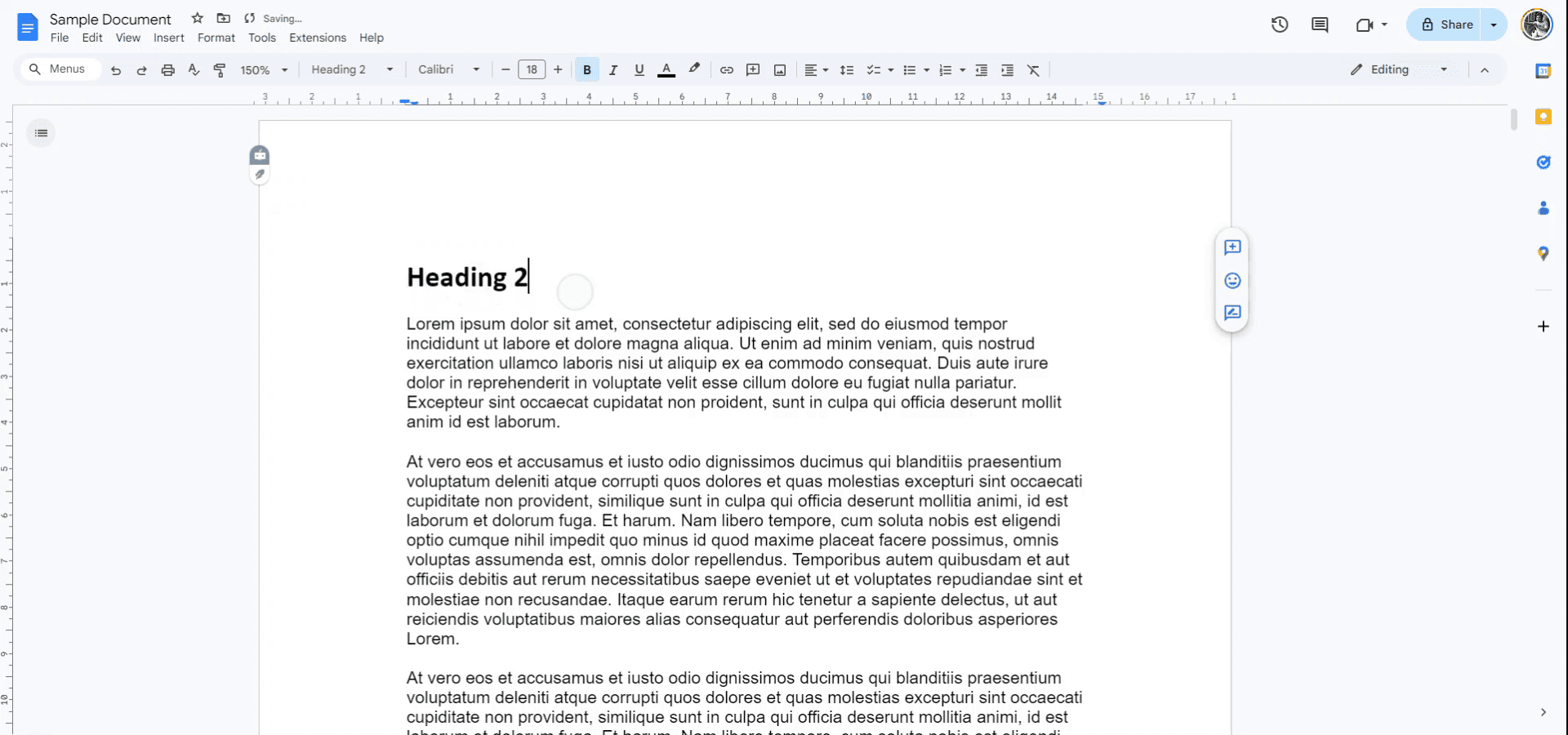
От падащото меню изберете „Heading 2“ и го приложете към избрания текст. Като алтернатива можете да използвате клавишната комбинация CTRL-ALT-2, за да постигнете същия резултат.
Стъпка 4
Избраният текст вече ще бъде форматиран като подзаглавие „Heading 2“.
Професионални съвети за добавяне на подзаглавия в google docs
Използвайте вградените стилове: За последователно форматиране използвайте лентата със стилове (напр. Heading 1, Heading 2), за да създавате подзаглавия. Това помага да поддържате еднаквост и позволява лесна навигация.
Персонализирайте подзаглавията: Променяйте шрифта, размера, цвета или стила на подзаглавието, като изберете стила на заглавието в лентата с инструменти и кликнете върху Update 'Heading X' , за да го зададете като вашия стандарт.
Преглед по структура: Включете функцията Outline чрез View > Show document outline, за да виждате и навигирате през всички подзаглавия лесно.
Използвайте номерирани списъци: За подзаглавия на няколко нива приложете номериран списък, за да създадете йерархична структура и да поддържате секциите организирани.
Прилагайте последователно форматиране: Поддържайте еднаквост, като прилагате същия стил на заглавие за сходни нива на подзаглавия в целия документ, за да осигурите чист и професионален вид.
Чести грешки и как да ги избегнете при добавяне на подзаглавия в google docs
Непоследователно форматиране: Ръчното промяна на размера или стила на подзаглавията без обновяване на стила може да доведе до непоследователно форматиране.
Винаги обновяйте стила чрез лентата със стилове, за да поддържате форматирането еднакво в целия документ.Не използвате стилове за подзаглавия: Пропускането на използването на вградените стилове за заглавия може да затрудни форматирането и навигацията в големи документи.
Използвайте стиловете Heading (напр. Heading 1, Heading 2) за подзаглавия, за да се възползвате от вграденото форматиране и функциите за структура в Google Документи.Подзаглавията не се показват в прегледа по структура: Ако не използвате правилните стилове за заглавия, подзаглавията може да не се появят в структурата на документа.
Уверете се, че прилагате подходящите стилове Heading за подзаглавия, и след това включете прегледа по структура за по-добра навигация.Подзаглавията се застъпват с основния текст: Без достатъчно разстояние подзаглавията може да се застъпят с текста над тях.
Добавете разстояние преди или след подзаглавията с опциите за разстояние между редовете, за да поддържате чисто оформление.Забравяте да обновите стила на заглавието: След като промените подзаглавието, лесно е да забравите да обновите стила за еднаквост.
След като персонализирате заглавие, кликнете върху падащото меню със стилове и изберете Update 'Heading X' , за да съответства, и да приложите промените към всички подобни заглавия.
Често задавани въпроси за това как да добавите подзаглавия в google docs
Как да създам подзаглавие в Google Документи?
Маркирайте текста, който искате да направите подзаглавие, и изберете стил на заглавие (напр. Heading 2, Heading 3) от лентата със стилове.Мога ли да персонализирам стила на подзаглавията си?
Да, можете да промените шрифта, размера, цвета и подравняването, след което да обновите стила, като изберете Update 'Heading X' , за да съответства, и да приложите промените глобално.Как да виждам и навигирам подзаглавията в документа си?
Включете прегледа по структура, като отидете в View > Show document outline, което ще покаже всички ваши подзаглавия за лесна навигация.Каква е разликата между Heading 1 и Heading 2?
Heading 1 обикновено се използва за основното заглавие, докато Heading 2 и по-долу са за подзаглавия и под-секции в документа.Мога ли да добавя няколко нива подзаглавия?
Да, можете да създадете структура на няколко нива, като използвате Heading 1, Heading 2, Heading 3 и т.н., за да организирате съдържанието йерархично.Как да направя запис на екрана на mac?
За да направите запис на екрана на Mac, можете да използвате Trupeer AI. Той ви позволява да заснемете целия екран и предлага AI възможности като добавяне на AI аватари, добавяне на voiceover, добавяне на zoom in и out във видеото. С функцията за AI превод на видео на trupeer можете да преведете видеото на 30+ езика.Как да добавя AI аватар към запис на екрана?
За да добавите AI аватар към запис на екрана, ще трябва да използвате инструмент за AI запис на екрана. Trupeer AI е инструмент за AI запис на екрана, който ви помага да създавате видеа с множество аватари, а също така ви помага да създадете свой собствен аватар за видеото.Как да направя запис на екрана на windows?
За запис на екрана в Windows, можете да използвате вградения Game Bar (Windows + G) или усъвършенстван AI инструмент като Trupeer AI за по-разширени функции като AI аватари, voiceover, превод и т.н.Как да добавя voiceover към видео?
За да добавите voiceover към видеа, изтеглете trupeer ai chrome extension. След като се регистрирате, качете видеото си със звук, изберете желания voiceover от trupeer и експортирайте редактираното си видео.Как да увелича (Zoom) по време на запис на екрана?
За да увеличите по време на запис на екрана, използвайте ефектите за zoom в Trupeer AI, които ви позволяват да увеличавате и намалявате в конкретни моменти, като усилват визуалното въздействие на видеосъдържанието ви.
Препоръчани четива
Technical Documentation Generator
How to Add a Drop-Down Menu in Google Docs
How to Use Find and Replace in Google Docs
How to Type the TM (™) Symbol in Google Docs
Свързани уроци


