

Как да добавите GIF в Google Docs
Искате да вмъкнете GIF във вашия Google Doc? Следвайте това ръководство стъпка по стъпка, за да добавите анимирани изображения и да направите документите си по-динамични и ангажиращи.
Това ръководство предоставя подробно описание стъпка по стъпка как безпроблемно да вмъкнете GIF в документ на Google Docs.
Следвайте стъпките по-долу, за да обогатите документа си с анимирано съдържание.
Искате да добавите забавен или информативен GIF към вашия Google Doc? Можете да го направите по няколко лесни начина: като качите от компютъра си, поставите URL адрес или го изтеглите от Google Drive или Photos.
Опция 1: Вмъкване на GIF чрез URL
Това е най-бързият вариант, ако вече имате GIF онлайн.
Намерете своя GIF: Кликнете с десния бутон върху GIF-а, който харесвате (от Giphy, Tenor и т.н.) и изберете „Copy image address“.
Отворете своя Google Doc: Отидете до мястото, където искате да се появи GIF-ът.
Вмъкнете GIF-а: Кликнете Insert > Image > By URL, поставете линка и кликнете Insert.
Опция 2: Качване на GIF от вашия компютър
Ако вашият GIF е запазен на устройството ви:
В своя Google Doc отидете на Insert > Image > Upload from computer.
Изберете GIF файла и кликнете Open.
Опция 3: Използване на Google Drive или Google Photos
Ако вашият GIF вече е в облака:
В документа изберете Insert > Image > Drive или Photos.
Прегледайте до вашия GIF, кликнете върху него и натиснете Insert.
Ръководство стъпка по стъпка: Как да добавите GIF в Google Docs
Стъпка 1
За да започнете да вмъквате GIF файл в Google Docs, отворете менюто „Insert“ в приложението.
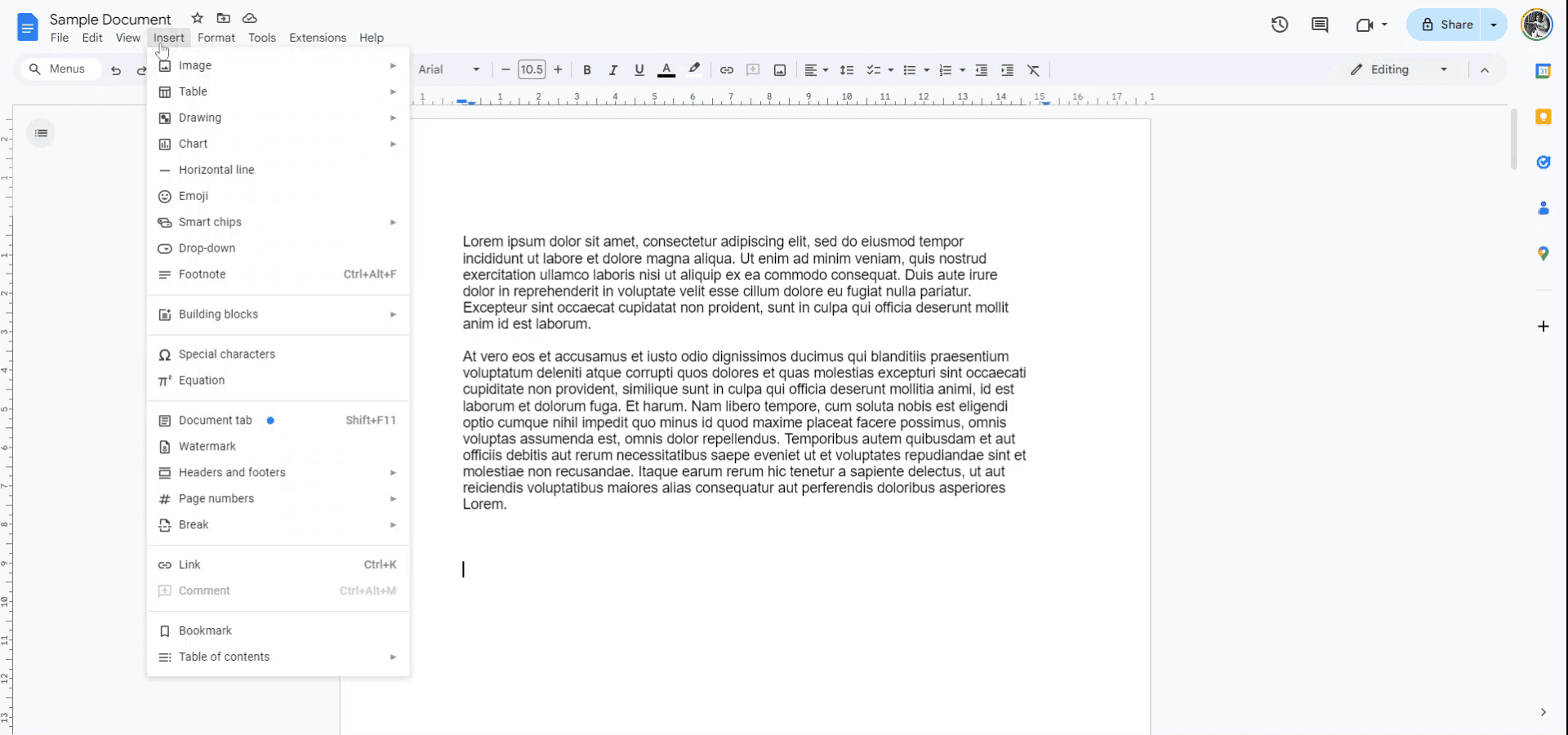
Стъпка 2
В падащото меню изберете „Image“. Ако имате GIF файл, запазен на компютъра си, можете да изберете да го качите директно. Като алтернатива, ако ви трябва нов GIF, можете да използвате функцията за търсене в уеб, за да намерите такъв.
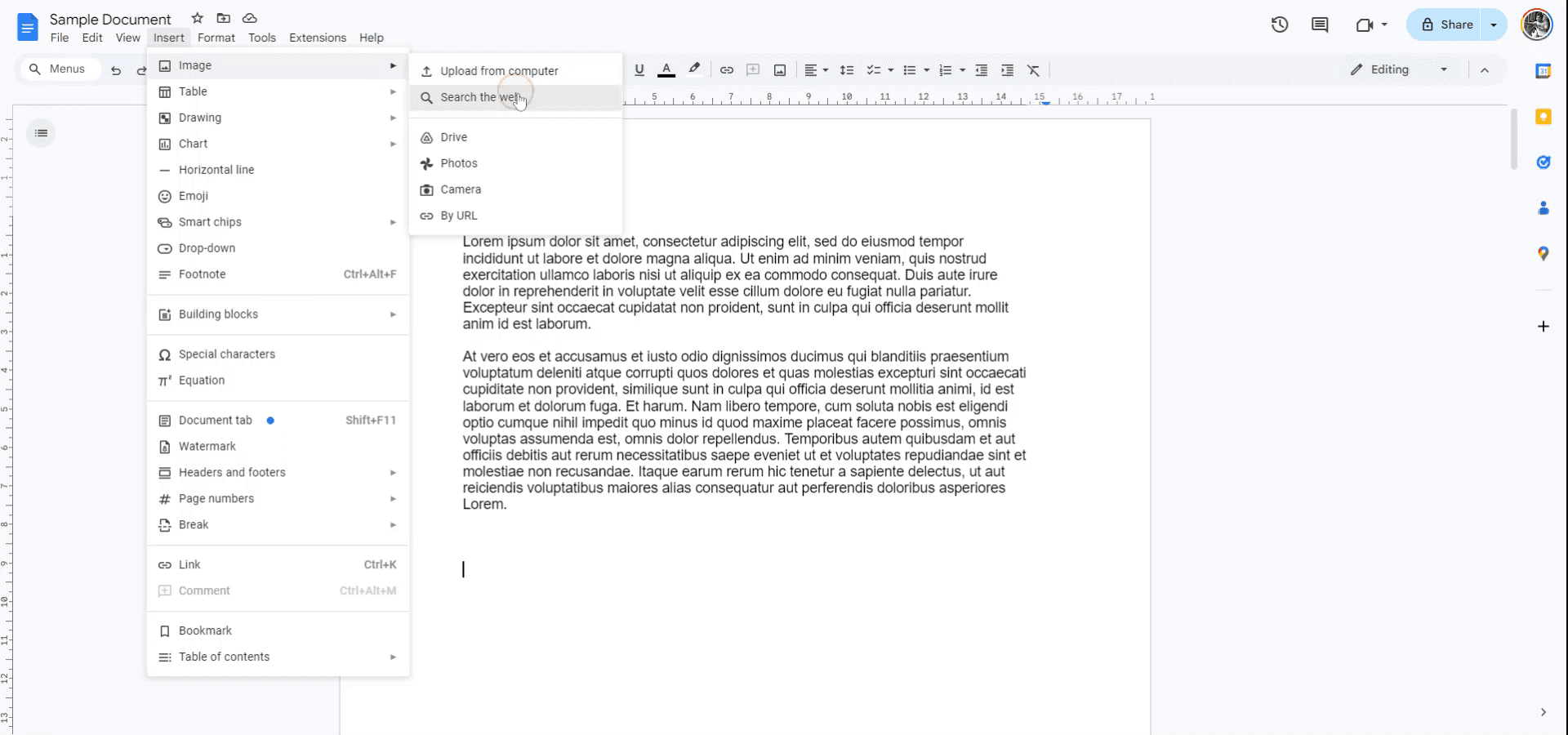
Стъпка 3
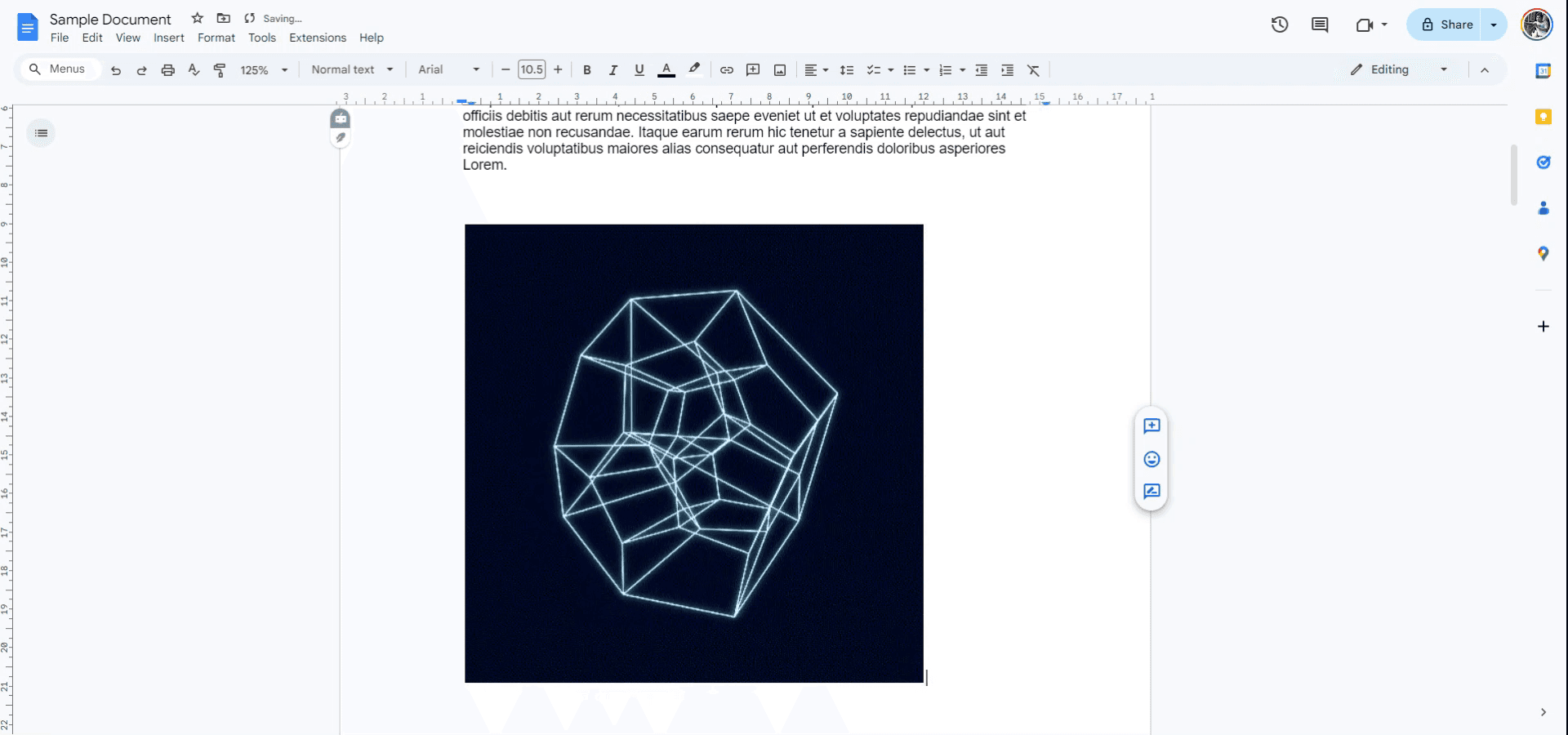
Потърсете желания GIF или конкретния, който имате предвид. След като го намерите, кликнете върху него и изберете „Insert“. След това GIF-ът ще бъде изтеглен и успешно поставен във вашия документ в Google Docs.
Професионални съвети за добавяне на GIF в Google Docs
Качване от Google Drive: За да вмъкнете GIF, отидете на Insert > Image > Drive, изберете своя GIF файл от Google Drive и го вмъкнете директно в документа.
Използвайте опцията Web: Можете също да вмъкнете GIF, като изберете Insert > Image > By URL и след това поставите URL адреса на GIF-а от уеб.
Плъзгане и пускане: Просто плъзнете и пуснете GIF файла от компютъра си директно в Google Doc. Той автоматично ще бъде вмъкнат на позицията на курсора.
Промяна на размера на GIF-а: След като вмъкнете GIF-а, кликнете върху него и плъзнете ъглите, за да регулирате размера, като запазите пропорциите.
Използвайте Google Slides за анимация: Ако ви трябва GIF-ът да се възпроизвежда в презентация, помислете за вмъкването му в Google Slides, където анимацията ще се вижда по време на слайдшоуто.
Чести грешки и как да ги избегнете при добавяне на GIF в Google Docs
GIF-ът не се показва правилно: Понякога GIF-овете може да се появяват като статични изображения вместо да се анимират.
Уверете се, че файлът е валиден GIF и че е вмъкнат с някой от препоръчаните методи. Тествайте, като го прегледате в Print Preview на Google Docs.Голям размер на файла: Големите GIF-ове могат да забавят документа или да доведат до бавно зареждане.
Компресирайте GIF-а преди качване, за да намалите размера му, или използвайте по-малка, оптимизирана версия.Загуба на анимацията: В някои случаи GIF-овете, вмъкнати чрез определени методи, може да загубят анимацията си.
Използвайте метода By URL или качете GIF-а в Google Drive, за да запазите функционалността на анимацията.Проблеми с подравняването: GIF-овете може да не се подравнят правилно с текста или други елементи.
Използвайте опциите за Image, за да регулирате пренасянето на текста, подравняването или позиционирането в документа за по-добро разположение.Вмъкване на не-GIF файл: Уверете се, че файлът, който качвате, наистина е GIF. Други формати като PNG или JPEG няма да се анимират.
Проверете разширението на файла преди качване, за да се уверите, че е .gif.
Често задавани въпроси за добавяне на GIF в Google Docs
Мога ли да вмъкна GIF в Google Docs?
Да, можете да вмъкнете GIF, като използвате менюто Insert > Image, било от компютъра ви, Google Drive, или чрез URL.Защо моят GIF не се анимира в Google Docs?
Понякога GIF-овете може да се показват като статични изображения, ако файлът не е вмъкнат правилно или ако използваният метод не поддържа анимация.Мога ли да променя размера на GIF в Google Docs?
Да, можете да промените размера на GIF-а, като кликнете върху него и плъзнете ъглите, за да регулирате размера.Поддържа ли Google Docs анимирани GIF-и?
Да, Google Docs поддържа анимирани GIF-и, но се уверете, че файлът е качен и вмъкнат правилно, за да се запази анимацията.Мога ли да използвам GIF-и от уеб в Google Docs?
Да, можете да вмъкнете GIF от уеб, като изберете Insert > Image > By URL и поставите URL адреса на GIF-а.Как да направя запис на екрана на mac?
За да направите запис на екрана на Mac, можете да използвате Trupeer AI. Той ви позволява да заснемете целия екран и предлага AI възможности като добавяне на AI аватари, добавяне на voiceover, добавяне на zoom in и out във видеото. С функцията за AI превод на видео на trupeer можете да преведете видеото на 30+ езика.Как да добавя AI аватар към запис на екрана?
За да добавите AI аватар към запис на екрана, ще трябва да използвате инструмент за AI запис на екрана. Trupeer AI е инструмент за AI запис на екрана, който ви помага да създавате видеа с множество аватари, а също така ви помага да създадете свой собствен аватар за видеото.Как да направя запис на екрана на windows?
За запис на екрана в Windows, можете да използвате вградения Game Bar (Windows + G) или усъвършенстван AI инструмент като Trupeer AI за по-разширени функции като AI аватари, voiceover, превод и др.Как да добавя voiceover към видео?
За да добавите voiceover към видеа, изтеглете trupeer ai chrome extension. След като се регистрирате, качете видеото си със звук, изберете желания voiceover от trupeer и експортирайте редактираното си видео.Как да увелича (Zoom) по време на запис на екрана?
За да увеличите по време на запис на екрана, използвайте ефектите за zoom в Trupeer AI, които ви позволяват да увеличавате и намалявате в конкретни моменти, като усилвате визуалното въздействие на видеосъдържанието си .
Препоръчани четива
Technical Documentation Generator
Как да добавите падащо меню в Google Docs
Как да добавите подзаглавие в Google Docs
Как да използвате Find and Replace в Google Docs
Свързани уроци


