

Как да добавите емоджита във Figma
Научете как да добавяте емоджита във Figma за креативни и изразителни дизайни. Стъпка по стъпка ръководство за вмъкване, стил и персонализиране на емоджита в проектите ви.
За да добавите емотикони в Figma, можете да използвате вградения инструмент за емотикони или да използвате плъгин за Figma. За инструмента за емотикони използвайте клавишната комбинация Ctrl + Command + Space (Mac) или Windows + . (Windows), за да отворите панела с емотикони в рамките на текстовия слой. Можете също да използвате плъгини като Figmoji за по-организирани опции и категории емотикони.
Ето разбивка на методите:
1. Използване на панела за емотикони (вграден):
Създайте текстов слой: Добавете текстово поле към вашия Figma дизайн.
Отворете панела за емотикони: Използвайте клавишната комбинация Ctrl + Command + Space (Mac) или Windows + . (Windows).
Изберете и добавете: Изберете желания емотикон от панела и той ще бъде вмъкнат в текстовия слой.
2. Използване на плъгина Figmoji:
Инсталирайте Figmoji: Потърсете и инсталирайте плъгина Figmoji от общността на Figma.
Отворете Figmoji: Кликнете с десен бутон, отидете на Plugins > Figmoji.
Изберете и добавете: Изберете желания емотикон от интерфейса на плъгина и той ще бъде добавен към вашия дизайн.
3. Добавяне на емотикони към имената на рамки:
Изберете рамката: Кликнете върху рамката, която искате да преименувате.
Отворете детайлите на рамката: Двойно кликване върху името на рамката, за да стане редактируемо.
Добавете емотикона: Използвайте клавишната комбинация (Ctrl + Command + Space или Windows + .), за да отворите панела за емотикони и изберете емотикона, който искате да добавите.
Преименувайте рамката: Добавете емотикона в началото или в края на името на рамката, за да я категоризирате.
Ръководство стъпка по стъпка: Как да добавяте емотикони в Figma
Стъпка 1
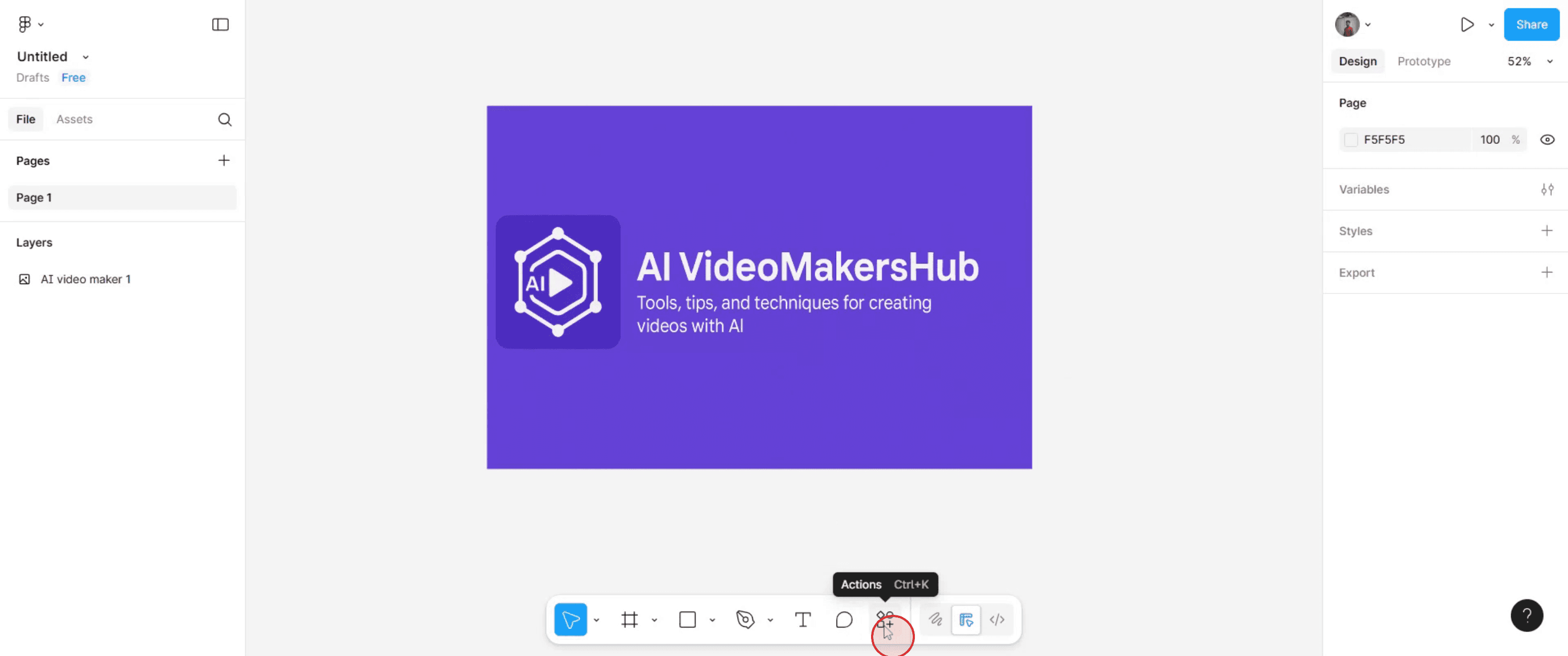
Отидете до долната част на платното за дизайн във вашия Figma и след това кликнете върху „Actions“.
Стъпка 2
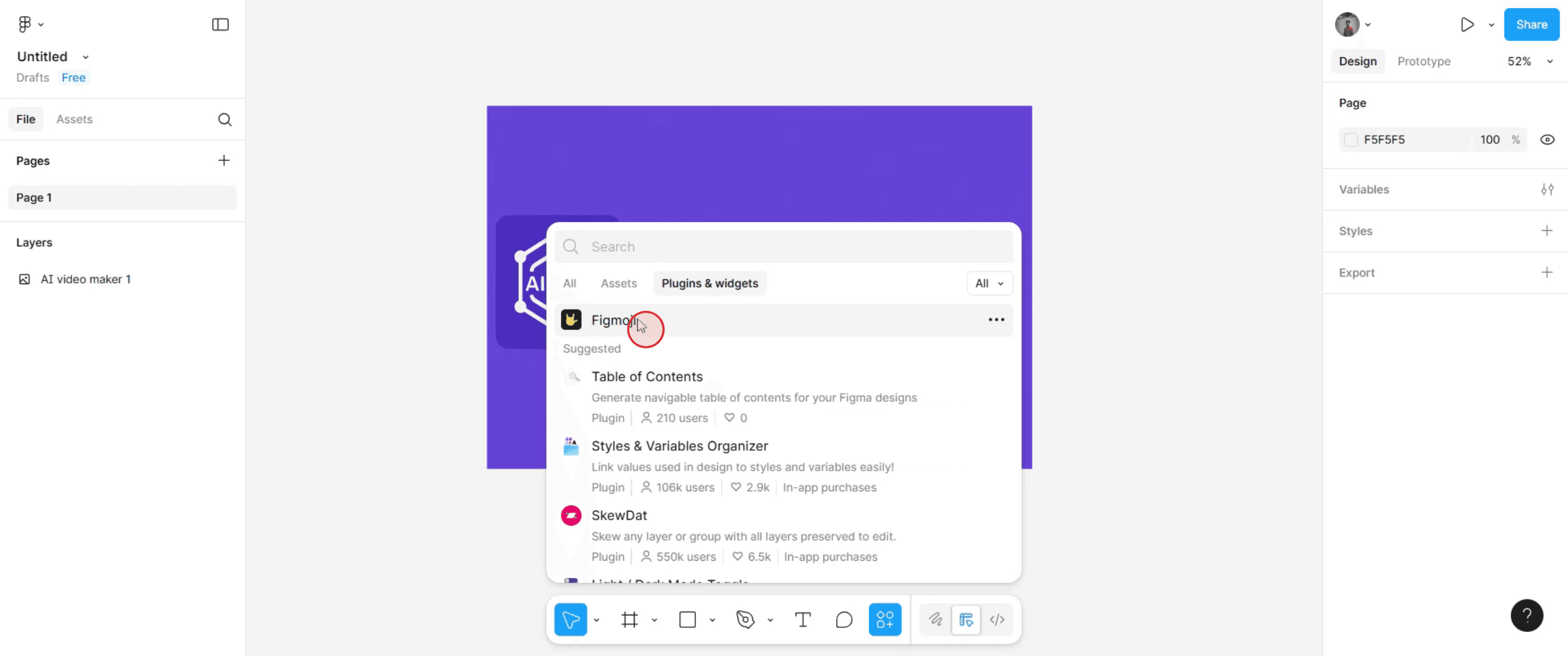
Потърсете „Figmoji“ и го изберете от предложените резултати.
Стъпка 3
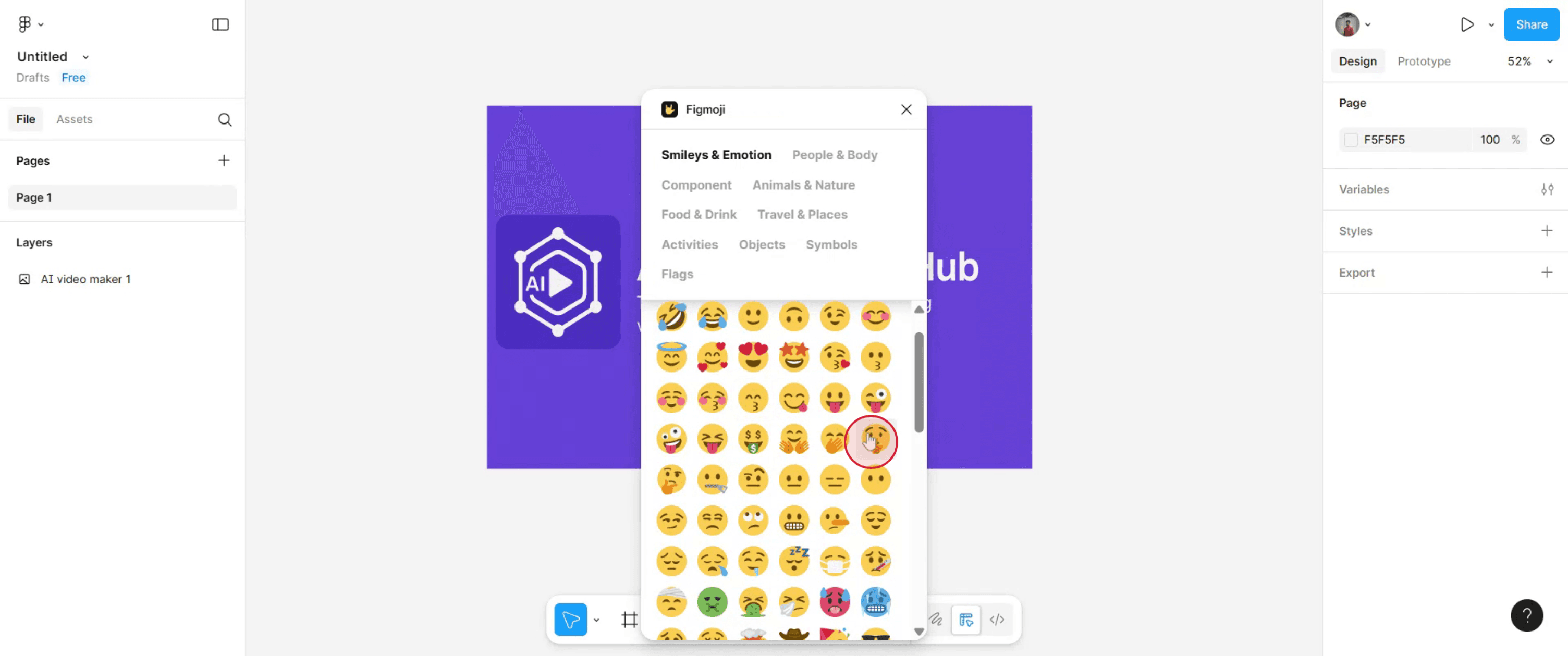
След това разгледайте дадените опции и кликнете върху емотиконите, които искате да добавите.
Стъпка 4
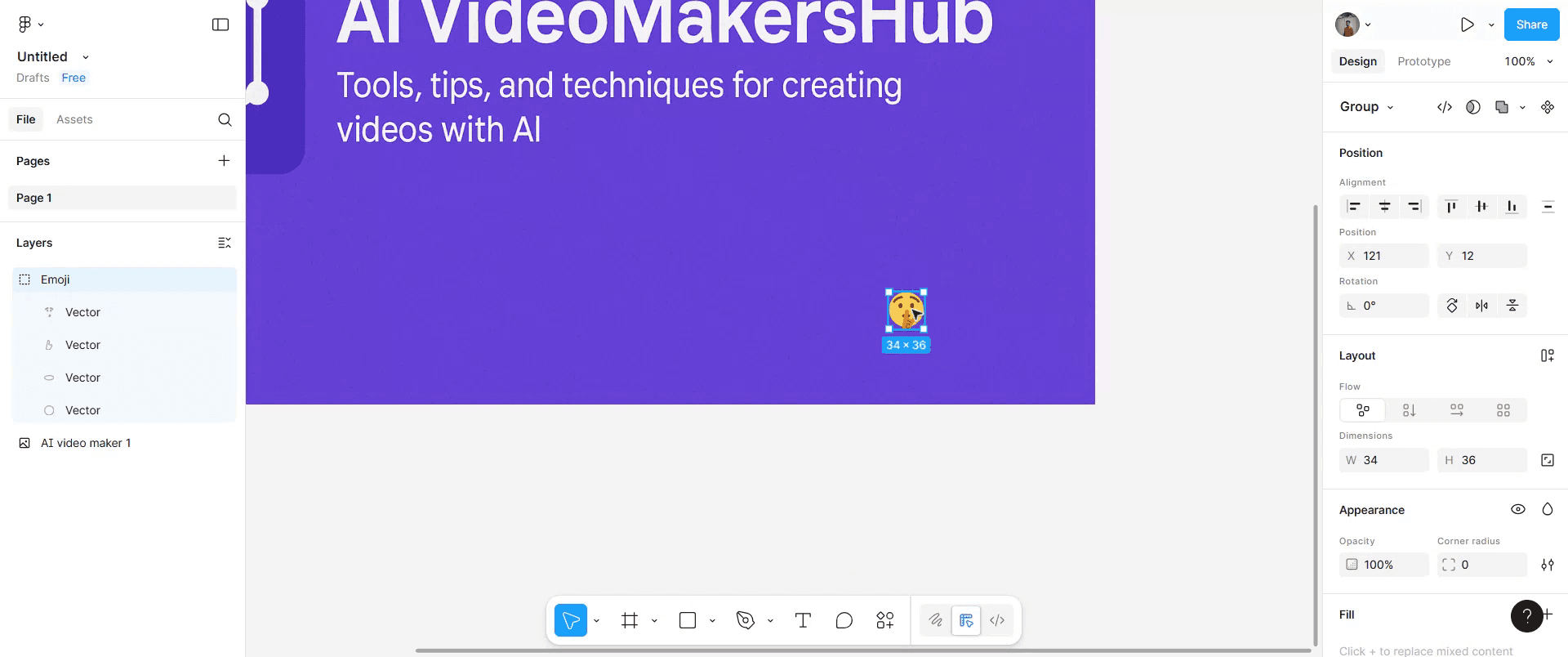
Изберете новодобавените емотикони и след това ги преместете на желаната от вас позиция.
Стъпка 5
Следващото е да преоразмерите емотиконите според предпочитанията си. Просто хванете дръжките в ъглите и ги плъзнете по платното.
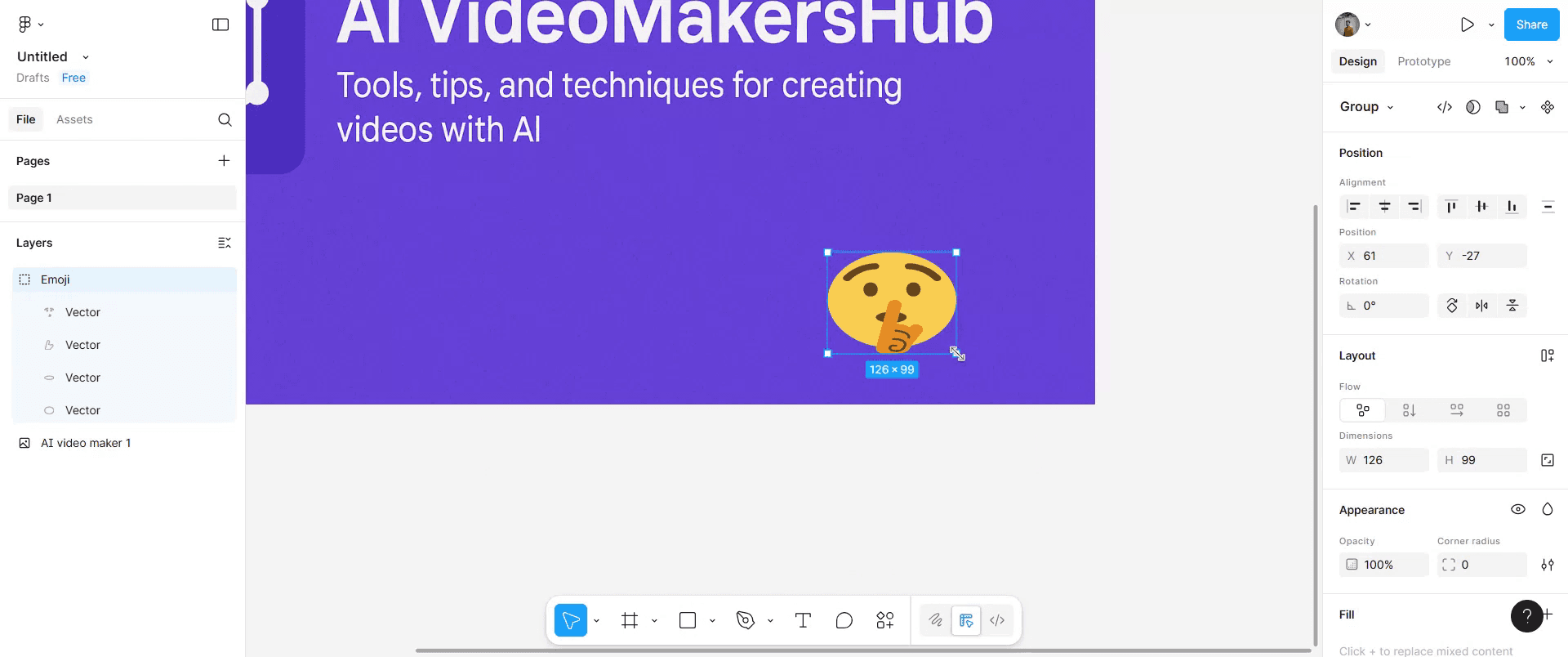
Стъпка 6
След като изпълните тези стъпки, емотиконите ще бъдат вмъкнати в платното за дизайн във вашия Figma.
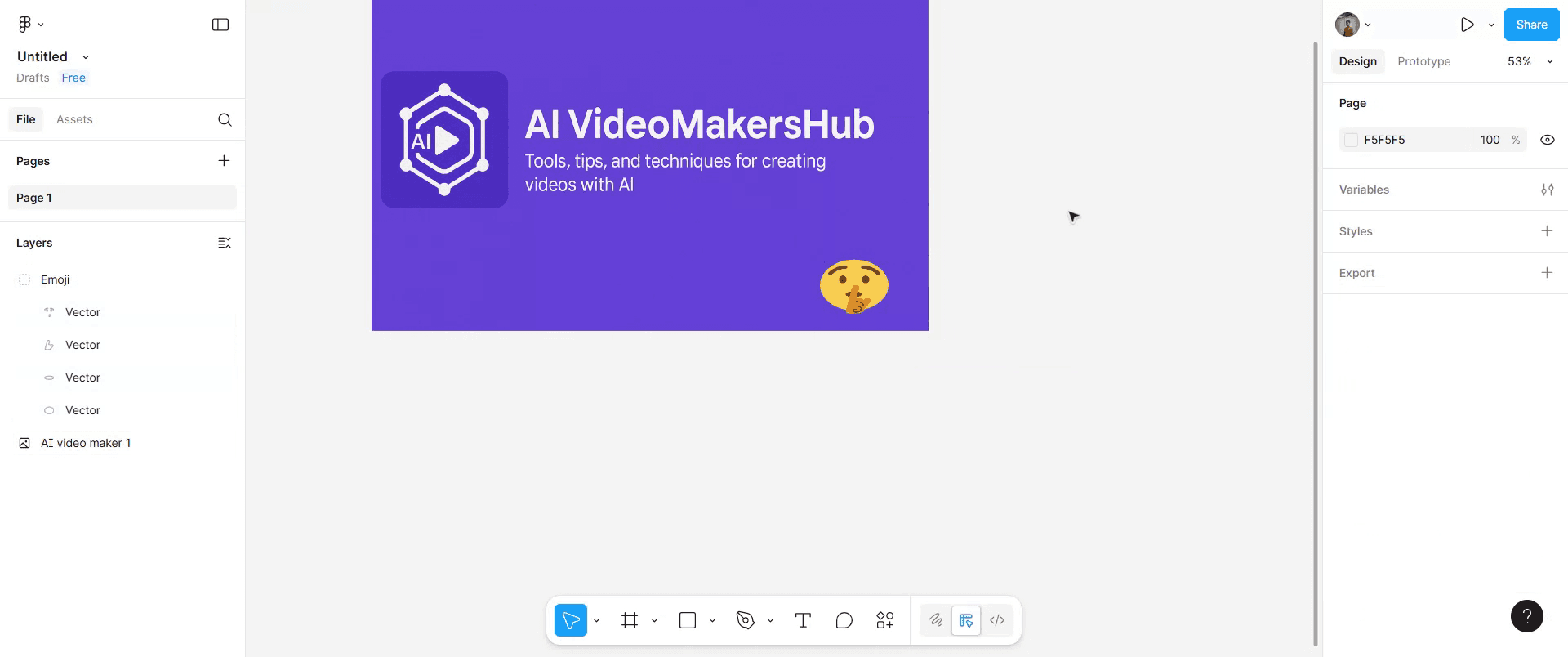
Професионални съвети за добавяне на емотикони в Figma
Отворете своя Figma файл
Отидете до проекта или дизайна, в който искате да вмъкнете емотикони.Изберете инструмента за текст
Натиснете клавиша T или кликнете върху инструмента за текст в лентата с инструменти.Кликнете върху платното, за да създадете текстово поле
Поставете текстовото поле на желаното място във вашия дизайн.Отворете клавиатурата с емотикони на устройството си
В Windows: Натиснете клавиш Windows + . (точка) или клавиш Windows + ; (точка и запетая).
В Mac: Натиснете Control + Command + Space.
Изберете емотикона, който искате
Използвайте лентата за търсене или разгледайте категориите, за да намерите желания емотикон.Вмъкнете емотикона в текстовото поле
Кликнете върху емотикона и той ще се появи в текстовото поле на вашия Figma.Настройте размер и стил
Увеличете размера на шрифта, променете стила на шрифта или коригирайте подравняването, за да пасне на вашия дизайн.
Чести грешки и как да ги избегнете
Емотиконите не се показват правилно
Ако емотиконът се появява като квадрат или поле, опитайте да смените шрифта с такъв, който поддържа емотикони, като Segoe UI Emoji (Windows) или Apple Color Emoji (Mac).Емотиконите изглеждат различно на други устройства
Имайте предвид, че емотиконите могат да се различават по стил в различните операционни системи.Размерът на емотиконите не съвпада с текста
Увеличете размера на шрифта или коригирайте височината на реда, за да се подравнят емотиконите с околния текст.Копирането и поставянето от други сайтове не работи
Използвайте клавиатурата с емотикони на устройството си вместо да копирате от външни източници, за да избегнете проблеми с форматирането.Емотиконите се показват в черно-бяло
Някои шрифтове поддържат само монохромни емотикони — преминете към шрифт, който поддържа цветни емотикони.
Често задавани въпроси за добавяне на емотикони в Figma
Как да добавя емотикони в Figma?
Създайте текстово поле, отворете клавиатурата с емотикони на устройството си, изберете емотикон и го вмъкнете в текстовото поле.Мога ли да персонализирам цветовете на емотиконите в Figma?
Не, вградените емотикони не могат да се променят по цвят в Figma — те следват стандартния стил на системата.Мога ли да използвам емотикони във версията безплатно на Figma?
Да, поддръжката на емотикони е налична както в безплатните, така и в платените версии.Емотиконите мащабират ли се според размера на шрифта в Figma?
Да, увеличаването на размера на шрифта ще увеличи и размера на емотикона.Мога ли да използвам емотикони в експортирани дизайни?
Да, емотиконите ще се показват в експортираните изображения или PDF-и както в дизайна ви във Figma.Как да направя screen record на mac?
За screen record на Mac можете да използвате Trupeer AI. Той ви позволява да заснемете целия екран и предлага AI възможности като добавяне на AI аватари, добавяне на voiceover, добавяне на zoom in и out във видеото. С функцията за AI видео превод на trupeer можете да преведете видеото на 30+ езика.Как да добавя AI аватар към screen recording?
За да добавите AI аватар към screen recording, ще трябва да използвате инструмент за AI screen recording. Trupeer AI е инструмент за AI screen recording, който ви помага да създавате видеа с множество аватари, а също така ви помага да създадете свой собствен аватар за видеото.Как да направя screen record на windows?
За screen record на Windows можете да използвате вградения Game Bar (Windows + G) или усъвършенстван AI инструмент като Trupeer AI за по-разширени функции, като AI аватари, voiceover, превод и т.н.Как да добавя voiceover към видео?
За да добавите voiceover към видеа, изтеглете trupeer ai chrome extension. След като се регистрирате, качете видеото си със звук, изберете желания voiceover от trupeer и експортирайте редактираното си видео.Как да увелича (Zoom) по време на screen recording?
За да увеличите (Zoom) по време на screen recording, използвайте zoom ефектите в Trupeer AI, които ви позволяват да увеличавате и намалявате в конкретни моменти, като усилват визуалното въздействие на видеото ви.
Препоръчани четива
Technical Documentation Generator
Свързани уроци


