

Как да добавите колони в Google Sheets – лесни стъпки
Научете как да вмъквате колони в Google Sheets с това лесно ръководство. Добавете една или няколко колони навсякъде в електронната си таблица за секунди.
Този документ предоставя подход стъпка по стъпка за вмъкване на колони в Google Sheets,
като гарантира плавен и ефективен процес.
Можете да добавите колона в Google Sheets с помощта на менюто Insert, менюто с десен бутон или клавишните комбинации.
1. Използване на менюто Insert:
Отворете своя Google Sheet.
Изберете която и да е клетка в колоната непосредствено до мястото, където искате да бъде новата колона.
Кликнете върху Insert в горното меню.
Задръжте курсора върху Columns, след което изберете Insert 1 column left или Insert 1 column right.
2. Използване на менюто с десен бутон:
Кликнете с десен бутон върху заглавието на колона или върху клетка в колоната.
Изберете Insert 1 column left или Insert 1 column right от контекстното меню.
3. Добавяне на няколко колони:
Изберете толкова съседни колони, колкото искате да вмъкнете.
Използвайте или менюто Insert, или десен бутон, и Google Sheets ще вмъкне същия брой нови колони.
4. Използване на клавишни комбинации:
Изберете колона или няколко колони.
Натиснете:
Ctrl + Shift + + (Windows)
Cmd + Shift + + (Mac)
Забележка: По подразбиране това вмъква редове. За колони е по-надеждно да използвате метода с десен бутон или менюто.
Ръководство стъпка по стъпка: Как да добавите колони в Google Sheets
Стъпка 1
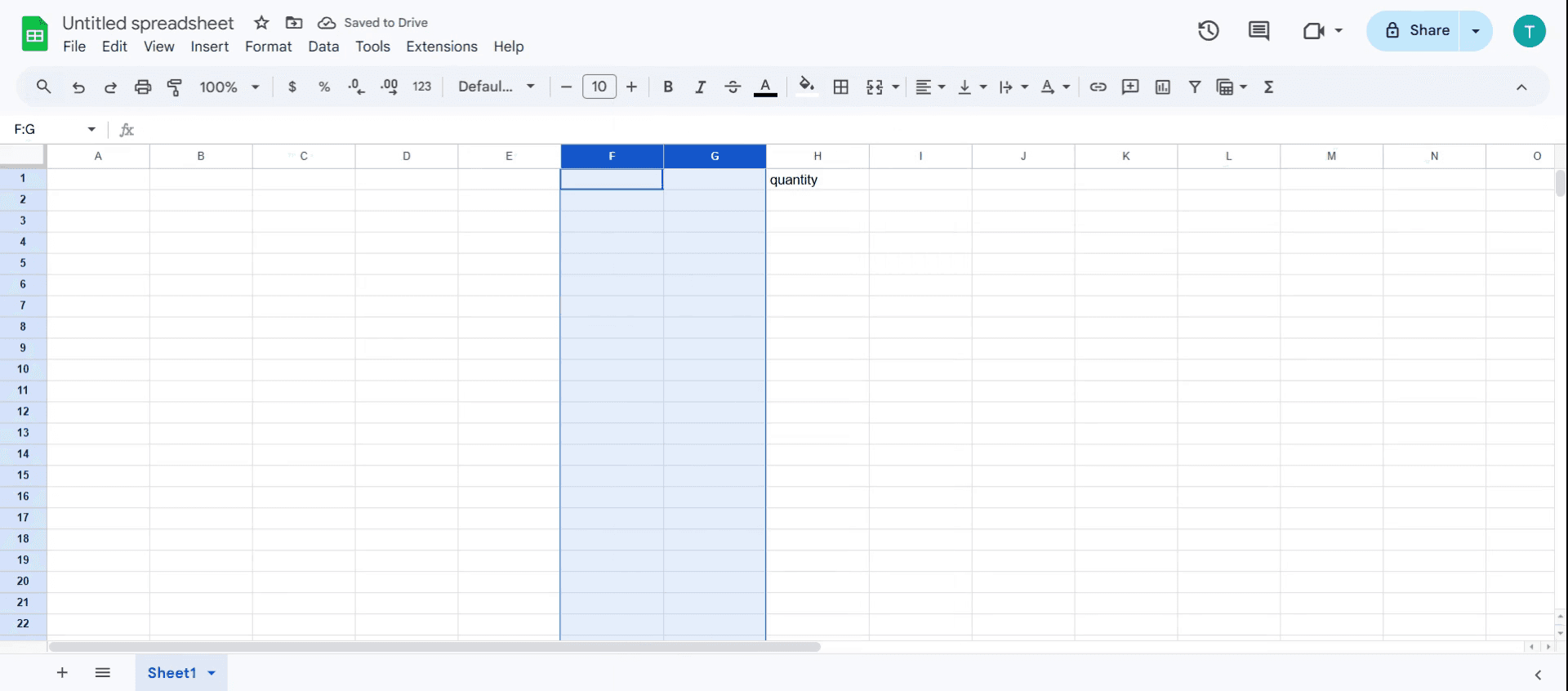
Изберете конкретна клетка, където искате да добавите колона. Имате възможност да изберете няколко клетки, като кликнете върху тях.
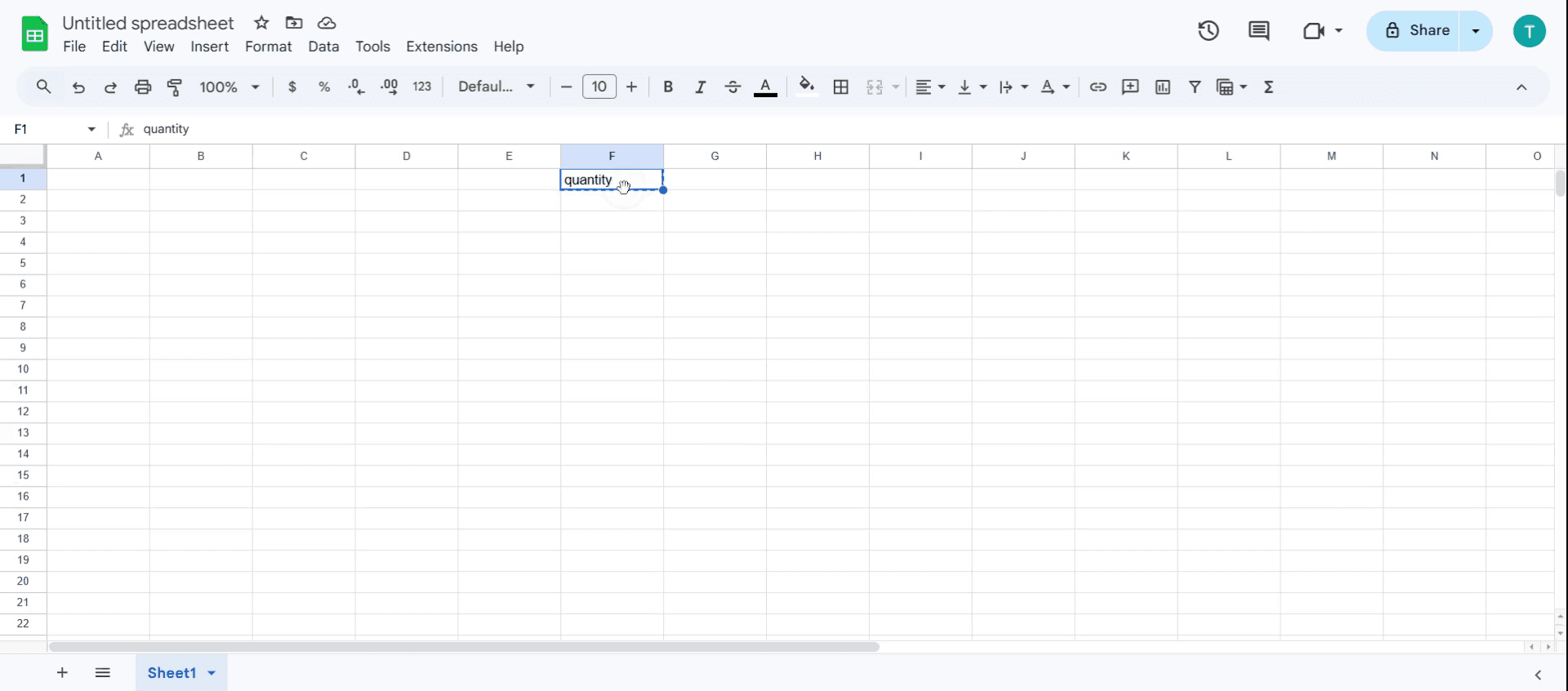
Стъпка 2
За да изберете няколко клетки, задръжте натиснат клавиша Shift и натиснете клавиша със стрелка надясно.
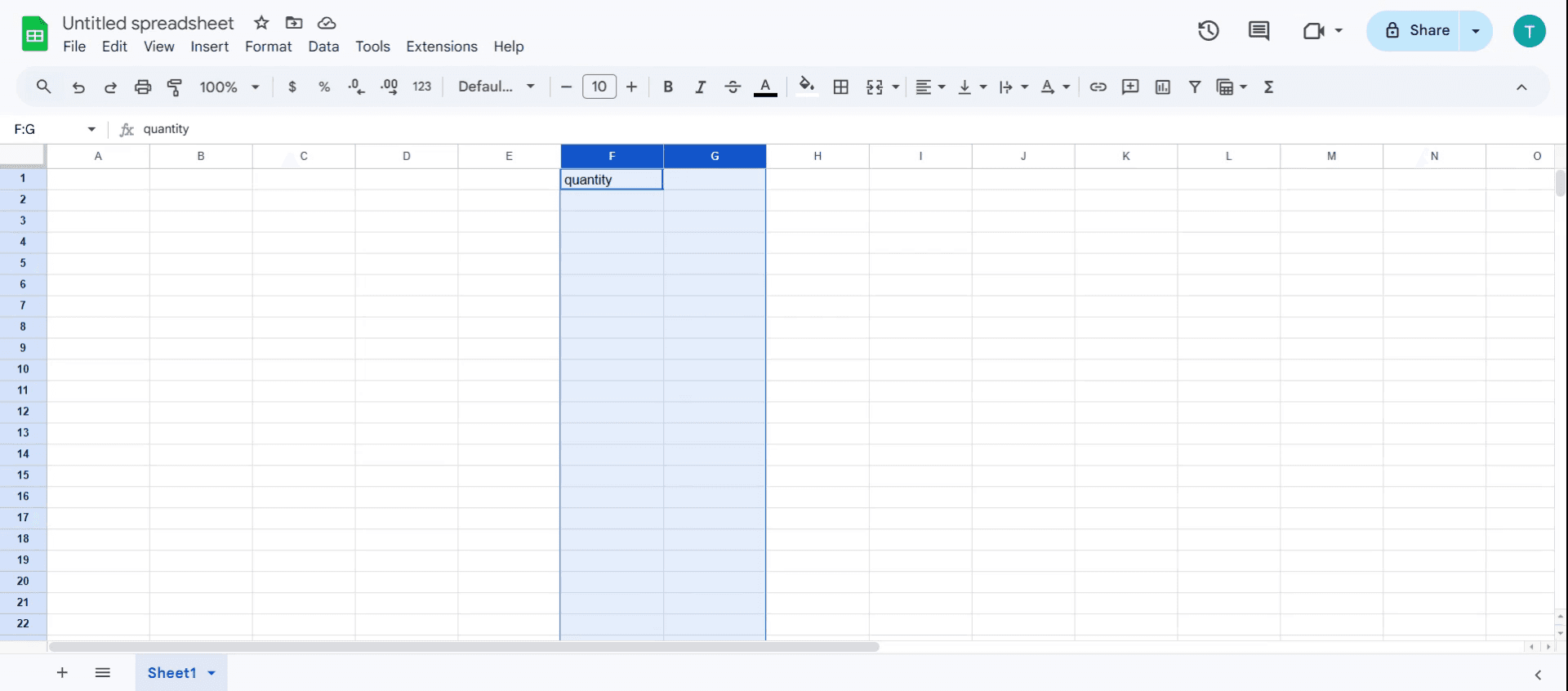
Стъпка 3
След това кликнете с десен бутон с мишката и ще се появи меню.
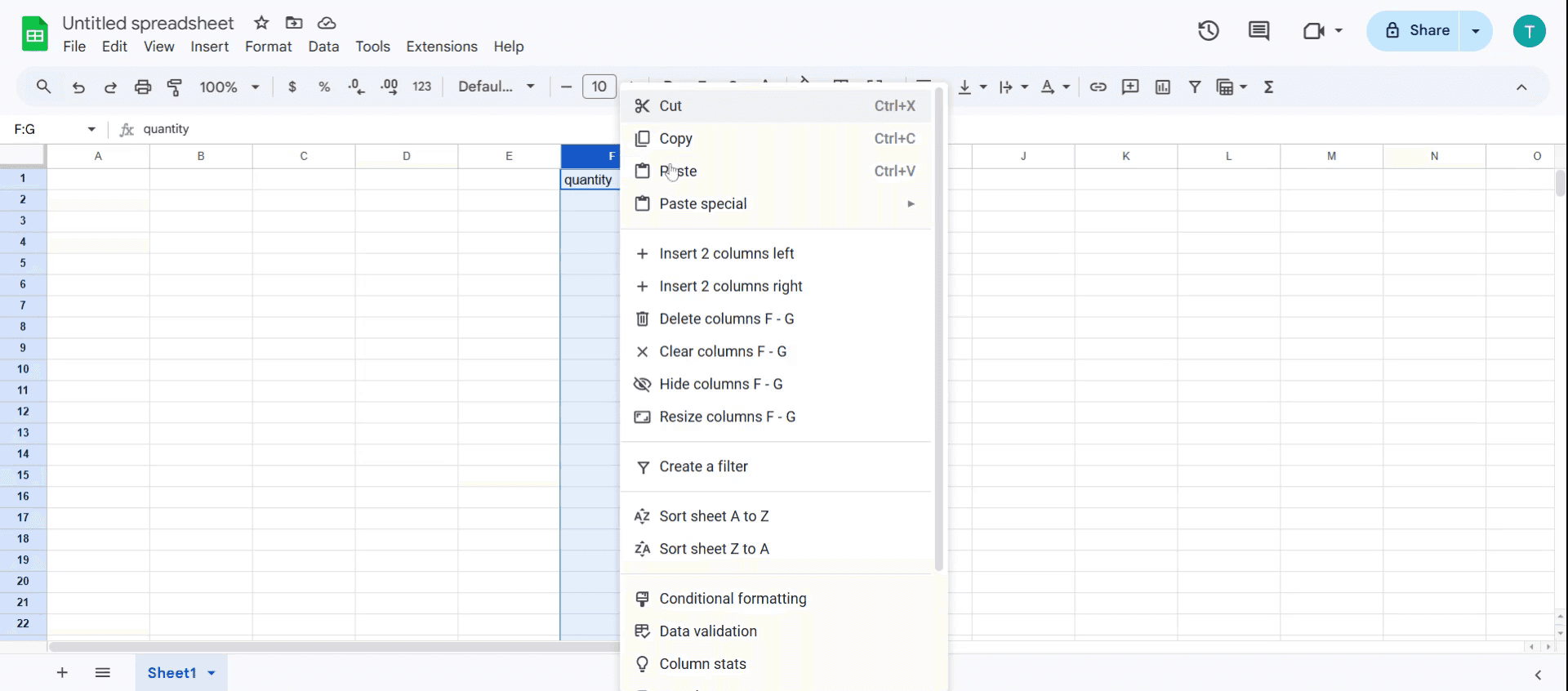
Стъпка 4
От това меню изберете опцията Insert two columns to the left
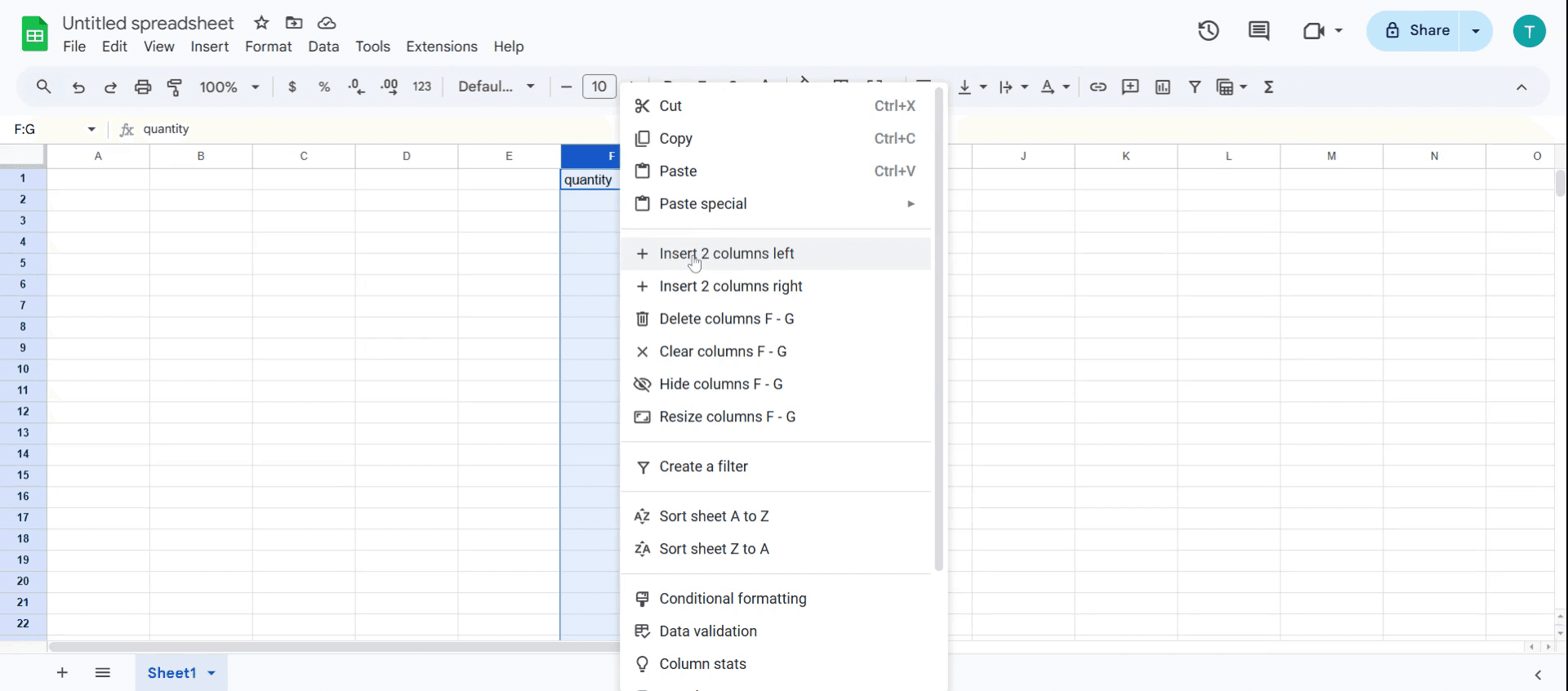
Стъпка 5
Това ще добави две колони отляво.
Професионални съвети за добавяне на колони в Google Sheets
Използвайте десен бутон за бърз достъп – кликването с десен бутон върху заглавие на колона дава най-бързия начин за вмъкване на нови колони без навигация в менюта.
Вмъквайте няколко колони наведнъж – изберете няколко колони преди добавяне, за да вмъкнете едновременно същия брой нови колони.
Използвайте клавишни комбинации – натискането на Ctrl + Shift + "+" (Windows) или Cmd + Option + "+" (Mac) ускорява процеса на добавяне на нови колони.
Чести грешки & как да ги избегнете при добавяне на колона в Google Sheets
Вмъкване на колона на грешното място—винаги изберете правилната колона, преди да кликнете върху "Insert column left/right."
Презаписване на съществуващи данни—проверете два пъти, преди да вмъкнете, за да избегнете неволно изместване на важни данни.
Предположение, че Google Sheets има неограничен брой колони—има лимит за колони (18,278), така че следете наличното пространство
Често задавани въпроси за това как да добавите колони в Google Sheets
1. Мога ли да добавя няколко колони наведнъж в това как да добавя колони в Google Sheets?
Да, изберете няколко съществуващи колони преди вмъкване и Google Sheets ще добави същия брой нови колони.
2. Защо не мога да добавя повече колони в това как да добавя колони в Google Sheets ?
Google Sheets има лимит от 18,278 колони на лист, така че ако достигнете лимита, може да се наложи да изтриете неизползвани колони или да започнете нов лист.
3. Как да направя запис на екрана на mac?
За да направите запис на екрана на Mac, можете да използвате Trupeer AI. Той ви позволява да заснемете целия екран и предоставя AI възможности като добавяне на AI аватари, добавяне на voiceover, добавяне на zoom in и out във видеото. С функцията за AI видео превод на trupeer можете да преведете видеото на 30+ езика.
4. Как да добавя AI аватар към запис на екрана?
За да добавите AI аватар към запис на екрана, трябва да използвате инструмент за AI запис на екрана. Trupeer AI е инструмент за AI запис на екрана, който ви помага да създавате видеа с множество аватари, а също така ви помага да създадете свой собствен аватар за видеото.
5. Как да направя запис на екрана на windows?
За запис на екрана в Windows, можете да използвате вградения Game Bar (Windows + G) или усъвършенстван AI инструмент като Trupeer AI за по-разширени функции като AI аватари, voiceover, превод и т.н.
6. Как да добавя voiceover към видео?
За да добавите voiceover към видеа, изтеглете trupeer ai chrome extension. След като се регистрирате, качете видеото си със звук, изберете желания voiceover от trupeer и експортирайте редактираното си видео.
7. Как да увелича (Zoom in) по време на запис на екрана?
За да увеличите по време на запис на екрана, използвайте zoom ефектите в Trupeer AI, които ви позволяват да увеличавате и намалявате в конкретни моменти, като усилвате визуалното въздействие на видеото си.
Препоръчани четива
Technical Documentation Generator
Как да добавите символ за рупия в Google Sheets
Как да промените формата на валутата в Google Sheets
Свързани уроци


