دروس

كيف ترى سجل النسخ في فيغما

تعلم كيف تشاهد تاريخ الإصدارات في Figma لتتبع تغييرات التصميم، واسترجاع الإصدارات السابقة، والتعاون بشكل أكثر فعالية. دليل سريع للفرق والمصممين المستقلين.

ابدأ إنشاء مقاطع الفيديو باستخدام مولد الفيديو + الوثيقة الذكي لدينا

ابدأ إنشاء مقاطع الفيديو باستخدام مولد الفيديو + الوثيقة الذكي لدينا

ابدأ إنشاء مقاطع الفيديو باستخدام مولد الفيديو + الوثيقة الذكي لدينا

افتح ملف Figma الخاص بك: انتقل إلى ملف Figma المحدد الذي تريد عرض تاريخ الإصدار الخاص به. 

قم بإلغاء تحديد أي طبقات: انقر على منطقة فارغة في قماشك للتأكد من عدم تحديد أي طبقات، مما يتيح رؤية اسم الملف. 

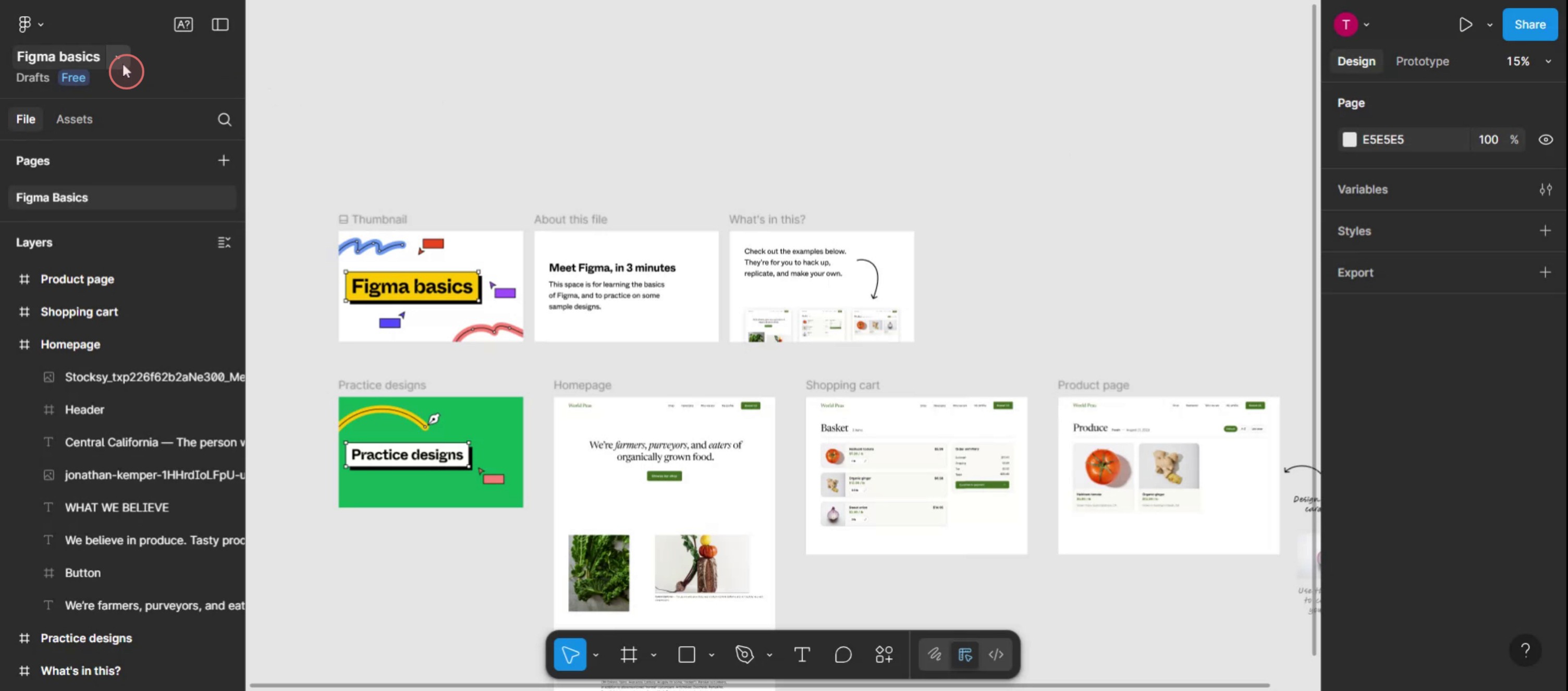
قم بالوصول إلى قائمة السحب: انقر على السهم الموجود بجانب اسم الملف في شريط الأدوات العلوي. 

حدد "عرض تاريخ الإصدار": اختر هذا الخيار من قائمة السحب. 

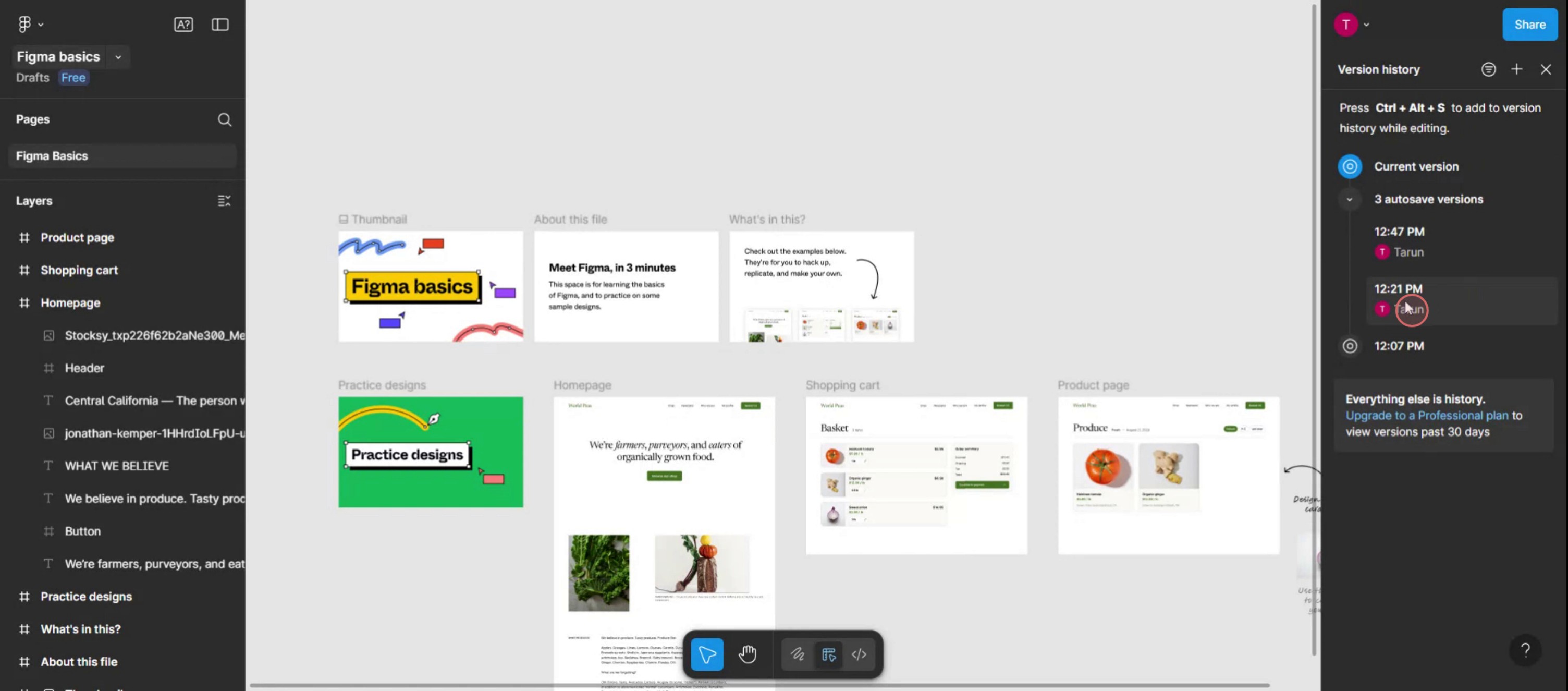
عرض التاريخ: ستظهر لوحة تاريخ الإصدار على الجانب الأيمن من شاشتك، وعرض قائمة بالإصدارات السابقة. 

دليل خطوة بخطوة: كيفية عرض تاريخ الإصدار في Figma

الخطوة 1

حدد قائمة السحب المجاورة لاسم الملف.

Select the dropdown menu adjacent to the file name.

الخطوة 2

اختر الخيار المسمى عرض تاريخ الإصدار.

Choose the option labeled show Version History.

الخطوة 3

ستظهر تاريخ الإصدار للملف المحدد على الجانب الأيمن.

The version history for the specific file will appear on the right side.

افتح ملف Figma الخاص بك: انتقل إلى ملف Figma المحدد الذي تريد عرض تاريخ الإصدار الخاص به. 

قم بإلغاء تحديد أي طبقات: انقر على منطقة فارغة في قماشك للتأكد من عدم تحديد أي طبقات، مما يتيح رؤية اسم الملف. 

قم بالوصول إلى قائمة السحب: انقر على السهم الموجود بجانب اسم الملف في شريط الأدوات العلوي. 

حدد "عرض تاريخ الإصدار": اختر هذا الخيار من قائمة السحب. 

عرض التاريخ: ستظهر لوحة تاريخ الإصدار على الجانب الأيمن من شاشتك، وعرض قائمة بالإصدارات السابقة. 

دليل خطوة بخطوة: كيفية عرض تاريخ الإصدار في Figma

الخطوة 1

حدد قائمة السحب المجاورة لاسم الملف.

Select the dropdown menu adjacent to the file name.

الخطوة 2

اختر الخيار المسمى عرض تاريخ الإصدار.

Choose the option labeled show Version History.

الخطوة 3

ستظهر تاريخ الإصدار للملف المحدد على الجانب الأيمن.

The version history for the specific file will appear on the right side.

ابدأ إنشاء مقاطع الفيديو باستخدام منشئ الفيديو والوثائق المدعوم بالذكاء الاصطناعي مجانًا

ابدأ إنشاء مقاطع الفيديو باستخدام منشئ الفيديو والوثائق المدعوم بالذكاء الاصطناعي مجانًا

ابدأ إنشاء مقاطع الفيديو باستخدام منشئ الفيديو والوثائق المدعوم بالذكاء الاصطناعي مجانًا

نصائح احترافية لرؤية تاريخ الإصدار في Figma

  1. افتح الملف في المحرر
    انتقل إلى ملف Figma الذي تريد التحقق منه وفتحه في محرر التصميم.

  2. انقر فوق اسم الملف في الزاوية العلوية اليسرى
    في الزاوية العلوية اليسرى من الشاشة، انقر على اسم الملف لفتح قائمة منسدلة مع خيارات على مستوى الملف.

  3. اختر عرض تاريخ الإصدار
    من القائمة المنسدلة، اختر الخيار المسمى عرض تاريخ الإصدار. هذا يفتح لوحة جانبية تعرض الإصدارات السابقة للملف.

  4. تصفح من خلال الجدول الزمني
    استخدم شريط التمرير للجدول الزمني أو انقر على عناوين فردية لرؤية الإصدارات المحفوظة. كل إصدار يتضمن التاريخ واسم المساهم.

  5. استعادة أو تكرار إصدار
    لإرجاع إصدار أقدم، انقر على الثلاث نقاط بجانب الإصدار المطلوب واختر استعادة الإصدار أو تكرار إلى ملف جديد لأمان أكبر.

المزالق الشائعة وكيفية تجنبها

  1. عدم رؤية تاريخ الإصدار
    تأكد من أنك تستخدم ملفًا تم تحريره سابقًا. تاريخ الإصدار يظهر فقط إذا تم إجراء تغييرات وحفظها.

  2. الكتابة فوق العمل بالخطأ
    قم دائمًا بتكرار الملف أو الإصدار قبل الاستعادة إذا كنت غير متأكد. هذا يمنع فقدان التغييرات الأخيرة.

  3. عرض إدخالات إصدار محدودة
    قد تظهر خطط Figma المجانية فقط تاريخ إصدار أساسي. قم بالترقية إلى خطة مدفوعة للوصول إلى سجلات الإصدارات الكاملة وميزات التسمية.

  4. غير قادر على تحديد التغييرات
    قم بتسمية إصداراتك المحفوظة يدويًا عند إجراء تحديثات كبيرة لمساعدتك في تحديد المعالم الأساسية في لوحة التاريخ.

  5. الخلط بين العرض المباشر والتاريخي
    عند عرض إصدارات أقدم، تكون في وضع القراءة فقط. اخرج من تاريخ الإصدار للعودة إلى التحرير المباشر.

نصائح احترافية لرؤية تاريخ الإصدار في Figma

  1. افتح الملف في المحرر
    انتقل إلى ملف Figma الذي تريد التحقق منه وفتحه في محرر التصميم.

  2. انقر فوق اسم الملف في الزاوية العلوية اليسرى
    في الزاوية العلوية اليسرى من الشاشة، انقر على اسم الملف لفتح قائمة منسدلة مع خيارات على مستوى الملف.

  3. اختر عرض تاريخ الإصدار
    من القائمة المنسدلة، اختر الخيار المسمى عرض تاريخ الإصدار. هذا يفتح لوحة جانبية تعرض الإصدارات السابقة للملف.

  4. تصفح من خلال الجدول الزمني
    استخدم شريط التمرير للجدول الزمني أو انقر على عناوين فردية لرؤية الإصدارات المحفوظة. كل إصدار يتضمن التاريخ واسم المساهم.

  5. استعادة أو تكرار إصدار
    لإرجاع إصدار أقدم، انقر على الثلاث نقاط بجانب الإصدار المطلوب واختر استعادة الإصدار أو تكرار إلى ملف جديد لأمان أكبر.

المزالق الشائعة وكيفية تجنبها

  1. عدم رؤية تاريخ الإصدار
    تأكد من أنك تستخدم ملفًا تم تحريره سابقًا. تاريخ الإصدار يظهر فقط إذا تم إجراء تغييرات وحفظها.

  2. الكتابة فوق العمل بالخطأ
    قم دائمًا بتكرار الملف أو الإصدار قبل الاستعادة إذا كنت غير متأكد. هذا يمنع فقدان التغييرات الأخيرة.

  3. عرض إدخالات إصدار محدودة
    قد تظهر خطط Figma المجانية فقط تاريخ إصدار أساسي. قم بالترقية إلى خطة مدفوعة للوصول إلى سجلات الإصدارات الكاملة وميزات التسمية.

  4. غير قادر على تحديد التغييرات
    قم بتسمية إصداراتك المحفوظة يدويًا عند إجراء تحديثات كبيرة لمساعدتك في تحديد المعالم الأساسية في لوحة التاريخ.

  5. الخلط بين العرض المباشر والتاريخي
    عند عرض إصدارات أقدم، تكون في وضع القراءة فقط. اخرج من تاريخ الإصدار للعودة إلى التحرير المباشر.

الأسئلة الشائعة حول سجل الإصدارات في Figma

  1. كيف أتمكن من الوصول إلى سجل الإصدارات في Figma
    انقر على اسم الملف في الزاوية العليا اليسرى من مشروعك واختر عرض سجل الإصدارات لرؤية الإصدارات السابقة من الملف.

  2. هل يمكنني تسمية الإصدارات يدويًا
    نعم، انقر على زر حفظ إصدار في لوحة سجل الإصدارات وأعطه اسمًا مخصصًا للرجوع إليه بسهولة.

  3. هل سجل الإصدارات متاح على الحسابات المجانية
    نعم، ولكن مع بعض القيود. تظهر الخطط المجانية التاريخ الأساسي، بينما تقدم الخطط المدفوعة ميزات معززة مثل تسمية الإصدارات والوصول إلى تاريخ أطول.

  4. هل يمكنني مقارنة إصدارين جنبًا إلى جنب
    لا، لا يسمح Figma بالمقارنة جنبًا إلى جنب. يجب عليك التبديل بين الإصدارات لرؤية الاختلافات.

  5. ماذا يحدث عندما أستعيد إصدارًا
    استعادة إصدار ستؤدي إلى استبدال حالة ملفك الحالية بالإصدار الأقدم. ضع في اعتبارك تكرارها إذا كنت ترغب في الاحتفاظ بكلا الإصدارين.

  6. كيف أسجل الشاشة على ماك؟ 
    لت تسجيل الشاشة على Mac، يمكنك استخدام Trupeer AI. يتيح لك التقاط الشاشة بالكامل ويقدم ميزات ذكاء اصطناعي مثل إضافة صور رمزية للذكاء الاصطناعي، وإضافة تعليق صوتي، وتكبير وتصغير في الفيديو. مع ميزة ترجمة الفيديو بالذكاء الاصطناعي من trupeer، يمكنك ترجمة الفيديو إلى أكثر من 30 لغة. 

  7. كيف أضيف صورة رمزية للذكاء الاصطناعي إلى تسجيل الشاشة؟
    لإضافة صورة رمزية للذكاء الاصطناعي إلى تسجيل الشاشة، ستحتاج إلى استخدام أداة تسجيل الشاشة بالذكاء الاصطناعي. Trupeer AI هي أداة تسجيل شاشة قائمة على الذكاء الاصطناعي، تساعدك في إنشاء فيديوهات مع صور رمزية متعددة، كما تساعدك في إنشاء صورتك الرمزية الخاصة بالفيديو.

  8. كيف أسجل الشاشة على نظام ويندوز؟
    لتسجيل الشاشة على Windows، يمكنك استخدام Game Bar المدمج (Windows + G) أو أداة ذكاء اصطناعي متقدمة مثل Trupeer AI للحصول على ميزات متقدمة مثل صور رمزية للذكاء الاصطناعي، وتعليق صوتي، وترجمة، إلخ.

  9. كيف أضيف تعليق صوتي إلى الفيديو؟
    لـإضافة تعليق صوتي إلى مقاطع الفيديو، قم بتنزيل ملحق كروم trupeer ai. بمجرد التسجيل، قم بتحميل الفيديو الخاص بك مع الصوت، واختر التعليق الصوتي المطلوب من trupeer وقم بتصدير الفيديو المعدل الخاص بك. 

  10. كيف يمكنني تكبير الشاشة أثناء تسجيل الشاشة؟
    لت تكبير الشاشة أثناء تسجيل الشاشة، استخدم تأثيرات التكبير في Trupeer AI التي تسمح لك

يسأل الناس أيضًا

كيفية إخفاء أسماء الإطارات في Figma

كيفية حفظ ملف Figma

كيفية إنشاء شبكة في Figma

كيفية التكبير في Figma باستخدام الشريط الجانبي

كيفية تمويه الخلفية في Figma

الأسئلة الشائعة حول سجل الإصدارات في Figma

  1. كيف أتمكن من الوصول إلى سجل الإصدارات في Figma
    انقر على اسم الملف في الزاوية العليا اليسرى من مشروعك واختر عرض سجل الإصدارات لرؤية الإصدارات السابقة من الملف.

  2. هل يمكنني تسمية الإصدارات يدويًا
    نعم، انقر على زر حفظ إصدار في لوحة سجل الإصدارات وأعطه اسمًا مخصصًا للرجوع إليه بسهولة.

  3. هل سجل الإصدارات متاح على الحسابات المجانية
    نعم، ولكن مع بعض القيود. تظهر الخطط المجانية التاريخ الأساسي، بينما تقدم الخطط المدفوعة ميزات معززة مثل تسمية الإصدارات والوصول إلى تاريخ أطول.

  4. هل يمكنني مقارنة إصدارين جنبًا إلى جنب
    لا، لا يسمح Figma بالمقارنة جنبًا إلى جنب. يجب عليك التبديل بين الإصدارات لرؤية الاختلافات.

  5. ماذا يحدث عندما أستعيد إصدارًا
    استعادة إصدار ستؤدي إلى استبدال حالة ملفك الحالية بالإصدار الأقدم. ضع في اعتبارك تكرارها إذا كنت ترغب في الاحتفاظ بكلا الإصدارين.

  6. كيف أسجل الشاشة على ماك؟ 
    لت تسجيل الشاشة على Mac، يمكنك استخدام Trupeer AI. يتيح لك التقاط الشاشة بالكامل ويقدم ميزات ذكاء اصطناعي مثل إضافة صور رمزية للذكاء الاصطناعي، وإضافة تعليق صوتي، وتكبير وتصغير في الفيديو. مع ميزة ترجمة الفيديو بالذكاء الاصطناعي من trupeer، يمكنك ترجمة الفيديو إلى أكثر من 30 لغة. 

  7. كيف أضيف صورة رمزية للذكاء الاصطناعي إلى تسجيل الشاشة؟
    لإضافة صورة رمزية للذكاء الاصطناعي إلى تسجيل الشاشة، ستحتاج إلى استخدام أداة تسجيل الشاشة بالذكاء الاصطناعي. Trupeer AI هي أداة تسجيل شاشة قائمة على الذكاء الاصطناعي، تساعدك في إنشاء فيديوهات مع صور رمزية متعددة، كما تساعدك في إنشاء صورتك الرمزية الخاصة بالفيديو.

  8. كيف أسجل الشاشة على نظام ويندوز؟
    لتسجيل الشاشة على Windows، يمكنك استخدام Game Bar المدمج (Windows + G) أو أداة ذكاء اصطناعي متقدمة مثل Trupeer AI للحصول على ميزات متقدمة مثل صور رمزية للذكاء الاصطناعي، وتعليق صوتي، وترجمة، إلخ.

  9. كيف أضيف تعليق صوتي إلى الفيديو؟
    لـإضافة تعليق صوتي إلى مقاطع الفيديو، قم بتنزيل ملحق كروم trupeer ai. بمجرد التسجيل، قم بتحميل الفيديو الخاص بك مع الصوت، واختر التعليق الصوتي المطلوب من trupeer وقم بتصدير الفيديو المعدل الخاص بك. 

  10. كيف يمكنني تكبير الشاشة أثناء تسجيل الشاشة؟
    لت تكبير الشاشة أثناء تسجيل الشاشة، استخدم تأثيرات التكبير في Trupeer AI التي تسمح لك

يسأل الناس أيضًا

كيفية إخفاء أسماء الإطارات في Figma

كيفية حفظ ملف Figma

كيفية إنشاء شبكة في Figma

كيفية التكبير في Figma باستخدام الشريط الجانبي

كيفية تمويه الخلفية في Figma

ابدأ إنشاء مقاطع الفيديو باستخدام مولد الفيديو + الوثيقة الذكي لدينا

ابدأ إنشاء مقاطع الفيديو باستخدام مولد الفيديو + الوثيقة الذكي لدينا

ابدأ إنشاء مقاطع الفيديو باستخدام مولد الفيديو + الوثيقة الذكي لدينا

ابدأ إنشاء مقاطع الفيديو باستخدام مولد الفيديو + الوثيقة الذكي لدينا

فيديوهات ومنشورات المنتجات الفورية بالذكاء الاصطناعي من تسجيلات الشاشة الخام

اختبر الطريقة الجديدة والأسرع لإنشاء مقاطع فيديو للمنتجات.

فيديوهات ومنتجات AI فورية وملفات من تسجيلات الشاشة الخام.

اختبر الطريقة الجديدة والأسرع لإنشاء مقاطع فيديو للمنتجات.

فيديوهات ومنتجات AI فورية وملفات من تسجيلات الشاشة الخام.

اختبر الطريقة الجديدة والأسرع لإنشاء مقاطع فيديو للمنتجات.

فيديوهات ومنتجات AI فورية وملفات من تسجيلات الشاشة الخام.