دروس
كيف تصنع كولاج على كانفا
تعلم كيفية إنشاء كولاج على Canva باستخدام القوالب والشبكات والتخطيطات المخصصة. دليل خطوة بخطوة لتصميم كولاجات صور جميلة لأي غرض.

دليل خطوة بخطوة: كيفية عمل كولاج على كانفا
الخطوة 1
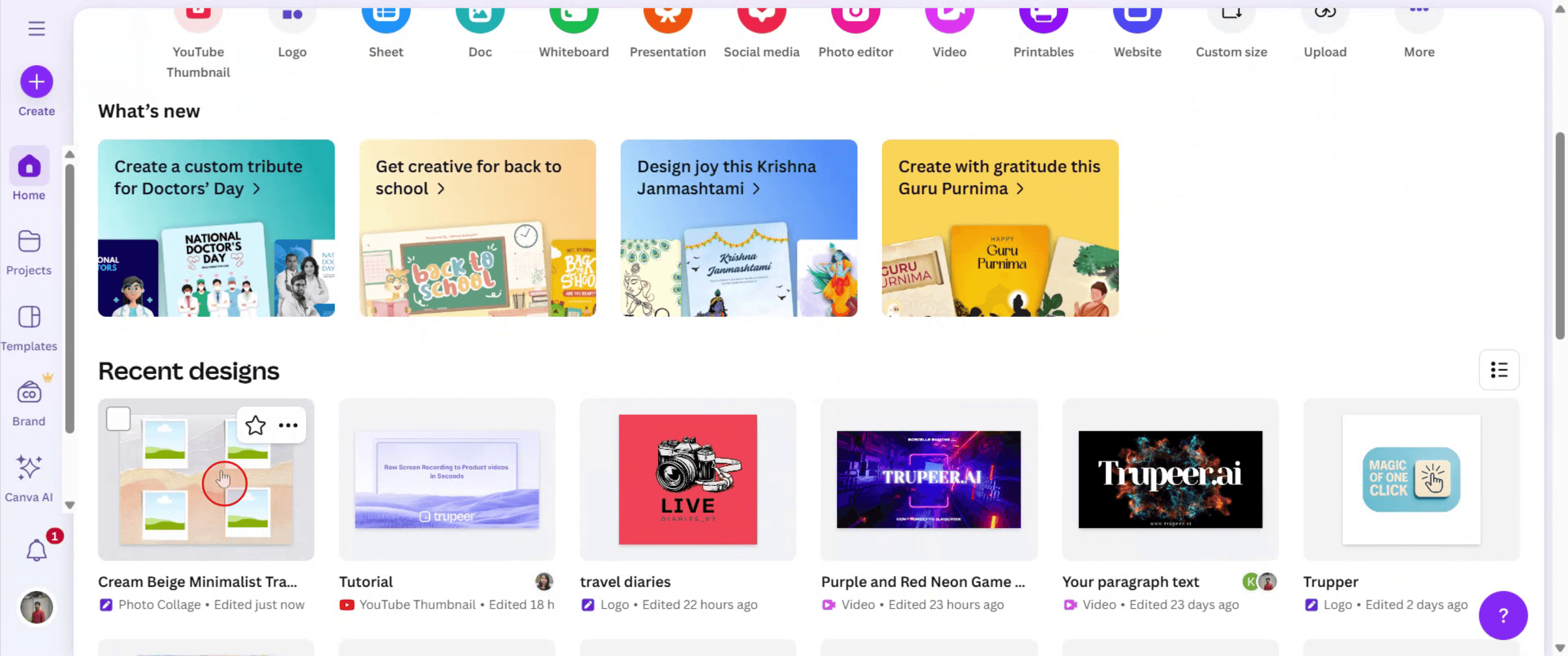
حدد وانقر على المشروع الذي ترغب في إنشاء الكولاج فيه.

الخطوة 2
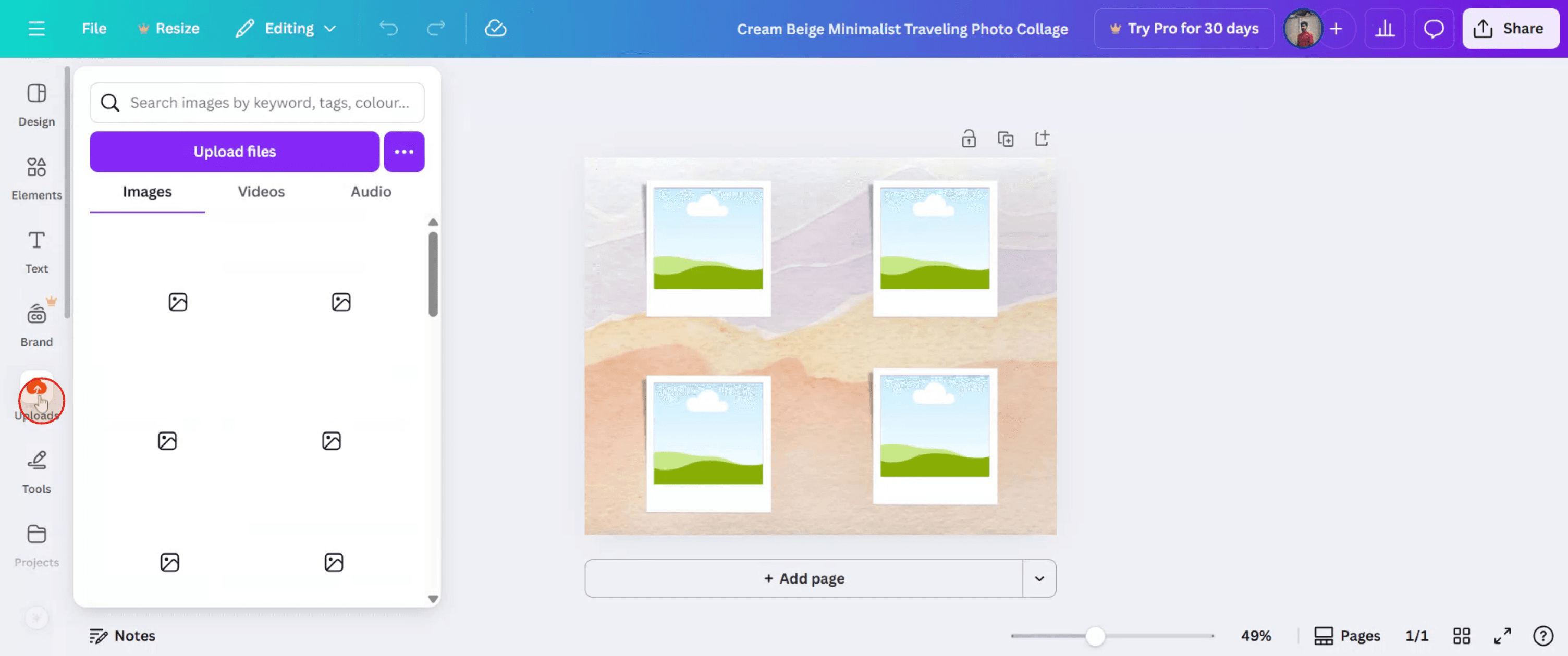
انتقل إلى قسم التحميل في مشروعك.

الخطوة 3
استمر في ترتيب الصور عن طريق السحب والإفلات لتحقيق التصميم المفضل لديك للكولاج.

الخطوة 4
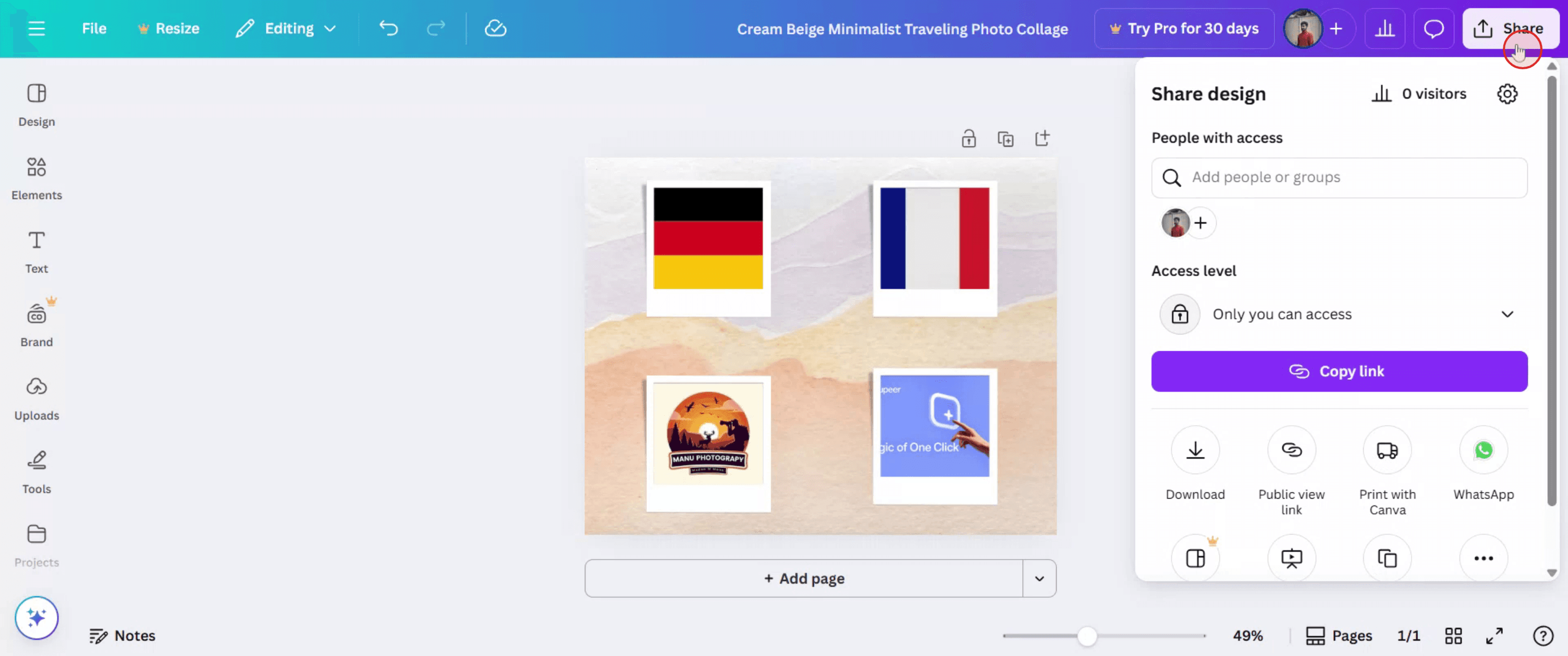
بمجرد أن تكون راضيًا عن تصميم كولاجك، انقر على زر "مشاركة" لتوزيع إبداعاتك مع الآخرين.

نصائح احترافية لعمل كولاج على كانفا
تسجيل الدخول إلى كانفا
افتح كانفا وسجل الدخول إلى حسابك باستخدام بيانات الاعتماد الخاصة بك.البحث عن قالب 'كولاج صور'
في شريط البحث، اكتب "كولاج الصور" لعرض مجموعة متنوعة من قوالب الكولاج الجاهزة.اختر قالبًا أو ابدأ من الصفر
اختر تخطيطًا يعجبك أو انقر على لوحة فارغة لإنشاء كولاج مخصص.تحميل صورك
انقر على علامة التبويب "التحميلات" في القائمة على اليسار، ثم قم بتحميل الصور التي ترغب في تضمينها في كولاجك.سحب وإفلات الصور في القالب
قم ببساطة بسحب صورك المحملة إلى الأماكن المخصصة في القالب أو وضعها يدويًا.تخصيص النص والخلفية والعناصر
أضف نصوصًا، غير الخطوط، طبق الفلاتر، واستخدم عناصر الرسوم البيانية الخاصة بكانفا لتعزيز كولاجك.إعادة الحجم أو إعادة الترتيب إذا لزم الأمر
قم بإعادة حجم الصور وضبط موضعها لتحقيق توازن المظهر العام لكولاجك.احفظ وتنزيل كولاجك
انقر على زر "مشاركة" في أعلى اليمين، ثم اختر "تنزيل" لحفظ كولاجك بالتنسيق الذي تريده.
الأخطاء الشائعة وكيفية تجنبها
الكثير من الصور في تصميم واحد
لا ت overcrowd كولاجك. التزم بتصميم يمنح كل صورة مساحة كافية.صور ذات دقة منخفضة
استخدم صور عالية الجودة لتجنب نتيجة ضبابية أو مؤثرة.تجاهل الاتساق في النمط
احتفظ بموضوع مشابه للفلاتر والألوان أو تدرجات الصور - للحصول على مظهر متناغم.الاستخدام المفرط للعناصر
لا تفرط في استخدام الملصقات أو الأشكال أو النصوص. حافظ على نظافته وجاذبيته البصرية.نسيان محاذاة وفرز صحيح
استخدم أدوات المحاذاة في كانفا للحفاظ على توازن كولاجك وترتيبه.
أسئلة شائعة حول عمل كولاج على كانفا
هل كانفا مجانية للاستخدام في صنع الكولاجات؟
نعم، العديد من ميزات الكولاج متاحة مجانًا. بعض العناصر المميزة قد تتطلب حسابًا برو.هل يمكنني طباعة كولاجي من كانفا؟
نعم، يمكنك تنزيل تصميمك بدقة عالية وطباعته.هل يمكنني إضافة فيديوهات إلى كولاج في كانفا؟
نعم، يمكنك تضمين الفيديوهات إذا كنت تستخدم قالب كولاج رقمي أو متحرك.هل يمكنني استخدام تطبيق كانفا على الهاتف المحمول لعمل كولاج؟
بالتأكيد، يقدم تطبيق كانفا على الهاتف المحمول نفس أدوات صنع الكولاج كما هو الحال في النسخة المكتبية.ما هو الحجم الأفضل لكولاج؟
يعتمد ذلك على المنصة. لوسائل التواصل الاجتماعي، استخدم المربع (1080x1080px)؛ للطباعة، اعتبر أبعاد A4 أو الملصقات.كيف يمكنك تسجيل الشاشة على ماك؟
لتسجيل الشاشة على ماك، يمكنك استخدام Trupeer AI. يتيح لك التقاط الشاشة بالكامل ويقدم ميزات AI مثل إضافة شخصيات AI، إضافة تعليق صوتي، إضافة تكبير وتصغير في الفيديو. مع ميزة ترجمة الفيديو AI من trupeer، يمكنك ترجمة الفيديو إلى 30+ لغة.كيف يمكنني إضافة شخصية AI إلى تسجيل الشاشة؟
لإضافة شخصية AI إلى تسجيل الشاشة، ستحتاج إلى استخدام أداة تسجيل الشاشة AI. Trupeer AI هي أداة تسجيل شاشة AI تساعدك في إنشاء مقاطع فيديو مع شخصيات متعددة، وتساعدك أيضًا في إنشاء شخصيتك الخاصة للفيديو.كيف تسجل شاشة على ويندوز؟
لتسجيل الشاشة على ويندوز، يمكنك استخدام شريط الألعاب المدمج (Windows + G) أو أداة AI المتقدمة مثل Trupeer AI للميزات المتقدمة مثل شخصيات AI، التعليق الصوتي، والترجمة إلخ.كيف تضيف تعليق صوتي إلى الفيديو؟
لإضافة تعليق صوتي إلى الفيديو، قم بتنزيل إضافة كروم trupeer ai. بعد التسجيل، قم بتحميل فيديوك مع الصوت، واختر التعليق الصوتي المطلوب من trupeer، ثم export فيديوك المعدل.كيف يمكنني التكبير في تسجيل الشاشة؟
للتكبير أثناء تسجيل الشاشة، استخدم تأثيرات التكبير في Trupeer AI والتي تتيح لك التكبير والتصغير في لحظات معينة، مما يعزز التأثير البصري لمحتوى الفيديو الخاص بك.

دليل خطوة بخطوة: كيفية عمل كولاج على كانفا
الخطوة 1
حدد وانقر على المشروع الذي ترغب في إنشاء الكولاج فيه.

الخطوة 2
انتقل إلى قسم التحميل في مشروعك.

الخطوة 3
استمر في ترتيب الصور عن طريق السحب والإفلات لتحقيق التصميم المفضل لديك للكولاج.

الخطوة 4
بمجرد أن تكون راضيًا عن تصميم كولاجك، انقر على زر "مشاركة" لتوزيع إبداعاتك مع الآخرين.

نصائح احترافية لعمل كولاج على كانفا
تسجيل الدخول إلى كانفا
افتح كانفا وسجل الدخول إلى حسابك باستخدام بيانات الاعتماد الخاصة بك.البحث عن قالب 'كولاج صور'
في شريط البحث، اكتب "كولاج الصور" لعرض مجموعة متنوعة من قوالب الكولاج الجاهزة.اختر قالبًا أو ابدأ من الصفر
اختر تخطيطًا يعجبك أو انقر على لوحة فارغة لإنشاء كولاج مخصص.تحميل صورك
انقر على علامة التبويب "التحميلات" في القائمة على اليسار، ثم قم بتحميل الصور التي ترغب في تضمينها في كولاجك.سحب وإفلات الصور في القالب
قم ببساطة بسحب صورك المحملة إلى الأماكن المخصصة في القالب أو وضعها يدويًا.تخصيص النص والخلفية والعناصر
أضف نصوصًا، غير الخطوط، طبق الفلاتر، واستخدم عناصر الرسوم البيانية الخاصة بكانفا لتعزيز كولاجك.إعادة الحجم أو إعادة الترتيب إذا لزم الأمر
قم بإعادة حجم الصور وضبط موضعها لتحقيق توازن المظهر العام لكولاجك.احفظ وتنزيل كولاجك
انقر على زر "مشاركة" في أعلى اليمين، ثم اختر "تنزيل" لحفظ كولاجك بالتنسيق الذي تريده.
الأخطاء الشائعة وكيفية تجنبها
الكثير من الصور في تصميم واحد
لا ت overcrowd كولاجك. التزم بتصميم يمنح كل صورة مساحة كافية.صور ذات دقة منخفضة
استخدم صور عالية الجودة لتجنب نتيجة ضبابية أو مؤثرة.تجاهل الاتساق في النمط
احتفظ بموضوع مشابه للفلاتر والألوان أو تدرجات الصور - للحصول على مظهر متناغم.الاستخدام المفرط للعناصر
لا تفرط في استخدام الملصقات أو الأشكال أو النصوص. حافظ على نظافته وجاذبيته البصرية.نسيان محاذاة وفرز صحيح
استخدم أدوات المحاذاة في كانفا للحفاظ على توازن كولاجك وترتيبه.
أسئلة شائعة حول عمل كولاج على كانفا
هل كانفا مجانية للاستخدام في صنع الكولاجات؟
نعم، العديد من ميزات الكولاج متاحة مجانًا. بعض العناصر المميزة قد تتطلب حسابًا برو.هل يمكنني طباعة كولاجي من كانفا؟
نعم، يمكنك تنزيل تصميمك بدقة عالية وطباعته.هل يمكنني إضافة فيديوهات إلى كولاج في كانفا؟
نعم، يمكنك تضمين الفيديوهات إذا كنت تستخدم قالب كولاج رقمي أو متحرك.هل يمكنني استخدام تطبيق كانفا على الهاتف المحمول لعمل كولاج؟
بالتأكيد، يقدم تطبيق كانفا على الهاتف المحمول نفس أدوات صنع الكولاج كما هو الحال في النسخة المكتبية.ما هو الحجم الأفضل لكولاج؟
يعتمد ذلك على المنصة. لوسائل التواصل الاجتماعي، استخدم المربع (1080x1080px)؛ للطباعة، اعتبر أبعاد A4 أو الملصقات.كيف يمكنك تسجيل الشاشة على ماك؟
لتسجيل الشاشة على ماك، يمكنك استخدام Trupeer AI. يتيح لك التقاط الشاشة بالكامل ويقدم ميزات AI مثل إضافة شخصيات AI، إضافة تعليق صوتي، إضافة تكبير وتصغير في الفيديو. مع ميزة ترجمة الفيديو AI من trupeer، يمكنك ترجمة الفيديو إلى 30+ لغة.كيف يمكنني إضافة شخصية AI إلى تسجيل الشاشة؟
لإضافة شخصية AI إلى تسجيل الشاشة، ستحتاج إلى استخدام أداة تسجيل الشاشة AI. Trupeer AI هي أداة تسجيل شاشة AI تساعدك في إنشاء مقاطع فيديو مع شخصيات متعددة، وتساعدك أيضًا في إنشاء شخصيتك الخاصة للفيديو.كيف تسجل شاشة على ويندوز؟
لتسجيل الشاشة على ويندوز، يمكنك استخدام شريط الألعاب المدمج (Windows + G) أو أداة AI المتقدمة مثل Trupeer AI للميزات المتقدمة مثل شخصيات AI، التعليق الصوتي، والترجمة إلخ.كيف تضيف تعليق صوتي إلى الفيديو؟
لإضافة تعليق صوتي إلى الفيديو، قم بتنزيل إضافة كروم trupeer ai. بعد التسجيل، قم بتحميل فيديوك مع الصوت، واختر التعليق الصوتي المطلوب من trupeer، ثم export فيديوك المعدل.كيف يمكنني التكبير في تسجيل الشاشة؟
للتكبير أثناء تسجيل الشاشة، استخدم تأثيرات التكبير في Trupeer AI والتي تتيح لك التكبير والتصغير في لحظات معينة، مما يعزز التأثير البصري لمحتوى الفيديو الخاص بك.
ابدأ إنشاء مقاطع الفيديو باستخدام منشئ الفيديو والوثائق المدعوم بالذكاء الاصطناعي مجانًا

فيديوهات ومنشورات المنتجات الفورية بالذكاء الاصطناعي من تسجيلات الشاشة الخام
Get started for free
ابدأ مجانًا
دروس مشابهة
Get started for free
ابدأ مجانًا
الأدوات الشائعة
Get started for free
ابدأ مجانًا
اختبر الطريقة الجديدة والأسرع لإنشاء مقاطع فيديو للمنتجات.
فيديوهات ومنتجات AI فورية وملفات من تسجيلات الشاشة الخام.
Get started for free
ابدأ مجانًا
اختبر الطريقة الجديدة والأسرع لإنشاء مقاطع فيديو للمنتجات.
فيديوهات ومنتجات AI فورية وملفات من تسجيلات الشاشة الخام.
Get started for free
ابدأ مجانًا
اختبر الطريقة الجديدة والأسرع لإنشاء مقاطع فيديو للمنتجات.
فيديوهات ومنتجات AI فورية وملفات من تسجيلات الشاشة الخام.
Get started for free
ابدأ مجانًا
ابنِ عروضًا رائعة ومستندات في دقيقتين