دروس

كيفية عمل صورة متحركة (GIF) في فيغما

هل ترغب في إنشاء صور متحركة بصيغة GIF في Figma؟ اتبع هذا الدليل خطوة بخطوة لتصميمها وتحريكها وتصدير صور GIF الخاصة بك باستخدام Figma وأدوات الطرف الثالث.

ابدأ إنشاء مقاطع الفيديو باستخدام مولد الفيديو + الوثيقة الذكي لدينا

ابدأ إنشاء مقاطع الفيديو باستخدام مولد الفيديو + الوثيقة الذكي لدينا

ابدأ إنشاء مقاطع الفيديو باستخدام مولد الفيديو + الوثيقة الذكي لدينا

1. قم بتثبيت الملحق:

افتح Figma وانتقل إلى "الملحقات" > "إدارة الملحقات". 
ابحث عن وركب إما "تصدير إلى GIF/فيديو" أو "صانع GIF متحرك". 
بدلاً من ذلك، يمكنك العثور على وتثبيت الملحقات من موقع مجتمع Figma. 

2. اختر إطاراتك: 

أنشئ الإطارات التي تريد تحريكها ورتبها بالترتيب الذي تريد أن تظهر به في GIF.
حدد جميع الإطارات التي تريد تضمينها في GIF.

3. تكوين إعدادات GIF: 

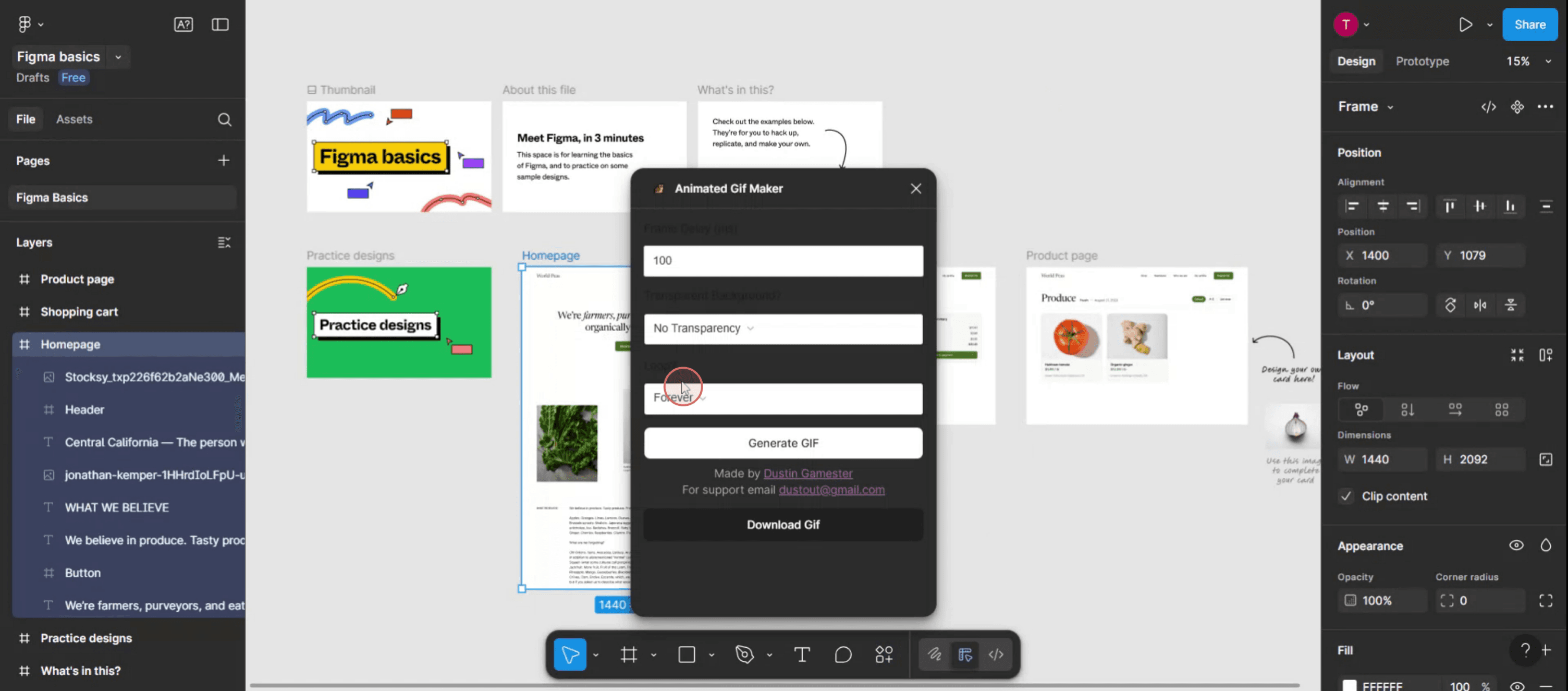
افتح الملحق الذي قمت بتثبيته.
اختر تنسيق GIF إذا كان متاحًا.
حدد معدل الإطارات (مدى سرعة تشغيل الرسوم المتحركة).
اختر الأبعاد المرغوبة لـ GIF الخاص بك.
قرر ما إذا كنت تريد أن يتكرر GIF أو يلعب مرة واحدة فقط.
بعض الملحقات قد تقدم ميزات إضافية مثل إضافة خلفية شفافة.

4. قم بتصدير GIF: 

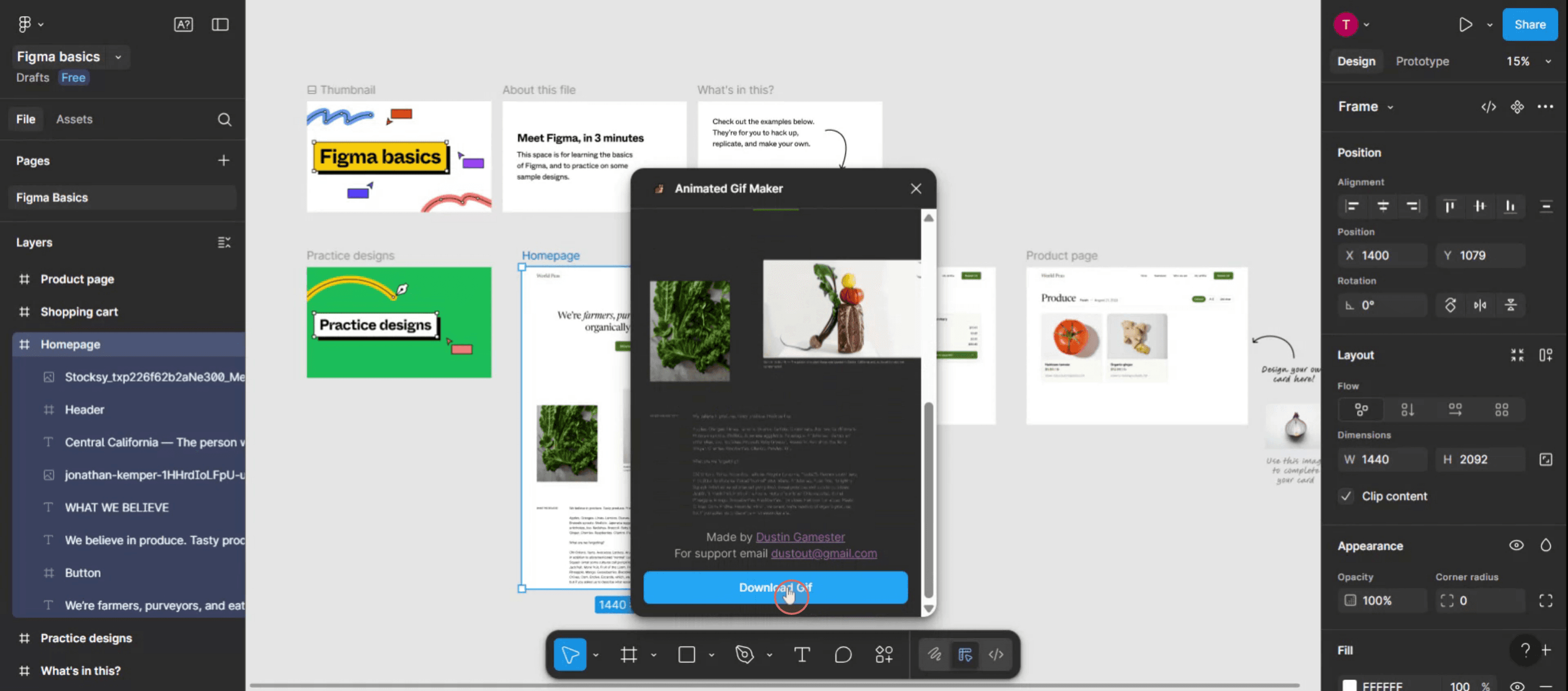
بمجرد أن تكون راضيًا عن الإعدادات، انقر على زر "تصدير" أو "توليد GIF".
سوف يقوم الملحق بإنشاء ملف GIF ويسمح لك بتنزيله على جهاز الكمبيوتر الخاص بك.

دليل خطوة بخطوة: كيفية صنع GIF في Figma

الخطوة 1

اختر القالب الذي تريد تحويله إلى GIF متحرك.
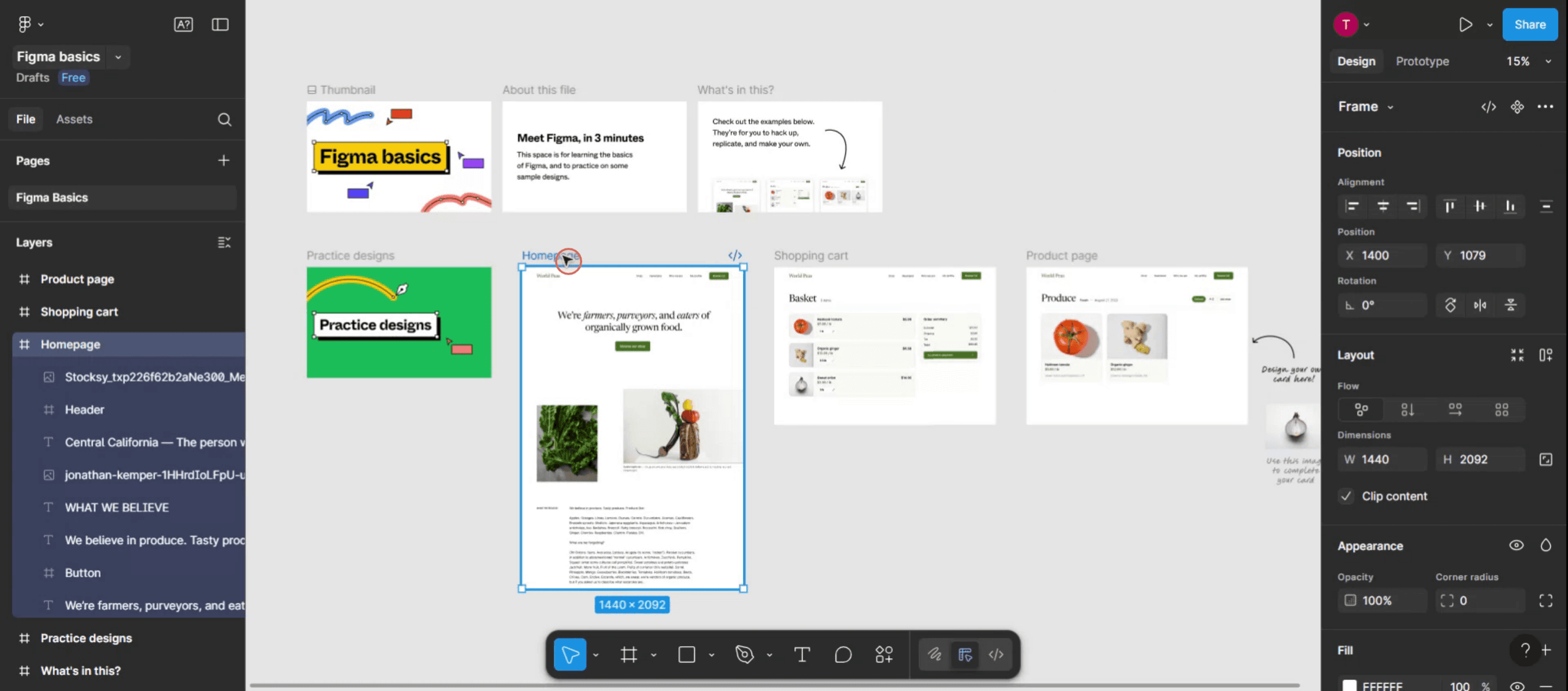
Choose the template you want to convert into an animated GIF.

الخطوة 2

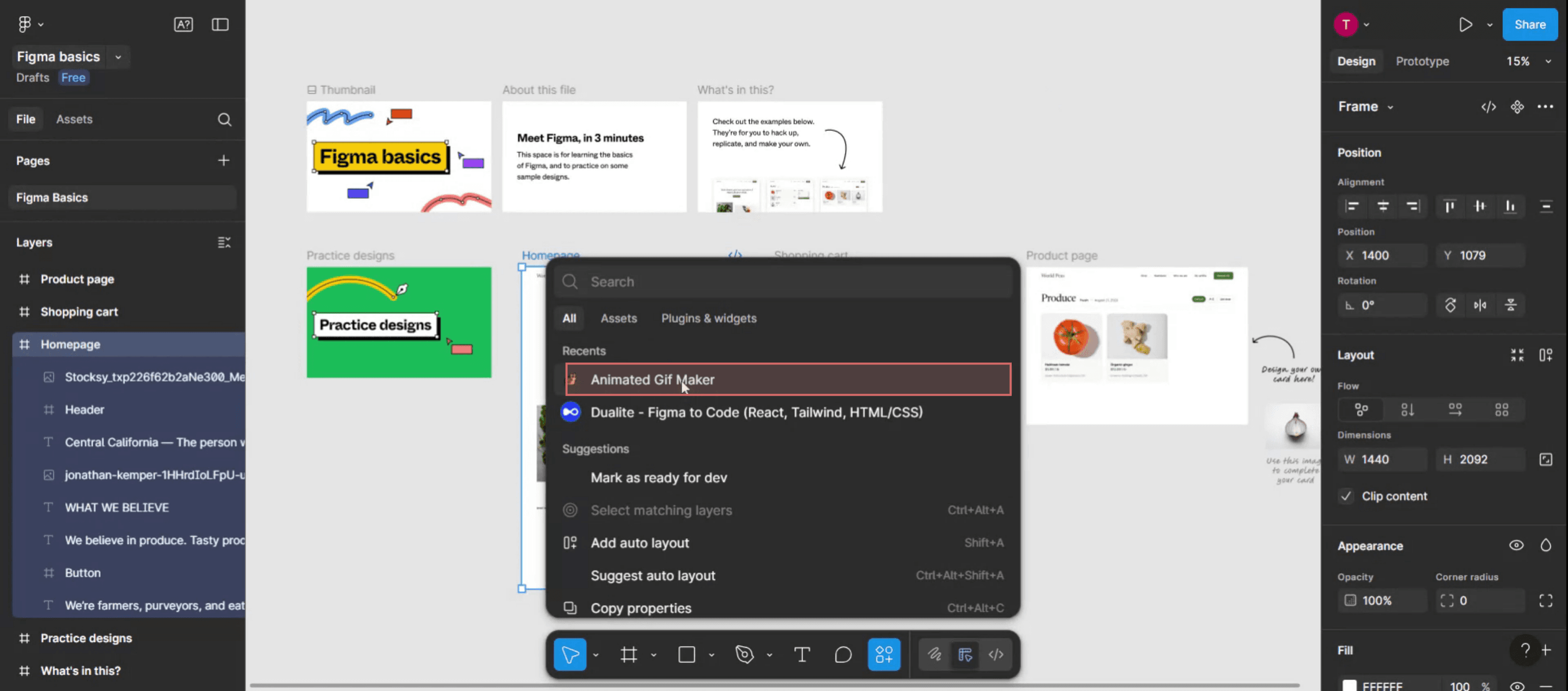
بعد ذلك، انقر على قائمة الإجراءات داخل Figma.

Next, Click on the Actions menu within Figma.

الخطوة 3

في شريط البحث، ابحث عن ملحق "صانع GIF المتحرك".

In the search bar, look for the "animated GIF maker" plugin.

الخطوة 4

ثم ستظهر نافذة منبثقة، يمكنك من خلالها تخصيص متطلبات GIF،

Then pop-up window will appear, in this you can customize gif requirements,

الخطوة 5

انقر على تنزيل GIF لحفظ إنشائك.

Click on Download GIF to save your creation.

1. قم بتثبيت الملحق:

افتح Figma وانتقل إلى "الملحقات" > "إدارة الملحقات". 
ابحث عن وركب إما "تصدير إلى GIF/فيديو" أو "صانع GIF متحرك". 
بدلاً من ذلك، يمكنك العثور على وتثبيت الملحقات من موقع مجتمع Figma. 

2. اختر إطاراتك: 

أنشئ الإطارات التي تريد تحريكها ورتبها بالترتيب الذي تريد أن تظهر به في GIF.
حدد جميع الإطارات التي تريد تضمينها في GIF.

3. تكوين إعدادات GIF: 

افتح الملحق الذي قمت بتثبيته.
اختر تنسيق GIF إذا كان متاحًا.
حدد معدل الإطارات (مدى سرعة تشغيل الرسوم المتحركة).
اختر الأبعاد المرغوبة لـ GIF الخاص بك.
قرر ما إذا كنت تريد أن يتكرر GIF أو يلعب مرة واحدة فقط.
بعض الملحقات قد تقدم ميزات إضافية مثل إضافة خلفية شفافة.

4. قم بتصدير GIF: 

بمجرد أن تكون راضيًا عن الإعدادات، انقر على زر "تصدير" أو "توليد GIF".
سوف يقوم الملحق بإنشاء ملف GIF ويسمح لك بتنزيله على جهاز الكمبيوتر الخاص بك.

دليل خطوة بخطوة: كيفية صنع GIF في Figma

الخطوة 1

اختر القالب الذي تريد تحويله إلى GIF متحرك.

Choose the template you want to convert into an animated GIF.

الخطوة 2

بعد ذلك، انقر على قائمة الإجراءات داخل Figma.

Next, Click on the Actions menu within Figma.

الخطوة 3

في شريط البحث، ابحث عن ملحق "صانع GIF المتحرك".

In the search bar, look for the "animated GIF maker" plugin.

الخطوة 4

ثم ستظهر نافذة منبثقة، يمكنك من خلالها تخصيص متطلبات GIF،

Then pop-up window will appear, in this you can customize gif requirements,

الخطوة 5

انقر على تنزيل GIF لحفظ إنشائك.

Click on Download GIF to save your creation.

ابدأ إنشاء مقاطع الفيديو باستخدام منشئ الفيديو والوثائق المدعوم بالذكاء الاصطناعي مجانًا

ابدأ إنشاء مقاطع الفيديو باستخدام منشئ الفيديو والوثائق المدعوم بالذكاء الاصطناعي مجانًا

ابدأ إنشاء مقاطع الفيديو باستخدام منشئ الفيديو والوثائق المدعوم بالذكاء الاصطناعي مجانًا

نصائح احترافية لصنع صورة متحركة (GIF) في Figma

  1. صمم إطاراتك في Figma
    قم بإنشاء تسلسل الإطارات الذي تريد تحريكه عن طريق Duplicate لوحات العمل (الإطارات) وإجراء تغييرات في كل واحدة لتعكس الحركة أو التحول.

  2. سمِّ الإطارات بترتيب
    قم بتسمية كل إطار بوضوح وفقًا للترتيب (مثل الإطار 1، الإطار 2، إلخ) لسهولة التعرف عليها لاحقًا أثناء عملية التصدير.

  3. صدر الإطارات كملفات PNG
    قم بتحديد كل إطار، واضغط على خيار التصدير في لوحة الزاوية اليمنى السفلية، وصدّرها كملفات PNG. حافظ على الحجم والنسبة متسقة لجميع الإطارات.

  4. استخدم أداة إنشاء GIF خارجية
    افتح أداة لإنشاء GIF مثل ezgif.com أو Photoshop أو أي منشئ GIF عبر الإنترنت. قم بتحميل جميع ملفات PNG المصدرة بالترتيب الصحيح.

  5. اضبط مدة الإطار والتكرار
    قم بضبط وقت التأخير بين الإطارات وتمكين التكرار لجعل صورة GIF الخاصة بك تلعب بشكل مستمر.

  6. صدر ملف GIF النهائي
    بمجرد الانتهاء من إعداداتك، صدّر وقم بتنزيل ملف GIF. يمكنك الآن استخدامه في عروضك التقديمية أو المواقع الإلكترونية أو المعاينات UI.

المشكلات الشائعة وكيفية تجنبها

  1. الإطارات غير المتراصة
    تأكد من أن جميع العناصر متراصة بشكل متسق عبر كل إطار لتجنب ظهور التحركات المهتزة أو المتقطعة في الصورة المتحركة.

  2. تخطي معايير التسمية
    إذا لم يتم تسمية إطاراتك بالتسلسل، فقد يكون من الصعب الحفاظ على النظام أثناء تحميل الصورة المتحركة إلى صانع GIF.

  3. تصدير بأحجام مختلفة
    تأكد دائمًا من أن كل إطار بنفس الدقة والنسبة لضمان عرض رسومي سلس.

  4. إنتاج بجودة منخفضة
    عند استخدام صانعي GIF عبر الإنترنت، اختر واحدًا يدعم الإنتاج بدقة عالية لتجنب الصورة المتكسرة.

  5. ملف كبير جدًا
    إذا أصبحت الصورة المتحركة كبيرة جدًا، قم بتقليل عدد الإطارات أو ضغط الصور قليلاً قبل التحميل.

نصائح احترافية لصنع صورة متحركة (GIF) في Figma

  1. صمم إطاراتك في Figma
    قم بإنشاء تسلسل الإطارات الذي تريد تحريكه عن طريق Duplicate لوحات العمل (الإطارات) وإجراء تغييرات في كل واحدة لتعكس الحركة أو التحول.

  2. سمِّ الإطارات بترتيب
    قم بتسمية كل إطار بوضوح وفقًا للترتيب (مثل الإطار 1، الإطار 2، إلخ) لسهولة التعرف عليها لاحقًا أثناء عملية التصدير.

  3. صدر الإطارات كملفات PNG
    قم بتحديد كل إطار، واضغط على خيار التصدير في لوحة الزاوية اليمنى السفلية، وصدّرها كملفات PNG. حافظ على الحجم والنسبة متسقة لجميع الإطارات.

  4. استخدم أداة إنشاء GIF خارجية
    افتح أداة لإنشاء GIF مثل ezgif.com أو Photoshop أو أي منشئ GIF عبر الإنترنت. قم بتحميل جميع ملفات PNG المصدرة بالترتيب الصحيح.

  5. اضبط مدة الإطار والتكرار
    قم بضبط وقت التأخير بين الإطارات وتمكين التكرار لجعل صورة GIF الخاصة بك تلعب بشكل مستمر.

  6. صدر ملف GIF النهائي
    بمجرد الانتهاء من إعداداتك، صدّر وقم بتنزيل ملف GIF. يمكنك الآن استخدامه في عروضك التقديمية أو المواقع الإلكترونية أو المعاينات UI.

المشكلات الشائعة وكيفية تجنبها

  1. الإطارات غير المتراصة
    تأكد من أن جميع العناصر متراصة بشكل متسق عبر كل إطار لتجنب ظهور التحركات المهتزة أو المتقطعة في الصورة المتحركة.

  2. تخطي معايير التسمية
    إذا لم يتم تسمية إطاراتك بالتسلسل، فقد يكون من الصعب الحفاظ على النظام أثناء تحميل الصورة المتحركة إلى صانع GIF.

  3. تصدير بأحجام مختلفة
    تأكد دائمًا من أن كل إطار بنفس الدقة والنسبة لضمان عرض رسومي سلس.

  4. إنتاج بجودة منخفضة
    عند استخدام صانعي GIF عبر الإنترنت، اختر واحدًا يدعم الإنتاج بدقة عالية لتجنب الصورة المتكسرة.

  5. ملف كبير جدًا
    إذا أصبحت الصورة المتحركة كبيرة جدًا، قم بتقليل عدد الإطارات أو ضغط الصور قليلاً قبل التحميل.

أسئلة شائعة حول إنشاء صور GIF في Figma

  1. هل يمكنني تصدير صورة GIF مباشرةً من Figma؟
    لا، لا تحتوي Figma على خيار تصدير GIF مدمج. تحتاج إلى تصدير الإطارات واستخدام أداة خارجية.

  2. ما هو أفضل تنسيق لتصدير الإطارات من Figma؟
    يُفضل استخدام PNG بجودته ودعمه للشفافية.

  3. ما هي الأدوات الخارجية التي يمكنني استخدامها لإنشاء صور GIF من تصميمات Figma؟
    تتضمن الأدوات الشهيرة ezgif.com و Adobe Photoshop و Giphy.

  4. كم عدد الإطارات التي يجب أن أستخدمها لصورة GIF سلسة؟
    عادةً، 10-20 إطارًا كافية للرسوم المتحركة القصيرة. المزيد من الإطارات يؤدي إلى حركة أكثر سلاسة ولكن أحجام ملفات أكبر.

  5. هل يمكنني التحكم في سرعة الرسوم المتحركة؟
    نعم، معظم أدوات GIF تسمح لك بتعيين أوقات التأخير بين الإطارات لضبط سرعة التشغيل.

  6. كيف أسجل الشاشة على الماك؟ 
    لت تسجيل الشاشة على Mac، يمكنك استخدام Trupeer AI. يسمح لك بالتقاط الشاشة بالكامل ويوفر إمكانيات الذكاء الاصطناعي مثل إضافة صور رمزية AI، إضافة تعليق صوتي، إضافة تكبير وتصغير في الفيديو. مع ميزة ترجمة الفيديو من trupeer، يمكنك ترجمة الفيديو إلى أكثر من 30 لغة. 

  7. كيف يمكنني إضافة صورة رمزية AI إلى تسجيل الشاشة؟
    لإضافة صورة رمزية AI إلى تسجيل الشاشة، ستحتاج إلى استخدام أداة تسجيل شاشة AI. Trupeer AI هي أداة تسجيل شاشة AI، التي تساعدك في إنشاء مقاطع الفيديو مع صور رمزية متعددة، كما تساعدك في إنشاء صورتك الرمزية الخاصة للفيديو.

  8. كيف أسجل الشاشة على الويندوز؟
    لتسجيل الشاشة على Windows، يمكنك استخدام Game Bar المدمجة (Windows + G) أو أداة AI متقدمة مثل Trupeer AI للحصول على ميزات متقدمة مثل صور رمزية AI، تعليق صوتي، ترجمة إلخ.

  9. كيف يمكنني إضافة تعليق صوتي إلى الفيديو؟
    لـ إضافة تعليق صوتي إلى الفيديوهات، قم بتحميل ملحق trupeer ai لمتصفح Chrome. بمجرد التسجيل، قم برفع الفيديو مع الصوت، واختر التعليق الصوتي المرغوب من trupeer وقم بتصدير الفيديو المعدل. 

  10. كيف يمكنني التكبير أثناء تسجيل الشاشة؟
    لت التكبير أثناء تسجيل الشاشة، استخدم تأثيرات التكبير في Trupeer AI التي تسمح لك بالتكبير والتصغير في لحظات محددة، مما يعزز التأثير البصري لمحتوى الفيديو الخاص بك.

يسأل الناس أيضًا

كيفية إخفاء أسماء الإطارات في Figma

كيفية حفظ ملف Figma

كيفية إنشاء شبكة في Figma

كيفية التكبير في Figma باستخدام الشريط الجانبي

كيفية تشويش الخلفية في Figma

أسئلة شائعة حول إنشاء صور GIF في Figma

  1. هل يمكنني تصدير صورة GIF مباشرةً من Figma؟
    لا، لا تحتوي Figma على خيار تصدير GIF مدمج. تحتاج إلى تصدير الإطارات واستخدام أداة خارجية.

  2. ما هو أفضل تنسيق لتصدير الإطارات من Figma؟
    يُفضل استخدام PNG بجودته ودعمه للشفافية.

  3. ما هي الأدوات الخارجية التي يمكنني استخدامها لإنشاء صور GIF من تصميمات Figma؟
    تتضمن الأدوات الشهيرة ezgif.com و Adobe Photoshop و Giphy.

  4. كم عدد الإطارات التي يجب أن أستخدمها لصورة GIF سلسة؟
    عادةً، 10-20 إطارًا كافية للرسوم المتحركة القصيرة. المزيد من الإطارات يؤدي إلى حركة أكثر سلاسة ولكن أحجام ملفات أكبر.

  5. هل يمكنني التحكم في سرعة الرسوم المتحركة؟
    نعم، معظم أدوات GIF تسمح لك بتعيين أوقات التأخير بين الإطارات لضبط سرعة التشغيل.

  6. كيف أسجل الشاشة على الماك؟ 
    لت تسجيل الشاشة على Mac، يمكنك استخدام Trupeer AI. يسمح لك بالتقاط الشاشة بالكامل ويوفر إمكانيات الذكاء الاصطناعي مثل إضافة صور رمزية AI، إضافة تعليق صوتي، إضافة تكبير وتصغير في الفيديو. مع ميزة ترجمة الفيديو من trupeer، يمكنك ترجمة الفيديو إلى أكثر من 30 لغة. 

  7. كيف يمكنني إضافة صورة رمزية AI إلى تسجيل الشاشة؟
    لإضافة صورة رمزية AI إلى تسجيل الشاشة، ستحتاج إلى استخدام أداة تسجيل شاشة AI. Trupeer AI هي أداة تسجيل شاشة AI، التي تساعدك في إنشاء مقاطع الفيديو مع صور رمزية متعددة، كما تساعدك في إنشاء صورتك الرمزية الخاصة للفيديو.

  8. كيف أسجل الشاشة على الويندوز؟
    لتسجيل الشاشة على Windows، يمكنك استخدام Game Bar المدمجة (Windows + G) أو أداة AI متقدمة مثل Trupeer AI للحصول على ميزات متقدمة مثل صور رمزية AI، تعليق صوتي، ترجمة إلخ.

  9. كيف يمكنني إضافة تعليق صوتي إلى الفيديو؟
    لـ إضافة تعليق صوتي إلى الفيديوهات، قم بتحميل ملحق trupeer ai لمتصفح Chrome. بمجرد التسجيل، قم برفع الفيديو مع الصوت، واختر التعليق الصوتي المرغوب من trupeer وقم بتصدير الفيديو المعدل. 

  10. كيف يمكنني التكبير أثناء تسجيل الشاشة؟
    لت التكبير أثناء تسجيل الشاشة، استخدم تأثيرات التكبير في Trupeer AI التي تسمح لك بالتكبير والتصغير في لحظات محددة، مما يعزز التأثير البصري لمحتوى الفيديو الخاص بك.

يسأل الناس أيضًا

كيفية إخفاء أسماء الإطارات في Figma

كيفية حفظ ملف Figma

كيفية إنشاء شبكة في Figma

كيفية التكبير في Figma باستخدام الشريط الجانبي

كيفية تشويش الخلفية في Figma

ابدأ إنشاء مقاطع الفيديو باستخدام مولد الفيديو + الوثيقة الذكي لدينا

ابدأ إنشاء مقاطع الفيديو باستخدام مولد الفيديو + الوثيقة الذكي لدينا

ابدأ إنشاء مقاطع الفيديو باستخدام مولد الفيديو + الوثيقة الذكي لدينا

ابدأ إنشاء مقاطع الفيديو باستخدام مولد الفيديو + الوثيقة الذكي لدينا

فيديوهات ومنشورات المنتجات الفورية بالذكاء الاصطناعي من تسجيلات الشاشة الخام

اختبر الطريقة الجديدة والأسرع لإنشاء مقاطع فيديو للمنتجات.

فيديوهات ومنتجات AI فورية وملفات من تسجيلات الشاشة الخام.

اختبر الطريقة الجديدة والأسرع لإنشاء مقاطع فيديو للمنتجات.

فيديوهات ومنتجات AI فورية وملفات من تسجيلات الشاشة الخام.

اختبر الطريقة الجديدة والأسرع لإنشاء مقاطع فيديو للمنتجات.

فيديوهات ومنتجات AI فورية وملفات من تسجيلات الشاشة الخام.