دروس

كيفية تصدير ملف SVG من Figma

تعلم كيفية تصدير ملفات SVG من Figma بدقة. اتبع هذه الدليل البسيط لتنزيل الأصول المتجهة للاستخدام في مشروعات الويب أو التصميم أو التطوير.

ابدأ إنشاء مقاطع الفيديو باستخدام مولد الفيديو + الوثيقة الذكي لدينا

ابدأ إنشاء مقاطع الفيديو باستخدام مولد الفيديو + الوثيقة الذكي لدينا

ابدأ إنشاء مقاطع الفيديو باستخدام مولد الفيديو + الوثيقة الذكي لدينا

خطوات بالتفصيل:

1. تحديد العناصر: اختر الإطار المحدد أو المجموعة أو الكائنات الفردية التي تريد تصديرها كـ SVG. 
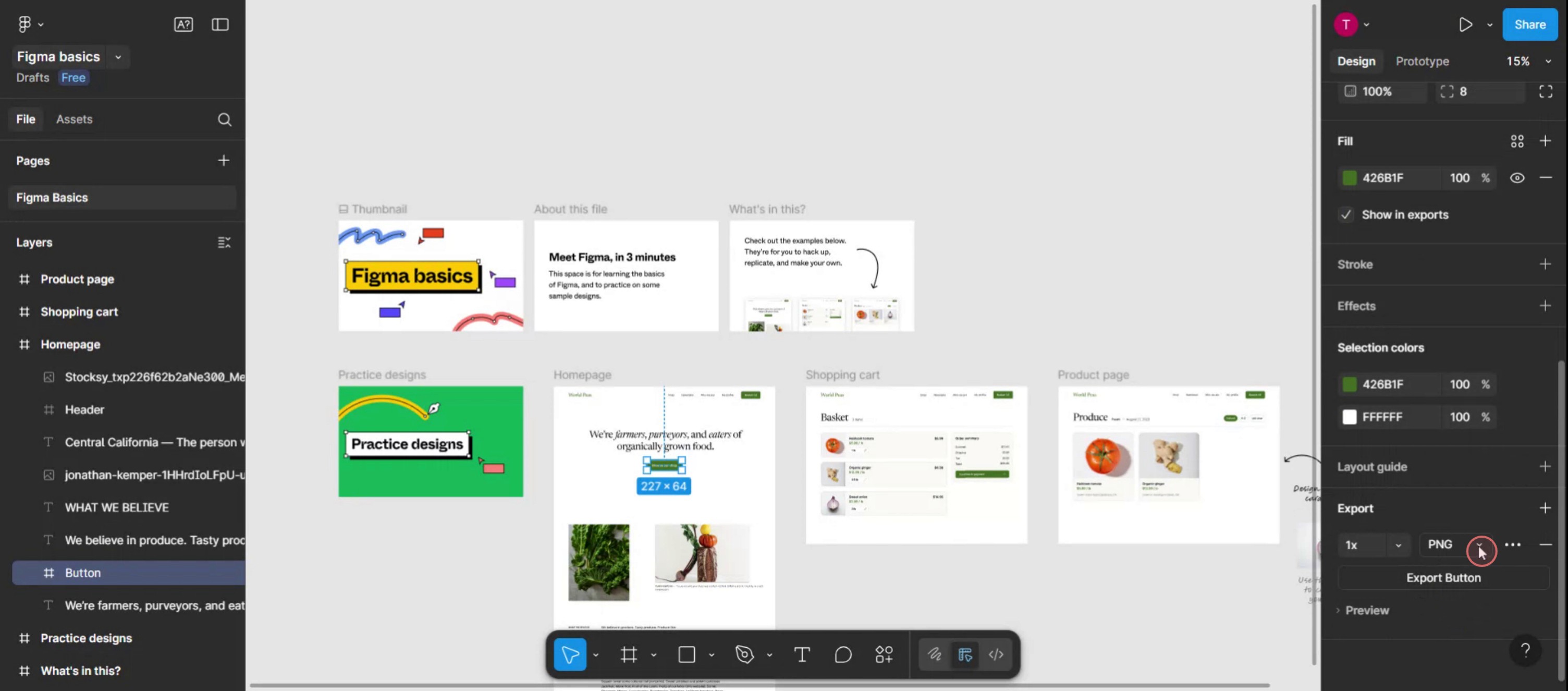
2. حدد قسم التصدير: ابحث عن قسم "تصدير" في الشريط الجانبي الأيمن من واجهة Figma. 
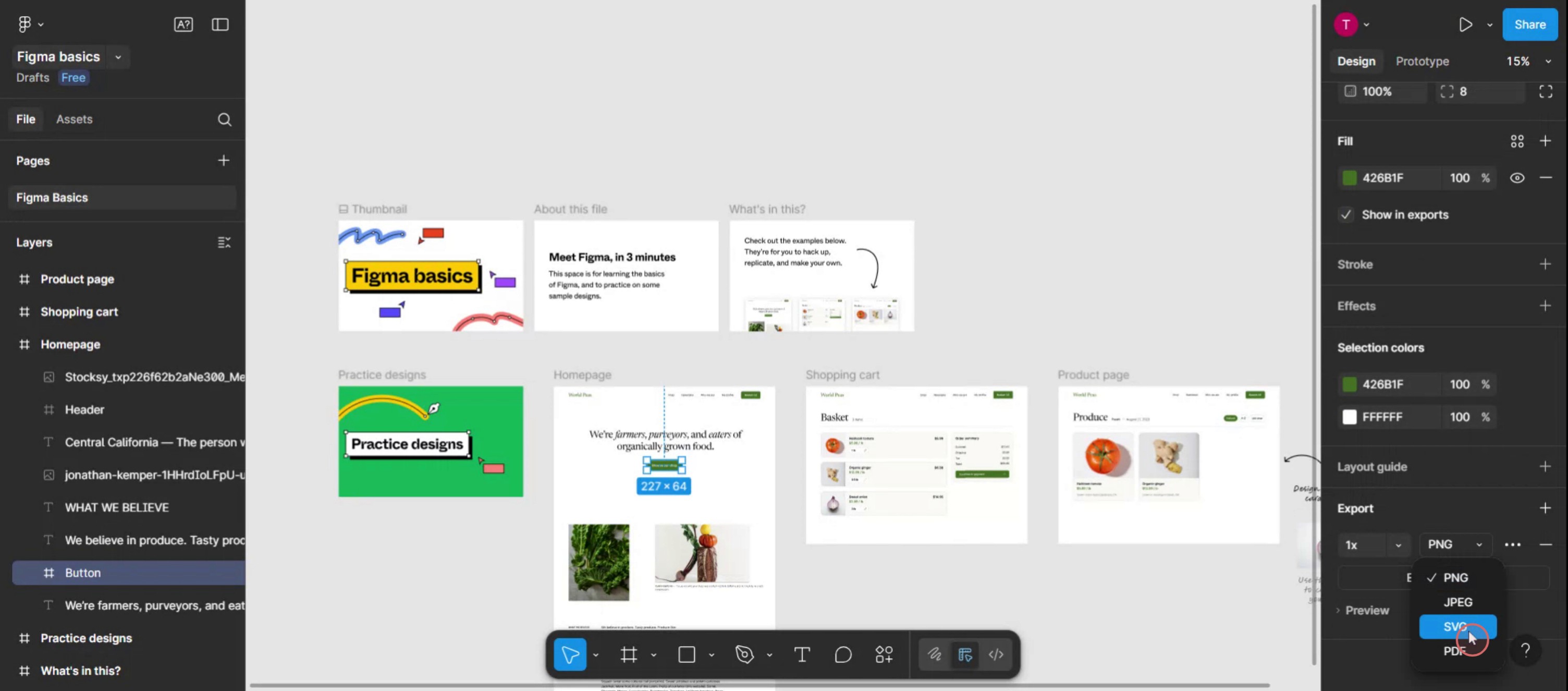
3. اختر التنسيق: انقر على زر "+" بجوار "تصدير" لإضافة إعداد تصدير. ثم، اختر "SVG" من قائمة التنسيق المنسدلة. 
4. تصدير الملف: انقر على زر "تصدير" واختر مكان حفظ ملف SVG على جهاز الكمبيوتر الخاص بك. 

دليل خطوة بخطوة: كيفية تصدير ملف SVG من Figma

الخطوة 1

حدد الطبقة المحددة التي ترغب في تحويلها إلى ملف SVG.
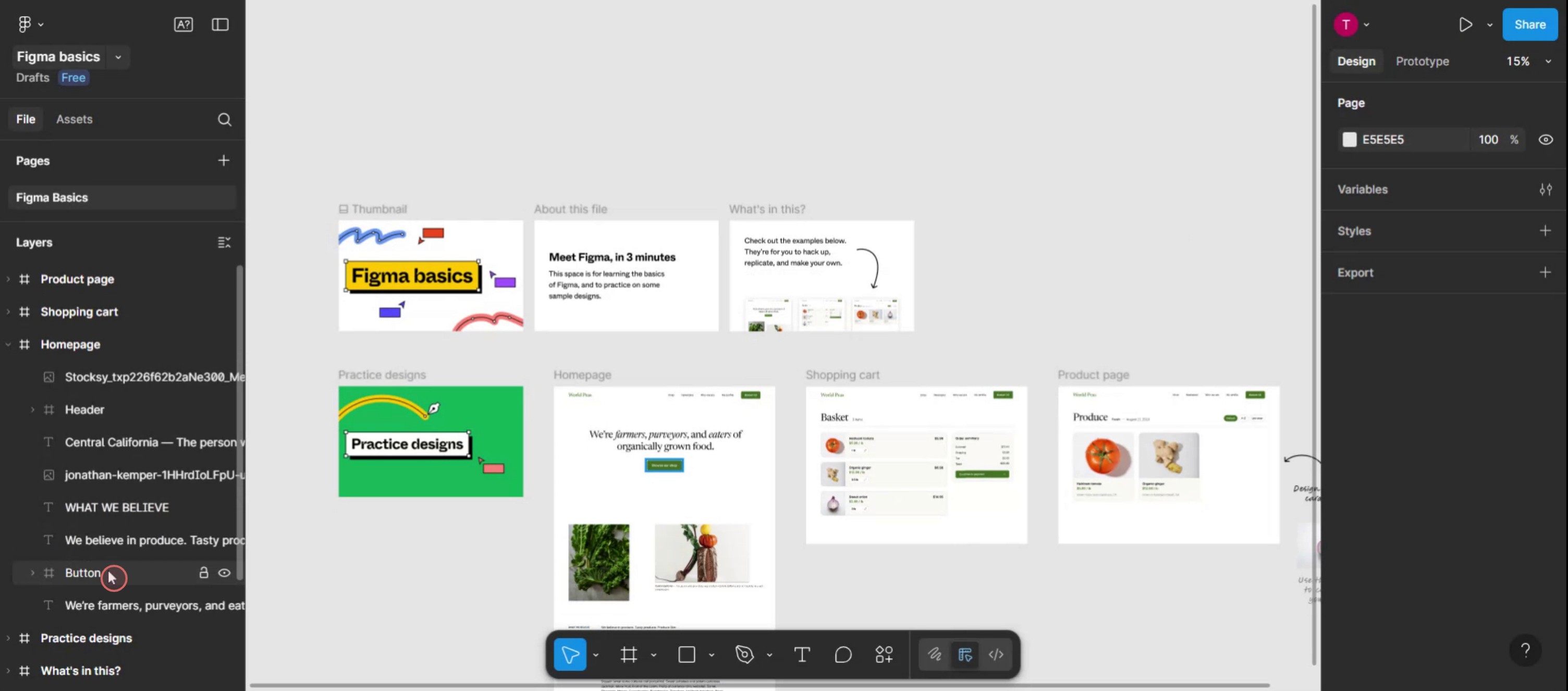
Select the specific layer you wish to convert into an SVG file.

الخطوة 2

انقر على أيقونة الزائد للمتابعة.
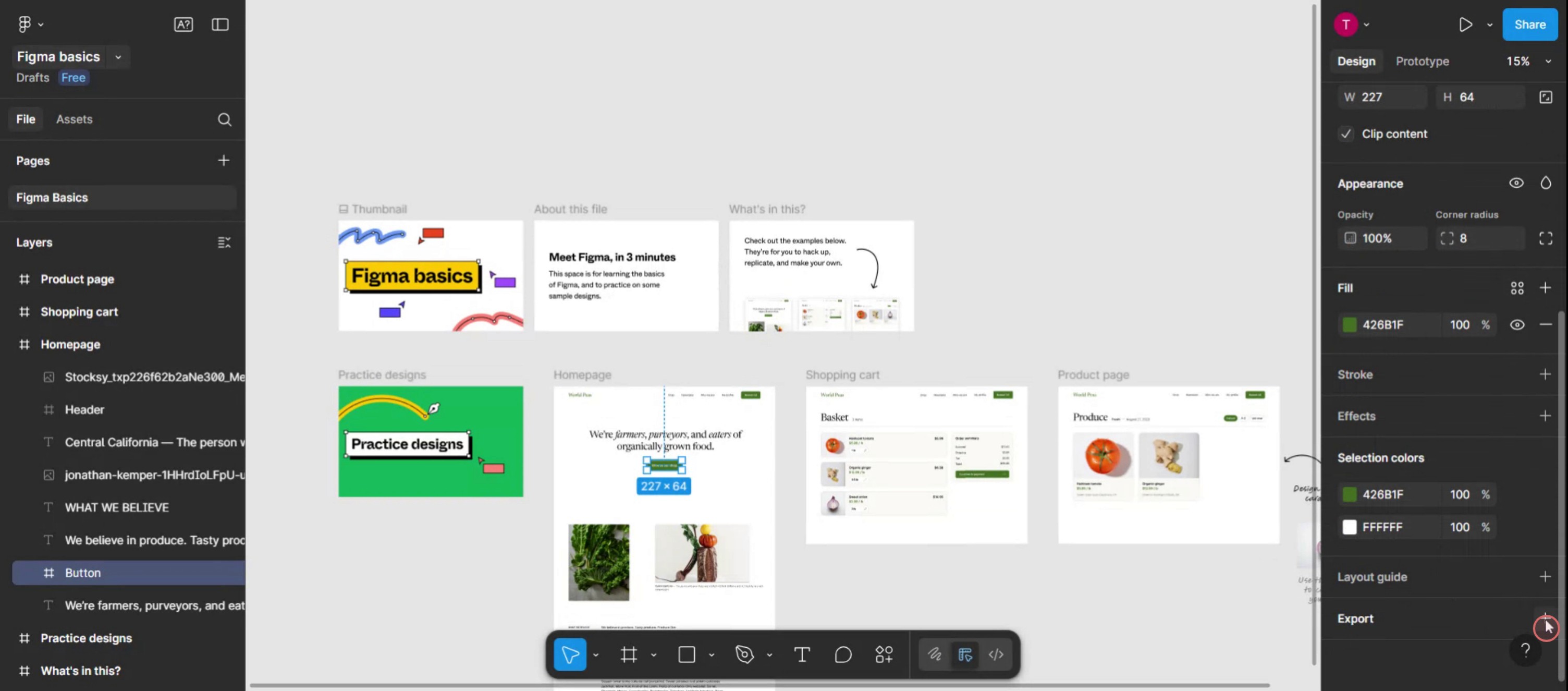
Click on the plus icon to proceed.

الخطوة 3

انقر على قائمة السحب هذه،

Click on this dropdown menu,

الخطوة 4

حدد تنسيق SVG لملفك.

Select the SVG format for your file.

خطوات بالتفصيل:

1. تحديد العناصر: اختر الإطار المحدد أو المجموعة أو الكائنات الفردية التي تريد تصديرها كـ SVG. 
2. حدد قسم التصدير: ابحث عن قسم "تصدير" في الشريط الجانبي الأيمن من واجهة Figma. 
3. اختر التنسيق: انقر على زر "+" بجوار "تصدير" لإضافة إعداد تصدير. ثم، اختر "SVG" من قائمة التنسيق المنسدلة. 
4. تصدير الملف: انقر على زر "تصدير" واختر مكان حفظ ملف SVG على جهاز الكمبيوتر الخاص بك. 

دليل خطوة بخطوة: كيفية تصدير ملف SVG من Figma

الخطوة 1

حدد الطبقة المحددة التي ترغب في تحويلها إلى ملف SVG.

Select the specific layer you wish to convert into an SVG file.

الخطوة 2

انقر على أيقونة الزائد للمتابعة.

Click on the plus icon to proceed.

الخطوة 3

انقر على قائمة السحب هذه،

Click on this dropdown menu,

الخطوة 4

حدد تنسيق SVG لملفك.

Select the SVG format for your file.

ابدأ إنشاء مقاطع الفيديو باستخدام منشئ الفيديو والوثائق المدعوم بالذكاء الاصطناعي مجانًا

ابدأ إنشاء مقاطع الفيديو باستخدام منشئ الفيديو والوثائق المدعوم بالذكاء الاصطناعي مجانًا

ابدأ إنشاء مقاطع الفيديو باستخدام منشئ الفيديو والوثائق المدعوم بالذكاء الاصطناعي مجانًا

نصائح احترافية لتصدير ملف SVG من Figma

  1. اختر الكائن أو الإطار
    انقر على الكائن أو الأيقونة أو الإطار المحدد الذي تريد تصديره كـ SVG. تأكد من تحديد العنصر المرغوب فقط.

  2. انتقل إلى قسم التصدير في الشريط الجانبي الأيمن
    في الشريط الجانبي الأيمن، مرر لأسفل للعثور على قسم "التصدير". قد تحتاج إلى توسيعه إذا كان مُصغَرًا.

  3. انقر على أيقونة “+” لإضافة إعداد تصدير
    انقر على " + " بجانب علامة التصدير لتنشيط خيارات التصدير للكائن أو الإطار المحدد.

  4. اختر "SVG" من قائمة التنسيق المنسدلة
    في قائمة تنسيق التصدير المنسدلة، اختر "SVG" من قائمة التنسيقات المتاحة (PNG، JPG، PDF، SVG، إلخ).

  5. انقر على زر "تصدير"
    بعد اختيار SVG، انقر على زر "تصدير [اسم الطبقة]". ستقوم Figma بإنشاء وتنزيل ملف SVG على جهاز الكمبيوتر الخاص بك.

المخاطر الشائعة وكيفية تجنبها

  1. ملف SVG المصدّر لا يعمل بشكل صحيح
    إذا كان لدى SVG تأثيرات مثل التمويه أو خطوط غير مدعومة، قد لا يظهر بشكل صحيح. قم بتبسيط التصميم قبل التصدير.

  2. تصدير الملف كـ PNG أو تنسيق آخر
    تحقق دائمًا من أنه تم اختيار "SVG" في قائمة التنسيق المنسدلة. قد يظهر بصورة افتراضية كـ PNG.

  3. تشمل التصدير عناصر غير مرغوب فيها
    تأكد من تحديد ما تريد تصديره فقط. استخدم المجموعات أو الإطارات لعزل هدف التصدير.

  4. فقدان الجودة في SVG المصدّر
    نظرًا لأن SVG يعتمد على المتجهات، فإن مشاكل الجودة نادرة، لكن استخدم المتجهات المسطحة وتجنب الصور النقطية المعقدة داخل الملف الخاص بك.

  5. حجم ملف SVG كبير جدًا
    قم بتنظيف الطبقات والمسارات غير المستخدمة. قم بتحويل النص إلى مخططات إذا لزم الأمر لتقليل حجم الملف.

نصائح احترافية لتصدير ملف SVG من Figma

  1. اختر الكائن أو الإطار
    انقر على الكائن أو الأيقونة أو الإطار المحدد الذي تريد تصديره كـ SVG. تأكد من تحديد العنصر المرغوب فقط.

  2. انتقل إلى قسم التصدير في الشريط الجانبي الأيمن
    في الشريط الجانبي الأيمن، مرر لأسفل للعثور على قسم "التصدير". قد تحتاج إلى توسيعه إذا كان مُصغَرًا.

  3. انقر على أيقونة “+” لإضافة إعداد تصدير
    انقر على " + " بجانب علامة التصدير لتنشيط خيارات التصدير للكائن أو الإطار المحدد.

  4. اختر "SVG" من قائمة التنسيق المنسدلة
    في قائمة تنسيق التصدير المنسدلة، اختر "SVG" من قائمة التنسيقات المتاحة (PNG، JPG، PDF، SVG، إلخ).

  5. انقر على زر "تصدير"
    بعد اختيار SVG، انقر على زر "تصدير [اسم الطبقة]". ستقوم Figma بإنشاء وتنزيل ملف SVG على جهاز الكمبيوتر الخاص بك.

المخاطر الشائعة وكيفية تجنبها

  1. ملف SVG المصدّر لا يعمل بشكل صحيح
    إذا كان لدى SVG تأثيرات مثل التمويه أو خطوط غير مدعومة، قد لا يظهر بشكل صحيح. قم بتبسيط التصميم قبل التصدير.

  2. تصدير الملف كـ PNG أو تنسيق آخر
    تحقق دائمًا من أنه تم اختيار "SVG" في قائمة التنسيق المنسدلة. قد يظهر بصورة افتراضية كـ PNG.

  3. تشمل التصدير عناصر غير مرغوب فيها
    تأكد من تحديد ما تريد تصديره فقط. استخدم المجموعات أو الإطارات لعزل هدف التصدير.

  4. فقدان الجودة في SVG المصدّر
    نظرًا لأن SVG يعتمد على المتجهات، فإن مشاكل الجودة نادرة، لكن استخدم المتجهات المسطحة وتجنب الصور النقطية المعقدة داخل الملف الخاص بك.

  5. حجم ملف SVG كبير جدًا
    قم بتنظيف الطبقات والمسارات غير المستخدمة. قم بتحويل النص إلى مخططات إذا لزم الأمر لتقليل حجم الملف.

الأسئلة الشائعة حول تصدير SVG من Figma

  1. كيف يمكنني تصدير ملف SVG في Figma؟
    حدد الكائن أو الإطار، انتقل إلى الشريط الجانبي الأيمن، أضف إعداد تصدير، اختر SVG كتنسيق، ثم انقر على تصدير.

  2. هل يمكنني تصدير عدة ملفات SVG في وقت واحد؟
    نعم، حدد عدة إطارات أو مكونات وطبق إعداد التصدير على كل منها قبل تصديرها جميعًا في وقت واحد.

  3. هل سيبقى النص قابلًا للتعديل في SVG؟
    بشكل افتراضي، نعم. إذا كنت ترغب في ضمان التوافق، قم بتحويل النص إلى خطوط قبل التصدير.

  4. ما هي فائدة استخدام SVG بدلاً من PNG؟
    ملفات SVG قابلة للتعديل، وخفيفة الوزن، وتحافظ على الجودة عند أي دقة. إنها مثالية للأيقونات وأصول واجهة المستخدم.

  5. هل يمكنني استخدام SVG المصدرة في موقع ويب؟
    نعم، ملفات SVG المصدرة من Figma جاهزة للويب ويمكن تضمينها مباشرة في HTML أو استخدامها كأصول صور.

  6. كيف يمكنني تسجيل الشاشة على ماك؟ 
    لتسجيل الشاشة على ماك، يمكنك استخدام Trupeer AI. يسمح لك بالتقاط الشاشة بالكامل ويوفر ميزات الذكاء الاصطناعي مثل إضافة الشخصيات الافتراضية، وإضافة التعليق الصوتي، وإضافة تكبير وتصغير في الفيديو. مع ميزة ترجمة الفيديو من Trupeer، يمكنك ترجمة الفيديو إلى أكثر من 30 لغة. 

  7. كيف يمكنني إضافة شخصية افتراضية إلى تسجيل الشاشة؟
    لإضافة شخصية افتراضية إلى تسجيل الشاشة، ستحتاج إلى استخدام أداة تسجيل الشاشة بالذكاء الاصطناعي. Trupeer AI هي أداة تسجيل شاشة بالذكاء الاصطناعي، تساعدك في إنشاء مقاطع فيديو مع شخصيات متعددة، كما تساعدك في إنشاء شخصيتك الافتراضية للفيديو.

  8. كيف يمكنني تسجيل الشاشة على ويندوز؟
    لتسجيل الشاشة على ويندوز، يمكنك استخدام شريط الألعاب المدمج (Windows + G) أو أداة ذكاء اصطناعي متقدمة مثل Trupeer AI للحصول على ميزات متقدمة مثل الشخصيات الافتراضية، والتعليق الصوتي، والترجمة، إلخ.

  9. كيف يمكنني إضافة تعليق صوتي إلى الفيديو؟
    لت إضافة تعليق صوتي إلى مقاطع الفيديو، قم بتنزيل إضافة كروم Trupeer AI. بمجرد التسجيل، قم بتحميل الفيديو الخاص بك مع الصوت، واختر التعليق الصوتي المطلوب من Trupeer وقم بتصدير الفيديو الذي قمت بتحريره. 

  10. كيف يمكنني التكبير أثناء تسجيل الشاشة؟
    لت التكبير أثناء تسجيل الشاشة، استخدم تأثيرات التكبير في Trupeer AI التي تسمح لك بالتكبير والتصغير في لحظات معينة، مما يعزز التأثير البصري لمحتوى الفيديو الخاص بك.

يسأل الناس أيضًا

كيف أخفي أسماء الإطارات في Figma

كيف أحفظ ملف Figma

كيف أصنع شبكة في Figma

كيف أzoom in في Figma باستخدام الشريط الجانبي

كيف أتشوي الخلفية في Figma

الأسئلة الشائعة حول تصدير SVG من Figma

  1. كيف يمكنني تصدير ملف SVG في Figma؟
    حدد الكائن أو الإطار، انتقل إلى الشريط الجانبي الأيمن، أضف إعداد تصدير، اختر SVG كتنسيق، ثم انقر على تصدير.

  2. هل يمكنني تصدير عدة ملفات SVG في وقت واحد؟
    نعم، حدد عدة إطارات أو مكونات وطبق إعداد التصدير على كل منها قبل تصديرها جميعًا في وقت واحد.

  3. هل سيبقى النص قابلًا للتعديل في SVG؟
    بشكل افتراضي، نعم. إذا كنت ترغب في ضمان التوافق، قم بتحويل النص إلى خطوط قبل التصدير.

  4. ما هي فائدة استخدام SVG بدلاً من PNG؟
    ملفات SVG قابلة للتعديل، وخفيفة الوزن، وتحافظ على الجودة عند أي دقة. إنها مثالية للأيقونات وأصول واجهة المستخدم.

  5. هل يمكنني استخدام SVG المصدرة في موقع ويب؟
    نعم، ملفات SVG المصدرة من Figma جاهزة للويب ويمكن تضمينها مباشرة في HTML أو استخدامها كأصول صور.

  6. كيف يمكنني تسجيل الشاشة على ماك؟ 
    لتسجيل الشاشة على ماك، يمكنك استخدام Trupeer AI. يسمح لك بالتقاط الشاشة بالكامل ويوفر ميزات الذكاء الاصطناعي مثل إضافة الشخصيات الافتراضية، وإضافة التعليق الصوتي، وإضافة تكبير وتصغير في الفيديو. مع ميزة ترجمة الفيديو من Trupeer، يمكنك ترجمة الفيديو إلى أكثر من 30 لغة. 

  7. كيف يمكنني إضافة شخصية افتراضية إلى تسجيل الشاشة؟
    لإضافة شخصية افتراضية إلى تسجيل الشاشة، ستحتاج إلى استخدام أداة تسجيل الشاشة بالذكاء الاصطناعي. Trupeer AI هي أداة تسجيل شاشة بالذكاء الاصطناعي، تساعدك في إنشاء مقاطع فيديو مع شخصيات متعددة، كما تساعدك في إنشاء شخصيتك الافتراضية للفيديو.

  8. كيف يمكنني تسجيل الشاشة على ويندوز؟
    لتسجيل الشاشة على ويندوز، يمكنك استخدام شريط الألعاب المدمج (Windows + G) أو أداة ذكاء اصطناعي متقدمة مثل Trupeer AI للحصول على ميزات متقدمة مثل الشخصيات الافتراضية، والتعليق الصوتي، والترجمة، إلخ.

  9. كيف يمكنني إضافة تعليق صوتي إلى الفيديو؟
    لت إضافة تعليق صوتي إلى مقاطع الفيديو، قم بتنزيل إضافة كروم Trupeer AI. بمجرد التسجيل، قم بتحميل الفيديو الخاص بك مع الصوت، واختر التعليق الصوتي المطلوب من Trupeer وقم بتصدير الفيديو الذي قمت بتحريره. 

  10. كيف يمكنني التكبير أثناء تسجيل الشاشة؟
    لت التكبير أثناء تسجيل الشاشة، استخدم تأثيرات التكبير في Trupeer AI التي تسمح لك بالتكبير والتصغير في لحظات معينة، مما يعزز التأثير البصري لمحتوى الفيديو الخاص بك.

يسأل الناس أيضًا

كيف أخفي أسماء الإطارات في Figma

كيف أحفظ ملف Figma

كيف أصنع شبكة في Figma

كيف أzoom in في Figma باستخدام الشريط الجانبي

كيف أتشوي الخلفية في Figma

ابدأ إنشاء مقاطع الفيديو باستخدام مولد الفيديو + الوثيقة الذكي لدينا

ابدأ إنشاء مقاطع الفيديو باستخدام مولد الفيديو + الوثيقة الذكي لدينا

ابدأ إنشاء مقاطع الفيديو باستخدام مولد الفيديو + الوثيقة الذكي لدينا

ابدأ إنشاء مقاطع الفيديو باستخدام مولد الفيديو + الوثيقة الذكي لدينا

فيديوهات ومنشورات المنتجات الفورية بالذكاء الاصطناعي من تسجيلات الشاشة الخام

اختبر الطريقة الجديدة والأسرع لإنشاء مقاطع فيديو للمنتجات.

فيديوهات ومنتجات AI فورية وملفات من تسجيلات الشاشة الخام.

اختبر الطريقة الجديدة والأسرع لإنشاء مقاطع فيديو للمنتجات.

فيديوهات ومنتجات AI فورية وملفات من تسجيلات الشاشة الخام.

اختبر الطريقة الجديدة والأسرع لإنشاء مقاطع فيديو للمنتجات.

فيديوهات ومنتجات AI فورية وملفات من تسجيلات الشاشة الخام.