دروس
كيفية تضمين فيديو يوتيوب في كانفا - دليل بسيط
هل تريد إضافة فيديو يوتيوب إلى تصميم Canva الخاص بك؟ تعلم كيفية تضمين مقاطع فيديو يوتيوب بسهولة في عروض تقديمية أو مستندات Canva.

توفر هذه الوثيقة دليلًا شاملاً حول إدراج مقطع فيديو من YouTube في تصميم باستخدام Canva. اتبع هذه الخطوات البسيطة لدمج محتوى الفيديو في مشروعك بسلاسة.
دليل خطوة بخطوة: كيفية إدراج فيديو من YouTube في Canva
الخطوة 1
اختر تصميمًا موجودًا أو أنشئ تصميمًا جديدًا لبدء دمج الفيديو بسلاسة.
الخطوة 2
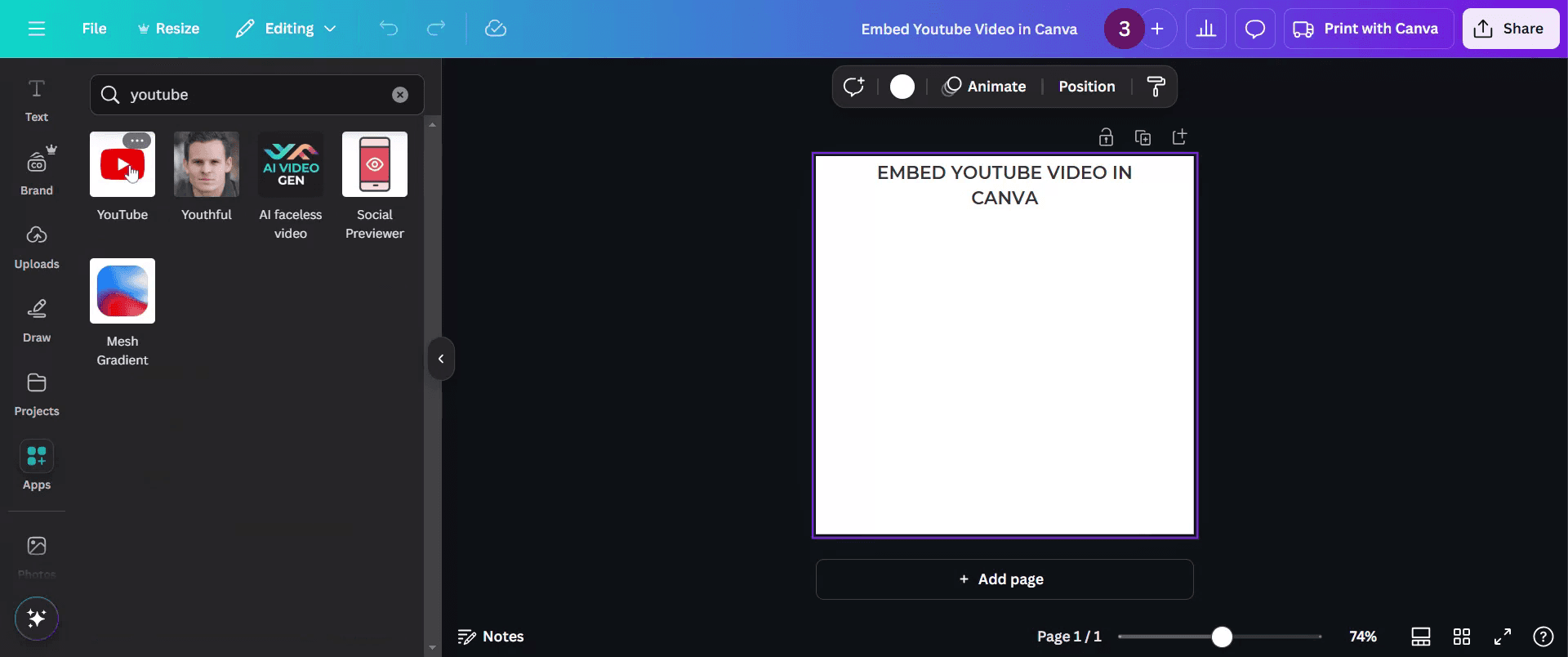
انتقل إلى شريط الأدوات في Canva وانقر على خيار 'التطبيقات' لاستكشاف أدوات إضافية.

الخطوة 3
ابحث عن تطبيق 'YouTube' وحدده لإدراج مقاطع الفيديو.

الخطوة 4
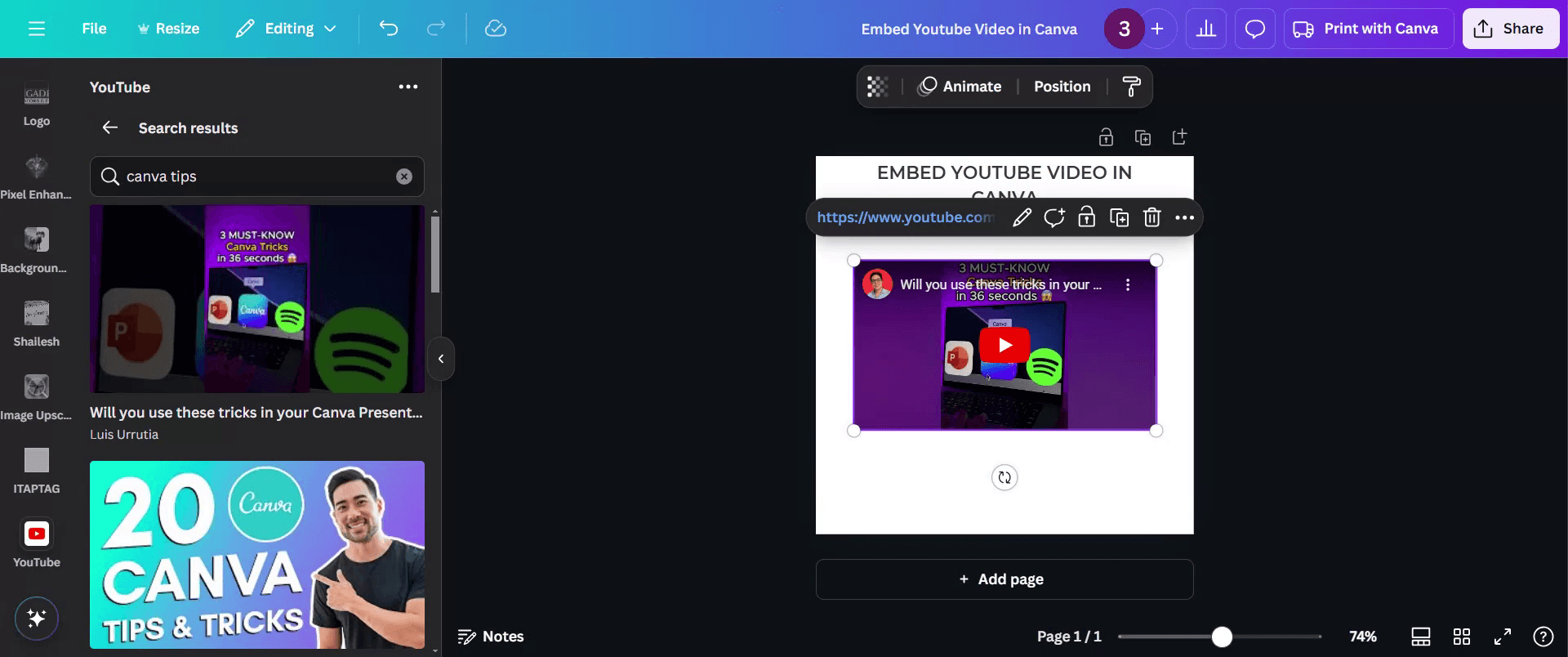
بمجرد أن تحدد الفيديو المثالي، قم بإدراجه مباشرة في مشروعك لتعزيز جاذبيته البصرية.

الخطوة 5
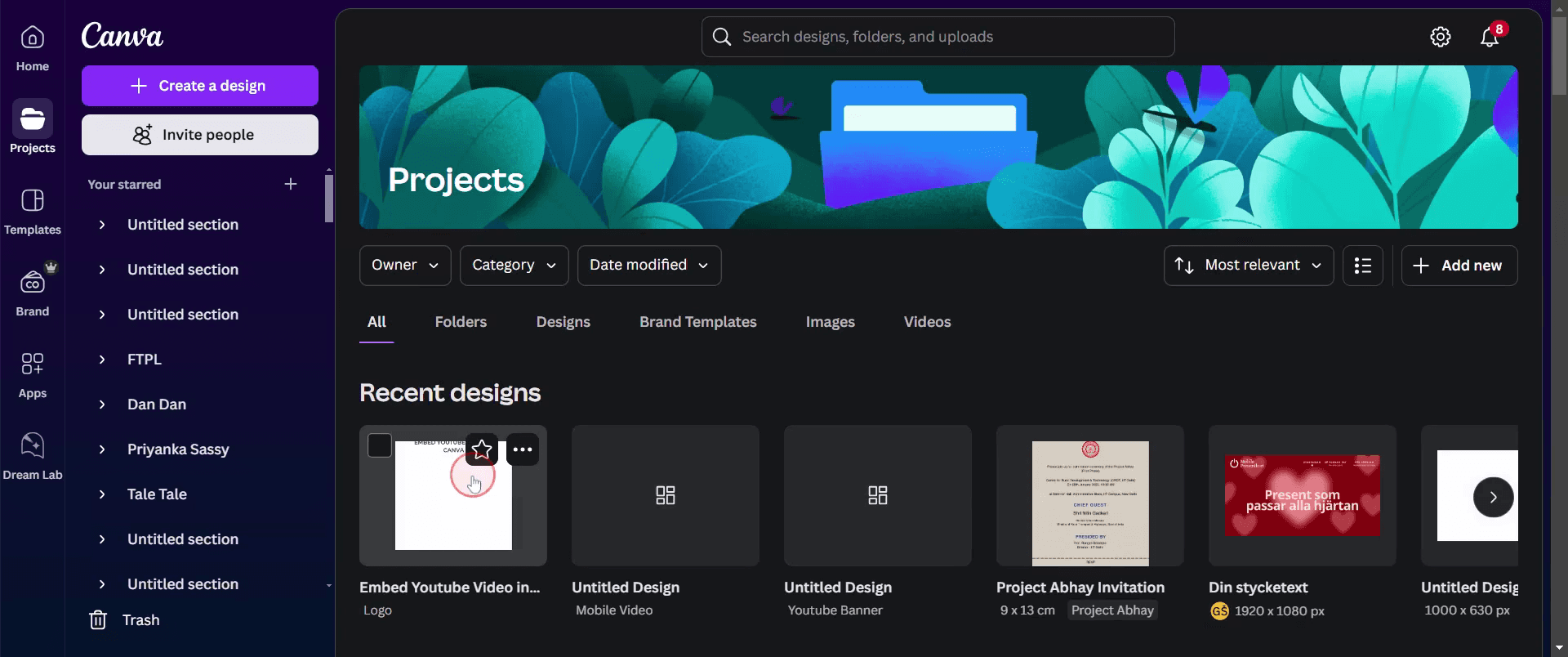
الآن، يمكنك بسهولة مشاركته من خلال النقر على خيار "مشاركة".

هذا كل شيء. هذا هو الدليل خطوة بخطوة حول كيفية إدراج فيديو من YouTube في Canva.
نصائح احترافية لإدراج فيديو من YouTube في Canva
تأكد من صحة عنوان URL الخاص بفيديو YouTube قبل الإدراج.
قم بتغيير حجم الفيديو وتحديد موقعه بشكل صحيح ليتناسب مع تخطيط التصميم الخاص بك.
استخدم إعدادات التشغيل في Canva للتحكم في كيفية ظهور الفيديو في تصميمك.
المزالق الشائعة وكيفية تجنبها عند إدراج فيديو من YouTube في Canva
استخدام عنوان URL غير صحيح - تأكد من نسخ عنوان URL الكامل لفيديو YouTube، وليس نسخة مختصرة.
عدم ضبط حجم الفيديو - قم بتغيير حجم الفيديو ليناسب تصميمك بشكل صحيح.
نسيان اختبار التشغيل - عاين التصميم للتأكد من أن الفيديو يعمل كما هو متوقع.
الأسئلة الشائعة حول إدراج فيديو من YouTube في Canva
هل يمكنني تشغيل الفيديو المدمج داخل Canva؟
نعم، يمكنك تشغيل الفيديو مباشرة داخل Canva أثناء التحرير.هل سيعمل الفيديو المدمج في تصميم تم تنزيله؟
لا، الفيديو سيكون قابلًا للتشغيل فقط في العروض التقديمية المشتركة أو عبر الإنترنت في Canva.هل يمكنني تخصيص مظهر الفيديو؟
يمكنك تغيير حجم الفيديو وتحديد موقعه ومحاذاته لكن لا يمكن تعديل محتواه.هل تدعم Canva منصات فيديو أخرى؟
نعم، تتيح Canva أيضًا إدراج مقاطع الفيديو من Vimeo ومصادر أخرى مدعومة.كيف يمكنني تسجيل الشاشة على ماك؟
لتسجيل الشاشة على ماك، يمكنك استخدام Trupeer AI. يتيح لك تسجيل الشاشة بالكامل ويقدم قدرات ذكاء اصطناعي مثل إضافة شخصيات ذكاء اصطناعي، إضافة تعليق صوتي، إضافة تكبير وتصغير في الفيديو. مع ميزة ترجمة الفيديو من Trupeer، يمكنك ترجمة الفيديو إلى أكثر من 30 لغة.كيف يمكنني إضافة شخصية ذكاء اصطناعي إلى تسجيل الشاشة؟
لإضافة شخصية ذكاء اصطناعي إلى تسجيل الشاشة، ستحتاج إلى استخدام أداة تسجيل الشاشة بالذكاء الاصطناعي. Trupeer AI هي أداة تسجيل شاشة بالذكاء الاصطناعي، والتي تساعدك على إنشاء مقاطع فيديو مع شخصيات متعددة، كما تساعدك في إنشاء شخصيتك الخاصة للفيديو.كيف يمكنني تسجيل الشاشة على ويندوز؟
لتسجيل الشاشة على ويندوز، يمكنك استخدام شريط الألعاب المدمج (Windows + G) أو أداة ذكاء اصطناعي متقدمة مثل Trupeer AI للحصول على ميزات أكثر تقدمًا مثل شخصيات ذكاء اصطناعي، تعليق صوتي، ترجمة، إلخ.كيف يمكنني إضافة تعليق صوتي إلى الفيديو؟
لإضافة تعليق صوتي إلى مقاطع الفيديو، قم بتنزيل ملحق Trupeer AI على كروم. بمجرد التسجيل، قم بتحميل الفيديو الخاص بك مع الصوت، واختر التعليق الصوتي المطلوب من Trupeer وقم بتصدير الفيديو المحرر الخاص بك.كيف يمكنني التكبير أثناء تسجيل الشاشة؟
للتكبير أثناء تسجيل الشاشة، استخدم تأثيرات التكبير في Trupeer AI والتي تسمح لك بالتكبير والتصغير في لحظات محددة، مما يعزز التأثير البصري لمحتوى الفيديو الخاص بك.

توفر هذه الوثيقة دليلًا شاملاً حول إدراج مقطع فيديو من YouTube في تصميم باستخدام Canva. اتبع هذه الخطوات البسيطة لدمج محتوى الفيديو في مشروعك بسلاسة.
دليل خطوة بخطوة: كيفية إدراج فيديو من YouTube في Canva
الخطوة 1
اختر تصميمًا موجودًا أو أنشئ تصميمًا جديدًا لبدء دمج الفيديو بسلاسة.

الخطوة 2
انتقل إلى شريط الأدوات في Canva وانقر على خيار 'التطبيقات' لاستكشاف أدوات إضافية.

الخطوة 3
ابحث عن تطبيق 'YouTube' وحدده لإدراج مقاطع الفيديو.

الخطوة 4
بمجرد أن تحدد الفيديو المثالي، قم بإدراجه مباشرة في مشروعك لتعزيز جاذبيته البصرية.

الخطوة 5
الآن، يمكنك بسهولة مشاركته من خلال النقر على خيار "مشاركة".

هذا كل شيء. هذا هو الدليل خطوة بخطوة حول كيفية إدراج فيديو من YouTube في Canva.
نصائح احترافية لإدراج فيديو من YouTube في Canva
تأكد من صحة عنوان URL الخاص بفيديو YouTube قبل الإدراج.
قم بتغيير حجم الفيديو وتحديد موقعه بشكل صحيح ليتناسب مع تخطيط التصميم الخاص بك.
استخدم إعدادات التشغيل في Canva للتحكم في كيفية ظهور الفيديو في تصميمك.
المزالق الشائعة وكيفية تجنبها عند إدراج فيديو من YouTube في Canva
استخدام عنوان URL غير صحيح - تأكد من نسخ عنوان URL الكامل لفيديو YouTube، وليس نسخة مختصرة.
عدم ضبط حجم الفيديو - قم بتغيير حجم الفيديو ليناسب تصميمك بشكل صحيح.
نسيان اختبار التشغيل - عاين التصميم للتأكد من أن الفيديو يعمل كما هو متوقع.
الأسئلة الشائعة حول إدراج فيديو من YouTube في Canva
هل يمكنني تشغيل الفيديو المدمج داخل Canva؟
نعم، يمكنك تشغيل الفيديو مباشرة داخل Canva أثناء التحرير.هل سيعمل الفيديو المدمج في تصميم تم تنزيله؟
لا، الفيديو سيكون قابلًا للتشغيل فقط في العروض التقديمية المشتركة أو عبر الإنترنت في Canva.هل يمكنني تخصيص مظهر الفيديو؟
يمكنك تغيير حجم الفيديو وتحديد موقعه ومحاذاته لكن لا يمكن تعديل محتواه.هل تدعم Canva منصات فيديو أخرى؟
نعم، تتيح Canva أيضًا إدراج مقاطع الفيديو من Vimeo ومصادر أخرى مدعومة.كيف يمكنني تسجيل الشاشة على ماك؟
لتسجيل الشاشة على ماك، يمكنك استخدام Trupeer AI. يتيح لك تسجيل الشاشة بالكامل ويقدم قدرات ذكاء اصطناعي مثل إضافة شخصيات ذكاء اصطناعي، إضافة تعليق صوتي، إضافة تكبير وتصغير في الفيديو. مع ميزة ترجمة الفيديو من Trupeer، يمكنك ترجمة الفيديو إلى أكثر من 30 لغة.كيف يمكنني إضافة شخصية ذكاء اصطناعي إلى تسجيل الشاشة؟
لإضافة شخصية ذكاء اصطناعي إلى تسجيل الشاشة، ستحتاج إلى استخدام أداة تسجيل الشاشة بالذكاء الاصطناعي. Trupeer AI هي أداة تسجيل شاشة بالذكاء الاصطناعي، والتي تساعدك على إنشاء مقاطع فيديو مع شخصيات متعددة، كما تساعدك في إنشاء شخصيتك الخاصة للفيديو.كيف يمكنني تسجيل الشاشة على ويندوز؟
لتسجيل الشاشة على ويندوز، يمكنك استخدام شريط الألعاب المدمج (Windows + G) أو أداة ذكاء اصطناعي متقدمة مثل Trupeer AI للحصول على ميزات أكثر تقدمًا مثل شخصيات ذكاء اصطناعي، تعليق صوتي، ترجمة، إلخ.كيف يمكنني إضافة تعليق صوتي إلى الفيديو؟
لإضافة تعليق صوتي إلى مقاطع الفيديو، قم بتنزيل ملحق Trupeer AI على كروم. بمجرد التسجيل، قم بتحميل الفيديو الخاص بك مع الصوت، واختر التعليق الصوتي المطلوب من Trupeer وقم بتصدير الفيديو المحرر الخاص بك.كيف يمكنني التكبير أثناء تسجيل الشاشة؟
للتكبير أثناء تسجيل الشاشة، استخدم تأثيرات التكبير في Trupeer AI والتي تسمح لك بالتكبير والتصغير في لحظات محددة، مما يعزز التأثير البصري لمحتوى الفيديو الخاص بك.
ابدأ إنشاء مقاطع الفيديو باستخدام منشئ الفيديو والوثائق المدعوم بالذكاء الاصطناعي مجانًا

فيديوهات ومنشورات المنتجات الفورية بالذكاء الاصطناعي من تسجيلات الشاشة الخام
Get started for free
ابدأ مجانًا
دروس مشابهة
Get started for free
ابدأ مجانًا
الأدوات الشائعة
Get started for free
ابدأ مجانًا
اختبر الطريقة الجديدة والأسرع لإنشاء مقاطع فيديو للمنتجات.
فيديوهات ومنتجات AI فورية وملفات من تسجيلات الشاشة الخام.
Get started for free
ابدأ مجانًا
اختبر الطريقة الجديدة والأسرع لإنشاء مقاطع فيديو للمنتجات.
فيديوهات ومنتجات AI فورية وملفات من تسجيلات الشاشة الخام.
Get started for free
ابدأ مجانًا
اختبر الطريقة الجديدة والأسرع لإنشاء مقاطع فيديو للمنتجات.
فيديوهات ومنتجات AI فورية وملفات من تسجيلات الشاشة الخام.
Get started for free
ابدأ مجانًا
ابنِ عروضًا رائعة ومستندات في دقيقتين