دروس

كيفية إنشاء مخطط جانت في Click Up

تعلم كيفية إنشاء جدول زمني في ClickUp لتخطيط المشاريع وجدولتها وإدارتها بصريًا. يوجهك هذا الدليل عبر إعداد الجداول الزمنية والاعتمادات والمعالم.

إليك تحليل أكثر تفصيلاً:

افتح مساحة العمل الخاصة بك: الوصول إلى مساحة العمل أو المجلد أو القائمة ذات الصلة حيث توجد مهام مشروعك. 
أضف عرض جانت: انقر على زر "+ عرض"، والذي عادة ما يكون موجودًا في الجزء العلوي من الشاشة. اختر جانت: من خيارات العرض، اختر "جانت". 
سمّ عرضك: يمكنك إعطاء مخطط جانت الخاص بك اسمًا وصفيًا لسهولة التعرف عليه. 
خصص المخطط: انقر على "تخصيص" لضبط الإعدادات المختلفة، مثل: الاسم: تغيير اسم مخطط جانت الخاص بك. 
الإعدادات: تعديل مظهر المخطط وسلوكه، مثل إظهار/إخفاء عطلات نهاية الأسبوع أو تمكين إعادة جدولة تلقائية للارتباطات. 
خيارات المشاركة: التحكم في من يمكنه الوصول والتفاعل مع مخطط جانت. 
تصور مشروعك: سيقوم ClickUp تلقائيًا بإنشاء مخطط جانت، مع عرض مهامك والارتباطات الخاصة بها على جدول زمني. 

دليل خطوة بخطوة: كيفية إنشاء مخطط جانت في Click Up

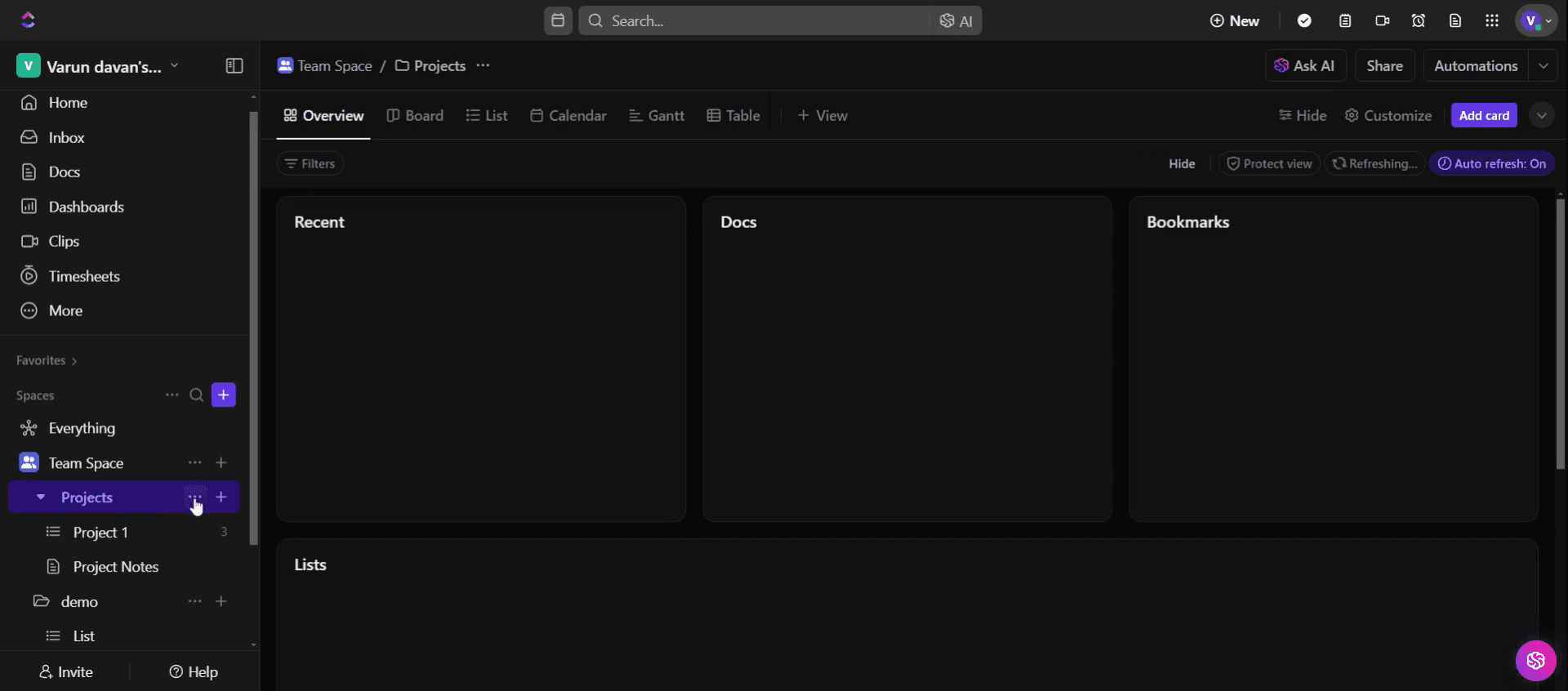
الخطوة 1

انقر على المشاريع.

Click on Projects.

الخطوة 2

ثم انقر على النقاط الثلاث،

Then click on the three dots,

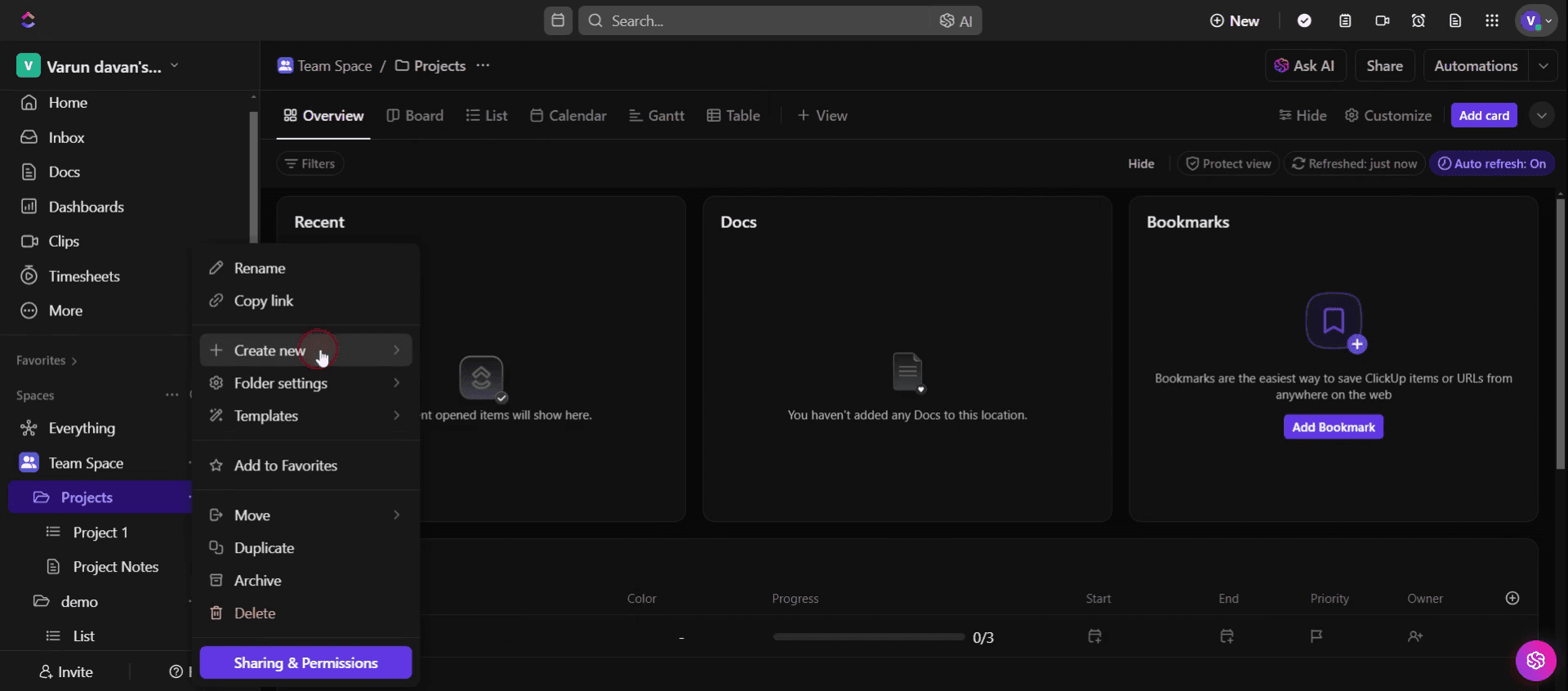
الخطوة 3

واختر خيار إنشاء جديد،

And select create new option ,

الخطوة 4

ثم انقر على المجلد.

And select create new option ,

الخطوة 5

أدخل الاسم في المجلد وانقر على حفظ،

Enter the name in the folder and click on save,

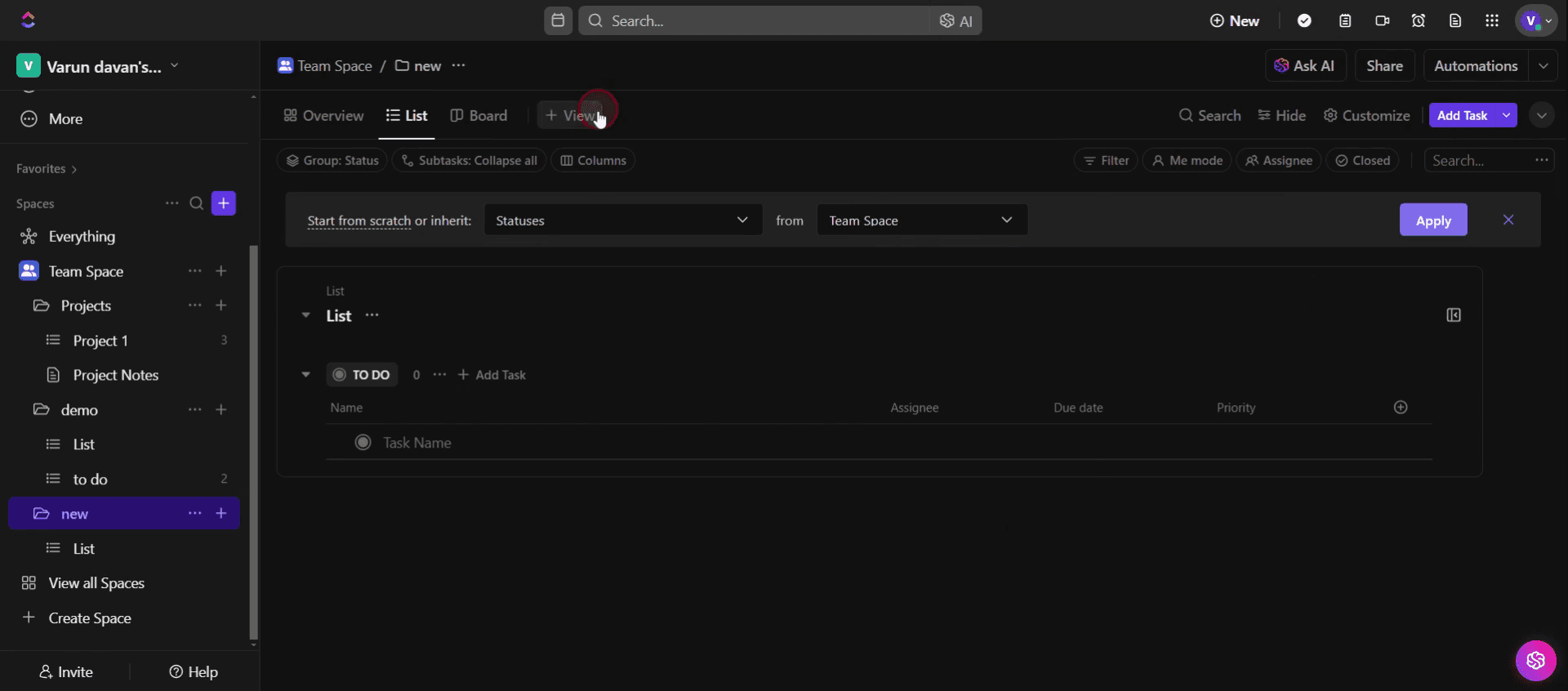
الخطوة 6

وانقر على خيار العرض،

And click on the view option,

الخطوة 7

ثم انقر على جانت،

Then click on Gantt ,

الخطوة 8

أدخل الاسم في عرض التخصيص وفقًا لاحتياجاتك،
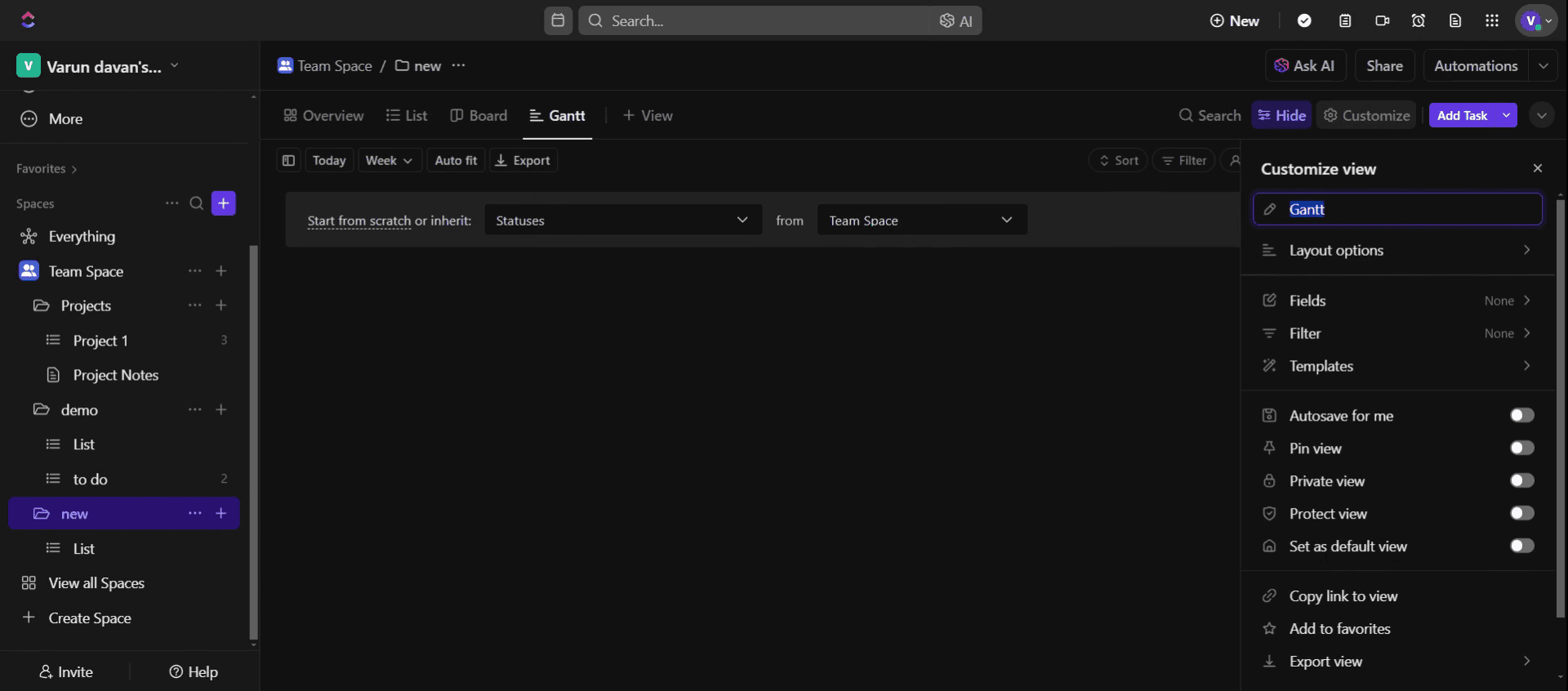
Enter the name in the customize view according to your needs ,

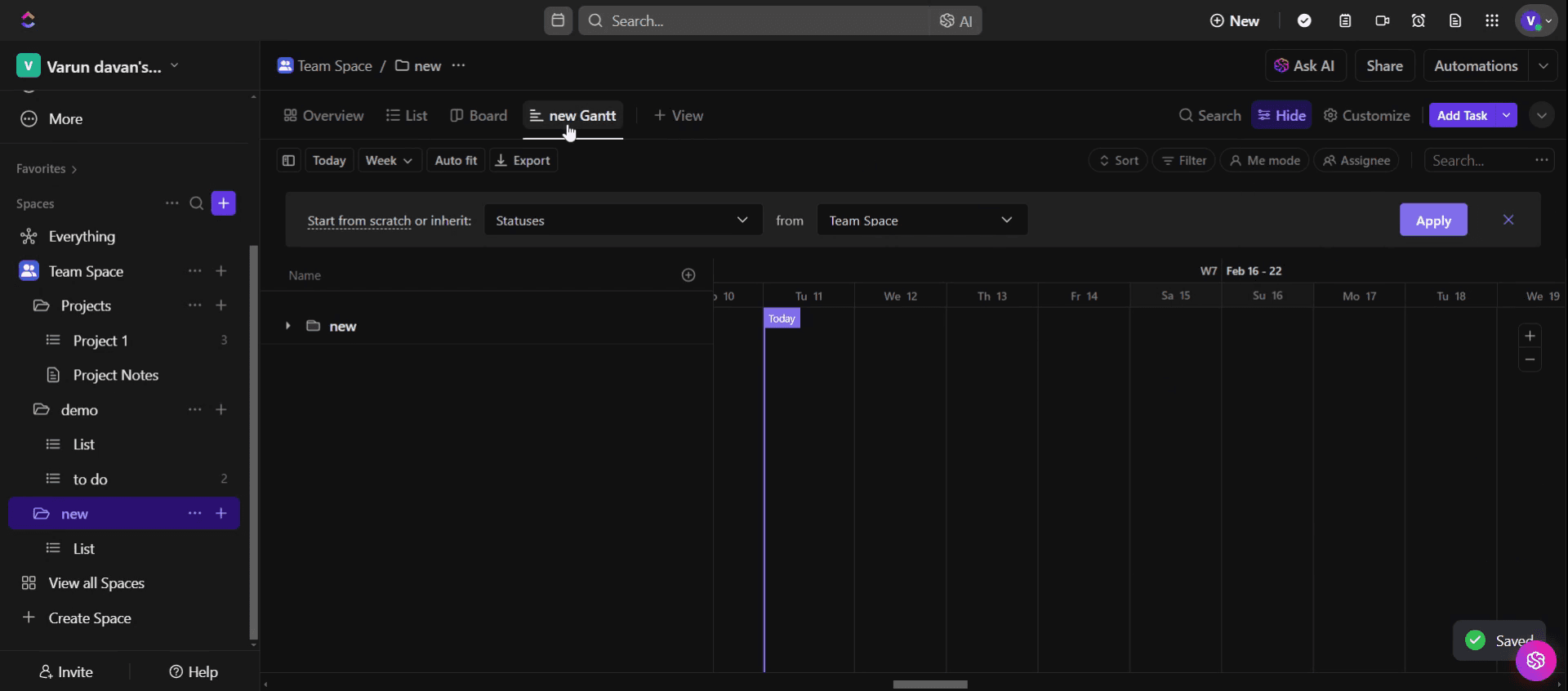
الخطوة 9

يمكنك رؤية الاسم المحدث تلقائيًا في القائمة،

You can see the auto updated name in the menu ,

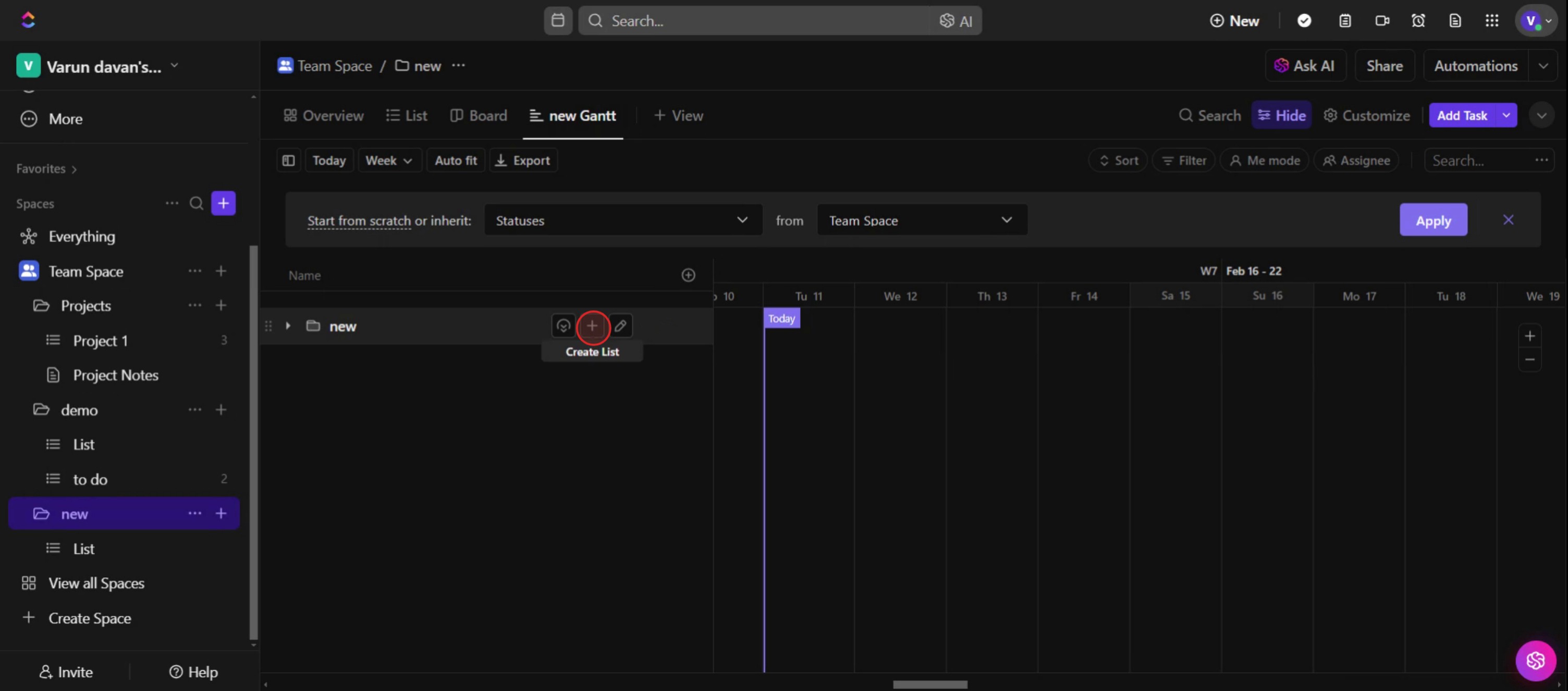
الخطوة 10

في ذلك، يمكننا رؤية المخطط الجديد الذي تم إنشاؤه في ذلك، اختر رمز الزائد لإنشاء القائمة،

In that we can see the new chart created in that select Plus icon to create the list ,

الخطوة 11

أدخل الاسم في إنشاء القائمة.

Enter the name in the create list .

نصائح احترافية لإنشاء مخطط جانت في Click Up

  • استخدم اعتماد المهام – تأكد من ربط المهام بشكل صحيح باستخدام الاعتمادات للحفاظ على سير العمل بسلاسة ومنع تعارضات الجدولة.

  • ضبط الجدول الزمني لتحقيق وضوح أفضل – اسحب وقم بإعادة حجم المهام مباشرة على مخطط جانت لتظهر المواعيد النهائية الدقيقة وتوزيع عبء العمل.

  • رمز الألوان للمهام لتحسين الرؤية – قم بتعيين ألوان مختلفة للمهام بناءً على الأولوية أو الفريق أو مرحلة المشروع لتحسين القابلية للقراءة.

المصائد الشائعة وكيفية تجنبها

  • عدم ضبط اعتمادات المهام يمكن أن يؤدي إلى ارتباك في تنفيذ المهام، لذا حدد دائمًا الاعتمادات للحفاظ على ترتيب سير العمل.

  • تحميل المخطط بمزيد من المهام يمكن أن يجعل من الصعب قراءته؛ قم بتجميع المهام ذات الصلة في مهام فرعية لتحقيق عرض أنظف.

  • تجاهل تعديلات الجدول الزمني قد يسبب تناقضات في الجدولة، لذا تحقق دائمًا وحدث مدد المهام بناءً على تقدم المشروع الفعلي.

الأسئلة الشائعة حول إنشاء مخطط جانت في Click Up

  • هل يمكنني مشاركة مخطط جانت الخاص بي مع فريقي؟
    نعم، يتيح لك Click Up مشاركة مخططات جانت مع أعضاء الفريق، مما يضمن بقاء الجميع متوافقين مع الجدول الزمني للمشروع.

  • هل يدعم خطة Click Up المجانية مخططات جانت؟
    نعم، مخططات جانت متاحة في الخطة المجانية، ولكن قد تتطلب بعض الميزات المتقدمة مثل إدارة عبء العمل خطة مدفوعة.

  • كيف أعدل اعتمادات المهام في مخطط جانت؟
    انقر واسحب الخطوط الارتباطية بين المهام لتعريف الترتيب الذي يجب إكمالها به.

  • هل يمكنني تخصيص عرض مخطط جانت في Click Up؟
    نعم، يتيح لك Click Up تخصيص مخططات جانت من خلال تصفية المهام، وضبط الألوان، وتعديل عرض الجدول الزمني.

  • كيف يمكنني تسجيل الشاشة على الماك؟ 
    لـ تسجيل الشاشة على جهاز ماك، يمكنك استخدام Trupeer AI. يسمح لك بتسجيل الشاشة بأكملها ويوفر إمكانيات الذكاء الاصطناعي مثل إضافة صور رمزية للذكاء الاصطناعي، وإضافة تعليق صوتي، وإضافة تكبير وتصغير في الفيديو. مع ميزة ترجمة الفيديو للذكاء الاصطناعي من trupeer، يمكنك ترجمة الفيديو إلى أكثر من 30 لغة. 

  • كيف تضيف صورة رمزية للذكاء الاصطناعي إلى تسجيل الشاشة؟
    لتضيف صورة رمزية للذكاء الاصطناعي إلى تسجيل الشاشة، ستحتاج إلى استخدام أداة تسجيل الشاشة من الذكاء الاصطناعي. Trupeer AI هي أداة تسجيل شاشة من الذكاء الاصطناعي، تساعدك في إنشاء مقاطع فيديو مع صور متنوعة، وتساعدك أيضاً في إنشاء صورتك الرمزية الخاصة بالفيديو.

  • كيف يمكنني تسجيل الشاشة على ويندوز؟
    لتسجيل الشاشة على ويندوز، يمكنك استخدام شريط الألعاب المدمج (Windows + G) أو أداة الذكاء الاصطناعي المتقدمة مثل Trupeer AI للميزات المتقدمة مثل الصور الرمزية للذكاء الاصطناعي، والتعليق الصوتي، والترجمة، وما إلى ذلك.

  • كيف أضيف تعليق صوتي إلى الفيديو؟
    لإضافة تعليق صوتي إلى مقاطع الفيديو، قم بتنزيل ملحق كروم trupeer ai. بمجرد التسجيل، قم بتحميل الفيديو الخاص بك بصوت، واختر التعليق الصوتي المطلوب من trupeer وقم بتصدير الفيديو المعدل الخاص بك. 

  • كيف يمكنني التكبير في تسجيل الشاشة؟
    للتكبير أثناء تسجيل الشاشة، استخدم تأثيرات التكبير في Trupeer AI التي تتيح لك التكبير والتصغير في لحظات محددة، مما يعزز التأثير المرئي لمحتوى الفيديو الخاص بك.

إليك تحليل أكثر تفصيلاً:

افتح مساحة العمل الخاصة بك: الوصول إلى مساحة العمل أو المجلد أو القائمة ذات الصلة حيث توجد مهام مشروعك. 
أضف عرض جانت: انقر على زر "+ عرض"، والذي عادة ما يكون موجودًا في الجزء العلوي من الشاشة. اختر جانت: من خيارات العرض، اختر "جانت". 
سمّ عرضك: يمكنك إعطاء مخطط جانت الخاص بك اسمًا وصفيًا لسهولة التعرف عليه. 
خصص المخطط: انقر على "تخصيص" لضبط الإعدادات المختلفة، مثل: الاسم: تغيير اسم مخطط جانت الخاص بك. 
الإعدادات: تعديل مظهر المخطط وسلوكه، مثل إظهار/إخفاء عطلات نهاية الأسبوع أو تمكين إعادة جدولة تلقائية للارتباطات. 
خيارات المشاركة: التحكم في من يمكنه الوصول والتفاعل مع مخطط جانت. 
تصور مشروعك: سيقوم ClickUp تلقائيًا بإنشاء مخطط جانت، مع عرض مهامك والارتباطات الخاصة بها على جدول زمني. 

دليل خطوة بخطوة: كيفية إنشاء مخطط جانت في Click Up

الخطوة 1

انقر على المشاريع.

Click on Projects.

الخطوة 2

ثم انقر على النقاط الثلاث،

Then click on the three dots,

الخطوة 3

واختر خيار إنشاء جديد،

And select create new option ,

الخطوة 4

ثم انقر على المجلد.

And select create new option ,

الخطوة 5

أدخل الاسم في المجلد وانقر على حفظ،

Enter the name in the folder and click on save,

الخطوة 6

وانقر على خيار العرض،

And click on the view option,

الخطوة 7

ثم انقر على جانت،

Then click on Gantt ,

الخطوة 8

أدخل الاسم في عرض التخصيص وفقًا لاحتياجاتك،

Enter the name in the customize view according to your needs ,

الخطوة 9

يمكنك رؤية الاسم المحدث تلقائيًا في القائمة،

You can see the auto updated name in the menu ,

الخطوة 10

في ذلك، يمكننا رؤية المخطط الجديد الذي تم إنشاؤه في ذلك، اختر رمز الزائد لإنشاء القائمة،

In that we can see the new chart created in that select Plus icon to create the list ,

الخطوة 11

أدخل الاسم في إنشاء القائمة.

Enter the name in the create list .

نصائح احترافية لإنشاء مخطط جانت في Click Up

  • استخدم اعتماد المهام – تأكد من ربط المهام بشكل صحيح باستخدام الاعتمادات للحفاظ على سير العمل بسلاسة ومنع تعارضات الجدولة.

  • ضبط الجدول الزمني لتحقيق وضوح أفضل – اسحب وقم بإعادة حجم المهام مباشرة على مخطط جانت لتظهر المواعيد النهائية الدقيقة وتوزيع عبء العمل.

  • رمز الألوان للمهام لتحسين الرؤية – قم بتعيين ألوان مختلفة للمهام بناءً على الأولوية أو الفريق أو مرحلة المشروع لتحسين القابلية للقراءة.

المصائد الشائعة وكيفية تجنبها

  • عدم ضبط اعتمادات المهام يمكن أن يؤدي إلى ارتباك في تنفيذ المهام، لذا حدد دائمًا الاعتمادات للحفاظ على ترتيب سير العمل.

  • تحميل المخطط بمزيد من المهام يمكن أن يجعل من الصعب قراءته؛ قم بتجميع المهام ذات الصلة في مهام فرعية لتحقيق عرض أنظف.

  • تجاهل تعديلات الجدول الزمني قد يسبب تناقضات في الجدولة، لذا تحقق دائمًا وحدث مدد المهام بناءً على تقدم المشروع الفعلي.

الأسئلة الشائعة حول إنشاء مخطط جانت في Click Up

  • هل يمكنني مشاركة مخطط جانت الخاص بي مع فريقي؟
    نعم، يتيح لك Click Up مشاركة مخططات جانت مع أعضاء الفريق، مما يضمن بقاء الجميع متوافقين مع الجدول الزمني للمشروع.

  • هل يدعم خطة Click Up المجانية مخططات جانت؟
    نعم، مخططات جانت متاحة في الخطة المجانية، ولكن قد تتطلب بعض الميزات المتقدمة مثل إدارة عبء العمل خطة مدفوعة.

  • كيف أعدل اعتمادات المهام في مخطط جانت؟
    انقر واسحب الخطوط الارتباطية بين المهام لتعريف الترتيب الذي يجب إكمالها به.

  • هل يمكنني تخصيص عرض مخطط جانت في Click Up؟
    نعم، يتيح لك Click Up تخصيص مخططات جانت من خلال تصفية المهام، وضبط الألوان، وتعديل عرض الجدول الزمني.

  • كيف يمكنني تسجيل الشاشة على الماك؟ 
    لـ تسجيل الشاشة على جهاز ماك، يمكنك استخدام Trupeer AI. يسمح لك بتسجيل الشاشة بأكملها ويوفر إمكانيات الذكاء الاصطناعي مثل إضافة صور رمزية للذكاء الاصطناعي، وإضافة تعليق صوتي، وإضافة تكبير وتصغير في الفيديو. مع ميزة ترجمة الفيديو للذكاء الاصطناعي من trupeer، يمكنك ترجمة الفيديو إلى أكثر من 30 لغة. 

  • كيف تضيف صورة رمزية للذكاء الاصطناعي إلى تسجيل الشاشة؟
    لتضيف صورة رمزية للذكاء الاصطناعي إلى تسجيل الشاشة، ستحتاج إلى استخدام أداة تسجيل الشاشة من الذكاء الاصطناعي. Trupeer AI هي أداة تسجيل شاشة من الذكاء الاصطناعي، تساعدك في إنشاء مقاطع فيديو مع صور متنوعة، وتساعدك أيضاً في إنشاء صورتك الرمزية الخاصة بالفيديو.

  • كيف يمكنني تسجيل الشاشة على ويندوز؟
    لتسجيل الشاشة على ويندوز، يمكنك استخدام شريط الألعاب المدمج (Windows + G) أو أداة الذكاء الاصطناعي المتقدمة مثل Trupeer AI للميزات المتقدمة مثل الصور الرمزية للذكاء الاصطناعي، والتعليق الصوتي، والترجمة، وما إلى ذلك.

  • كيف أضيف تعليق صوتي إلى الفيديو؟
    لإضافة تعليق صوتي إلى مقاطع الفيديو، قم بتنزيل ملحق كروم trupeer ai. بمجرد التسجيل، قم بتحميل الفيديو الخاص بك بصوت، واختر التعليق الصوتي المطلوب من trupeer وقم بتصدير الفيديو المعدل الخاص بك. 

  • كيف يمكنني التكبير في تسجيل الشاشة؟
    للتكبير أثناء تسجيل الشاشة، استخدم تأثيرات التكبير في Trupeer AI التي تتيح لك التكبير والتصغير في لحظات محددة، مما يعزز التأثير المرئي لمحتوى الفيديو الخاص بك.

ابدأ إنشاء مقاطع الفيديو باستخدام مولد الفيديو + الوثيقة الذكي لدينا

ابدأ إنشاء مقاطع الفيديو باستخدام مولد الفيديو + الوثيقة الذكي لدينا

ابدأ إنشاء مقاطع الفيديو باستخدام مولد الفيديو + الوثيقة الذكي لدينا

فيديوهات ومنشورات المنتجات الفورية بالذكاء الاصطناعي من تسجيلات الشاشة الخام

Get started for free

ابدأ مجانًا

اختبر الطريقة الجديدة والأسرع لإنشاء مقاطع فيديو للمنتجات.

فيديوهات ومنتجات AI فورية وملفات من تسجيلات الشاشة الخام.

Get started for free

ابدأ مجانًا

اختبر الطريقة الجديدة والأسرع لإنشاء مقاطع فيديو للمنتجات.

فيديوهات ومنتجات AI فورية وملفات من تسجيلات الشاشة الخام.

Get started for free

ابدأ مجانًا

اختبر الطريقة الجديدة والأسرع لإنشاء مقاطع فيديو للمنتجات.

فيديوهات ومنتجات AI فورية وملفات من تسجيلات الشاشة الخام.

Get started for free

ابدأ مجانًا