4.8/5
حوّل تسجيل Microsoft Teams إلى دليل إجراءات (SOP)
حوّل تسجيل Teams إلى دليل إجراءات (SOP) خلال دقائق. ارفع تسجيل اجتماع أو تدريب أو شرح على Microsoft Teams واحصل على دليل إجراءات خطوة بخطوة مع لقطات شاشة يمكنك مراجعتها وتخصيصها ونشرها.
احجز عرضًا تجريبيًا

حوّل تسجيل Teams إلى دليل SOP خلال دقائق: ارفع تسجيل اجتماع أو تدريب أو شرح (walkthrough) على Microsoft Teams واحصل على دليل SOP خطوة بخطوة مع لقطات شاشة، وجاهز للمراجعة والنشر.
اجتماع Teams → التسجيل → الرفع إلى Trupeer → الذكاء الاصطناعي يستخرج سير العمل → دليل SOP مع لقطات شاشة → مراجعة بشرية → نشر.
يحوّل Trupeer تسجيلات Teams إلى مسودات منظمة لدليل SOP مع تعليمات خطوة بخطوة ولقطات شاشة. بدلًا من طلب من شخص ما إعادة مشاهدة اجتماع طويل وتوثيق العملية يدويًا، يمكنك إعادة استخدام التسجيل كمادة المصدر. بعد ذلك، يمكن تعديل الإجراء المُنشأ وتخصيصه بعلامتك التجارية وترجمته ونشره، بحيث لا تختفي معرفة العملية التي تمت مشاركتها في مكالمة Microsoft Teams بمجرد انتهاء الاجتماع. وهذا يحل مشكلة يعرفها كل فريق عمليات وIT والتأهيل: تحدث الشروحات والتدريبات مباشرة داخل Teams، لكن هذه المعرفة نادرًا ما تتحول إلى توثيق قابل للاستخدام. باستخدام مسجل شاشة AI من Trupeer وميزة رفع الفيديو، يصبح التسجيل هو مادة المصدر ويتم إنشاء دليل SOP لك.
بمجرد رفع التسجيل، يقوم النظام بتحليله وتحديد الخطوات الرئيسية، ويلتقط لقطات شاشة ذات صلة من أي شاشة تمت مشاركتها، ثم يكتب تعليمات واضحة لتطابق. يمكنك رفع التسجيلات المخزنة في OneDrive أو SharePoint، أو فيديو من أي أداة تُصدّر ملفًا، ثم نشر دليل SOP مكتمل أو وثائق داعمة بعد مراجعة سريعة. ويمكن أيضًا لنفس التسجيل إنتاج فيديو مصقول، لذا تتحول مكالمة Teams واحدة إلى أصل معرفة قابل لإعادة الاستخدام. وبالنسبة للفرق التي لديها بالفعل تسجيلات عمليات وتدريب، يوفّر ذلك طريقة لتحويل معرفة الاجتماعات الحالية إلى توثيق قابل لإعادة الاستخدام.
أين تجد تسجيل Teams الخاص بك
هذه هي الخطوة التي تعثر الناس فيها، لأنها تعتمد على طريقة إعداد الاجتماع وليس على أي شيء تختاره أنت.
اجتماع مُجدول أو خاص:
عادةً ما يتم حفظ التسجيل في OneDrive الخاص بالشخص الذي ضغط زر التسجيل، داخل مجلد Recordings. إذا لم يكن ذلك أنت، فستحتاج إلى أن يشاركه معكاجتماع ضمن قناة:
عادةً ما ينتقل التسجيل إلى موقع SharePoint خلف تلك القناة، ضمن Recordings، حيث يمكن لأي شخص لديه وصول إلى القناة الوصول إليهفي كلتا الحالتين، ابدأ من الدردشة:
يظهر التسجيل في دردشة الاجتماع أو تبويب Recap لاحقًا، وغالبًا ما يكون ذلك أسرع من البحث في مواقع الملفات
تختلف مواقع التخزين حسب إعدادات Teams والاحتفاظ (retention) لدى مؤسستك، لذا تحقق مع الشخص الذي يدير بيئتك (tenant) إذا لم يكن التسجيل في المكان الذي تتوقعه.
كيفية تحويل تسجيل Teams إلى دليل SOP في 3 خطوات
لديك بالفعل التسجيل، لذا تكون العملية قصيرة. يتولى مسجل مسجل الشاشة من Trupeer ومسار الرفع عملية الالتقاط، بينما يقوم الذكاء الاصطناعي بالهيكلة والكتابة والتنسيق.
للحصول على شرح تفصيلي لرفع تسجيلات الاجتماعات، بما في ذلك Zoom، راجع كيفية إنشاء أدلة SOP من تسجيلات Zoom أو اجتماعات Teams التي تم رفعها.
الخطوة 1: ارفع تسجيل Teams الخاص بك
حمّل التسجيل من موقع التخزين المرتبط بـ Teams، مثل OneDrive أو SharePoint، ثم ارفعه إلى Trupeer. إذا لم يكن هناك تسجيل موجود بعد، يمكنك التقاط شرح جديد بدلًا منه، لكن نقطة البداية المعتادة هنا هي تسجيل لديك بالفعل. لا يوجد شيء لإعادة إنشائه، لأن الشرح حدث بالفعل.
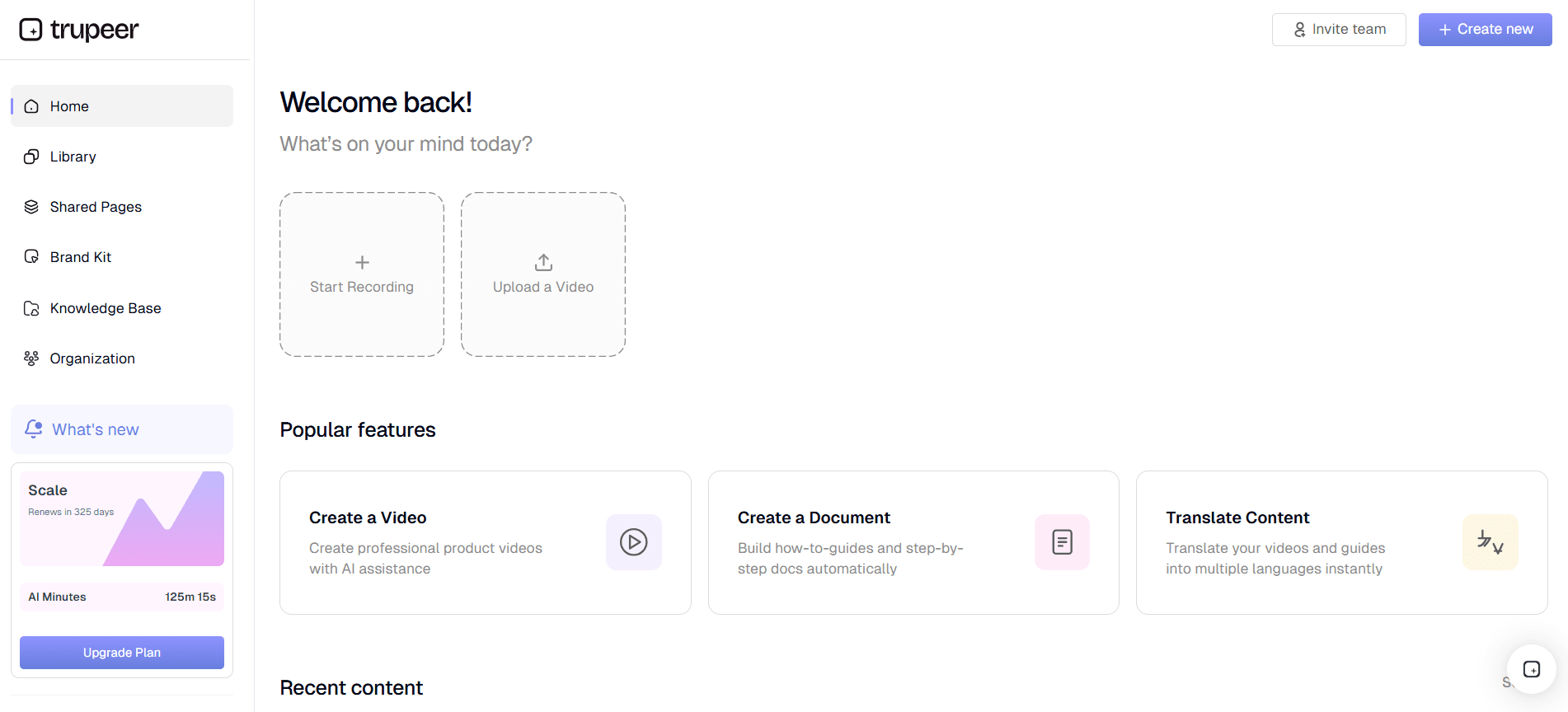
الخطوة 2: يحوّل الذكاء الاصطناعي تسجيل Teams إلى دليل SOP
يقوم الذكاء الاصطناعي في Trupeer بمعالجة التسجيل تلقائيًا. يزيل الحشو والفراغات، ويحدد تسلسل الخطوات، ويلتقط لقطات شاشة من أي شاشة تمت مشاركتها، ثم يكتب تعليمات وصفية، محوّلًا تسجيل Teams إلى دليل SOP بخطوات مرتبة وصور داعمة.
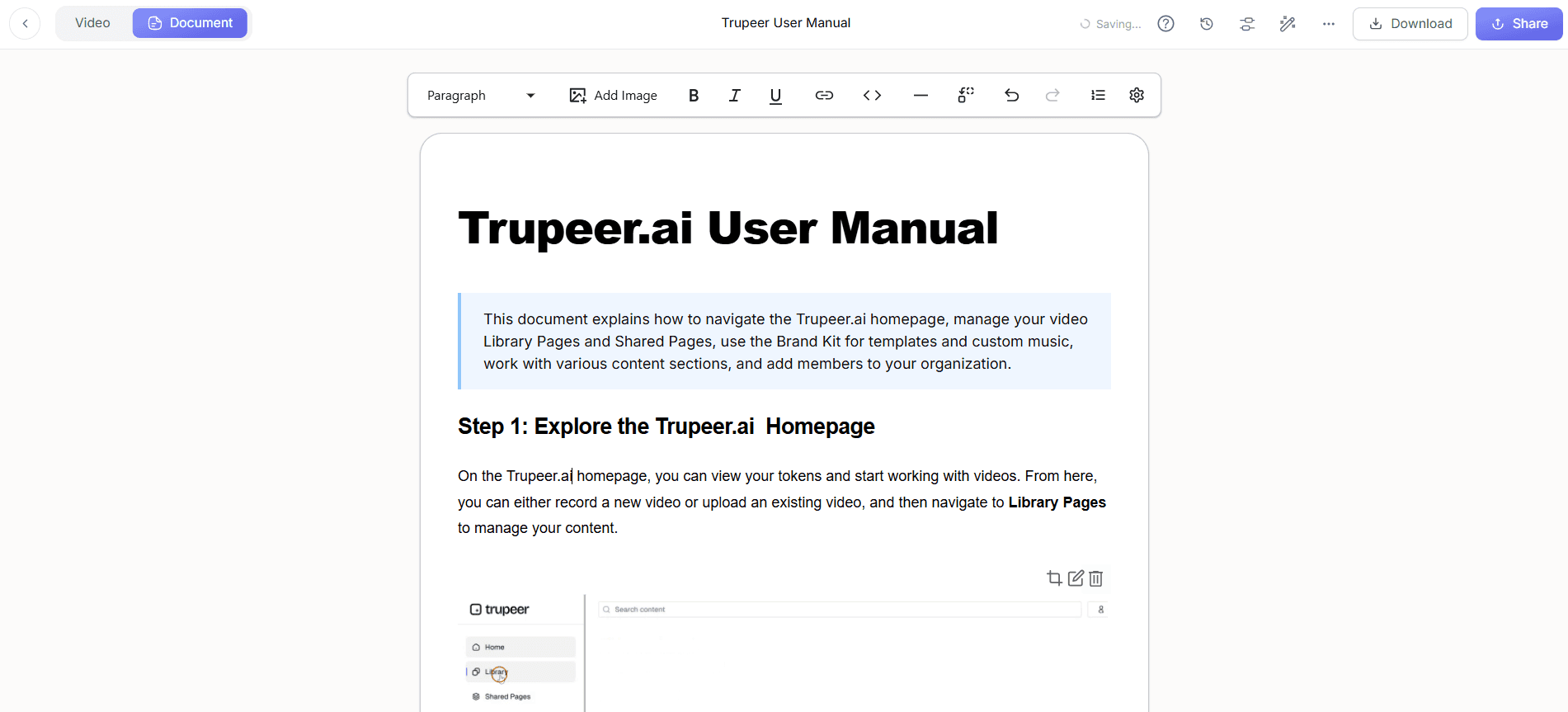
الخطوة 3: عدّل وطبّق العلامة التجارية وشارك
يكون دليل SOP المُنشأ قابلًا للتعديل بالكامل، لذا يمكنك تحسين صياغة النص، وإضافة الصور أو استبدالها، وإعادة ترتيب الخطوات حتى يتوافق مع معاييرك. طبّق حزمة العلامة التجارية للحصول على شعارات وتنسيق متسقين، وترجمه إلى لغات أخرى عند الحاجة، ثم صدّر دليل SOP أو استضفه في قاعدة معرفة قابلة للبحث يمكن لكل فريقك الوصول إليها.
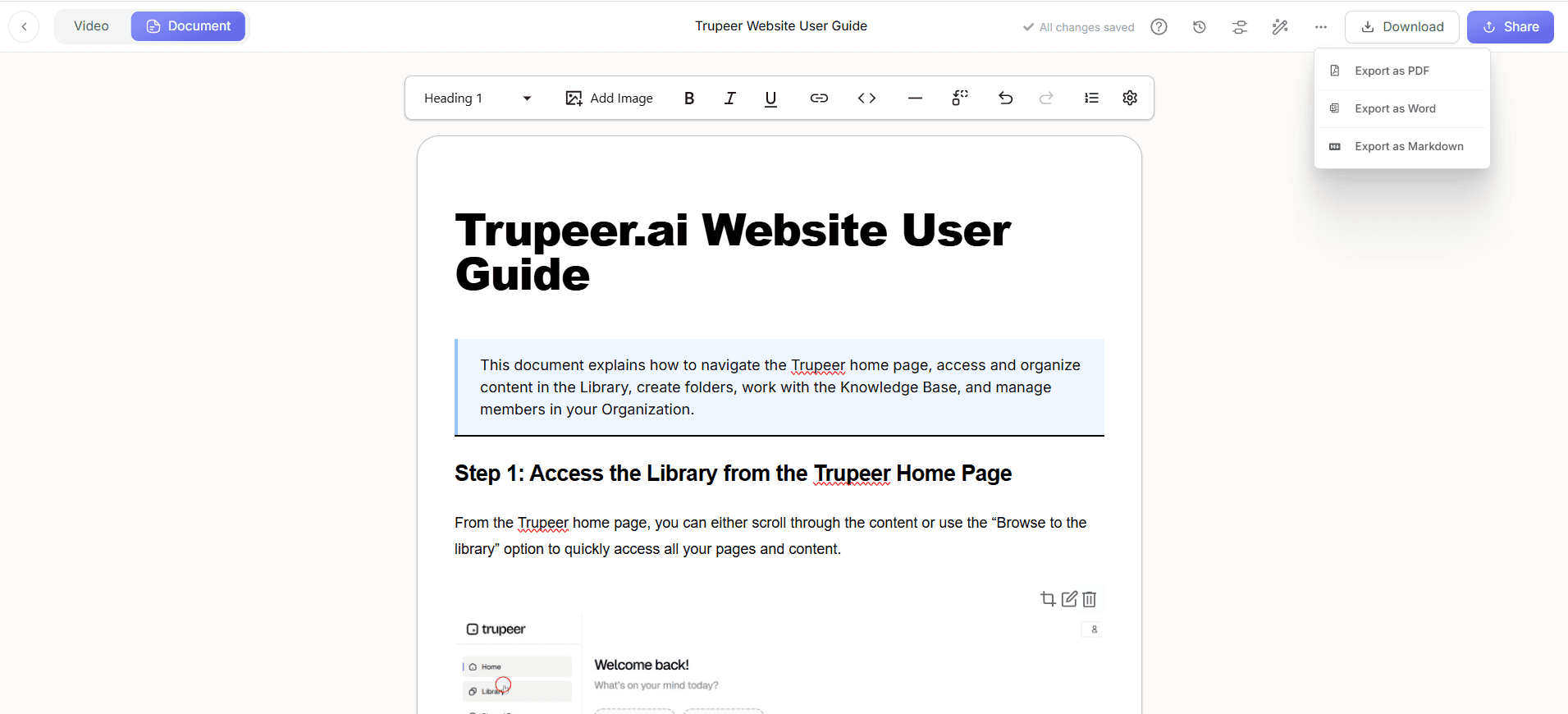
ما أنواع تسجيلات Teams التي يمكنك تحويلها؟
جلسات التدريب:
جلسة قام شخص ما بتنفيذها مرة واحدة لمجموعة ولم يكتبها لاحقًاشروحات سير العمل (Process walkthroughs):
زميل يشرح لشخص آخر كيف يتم إنجاز شيء مااجتماعات نقل المعرفة:
غالبًا ما يتم جدولتها لأن شخصًا ما يغادر أو يغيّر دورهمكالمات تأهيل العملاء:
شروحات التنفيذ والإعداد التي تتكرر لكل حسابالعروض التوضيحية للأنظمة الداخلية:
جولة في نظام CRM أو ERP أو HR أو تطبيق داخلياجتماعات التسليم (Handover):
تفسيرات مُسجلة للمهام المتكررة يتم نقلها إلى شخص جديد
ماذا يمكنك إنشاءه من تسجيل Teams؟
أدلة SOP لتدريب الموظفين:
إجراء مكتوب يمكن للناس الرجوع إليه لاحقًا، بدلًا من فيديو شاهدوه مرة واحدةأدلة SOP لنقل المعرفة:
توثيق قابل للتكرار، يتم إنتاجه قبل أن تغادر تلك المعرفة الشخص الذي يملكهاتوثيق العمليات الداخلية:
إجراء خطوة بخطوة للنظام الذي غطّته عملية الشرحتوثيق تأهيل العملاء:
مواد قابلة لإعادة الاستخدام بدلًا من شرح منفرد لكل حسابإجراءات التسليم:
شيء يمكن للشخص التالي اتباعه فعليًا
نقل المعرفة من اجتماعات Teams
هذه هي الحالة التي تكون فيها عملية تحويل التسجيل هي الأكثر قيمة، وفي المقابل فإن تركه كتسجيل فقط هو الأكثر تكلفة.
يقضي خبير مختص نصف ساعة في Teams وهو يوضح لزميل كيف تعمل عملية متكررة. يتم حفظ التسجيل. ثم يغيّر الخبير دوره أو يغادر، وتظل المعلومات التي كان يعرفها متاحة تقنيًا لكنها عمليًا اختفت: لا أحد يشاهد تسجيلًا مدته نصف ساعة لمعرفة ما الذي يجب النقر عليه في الخطوة الرابعة، ولا أحد يستطيع البحث داخل التسجيل.
تحويل ذلك التسجيل يجعله شيئًا يمكن لموظف مستقبلي البحث عنه وفحصه واتباعه. التسجيل جاهز والشرح تم بالفعل، لذا يبقى العمل الوحيد هو المراجعة. لذلك تُعد عمليات إنهاء الخدمة (offboarding) وتسليم الأدوار أعلى عائد من حيث التوثيق الذي لا تحصل عليه معظم الفرق أبدًا.
تحويل تسجيلات تدريب Teams إلى أدلة SOP
تواجه تسجيلات التدريب المشكلة نفسها ولكن بشكل أخف: تكون مفيدة مرة واحدة ثم تُنسى. يؤدي تحويلها إلى منح الناس كلاً من الشرح الأصلي ومرجعًا مكتوبًا يمكنهم البحث فيه عند الحاجة إلى خطوة محددة، وهي حاجة تختلف عن مشاهدة الجلسة مرة أخرى. يميل الموظفون الجدد إلى مشاهدة المحتوى أولًا ثم العمل اعتمادًا على النسخة المكتوبة.
الميزات الأساسية لتحويل Teams إلى SOP
يجمع سير العمل من Teams إلى SOP بين التسجيلات الموجودة، وتوثيق مدعوم بالذكاء الاصطناعي، والتحرير والنشر في عملية واحدة.
يعمل مع تسجيلات Teams لديك: ارفع تسجيل Teams من أي مكان تم تخزينه فيه، مثل OneDrive أو SharePoint. يعمل أيضًا الفيديو من أدوات اجتماعات أخرى، لكن تسجيلات Teams هي ما بُنيت هذه العملية حوله.
اكتشاف الخطوات تلقائيًا: يقسم الذكاء الاصطناعي التسجيل إلى خطوات واضحة مرتبة، لذلك لا يتعين عليك التمرير عبر المحتوى لتحديد مكان انتهاء تعليمات وبداية التعليمات التالية.
لقطات شاشة يتم التقاطها تلقائيًا: عندما يتضمن الاجتماع مشاركة شاشة أو شرحًا، يتم سحب لقطات شاشة ذات صلة من التسجيل ووضعها بجانب الخطوة المطابقة، مما يمنح دليل SOP التفاصيل البصرية التي يحتاجها القراء.
دليل SOP وفيديو من تسجيل واحد: يمكن لتسجيل Teams واحد أن ينتج دليل SOP مكتوبًا وفيديو تدريبي مع تعليق صوتي، لذا تحصل على إجراء وفيديو تدريب من جلسة واحدة.
دعم متعدد اللغات: انشر كل دليل SOP بلغات متعددة حتى تتمكن الفرق الموزعة والعالمية من اتباع نفس العملية بلغتهم.
مساحات عمل المؤسسات والأدوار: تتيح مساحات عمل المؤسسة، وأدوار المستخدمين، والتحكم في ظهور الصفحات المشتركة للفرق الكبيرة إبقاء الإجراءات الحساسة مقيدة على الأشخاص المناسبين فقط.
لماذا تحوّل تسجيلات Teams إلى أدلة SOP؟
المعرفة التي تتم مشاركتها داخل Teams يمكن أن تضيع بسهولة بمجرد انتهاء المكالمة، وكتابة ذلك يدويًا تسحب الموظفين ذوي الخبرة من أعمال ذات قيمة أعلى. يؤدي تحويل التسجيل إلى إعادة استخدام المعرفة التي تمت مشاركتها بالفعل، ويحافظ على اتساق التوثيق بغض النظر عن الشخص الذي قام بإنتاجه.
التقاط المعرفة قبل أن تضيع: تتحول الشروحات والقرارات من المكالمة إلى توثيق دائم، لذا لا تختفي الخبرة عندما ينتهي الاجتماع أو ينتقل أحد أعضاء الفريق.
تقليل عبء التوثيق: ينشئ الذكاء الاصطناعي البنية الأولية وصياغة النص، بحيث يمكن للفريق التركيز على مراجعة الإجراء بدلًا من أن يقوم شخص ما بإعادة مشاهدة اجتماع Teams ونسخه وتحويله إلى إجراء.
الاقتراب أكثر من الشرح الأصلي: لأن دليل SOP مبني على التسجيل الفعلي، تعكس الخطوات الموثقة ما تم عرضه وقوله بالفعل، مما يقلل الأخطاء الشائعة في الكتابات المعتمدة على الذاكرة.
اتساق عبر الفرق: عندما يعمل الجميع من نفس الأداة، يتبع كل التوثيق نفس البنية ونبرة الصوت والهوية البصرية بغض النظر عن من قام بإنشائه.
تأهيل أسرع: يتعلم الموظفون الجدد من أدلة SOP واضحة وبصرية مستمدة من جلسات عمل حقيقية، بدلًا من الجلوس لساعات طويلة للعثور على الأجزاء المهمة.
دعم توثيق التدقيق: تدعم أدلة SOP التفصيلية والمحدثة الضوابط الداخلية القوية وتُسهّل عمليات التدقيق للفرق الخاضعة للأنظمة.
تسجيل Teams مقابل كتابة دليل SOP يدويًا
تكمن القيمة هنا في إعادة استخدام العمل الذي تم بالفعل بدلًا من جدولة ذلك مرة أخرى.
المرحلة | كتابته يدويًا | تحويل التسجيل |
|---|---|---|
مادة المصدر | ملاحظات تم تدوينها أثناء الاجتماع | التسجيل الموجود بالفعل |
تحديد الخطوات | يدوي | مدعوم بالذكاء الاصطناعي |
لقطات الشاشة | يتم التقاطها يدويًا لاحقًا | يتم أخذها من الشاشة المشتركة |
الكتابة | من الملاحظات والذاكرة | مسودة بالذكاء الاصطناعي ثم يتم تحريرها |
قواعد العمل والاستثناءات | بواسطة الإنسان | بواسطة الإنسان |
المراجعة والموافقة | بواسطة الإنسان | بواسطة الإنسان |
ما يحدث للتسجيل | يبقى منفصلًا ويتم نسيانه تدريجيًا | يصبح مصدرًا للإجراء المُنشأ |
لا تتغير صفّتان. يقوم الذكاء الاصطناعي بإنشاء مسودة من سير العمل الظاهر؛ وما زال مسؤول العملية يراجعها ويضيف أي شيء لا يمكن للتسجيل إظهاره، بما في ذلك الموافقات الشفهية، والعتبات التي تعيش في سياسة، والاستثناءات.
من ينبغي له تحويل تسجيلات Teams إلى أدلة SOP؟
يكون تحويل تسجيل Teams إلى دليل SOP أكثر فائدة للفرق التي تستخدم بالفعل المكالمات المسجلة لشرح العمليات وتدريب الموظفين أو نقل المعرفة.
فرق العمليات: حوّل مكالمات العمليات والتسليم إلى أدلة SOP حتى تبقى سير العمل واضحة وقابلة للتكرار مع تغيّر أعضاء الفريق.
فرق تقنية المعلومات ومشرفو الأنظمة: حوّل مكالمات استكشاف الأعطال والإعداد إلى مكتبات أدلة SOP وتوثيق تقني يقلل الأسئلة المتكررة.
فرق نجاح العملاء والدعم: التقط شروحات التأهيل وحل المشكلات من مكالمات العملاء وحوّل كل تسجيل إلى شيء يمكن للموظفين والعملاء اتباعه.
فرق الموارد البشرية والتأهيل: سجّل جلسات التدريب مرة واحدة وحوّلها إلى أدلة SOP للتأهيل قابلة لإعادة الاستخدام بدلًا من تكرار نفس الشرح المباشر لكل موظف جديد.
قادة المؤسسات والامتثال: وحّد الإجراءات عبر المؤسسة باستخدام مساحات عمل آمنة ومشاركة مُتحكم بها، مما يجعل تشغيلها على نطاق واسع آمنًا. تعرّف على المزيد في صفحة المؤسسة.
أفضل الممارسات لتسجيلات Teams
يساعد قدر بسيط من التنظيم داخل المكالمة نفسها على جعل دليل SOP أقوى بكثير. تساعد هذه الممارسات الذكاء الاصطناعي على إنتاج مسودة أولى أنظف.
شارك شاشتك أثناء الشرح: يلتقط الذكاء الاصطناعي أفضل لقطات الشاشة من الشاشات المشتركة، لذا فإن عرض العملية على الشاشة ينتج دليل SOP أكثر تفصيلًا بكثير من الاعتماد على الصوت وحده.
وضّح الخطوات أثناء التنفيذ: اشرح ما الذي تفعله ولماذا أثناء التقدم. يستخدم الذكاء الاصطناعي هذا السرد لكتابة تعليمات أغنى وأكثر فائدة.
سجّل بدقة عالية: ينتج تسجيل Teams واضح وعالي الدقة لقطات شاشة أكثر حدة ودليل SOP أسهل للقراءة.
حافظ على تركيز المكالمات: غطِّ عملية واحدة لكل تسجيل قدر الإمكان. تصبح المكالمة المركزة دليل SOP مركّزًا وأسهل في المتابعة والتحديث.
وحّد باستخدام القوالب وحزم العلامة التجارية: استخدم قوالب متسقة وحزمة العلامة التجارية لديك بحيث يبدو كل دليل SOP ويُقرأ بالطريقة نفسها عبر مكتبتك.
ما الذي يجعل تسجيل Teams جيدًا لإنشاء دليل SOP؟
ليس كل تسجيل اجتماع يتحول بشكل جيد. التسجيلات التي تنجح غالبًا تشترك في هذه السمات:
الشاشة واضحة:
شاشة مشتركة بحجم كامل، وليست نافذة صغيرة داخل عرض معرض الوجوهسير عمل واحد هو الموضوع الرئيسي:
اجتماع يغطي أربعة مواضيع غير مرتبطة ينتج دليلًا واحدًا مربكًاالمتحدث يشرح أثناء التنفيذ:
يضيف السرد سبب “لماذا”، وهي الجزء الذي لا يمكن لالتقاط الشاشة إظهارهيتم فصل النقاش عن الشرح:
عادةً ما تتضمن مكالمات Teams مقدّمات وأسئلة ومحادثات جانبية. عندما تستطيع، اجعل شرح العملية جزءًا واضحًا ومتماسكًا من المكالمة حتى يكون مصدر الإجراء المُنشأ أنظفتسير العملية من البداية إلى النهاية:
يؤدي الشرح الجزئي إلى إجراء جزئييتم التعامل مع البيانات الحساسة أثناء المراجعة:
يمكن طمس أسماء العملاء وتفاصيل الحساب التي ظهرت على الشاشة المشتركة قبل النشر، لذا يظل التسجيل الذي يحتوي على بيانات حية قابلًا للاستخدام
إذا كنت تبدأ من التقاط جديد بدلًا من اجتماع موجود، فإن المسار العام في تحويل تسجيل شاشة إلى دليل SOP يغطي التسجيل تحديدًا لأغراض التوثيق.
حوّل العديد من تسجيلات Teams إلى أدلة SOP مرة واحدة
لا تمتلك معظم الفرق تسجيلًا واحدًا لتحويله؛ بل لديها سجل متراكم من جلسات التدريب والتسليم والشروحات. ارفعها على دفعات، عالجها معًا، وراجع المسودات حسب صاحبها، بدءًا من العمليات التي يسأل عنها الناس أكثر. ما زال وجود سير عمل واحد لكل تسجيل يعطي أفضل النتائج، لذا قسّم المكالمات الطويلة قبل رفعها.
للحصول على نهج خطوة بخطوة لتنظيف سجل متراكم، راجع كيفية معالجة 50 تسجيل Zoom على دفعات وتحويلها إلى أدلة SOP خلال ليلة واحدة؛ وتعمل نفس الطريقة مع تسجيلات Teams.
للحصول على مادة مصدر أفضل من الاجتماعات المستقبلية، خطّط لما ستعرضه وما ستقوله قبل أن تضغط زر التسجيل؛ راجع سير عمل من الاجتماع إلى SOP: ماذا تسجل للحصول على أفضل النتائج.
دليل: تسجيلات تم تحويلها إلى توثيق على نطاق مؤسسي
استخدمت Genpact Trupeer لطرح Workday على مستوى الشركة، حيث حوّلت جلسات العمليات المسجلة وشروحات خبراء الموضوع (SME) إلى أكثر من 500 مادة تدريبية عبر 20 مسار عمل (workstreams) بلغات خمس، وذلك لـ 140,000 موظف في 40 دولة، خلال 3 أشهر بدلًا من 12.
"احتجنا إلى تدريب 140,000 شخص عبر 40 دولة على نظام جديد بالكامل. قدم لنا Trupeer طريقة للوصول إلى ذلك فعليًا." دافيتا هاربر، نائب الرئيس لقائد التغيير التنظيمي، Genpact
اقرأ قصة عميل Genpact.
شاهد كيف تتحول تسجيلات Teams الخاصة بك إلى أدلة SOP
هل تريد معرفة كيف تتحول تسجيلات Teams الخاصة بك، بما في ذلك الأمان ومساحات العمل والمعالجة على دفعات لمكتبتك؟ احجز عرضًا توضيحيًا وأحضر تسجيلًا من فريقك.
استكشف أدوات ذات صلة
لماذا تختار Trupeer لتحويل تسجيل Teams إلى SOP
يعمل مع تسجيلات Teams لديك
ارفع تسجيل Teams من أي مكان تم حفظه فيه، مثل OneDrive أو SharePoint. لا يلزم تنسيق خاص.
هيكل SOP مُنشأ بالذكاء الاصطناعي
يقوم الذكاء الاصطناعي بتقسيم التسجيل إلى خطوات مرتبة ويلتقط لقطات شاشة من الشاشات المشتركة لبناء SOP كامل ومنظم
مُثبت على نطاق المؤسسات
تتيح مساحات عمل المؤسسة وأدوار المستخدمين وأمان الصفحات المشتركة للفرق الكبيرة تحويل تسجيلات Teams إلى إجراءات تشغيل قياسية (SOPs) بأمان، واستخدمت Genpact التسجيلات لبناء أكثر من 500 مادة تدريبية لـ 140,000 موظف
كيفية تحويل تسجيل Teams إلى SOP
الخطوة 1
ارفع تسجيل Teams الخاص بك
الخطوة 2
يقوم الذكاء الاصطناعي بتحويل تسجيل Teams إلى SOP
الخطوة 3
حرّر العلامة وشارك فورًا
الأسئلة الشائعة
كيف أحوّل تسجيل Teams إلى إجراء تشغيل قياسي (SOP)؟
حمّل التسجيل من OneDrive أو SharePoint أو دردشة الاجتماع، ثم ارفع الملف إلى Trupeer، وستقوم الذكاء الاصطناعي بإنتاج مسودة إجراء تشغيل قياسي (SOP) بخطوات مرتبة ولقطات شاشة من الشاشة المشتركة. راجعها، وأضف أي قواعد عمل أو استثناءات لم تكن ظاهرة على الشاشة، ثم انشرها. تعمل على أي تسجيل في Teams تكون فيه الشاشة مرئية، سواء كانت جلسة تدريب أو تسليم مهام أو شرحًا تفصيليًا.
أين يتم حفظ تسجيلات اجتماعات Teams؟
يعتمد ذلك على كيفية إعداد الاجتماع. عادةً ما يتم حفظ تسجيلات الاجتماعات المجدولة أو الخاصة في OneDrive الخاص بالشخص الذي ضغط على زر التسجيل، داخل مجلد Recordings. أما تسجيلات اجتماعات القنوات فعادةً ما تذهب إلى موقع SharePoint الموجود خلف تلك القناة. أسرع مسار في كلتا الحالتين هو محادثة الاجتماع أو تبويب Recap، حيث يظهر التسجيل لاحقًا. يعتمد التخزين والاحتفاظ على إعدادات المستأجر لديك، لذا تحقق مع الشخص الذي يدير Teams إذا لم يكن في المكان الذي تتوقعه.
هل يجب أن يتضمن اجتماع Teams مشاركة شاشة؟
للحصول على أكثر SOP تفصيلًا، نعم. تتيح مشاركة الشاشة أو الشرح للذكاء الاصطناعي التقاط لقطات شاشة وتوثيق الخطوات الدقيقة. يمكن أيضًا تحويل المكالمات بدون مشاركة شاشة إلى إجراء مكتوب اعتمادًا على المحتوى المنطوق، لكن تسجيلات مشاركة الشاشة تنتج أغنى وأوضح SOPs بصريًا.
هل يمكن أن يتحول تسجيل تدريب Teams إلى SOP؟
نعم، وهو أحد أفضل استخداماته. عادةً ما تكون تسجيلات التدريب مفيدة مرة واحدة ثم تُنسى. يؤدي تحويلها إلى تزويد الأشخاص بالشرح الأصلي بالإضافة إلى مرجع مكتوب يمكنهم البحث فيه عند الحاجة إلى خطوة محددة، وهي حاجة مختلفة عن مشاهدة الجلسة كاملة مرة أخرى. غالبًا ما يشاهد الموظفون الجدد أولًا ثم يعملون من النسخة المكتوبة.
ماذا يحدث إذا احتوى تسجيل Teams على عدة عمليات؟
ستحصل على إجراء واحد مربك بدلًا من عدة إجراءات نظيفة. الاجتماع الذي يغطي أربعة مواضيع غير مرتبطة لا يفصل نفسه تلقائيًا. إذا كان لديك تسجيل طويل يمتد عبر عدة سير عمل، فستحصل على نتيجة أفضل عند تقسيم الملف قبل رفعه بدلًا من محاولة فك الخطوات لاحقًا. قاعدة “سير عمل واحد لكل تسجيل” هي القاعدة التي يستحق اتباعها.



