4.8/5
حوّل PowerPoint (PPT) إلى فيديو مع تعليق صوتي بالذكاء الاصطناعي
ارفع ملف PowerPoint وحوّل الشرائح الحالية لديك إلى فيديو مُعلّق مع نص مكتوب بالذكاء الاصطناعي وتعليق صوتي وترجمات ولقطات. لا حاجة للتسجيل أو تعديل الفيديو.

TL;DR: يحوّل Trupeer عروض PowerPoint إلى فيديو مع تعليق صوتي لا يتطلب منك تسجيله. ارفع ملف PPT أو PPTX، وسيكتب الذكاء الاصطناعي نصًا يشرح شرائحك، ويُنشئ مشاهد فيديو منها، ويضيف تعليقًا صوتيًا طبيعيًا وترجمات، ثم يُصدّر ملف MP4. إنها أسرع طريقة لتحويل عرض تم بناؤه ليُقدَّم إلى فيديو يمكن للناس مشاهدته بأنفسهم.
حوّل ملفات PPT وPPTX إلى فيديو دون الحاجة لإعادة تسجيل العرض التقديمي.
يشرح التعليق الصوتي بالذكاء الاصطناعي كل شريحة بدلًا من قراءة النقاط بصوت عالٍ.
أضف صوتًا بالذكاء الاصطناعي وترجمات، مع إمكانية إضافة مقدم أفاتار بالذكاء الاصطناعي.
حرّر النص قبل التصدير، وحدّث الفيديو عند تغيير العرض.
يعمل في المتصفح على Windows وMac. ابدأ مجانًا دون الحاجة إلى بطاقة ائتمان.
عرض الشرائح وحده نادرًا ما يروي القصة كاملة. غالبًا ما تكون التوضيحات في ذهن المُقدّم، ولهذا السبب يتم تصفح عرض تم إرساله عبر البريد الإلكتروني ونسيانه. يملأ ذكاء PowerPoint إلى فيديو هذه الفجوة: فهو يضيف التعليق الصوتي الناقص، بحيث يحمل الفيديو التوضيح الذي كان سيأتي عادةً من الشخص الذي يقدّم العرض.
حوّل PPT إلى فيديو دون إعادة بناء عرضك التقديمي
لا تحتاج إلى إعادة إنشاء شرائحك داخل محرر فيديو. ابدأ من العرض الذي لديك بالفعل، ويتولى Trupeer الباقي على أربع خطوات.
ارفع PowerPoint الخاص بك
اسحب ملف PPT أو PPTX إلى المحوّل أعلاه. تعمل عروض المبيعات وعروض التدريب وعروض المنتجات وشرائح المحاضرات. إذا كان عرضك موجودًا في Google Slides أو Keynote، فاستخدم Presentation to Video بدلًا من ذلك.
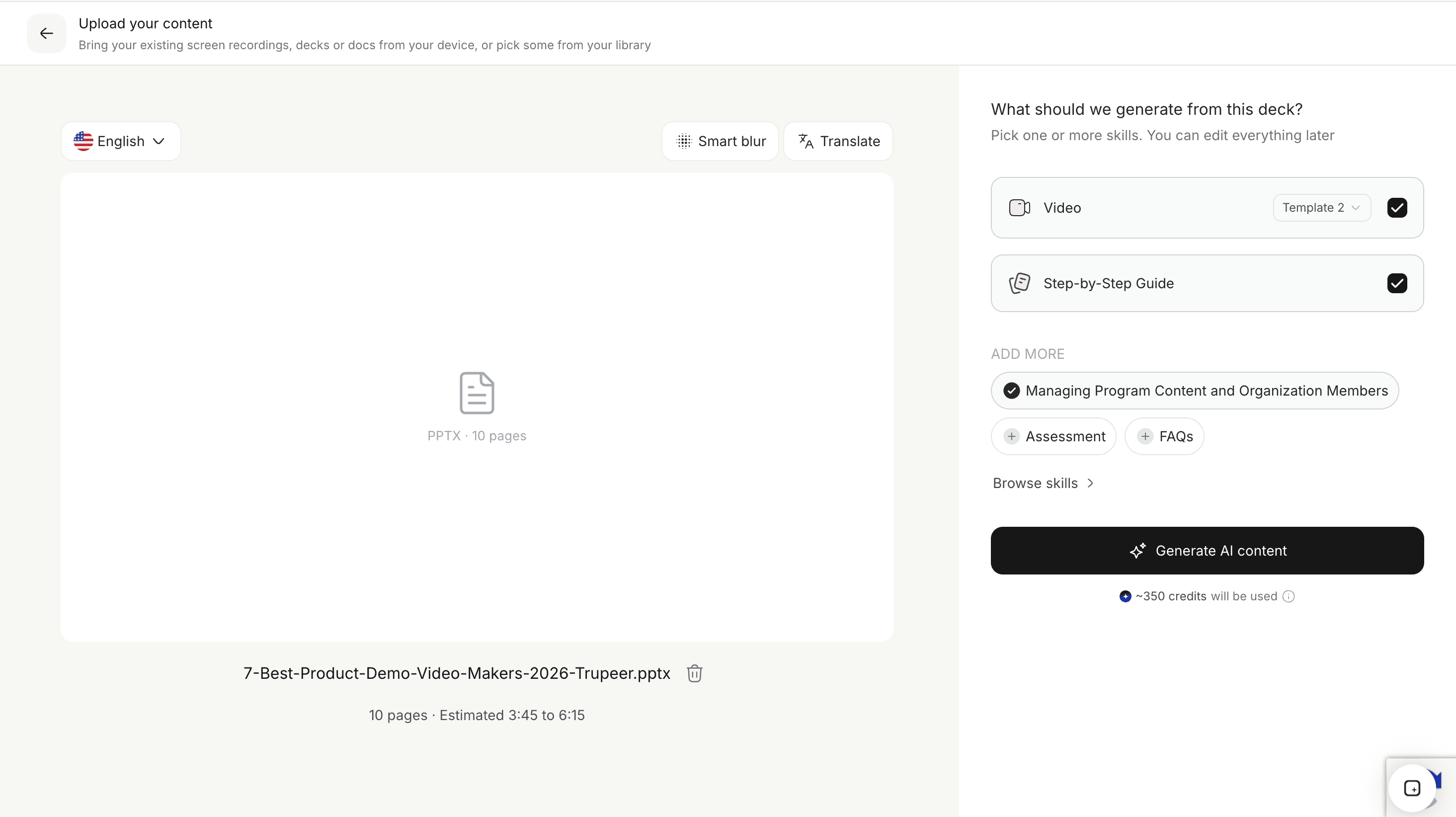
حوّل الشرائح إلى مشاهد فيديو
يقرأ Trupeer محتوى كل شريحة، بما في ذلك العناوين والنقاط والأرقام الرئيسية، ثم يحوّلها إلى مشاهد فيديو بالترتيب نفسه الموجود في عرضك، حتى يبقى تسلسل تقديمك كما هو.
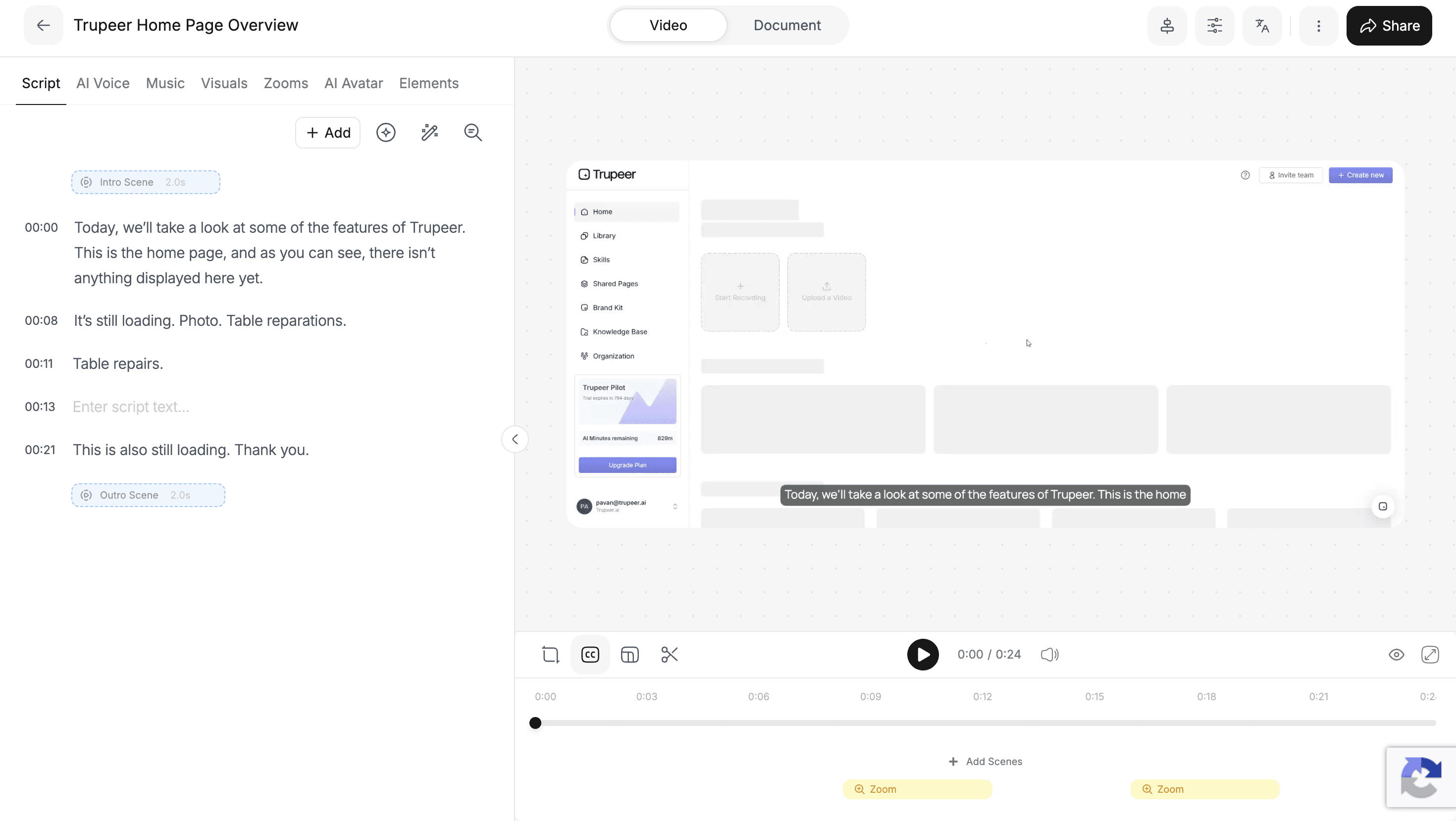
راجع نص التعليق الصوتي
يكتب الذكاء الاصطناعي نصًا منطوقًا لكل مشهد. هنا يقوم AI scripting بما كان سيقوم به المُقدّم: فهو يوسّع النقاط القصيرة إلى جمل كاملة ويربط شريحة بأخرى. حرّر أي سطر قبل أن تُنشئ الفيديو. تلميح: يكتب الذكاء الاصطناعي بناءً على ما هو موجود في شرائحك، لذا تأكد من أن الرقم أو الادعاء الرئيسي الذي تريد شرحه ظاهر على الشريحة، واحذف الشرائح المخفية أو شرائح النسخ الاحتياطي التي لا تريدها في الفيديو.
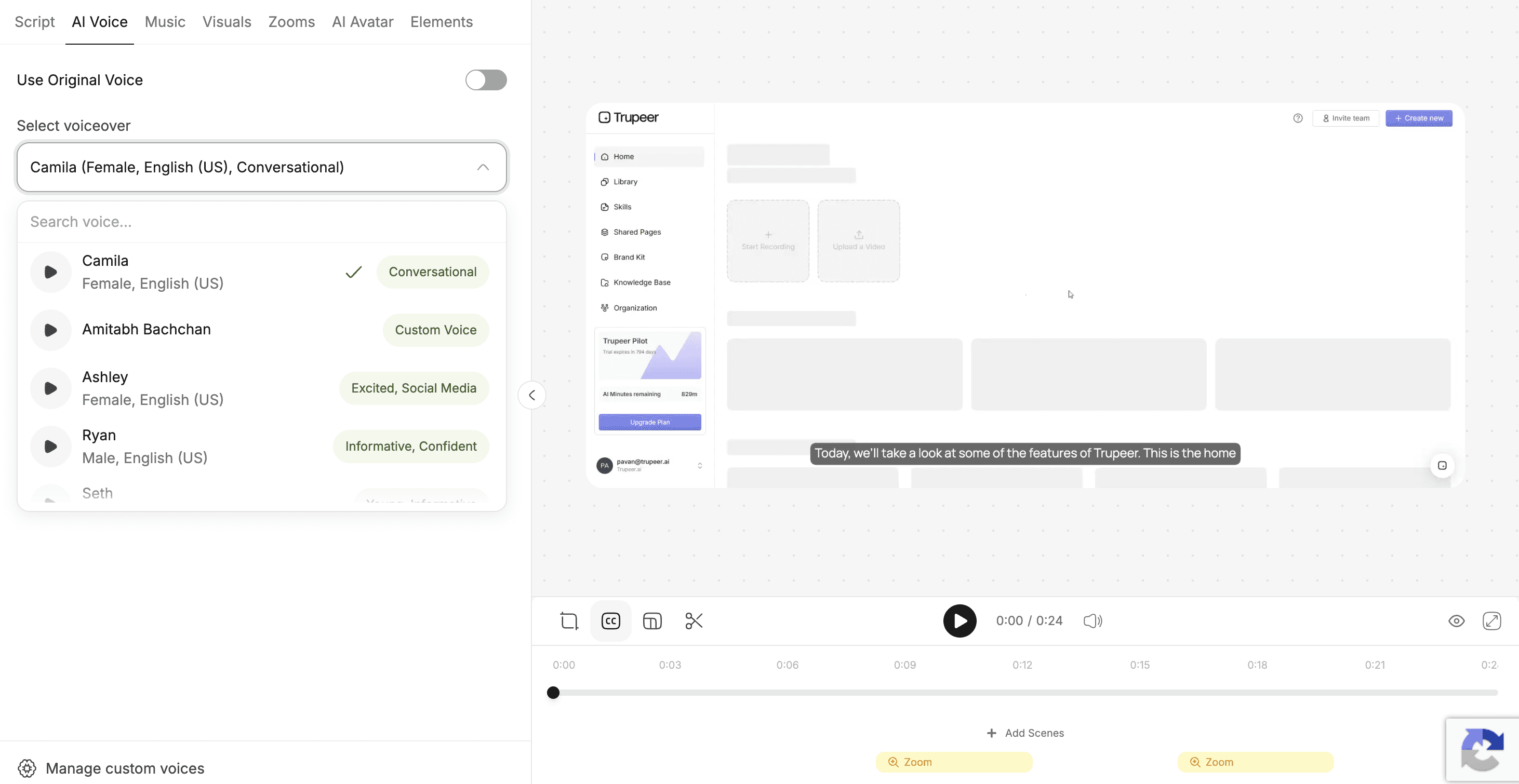
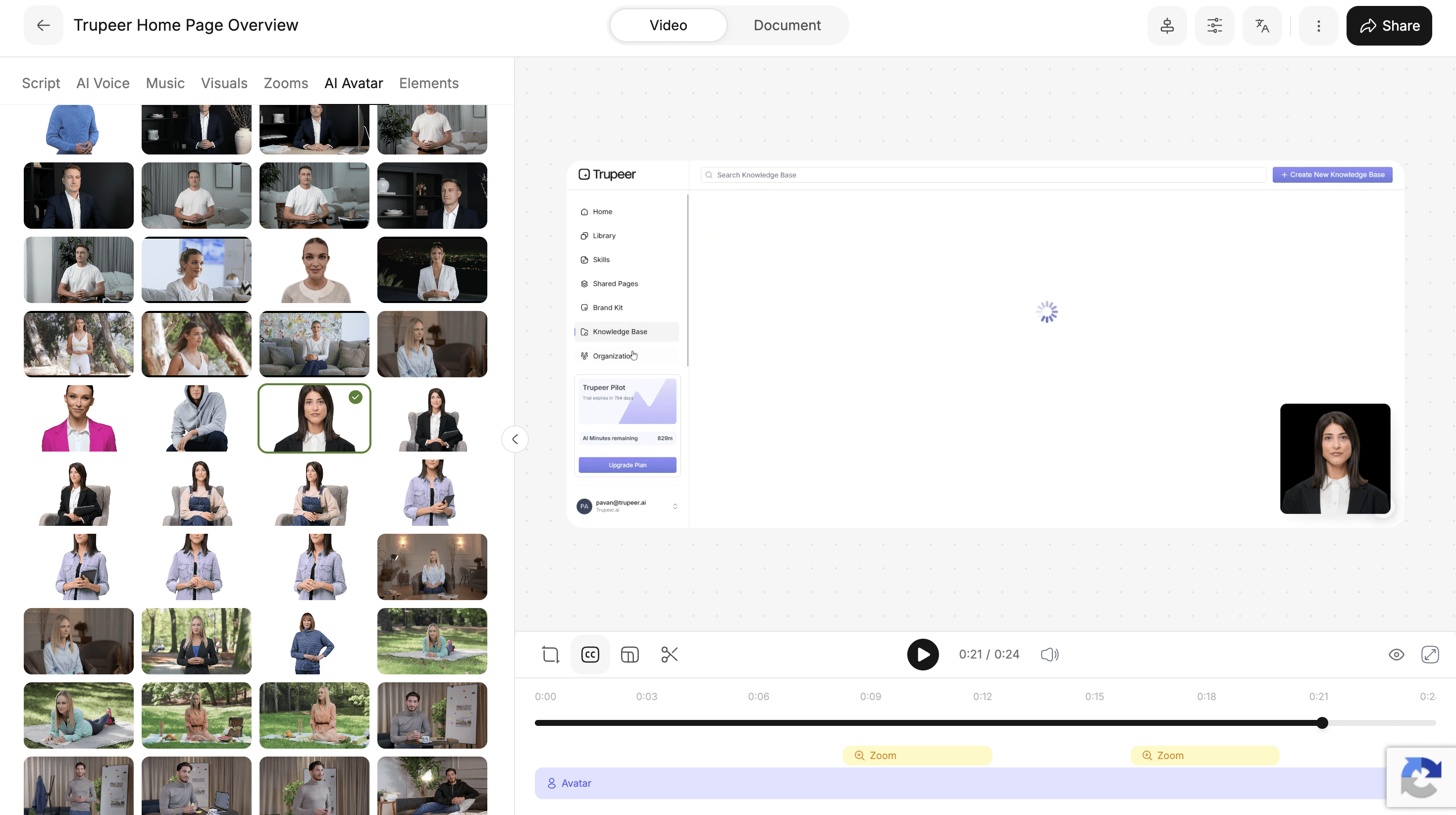
أضف صوتًا بالذكاء الاصطناعي أو أفاتار
اختر صوتًا، وأضف مقدم أفاتار ذكاء اصطناعي مخصص اختياريًا، ثم طبّق حزمة الهوية الخاصة بك. بعد ذلك، صدّر الفيديو بصيغة MP4 أو شاركه عبر رابط.
اجعل فيديو PPT يبدو كعرض تقديمي حقيقي
الفرق بين عرض تقديمي جيد وعرض شرائح هو الشخص الذي يتحدث. نقاط مثل "انخفاض churn في الربع الثالث بنسبة 12%" أو "مسار onboarding جديد" لا تعني الكثير دون شخص يوضح لماذا هي مهمة. يُكتب تعليق Trupeer الصوتي من شرائحك، وليس مجرد قراءتها، لذلك يقوم بما كان سيقوم به المُقدّم.
يشرح ثم ينتقل. تحصل كل شريحة على شرح قصير لنقطةها، ثم انتقال طبيعي إلى الشريحة التالية.
يتكيف مع الجمهور. خطاب المبيعات يختلف عن درس التدريب. يغيّر نمط الفيديو الذي تختاره في المحوّل نبرة وعمق التعليق الصوتي.
يبقى تحت سيطرتك. تراجع النص وتعدّله، لذا تكون أسماء المنتجات والأرقام والرسائل صحيحة تمامًا قبل أن يسمعها أي شخص.
أضف تعليقًا صوتيًا بالذكاء الاصطناعي وترجمات إلى فيديو PowerPoint الخاص بك
عند تحويل أغلب الأشخاص PowerPoint إلى فيديو، فإنهم يريدون شيئًا واحدًا فوق كل شيء: الصوت. مع Trupeer، يأتي كل فيديو PowerPoint مع صوت، ويمكنك البناء عليه.
تعليق صوتي بالذكاء الاصطناعي. اختر من أصوات ذكاء اصطناعي طبيعية عبر لهجات وأنماط مختلفة، من الهادئ والمفيد إلى الحماسي والحواري.
ترجمات. يتم إنشاؤها من التعليق الصوتي، لذا يعمل فيديو PPT بدون صوت ويكون متاحًا لكل المشاهدين.
مقدم أفاتار بالذكاء الاصطناعي. ضع رأسًا متحدثًا بالذكاء الاصطناعي بجانب شرائحك مع تعليق صوتي متزامن مع حركة الشفاه، وهو مناسب جدًا للتدريب والفيديوهات الموجهة للعملاء.
لغات أخرى. قدّم العرض نفسه للمناطق الأخرى عبر ترجمة الفيديو، بما في ذلك التعليق الصوتي المدبلج والترجمات.
إذا كنت تريد تحويل PowerPoint إلى فيديو بصوتك أنت بدلًا من ذلك، فإن التصدير المدمج في PowerPoint خيار متاح، بشرط أن تسجل التعليق الصوتي بنفسك.
تجاوز تصدير الفيديو المدمج في PowerPoint
يمكن لـ PowerPoint بالفعل تصدير العرض التقديمي كفيديو. على Windows، انتقل إلى File ثم Export ثم Create a Video. على Mac، انتقل إلى File ثم Export واختر MP4 أو MOV. إذًا لماذا تستخدم محوّل PowerPoint إلى فيديو على الإطلاق؟ لأن التصدير المدمج لا يعبّئ سوى ما سجلته بالفعل.
يجب تسجيل التعليق الصوتي بواسطة أنت. يدخل إلى التصدير فقط الصوت الذي تسجله في Slide Show. بدون تسجيل، ستحصل على فيديو صامت.
التوقيت يدوي. بدون تسجيل التوقيتات، تبقى كل شريحة على الشاشة لمدة افتراضية ثابتة، سواء كانت تحتوي على كلمة واحدة أو مخططًا كاملًا.
أي تغيير يعني إعادة التسجيل. حدّث شريحة واحدة، ويجب تسجيل التعليق الصوتي لهذا الجزء مرة أخرى قبل التصدير.
بعض التأثيرات قد لا تظهر. تذكر Microsoft أنه على Mac، لا تعمل تأثيرات الرسوم المتحركة في الأفلام المُصدّرة، وقد لا تعمل الوسائط المضمنة في الفيديو.
يتبع Trupeer نهجًا معاكسًا. يمكنك تصدير PowerPoint إلى فيديو دون تسجيل أي شيء: يتم كتابة التعليق الصوتي وإلقاؤه نيابةً عنك، ويتبع الإيقاع النص، وأي تغيير في العرض يعني تغيير بضعة أسطر من النص. يكون التصدير المدمج مناسبًا عندما تريد صوتك المسجل بنفسك. أما Trupeer فهو الأنسب عندما لا يكون لدى أحد وقت لتسجيل، أو عندما لا يتوفر المُقدّم.
حوّل عروض المبيعات والتدريب وعروض المنتجات إلى فيديوهات
عروض المبيعات وعروض الإقناع
أرسل للمهتمين عرضًا يقدم نفسه. يعمل فيديو الإقناع مع تعليق صوتي كمتابعة بعد مكالمة أو كأول تواصل قبلها، ضمن سير عمل أوسع لـ تمكين المبيعات.
العروض التقديمية للمنتجات
حوّل عروض الإطلاق وميزات المنتج إلى فيديوهات لموقعك الإلكتروني أو ملاحظات الإصدار أو رسائل البريد للعملاء. شاهد المزيد من الأفكار لـ التسويق للمنتجات، أو استخدم Document to Explainer Video عندما تبدأ من ملخص مكتوب.
عروض التدريب
حوّل عروض تدريب الموظفين إلى دروس يمكن للناس أخذها وفق جدولهم الخاص، وأعد استخدامها لكل دفعة جديدة. تقوم الفرق ببناء فيديوهات تدريب بهذه الطريقة دون حجز مدرب لكل جلسة. وبالنسبة للدلائل والسياسات، فإن Document to Training Video هو نقطة البداية الأفضل.
عروض الإعداد للعملاء
حوّل عروض الإعداد إلى فيديوهات إرشادية يمكن للعملاء مشاهدتها قبل أول مكالمة، وهي الطريقة التي تقوم بها العديد من فرق نجاح العملاء لتوسيع نطاق الإعداد.
المحاضرات والدروس
يحوّل المعلمون والمدربون شرائح المحاضرات إلى دروس مع تعليق صوتي يمكن للطلاب إيقافها وإعادة مشاهدتها، دون تسجيل المحاضرة.
التحديثات الداخلية
تتحول عروض الاجتماعات الشاملة للشركة والمراجعات الفصلية وتحديثات العمليات إلى فيديوهات قصيرة يشاهدها الناس بشكل غير متزامن، وهي مفيدة بشكل خاص خلال إدارة التغيير.
حرّر النص بدلًا من إعادة تسجيل عرضك التقديمي
ينشئ الذكاء الاصطناعي النسخة الأولى، وأنت تحدد ما الذي سيُعرض. يعمل محرر الفيديو المدعوم بالذكاء الاصطناعي من Trupeer على النص، لذا يصبح تغيير فيديو PowerPoint مثل تحرير مستند، وليس إعادة تشغيل جلسة تسجيل.
صلّح سطرًا. غيّر كلمة في النص وسيتم تحديث التعليق الصوتي والترجمات.
أعد ترتيب المشاهد أو احذفها. أزل شريحة جدول المحتويات، وانقل النتيجة الرئيسية إلى البداية، أو قسّم شريحة واحدة كثيفة إلى مشهدين.
غيّر الصوت. جرّب صوت ذكاء اصطناعي مختلف أو أضف أفاتارًا دون لمس النص.
شاركه بالطريقة التي تناسبك. صدّر MP4، أو شارك رابطًا، أو تضمّن الفيديو في نظام إدارة التعلم (LMS) أو موقعك الإلكتروني أو قاعدة المعرفة.
حافظ على مزامنة فيديو PowerPoint مع عرضك
العروض وثائق حية. تتغير شرائح التسعير كل ربع سنة، وتتغير عروض المنتجات مع كل إصدار، وتتغير عروض التدريب عندما تتغير العملية. يصبح العرض المسجل قديمًا بمجرد تغيير واحدة من تلك الشرائح. مع Trupeer، يبقى PowerPoint هو مصدر الحقيقة، والفيديو يتبعه.
حدّث فقط ما تغيّر. حرّر المشاهد التي تطابق الشرائح المحدثة. كل شيء آخر، بما في ذلك الصوت والإيقاع والهوية، يبقى كما كان تمامًا.
أوقف النسخة القديمة. استبدل الفيديو المحدث في أي مكان تم فيه مشاركة النسخة القديمة، حتى لا يشاهد أحد أرقام الربع الماضي.
حدّث النسخ المترجمة. بعد تحديث الفيديو المصدر، أعد إنشاء نسخها المترجمة بحيث ترى كل منطقة التغيير نفسه.
تتضح أهمية ذلك أكثر مع العروض التي يعتمد عليها عدد كبير من الأشخاص في الوقت نفسه، مثل عروض التحديثات على مستوى الشركة أو عروض المبيعات التي يرسلها فريقك بالكامل إلى العملاء المحتملين.
حوّل PowerPoint إلى فيديو عبر الإنترنت دون تسجيل
لا تحتاج إلى ميكروفون أو كاميرا أو غرفة هادئة أو برنامج فيديو على سطح المكتب. يعمل Trupeer في المتصفح، لذا يمكنك تحويل PPT إلى فيديو عبر الإنترنت على Windows أو Mac، ولا يحتاج أحد إلى الجلوس وتقديم العرض. وهذا يعني أيضًا أنه يمكنك إنشاء الفيديو عندما لا يكون الشخص الذي أنشأ العرض متاحًا لتسجيله.
يمكنك البدء مجانًا دون الحاجة إلى بطاقة ائتمان، وتجربة سير العمل الكامل على أحد عروضك الحقيقية. الخطط المجانية تفرض حدودًا على أشياء مثل مدة الفيديو وعدد التصديرات؛ وعندما تحتاج إلى فيديوهات أطول أو أفاتارات أو ترجمة أو ميزات الفريق، قارن الخطط على صفحة التسعير.
ما الذي يجعل Trupeer مختلفًا عن محوّل PPT إلى فيديو الأساسي؟
تحوّل العديد من محولات PPT إلى فيديو عبر الإنترنت كل شريحة إلى إطار ثابت ثم تلصق الإطارات في MP4، أحيانًا مع صوت يقرأ نص الشريحة. تم تصميم Trupeer لإنتاج عرض يتابعه الناس فعليًا.
الإيقاع يتبع المحتوى. يستمر كل مشهد طالما يحتاج التعليق الصوتي، وليس بعدد ثابت من الثواني لكل شريحة.
التعليق الصوتي يشرح. يمكن للمشاهدين قراءة الشريحة بأنفسهم. يضيف تعليق Trupeer الصوتي التوضيح الذي تتركه الشريحة.
تقوم أنت بالتحرير قبل أن يشاهد أي شخص. النص قابل للتعديل، لذا تكون الأسماء والأرقام والرسائل صحيحة قبل التصدير مباشرة.
يبدو كعلامتك التجارية. يتم تطبيق شعارك وألوانك وخطوطك على كل فيديو PowerPoint.
يبقى مواكبًا للعرض. يستغرق تحديث المشهد دقائق، لذلك لا ينحرف الفيديو عن الشرائح.
هل تعمل انطلاقًا من تصدير PDF لعرضك بدلًا من ذلك؟ استخدم PDF to Video. ولملفات Word وباقي المستندات، ابدأ من Document to Video.
استكشف الأدوات ذات الصلة
لماذا تستخدم الفرق Trupeer بدلًا من تسجيل عروض PowerPoint التقديمية؟
سرد بدون تسجيل
يكتب الذكاء الاصطناعي ويؤدي شرح كل شريحة، لذلك لا يحتاج أحد إلى الجلوس وتسجيل العرض التقديمي.
مشاهد بدل الشرائح الثابتة
تتحول مجموعتك إلى مشاهد فيديو بإيقاع مع ترجمات، بدلًا من شرائح تبقى على الشاشة لعدد ثابت من الثواني.
حدّث باستخدام المجموعة
عدّل النص عندما تتغير شرائحك. بدون إعادة تسجيل، ويظل باقي الفيديو كما هو.
أنشئ فيديو PowerPoint الخاص بك خلال دقائق
الخطوة 1
ارفع ملف PPT أو PPTX
الخطوة 2
راجع نص السرد الذي ينشئه الذكاء الاصطناعي لكل شريحة
الخطوة 3
اختر صوتًا أو شخصية افتراضية ثم صدّر فيديوك بصيغة MP4
الأسئلة الشائعة
ما هو PowerPoint إلى فيديو بالذكاء الاصطناعي؟
يحوّل PowerPoint إلى فيديو بالذكاء الاصطناعي العرض التقديمي إلى فيديو مسموع. يقرأ شرائحك، ويكتب نصًا منطوقًا يشرح كل شريحة، ويضيف تعليقًا صوتيًا بالذكاء الاصطناعي وترجمات، وبشكل اختياري يقدم عرضًا عبر شخصية افتراضية بالذكاء الاصطناعي، حتى تحصل على فيديو دون الحاجة إلى تسجيل العرض التقديمي بنفسك.
ما أداة PowerPoint إلى فيديو بالذكاء الاصطناعي التي تعمل بشكل أفضل؟
يعتمد ذلك على نوع الفيديو الذي تحتاجه. إذا كنت تريد صوتك المسجل بنفسك، فإن ميزة التصدير المدمجة في PowerPoint تعمل بشكل جيد. وإذا كنت تريد سردًا بدون تسجيل، فاختر أداة تكتب نصًا قابلًا للتعديل من شرائحك، وتوفر أصوات ذكاء اصطناعي طبيعية وترجمات، وتتيح لك تحديث الفيديو عند تغيير المجموعة. تم تصميم Trupeer للحالة الثانية، خصوصًا لعروض المبيعات والتدريب والتأهيل.
هل يمكنني تحويل PowerPoint إلى فيديو على جهاز Mac؟
نعم. يعمل Trupeer داخل متصفحك، لذلك يمكنك تحويل PowerPoint إلى فيديو على جهاز Mac بالطريقة نفسها على Windows. كما يمكن لـ PowerPoint على Mac تصدير MP4 أو MOV عبر File ثم Export، لكن لا يظهر السرد إلا إذا قمت بتسجيله بنفسك.
كيف أحول PowerPoint إلى فيديو مع صوت؟
ارفع ملف PPT أو PPTX إلى Trupeer، راجع نص السرد الذي ينشئه الذكاء الاصطناعي، اختر صوتًا بالذكاء الاصطناعي ثم صدّر. تتم إضافة التعليق الصوتي والترجمات تلقائيًا، دون الحاجة إلى ميكروفون أو تسجيل.
هل يمكنني تحويل PPT إلى فيديو عبر الإنترنت مجانًا؟
نعم. يمكنك تحويل PPT إلى فيديو عبر الإنترنت مجانًا باستخدام Trupeer، دون الحاجة إلى تثبيت أي برنامج ودون اشتراط بطاقة ائتمان. تحتوي الخطط المجانية على حدود مثل مدة الفيديو وعدد عمليات التصدير، بينما تضيف الخطط المدفوعة فيديوهات أطول وشخصيات افتراضية وترجمة وميزات الفريق.



