

Figma’da Dilim (Slice) Aracı Nasıl Kullanılır
Simge, arayüz öğeleri veya bölümler gibi tasarımın belirli kısımlarını dışa aktarmak için Figma’da Dilim (Slice) Aracını nasıl kullanacağınızı öğrenin. Bu hızlı eğitimi takip edin ve Trupeer ile kılavuzlar oluşturun.
Adım Adım Kılavuz: Figma’da Dilim (Slice) Aracı Nasıl Kullanılır
Adım 1
Başlamak için Figma’daki biçimlendirme menüsüne gidin ve bölgesel araçlar seçeneğine tıklayın.
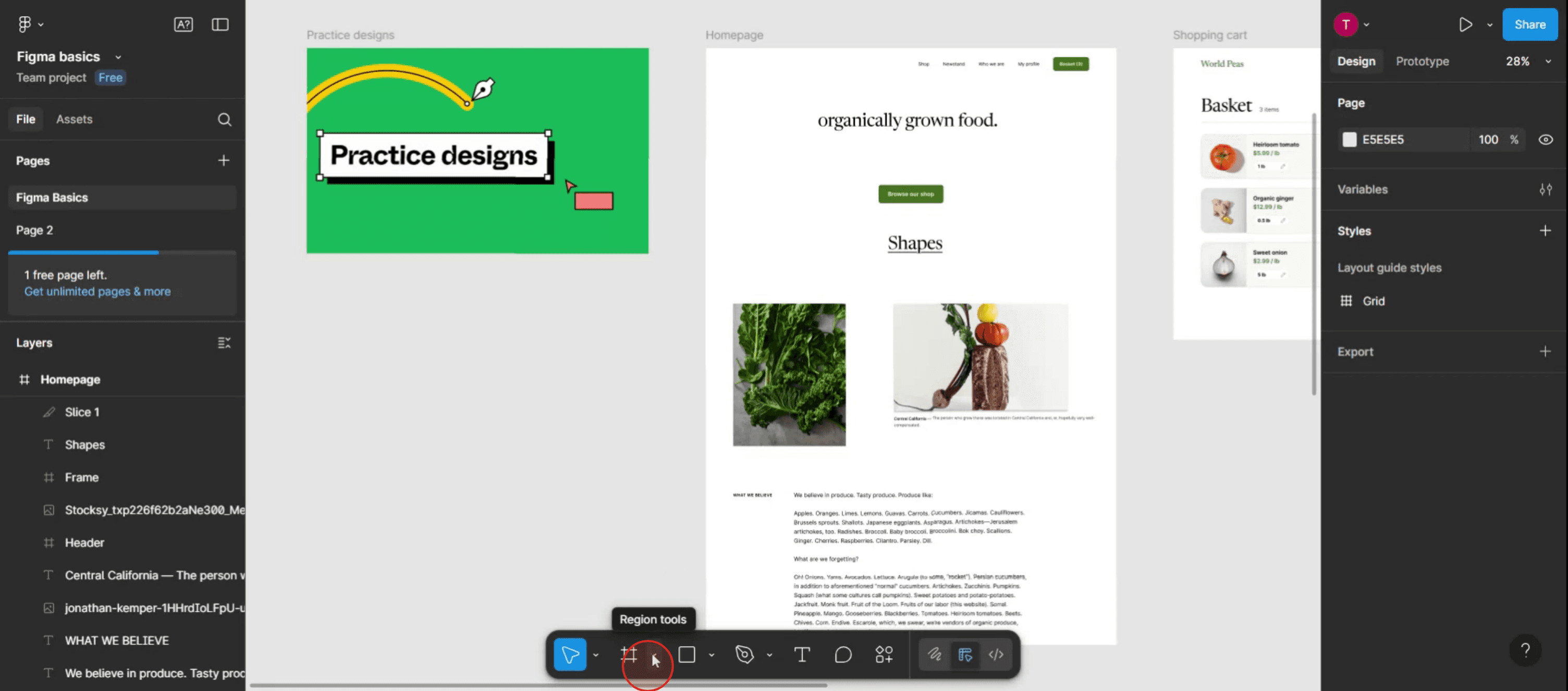
Adım 2
Mevcut seçenekler arasından aracı etkinleştirmek için dilim (slice) seçeneğini belirleyin.
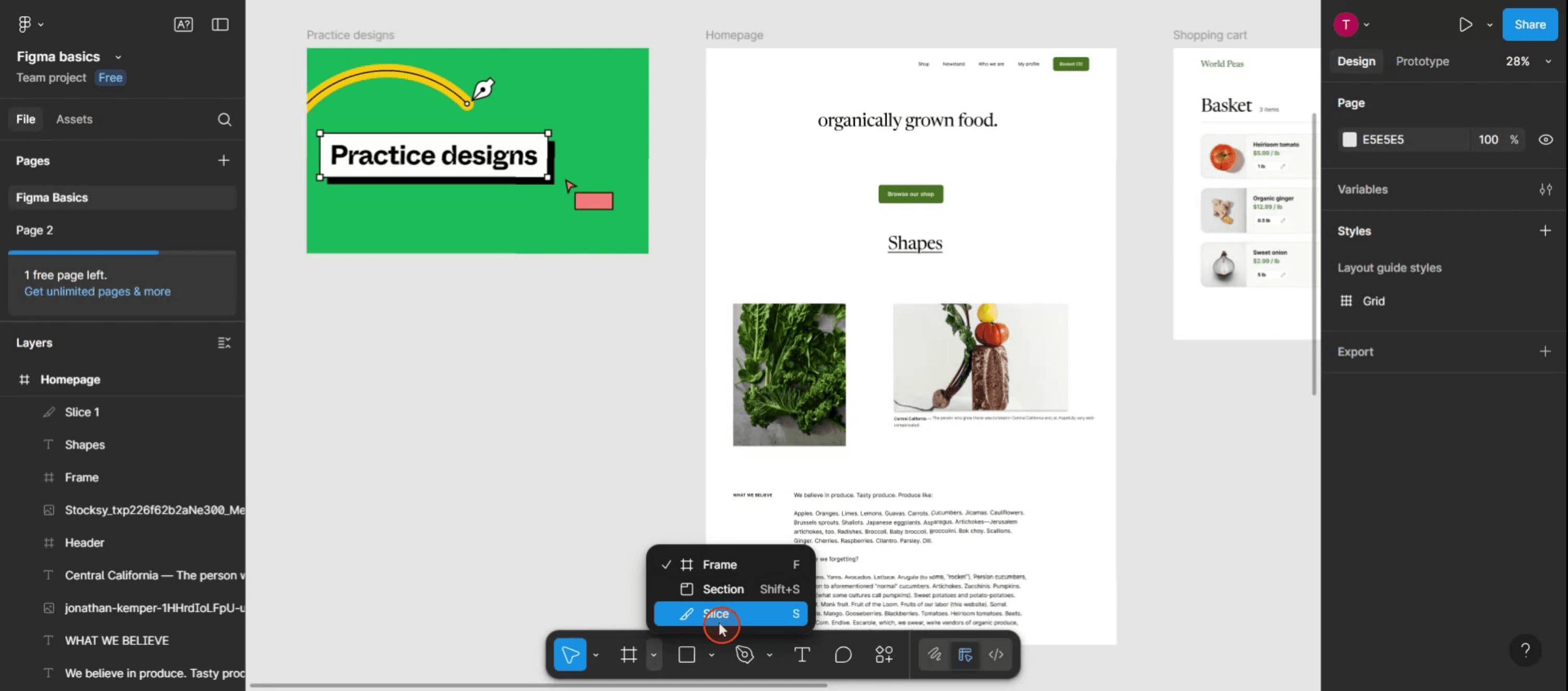
Adım 3
Fareyi kullanarak dilimlemek istediğiniz nesneyi seçin.
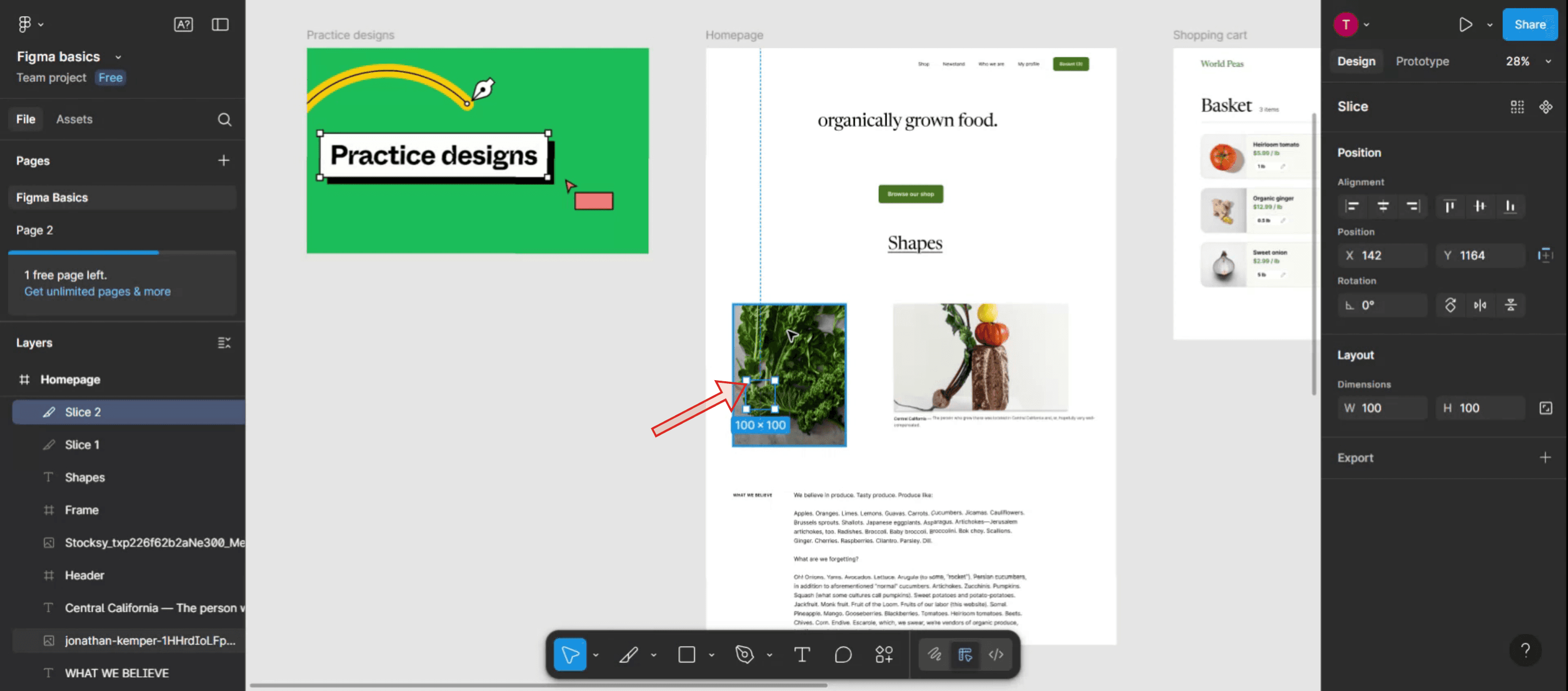
Adım 4
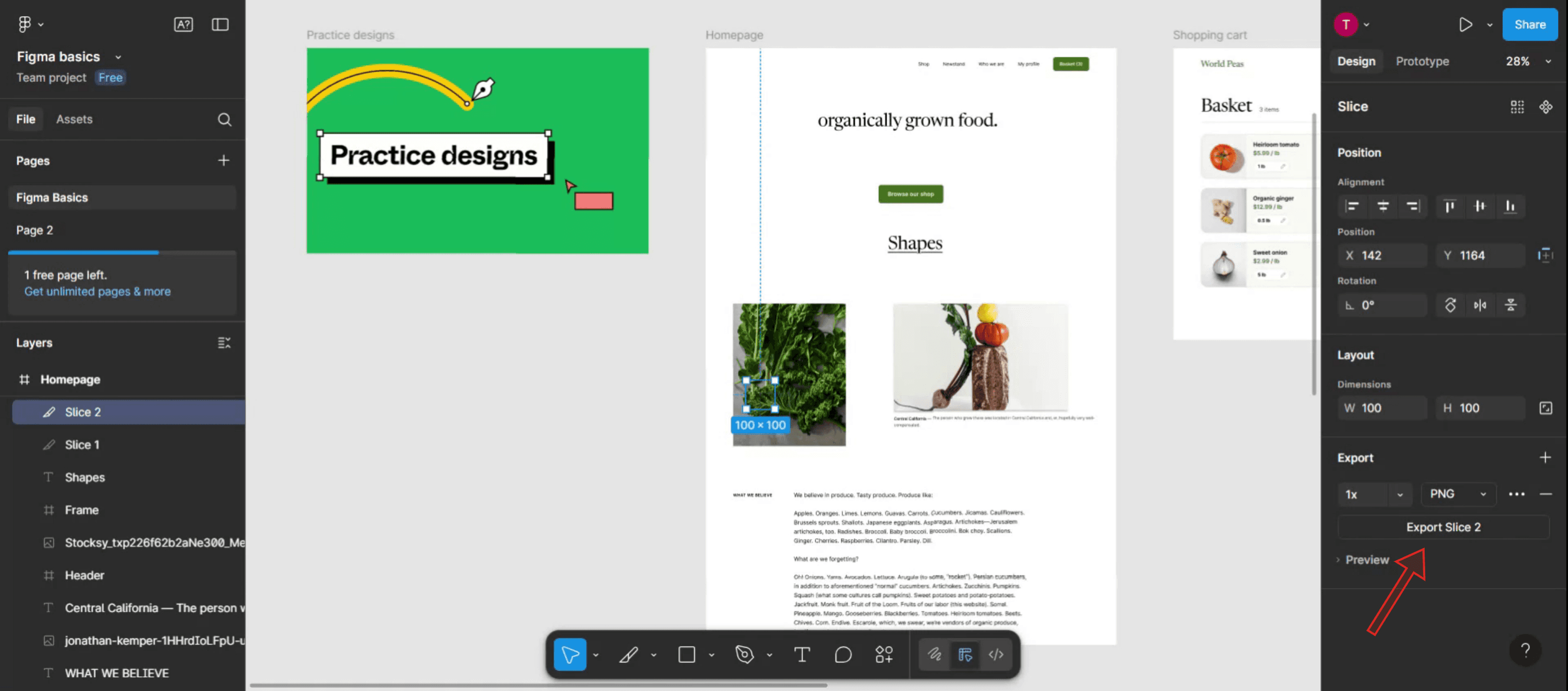
İlerlemeniz için dışa aktarma (export) seçeneğine tıklayın.
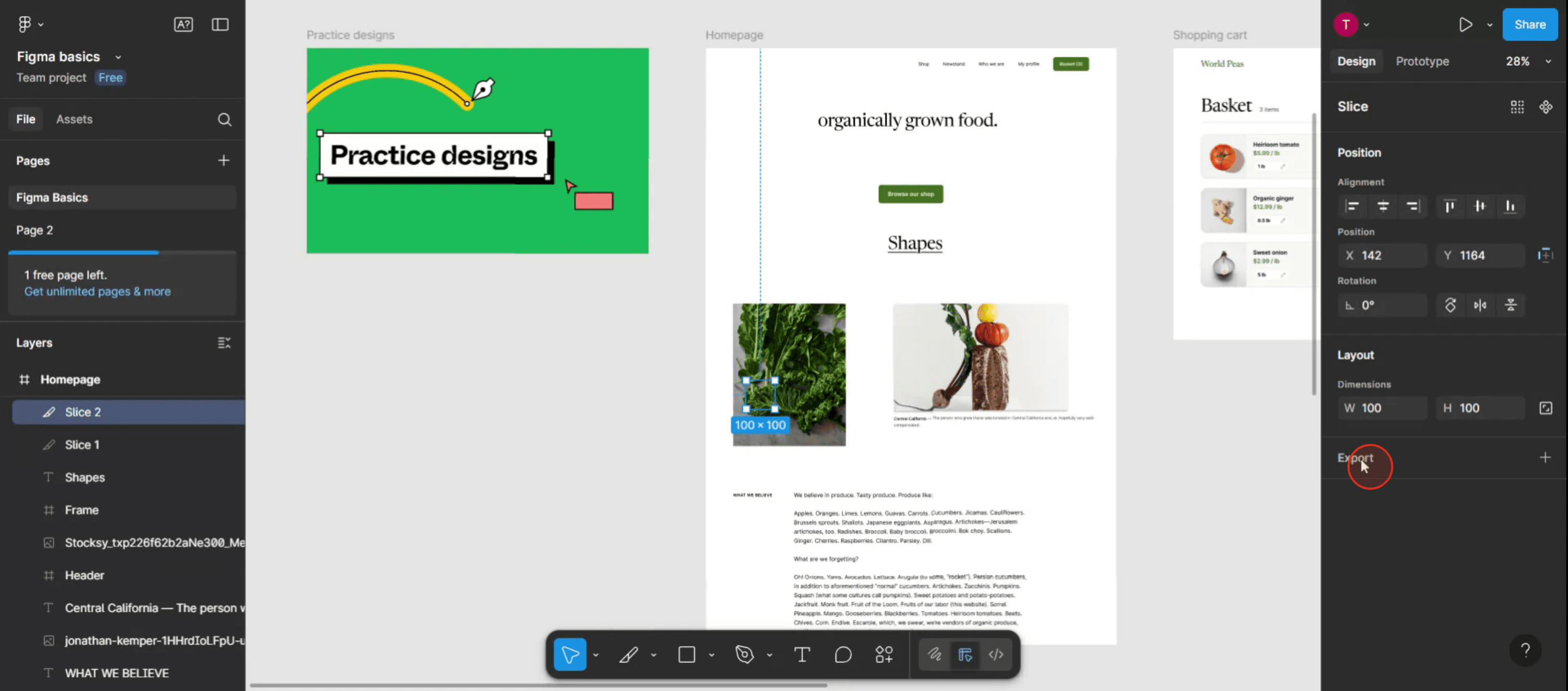
Adım 5
Dilim için dışa aktarma seçeneği sunulacaktır.
Figma’da Dilim (Slice) Aracını Kullanmak İçin Pro İpuçları
Kısayolla Hızlıca Etkinleştirin
Klavyenizde S’ye basarak menüde gezinmeden Dilim (Slice) Aracını anında etkinleştirin.Dilimlerinizi Net Bir Şekilde Adlandırın
Dışa aktarmadan önce katmanlar panelinde her dilime açıklayıcı bir ad verin. Bu, dışa aktarılan dosyaların düzenli kalmasına yardımcı olur.Toplu Dışa Aktarma İçin Dilimleri Kullanın
Tasarımınızın farklı bölümlerine birden fazla dilim yerleştirin; ardından hepsini tek seferde dışa aktararak varlık oluşturmayı hızlandırın.Dilimleri Piksel Izgarasına Hizalayın
Daha keskin dışa aktarımlar için dilim sınırlarının tam piksellere hizalandığından emin olun. Hizalamayı kontrol etmek için piksel ızgarasını kullanın (Ctrl + ‘ / Cmd + ‘).Dışa Aktarma Ön Ayarlarıyla Birleştirin
Dilimleriniz için dışa aktarma ön ayarlarını (ör. PNG @2x, JPG) ayarlayın; böylece her seferinde ayar yapmadan ayarları yeniden kullanabilirsiniz.
Yaygın Hatalar ve Bunlardan Nasıl Kaçınılır
Tüm Ekranlar İçin Gereksiz Şekilde Dilim Kullanmak
Tüm çerçeveleri dışa aktarmak için dilimlere ihtiyacınız yok—zaman kazanmak için çerçeve üzerinde doğrudan dışa aktarma seçeneğini kullanın.Yanlış Hizalanmış Dilim Sınırları
Dilimler piksel ızgarasına tam oturmuyorsa dışa aktarımlar bulanık görünebilir. Dışa aktarmadan önce her zaman ızgara hizalamasını kontrol edin.Dilim Katmanını Seçmeyi Unutmak
Dilim katmanını seçmeden dışa aktarmayı denemek işe yaramaz. Dilimin kendisinin katmanlar panelinde vurgulandığından emin olun.Kazara Birbiriyle Çakışan Dilimler
Çakışmalar yinelenen veya kafa karıştıran dışa aktarımlara neden olabilir. İstemediğiniz sürece dilimleri ayrı tutun.Arka Planları Kontrol Etmeden Dışa Aktarmak
Dilimler, altlarında tam olarak ne varsa onu yakalar. Arka plan seçim kapsamına dahil değilse dışa aktarılan dosya eksik olabilir.
Figma’da Dilim (Slice) Aracını Kullanmayla İlgili Sık Sorulan Sorular
Dilim (Slice) aracı ne için kullanılır?
Tasarımınızda düzeni etkilemeden belirli dışa aktarma alanlarını tanımlamanıza olanak tanır. Simge, düğme veya özel bölümleri dışa aktarmak için idealdir.Oluşturduktan sonra bir dilimi yeniden boyutlandırabilir miyim?
Evet, dilimler şekiller gibi düzenlenebilir. Köşeleri sürükleyin veya özellikler panelinde boyutları ayarlayın.Dilimler tasarımı etkiler mi?
Hayır, yalnızca dışa aktarma işaretleyicileridir ve nihai tasarımda görünmez.Aynı anda birden fazla dilimi dışa aktarabilir miyim?
Evet, katmanlar panelinde birden fazla dilimi seçin ve birlikte dışa aktarın.Dilimler Figma’nın tarayıcı sürümünde destekleniyor mu?
Evet, Figma’nın masaüstü ve tarayıcı sürümlerinde dilim oluşturabilir ve dışa aktarabilirsiniz.Mac’te ekran kaydı nasıl alınır?
Mac’te ekran kaydı almak için Trupeer AI kullanabilirsiniz. Tüm ekranı yakalamanıza olanak tanır ve AI avatar ekleme, seslendirme ekleme, videoda yakınlaştırma (içeri/dışarı) gibi yapay zekâ özellikleri sunar. trupeer’ın yapay zekâlı video çeviri özelliğiyle videoyu 30+ dile çevirebilirsiniz.Ekran kaydına nasıl AI avatar eklenir?
Ekran kaydına bir AI avatar eklemek için AI ekran kaydı aracı kullanmanız gerekir. Trupeer AI, bir AI ekran kaydı aracıdır; birden fazla avatarla videolar oluşturmanıza yardımcı olur ve ayrıca videonuz için kendi avatarınızı oluşturmanıza da destek olur.Windows’ta ekran kaydı nasıl alınır?
Windows’ta ekran kaydı almak için yerleşik Oyun Çubuğu’nu (Windows + G) kullanabilir veya AI avatarlar, seslendirme, çeviri vb. daha gelişmiş özellikler için Trupeer AI gibi gelişmiş bir yapay zekâ aracından yararlanabilirsiniz.Videoya nasıl seslendirme eklenir?
Videolara seslendirme eklemek için trupeer ai chrome uzantısını indirin. Hesabınıza kaydolduktan sonra sesli videonuzu yükleyin, trupeer’dan istediğiniz seslendirmeyi seçin ve düzenlenmiş videonuzu dışa aktarın.Ekran kaydında nasıl yakınlaştırma yapabilirim?
Ekran kaydı sırasında yakınlaştırmak için Trupeer AI’deki yakınlaştırma efektlerini kullanın; bu sayede belirli anlarda içeri/dışarı yakınlaştırma yaparak video içeriğinizin görsel etkisini artırabilirsiniz.
Önerilen Okumalar
Teknik Dokümantasyon Oluşturucu
Figma’da Çerçeve Adları Nasıl Gizlenir
Figma Dosyası Nasıl Kaydedilir
Figma’da Izgara Nasıl Oluşturulur
İlgili Eğitimler


