

Figma’da bir bileşeni geri alma (Undo) nasıl yapılır
Figma’da bir bileşeni nasıl geri alacağınızı ve onu normal bir çerçeveye veya öğeye nasıl döndüreceğinizi öğrenin. Hızlı tasarım ayarlamaları için basit adımlar.
İşte adım adım açıklama:
Bir örnek oluşturun: Ana bileşeninizi seçin ve bir örnek oluşturmak için onu çoğaltın (Ctrl/Cmd + D kullanarak).
Örneği ayırın: Örneğe sağ tıklayın ve "Detach Instance" seçeneğini belirleyin. Alternatif olarak, örnek seçiliyken sağ taraftaki kenar çubuğunda "Instance Options" bölümünde "Detach Instance" seçeneğini bulabilirsiniz. Ayrıca Ctrl/Cmd + Alt + B klavye kısayolunu da kullanabilirsiniz.
Orijinal bileşeni silin: Tuvalinizden orijinal ana component öğesini silin.
Adım Adım Kılavuz: Figma’da Bir Bileşen Nasıl Geri Alınır
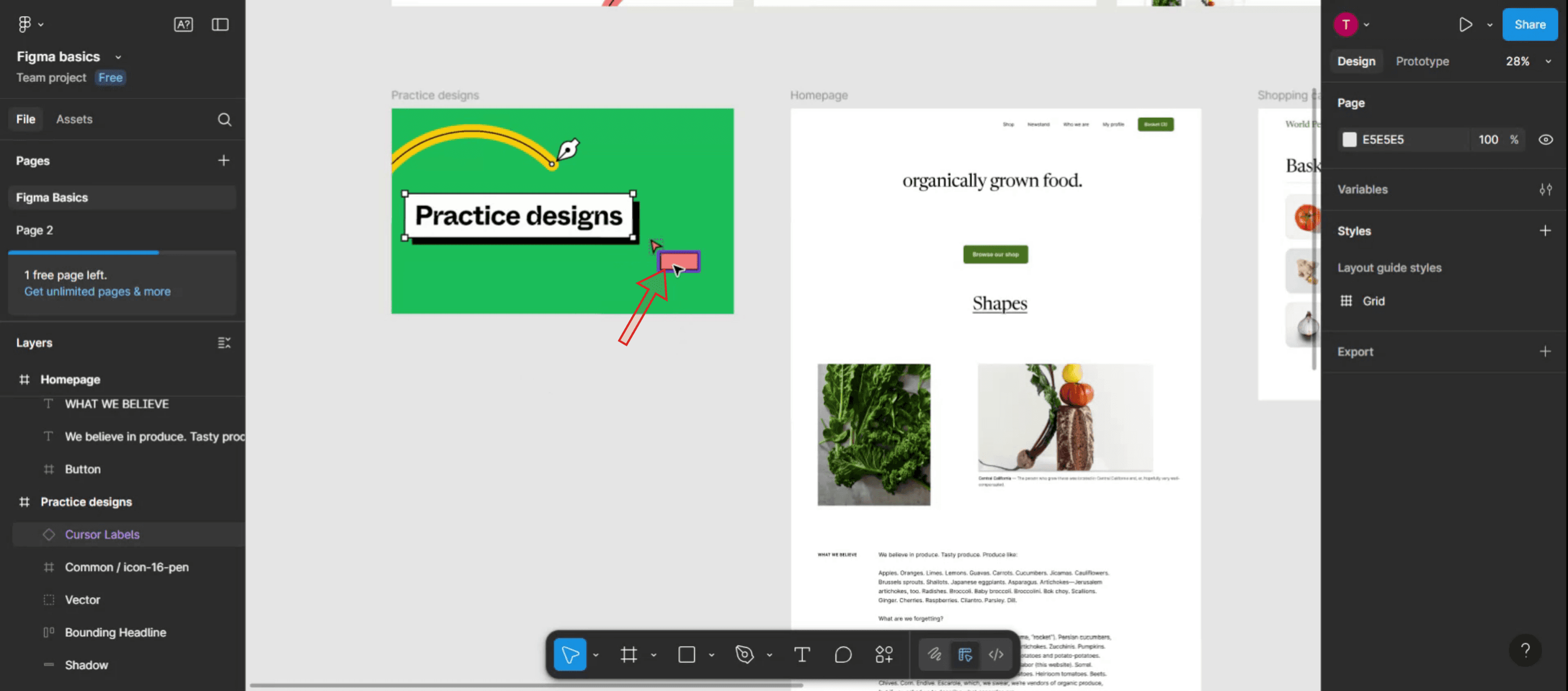
Adım 1
Figma içinde geri almak istediğiniz bileşeni seçerek başlayın. Vurgulandığından emin olun.
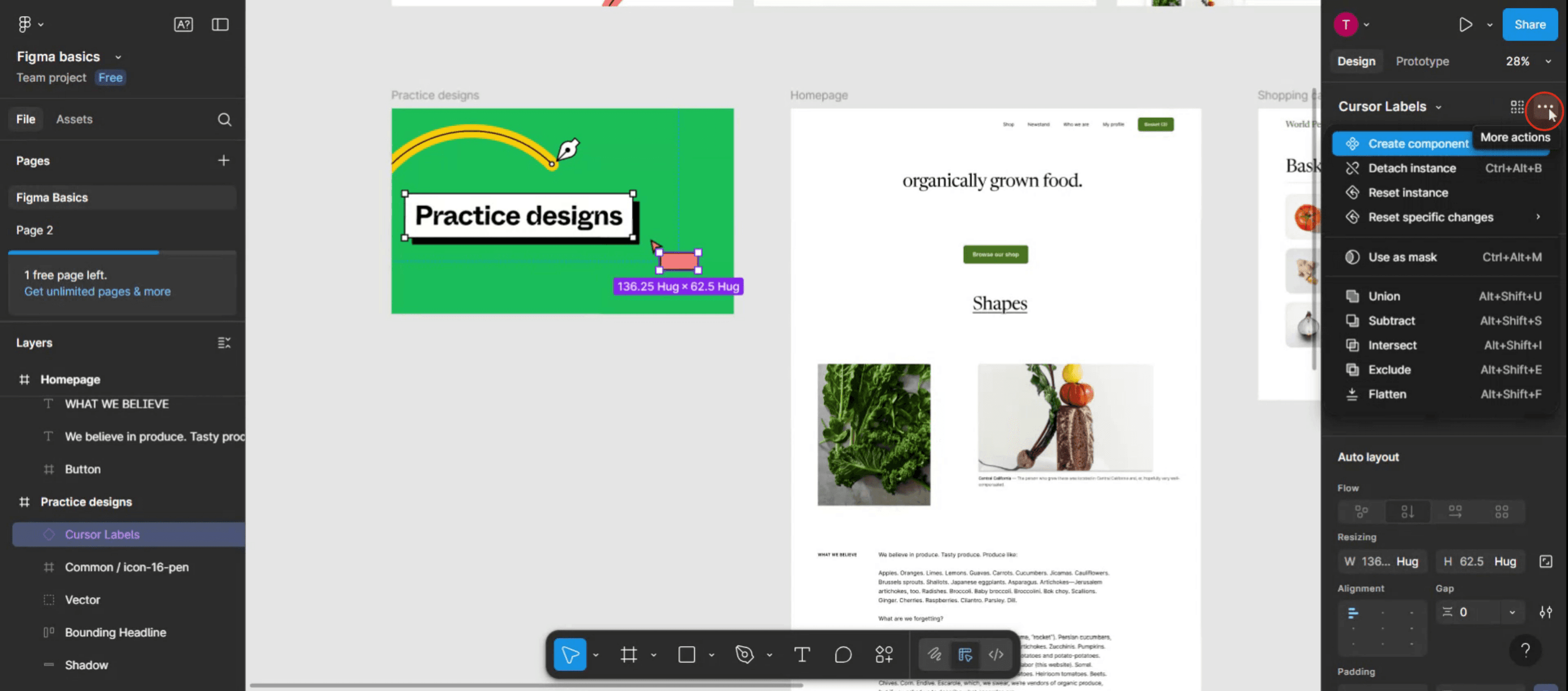
Adım 2
Bileşen seçiliyken, "More Actions" seçeneğini bulacağınız sağ taraftaki menüye gidin. Üzerine tıklayın.
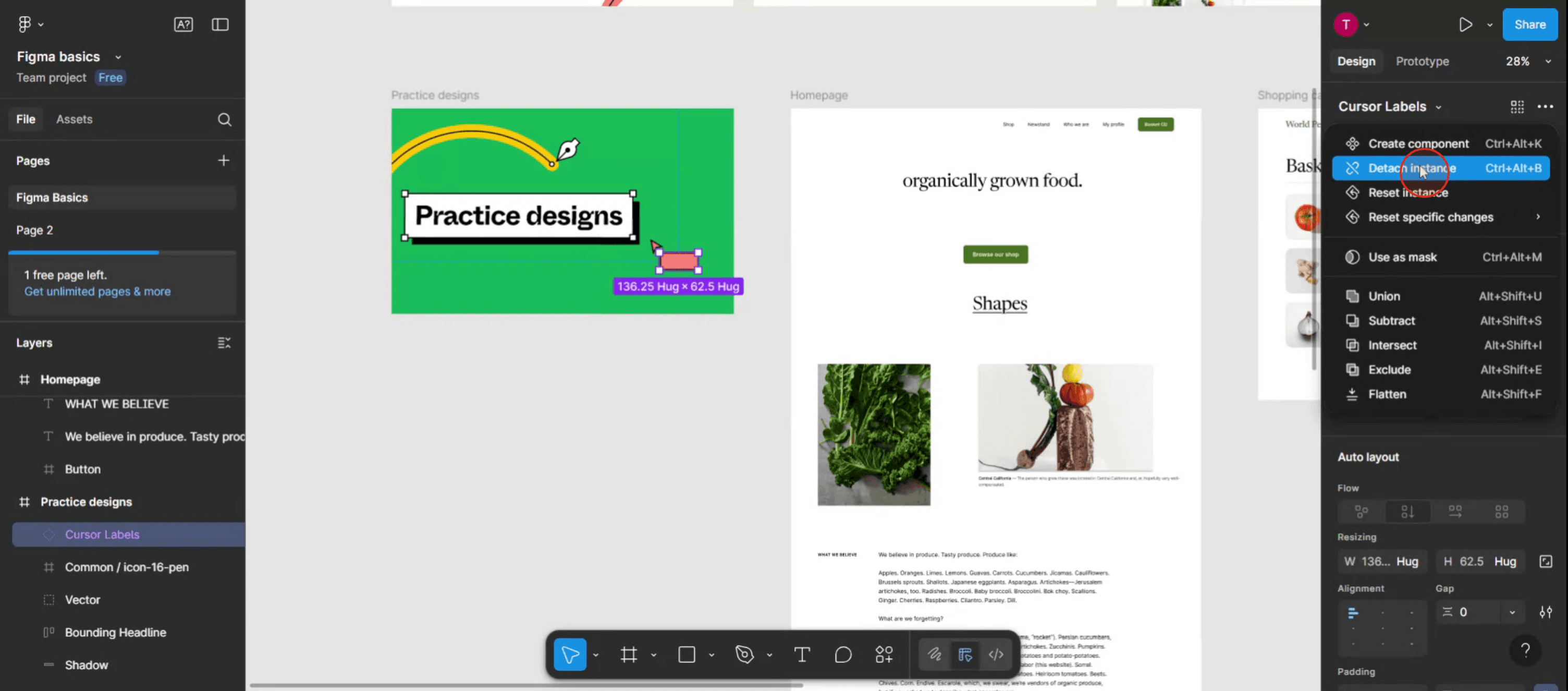
Adım 3
Figma’da bileşeni etkili bir şekilde geri almak için "Detach Instance" seçeneğini belirleyin.
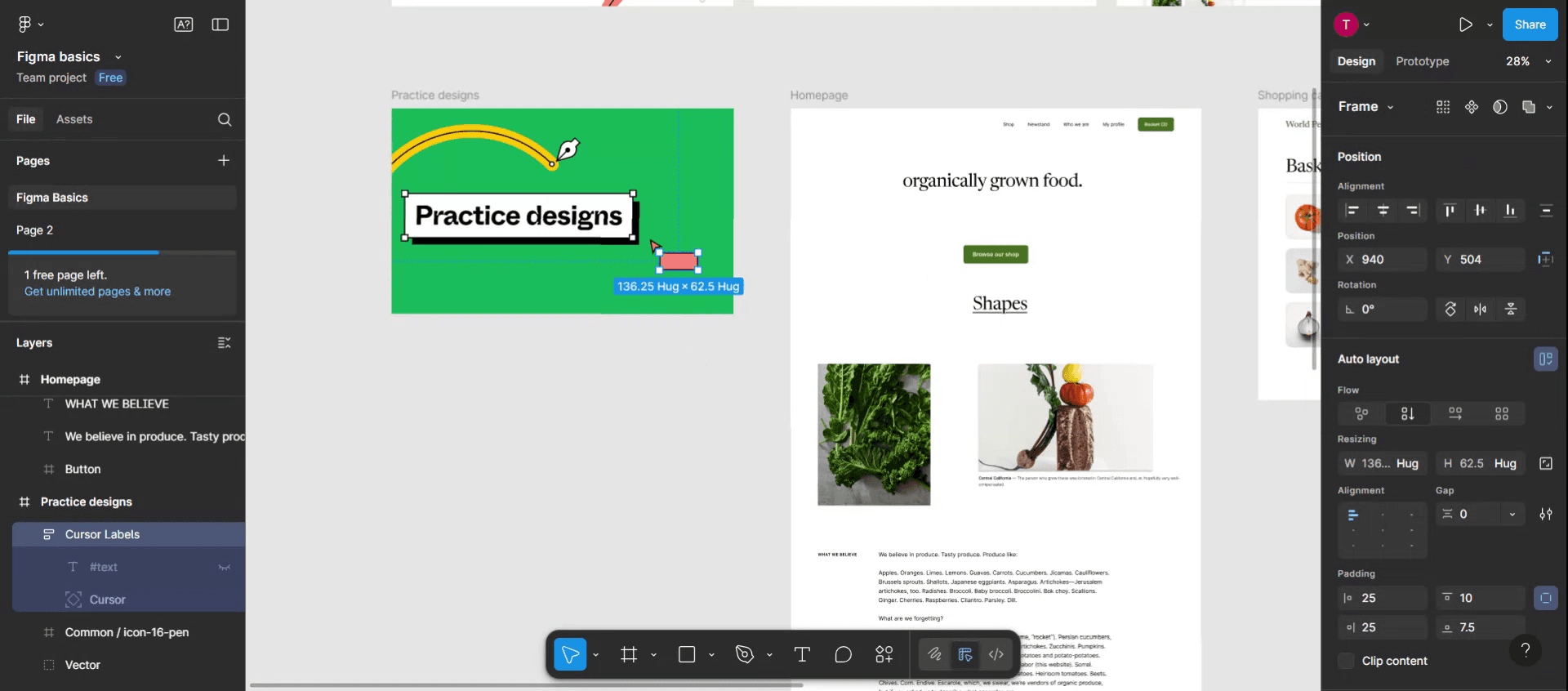
Adım 4
Bu adımları izleyerek Figma’da bir bileşeni başarıyla geri alabilirsiniz. Bu kılavuzu kullandığınız için teşekkür ederiz.
Figma’da Bir Bileşeni Geri Almak İçin Pro İpuçları
Geri Alma Kısayolunu Kullanın
Son işlemi hızlıca geri almak için Ctrl + Z (Windows) veya Cmd + Z (Mac) tuşlarına basın; bileşen oluşturma dahil.Sağ Tık ile “Detach Instance”
Bir bileşen yerleştirdiyseniz ve onu düzenlenebilir katmanlara geri döndürmek istiyorsanız, örneğe sağ tıklayın ve Detach Instance seçeneğini belirleyin.Ayrmadan Önce Yeniden Adlandırın
Bir bileşeni ayırıp düzenlemeyi planlıyorsanız, değişikliklerini kolayca takip edebilmek için önce adını değiştirin.Düzenlemeden Önce Çoğaltın
İleride orijinal bileşene ihtiyaç duyabileceğinizi düşünüyorsanız, temiz bir kopya tutmak için ayırmadan önce onu çoğaltın.Master Bileşen Konumunu Kontrol Edin
Bir master bileşeni yanlışlıkla sildiyseniz veya değiştirdiyseniz, Assets paneli üzerinden bulun ve değişiklik yapmadan önce geri yükleyin.
Yaygın Hatalar ve Bunlardan Nasıl Kaçınılır
Master Bileşeni Yanlışlıkla Silmek
Master bileşeni kaldırmak, tüm bağlantılı örnekleri bozabilir. Geri alınamaz değişiklikler yapmadan önce her zaman çoğaltın.“Detach Instance” ile Geri Almayı Karıştırmak
Detach etmek katmanın doğasını değiştirirken, Geri Alma (Undo) son adımları tersine çevirir. Hedefinize göre doğru yöntemi kullanın.Master Yerine Bir Örneği Düzenlemek
Bir örneğe yapılan değişiklikler tüm bileşenleri güncellemez. Tutarlı değişiklikler istiyorsanız ana bileşeni düzenleyin.Ayrıldıktan Sonra Override’ları Kaybetmek
Bir kez ayırdığınızda, o örnekteki metin veya stil override’larının tamamı kaybolur. Saklamak istiyorsanız bir kopya kaydedin.Geri Alma Geçmişi Sınırlamaları
Figma’nın geri alma geçmişi oturum tabanlıdır—dosyayı kapatmak geçmişi sıfırlar; bir şeyi geri almak gerekiyorsa hızlı hareket edin.
Figma’da Bir Bileşeni Geri Alma Hakkında Sık Sorulan Sorular
Bileşen oluşturmayı geri nasıl alırım?
Oluşturduktan hemen sonra tek tek katmanlara geri döndürmek için Ctrl + Z (Windows) veya Cmd + Z (Mac) tuşlarına basın.“Detach Instance” ne işe yarar?
İşaretli örnek ile ana (master) bileşen arasındaki bağlantıyı koparır; böylece tamamen bağımsız düzenleme yapmanıza olanak tanır.Silinen bir ana (master) bileşeni geri getirebilir miyim?
Evet, dosyanın sürüm geçmişinde hâlâ varsa geri alabilirsiniz. Kurtarmak için Dosya → Sürüm Geçmişini Göster seçeneğine gidin.Ayırma (detaching) diğer örnekleri etkiler mi?
Hayır, ayırma yalnızca seçili örneği etkiler; ana bileşeni veya diğer örnekleri etkilemez.Ayırdığım (detached) bir örneği yeniden bağlayabilir miyim?
Hayır, bir kez ayırdıktan sonra otomatik olarak yeniden bağlanamaz. Onu, yeni bir bileşen örneğiyle değiştirmeniz gerekir.Mac’te ekran kaydı nasıl alınır?
Mac’te ekran kaydı almak için Trupeer AI kullanabilirsiniz. Tüm ekranı yakalamanıza olanak tanır ve AI avatar ekleme, seslendirme ekleme, videoda yakınlaştırma ve uzaklaştırma gibi yapay zekâ özellikleri sunar. trupeer’ın AI video çeviri özelliğiyle videoyu 30+ dile çevirebilirsiniz.Ekran kaydına nasıl AI avatar eklerim?
Ekran kaydına bir AI avatar eklemek için bir AI ekran kayıt aracı kullanmanız gerekir. Trupeer AI, bir AI ekran kayıt aracıdır; birden fazla avatarla videolar oluşturmanıza yardımcı olur ve ayrıca videonuz için kendi avatarınızı oluşturmanıza da destek olur.Windows’ta ekran kaydı nasıl alınır?
Windows’ta ekran kaydı almak için yerleşik Oyun Çubuğu’nu (Windows + G) kullanabilir veya AI avatarlar, seslendirme, çeviri vb. daha gelişmiş özellikler için Trupeer AI gibi gelişmiş bir AI aracı tercih edebilirsiniz.Videoya nasıl seslendirme eklerim?
Videolara seslendirme eklemek için trupeer ai chrome uzantısını indirin. Hesabınıza giriş yaptıktan sonra sesli videonuzu yükleyin, trupeer’dan istediğiniz seslendirmeyi seçin ve düzenlenmiş videonuzu dışa aktarın.Ekran kaydında nasıl yakınlaştırma yaparım?
Ekran kaydı sırasında yakınlaştırmak için Trupeer AI içindeki yakınlaştırma efektlerini kullanın. Bu sayede belirli anlarda içeri ve dışarı doğru yakınlaştırma yaparak videonuzun görsel etkisini artırabilirsiniz.
Önerilen Okumalar
Teknik Dokümantasyon Oluşturucu
Figma’da Çerçeve Adları Nasıl Gizlenir
Figma Dosyası Nasıl Kaydedilir
Figma’da Izgara Nasıl Oluşturulur
İlgili Eğitimler


