
Bir Google E-Tablolarında yinelenenleri nasıl bulurum
Yerleşik işlevler, koşullu biçimlendirme ve eklentiler kullanarak Google E-Tablolarında yinelenenleri nasıl bulacağınızı ve vurgulayacağınızı öğrenin. E-tablo verilerinizi temizlemek için adım adım bir rehber.
Daha ayrıntılı bir döküm:
Veri aralığını seçin: Yineleri bulmak istediğiniz hücreleri vurgulayın.
Koşullu Biçimlendirmeyi açın: Format > Koşullu biçimlendirme bölümüne gidin.
Özel Formül seçin: "Biçim kuralları," altında "Özel formül" seçeneğini belirleyin.
Formülü girin: Şu formülü kullanın =COUNTIF(range, first_cell)>1
burada:range kontrol etmek istediğiniz tüm hücre aralığıdır (ör. A sütunu için A:A veya belirli bir aralık için $A$2:$A$15). first_cell seçili aralık içindeki ilk hücredir (ör. A1 veya A2).
Biçimlendirmeyi özelleştirin: Yinelerin öne çıkması için biçimlendirme stilini (ör. vurgu rengi) seçin.
Bitti’ye tıklayın: Bu kural uygulanır ve yineler vurgulanır.
İsteğe bağlı: Renge göre filtreleyin: Yineleri kolayca görmek için vurgu rengine göre ayrıca filtreleyebilirsiniz.
İsteğe bağlı: Yineleri kaldırın: Vurgulanan yineleri kaldırmak için "Veri > Veri temizliği > Yineleri kaldır" seçeneğini de kullanabilirsiniz.
Adım Adım Kılavuz: Bir Sheets’te yineler nasıl bulunur
Adım 1
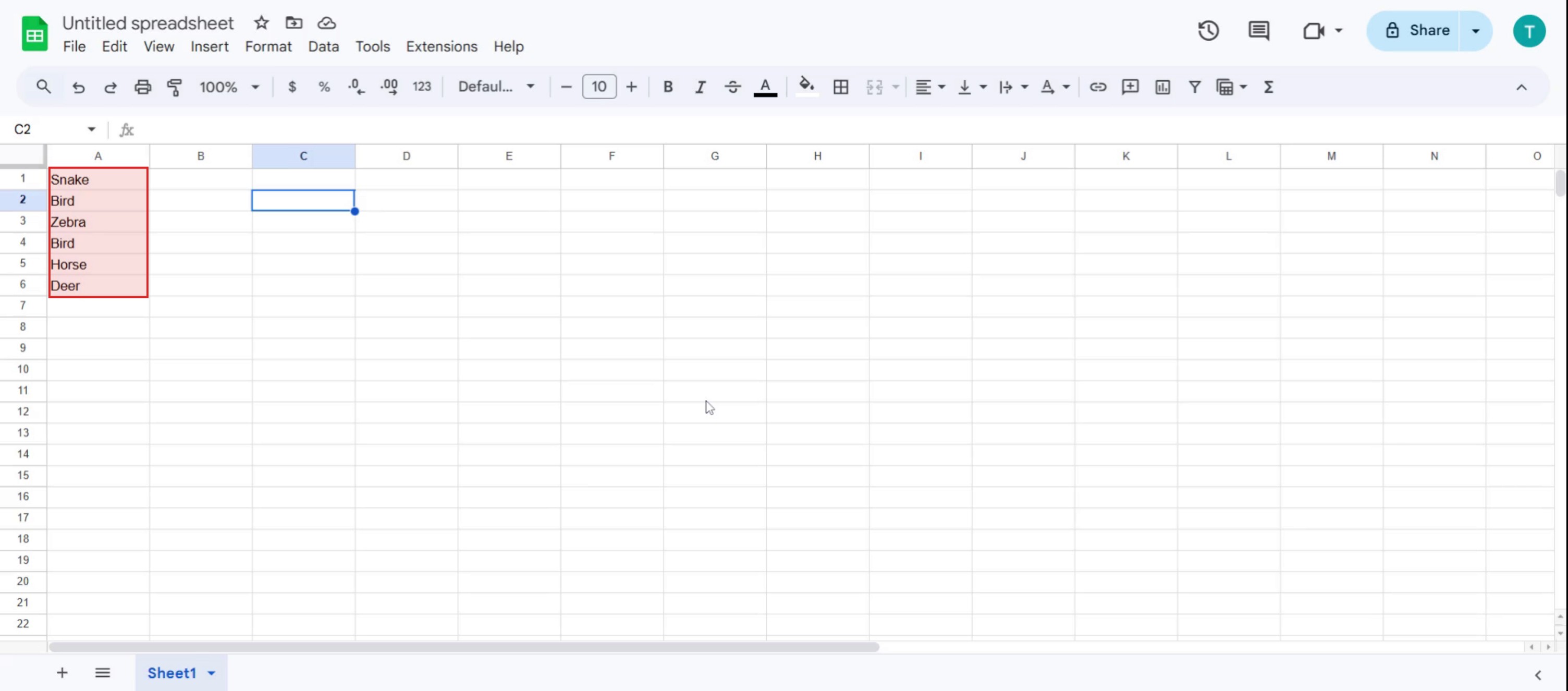
Verileri sayfaya girin,
Adım 2
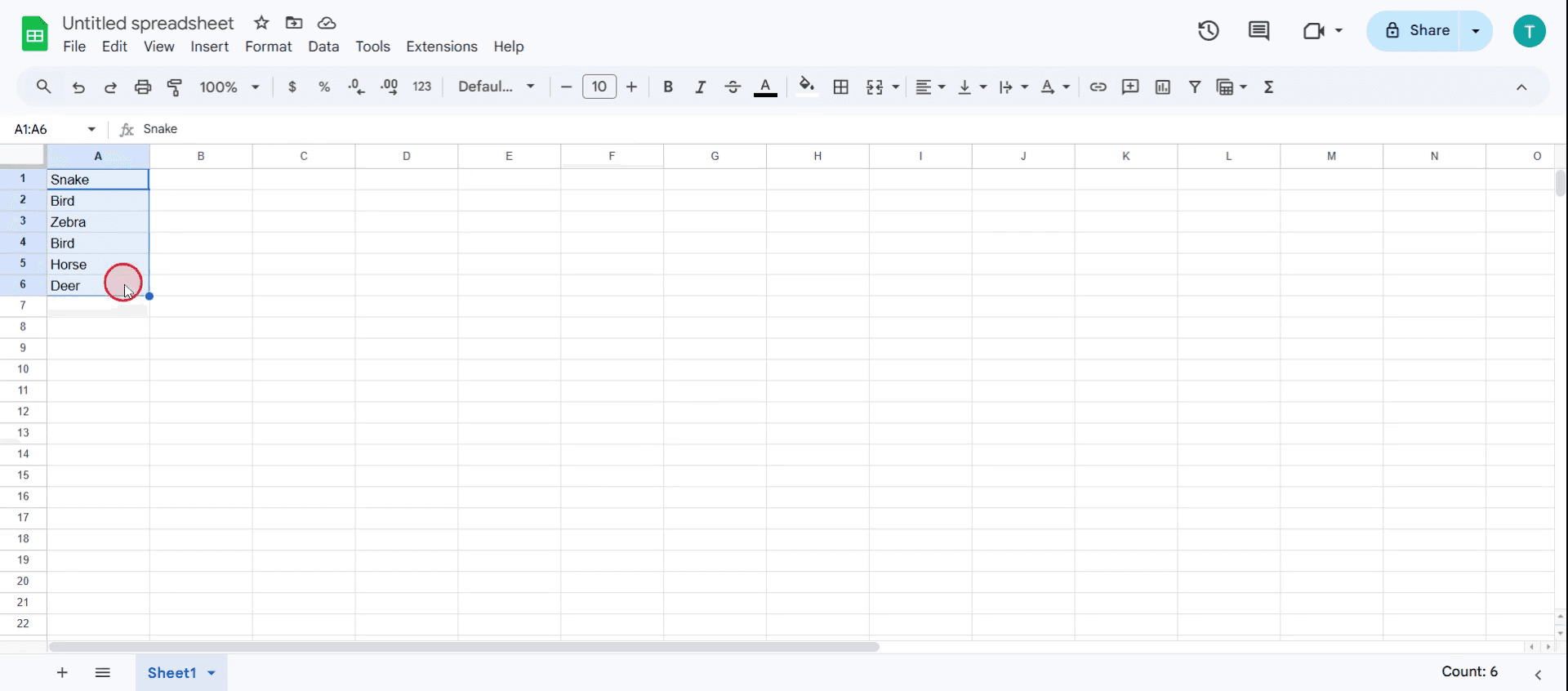
Ardından tüm değerler kümesini seçin,
Adım 3
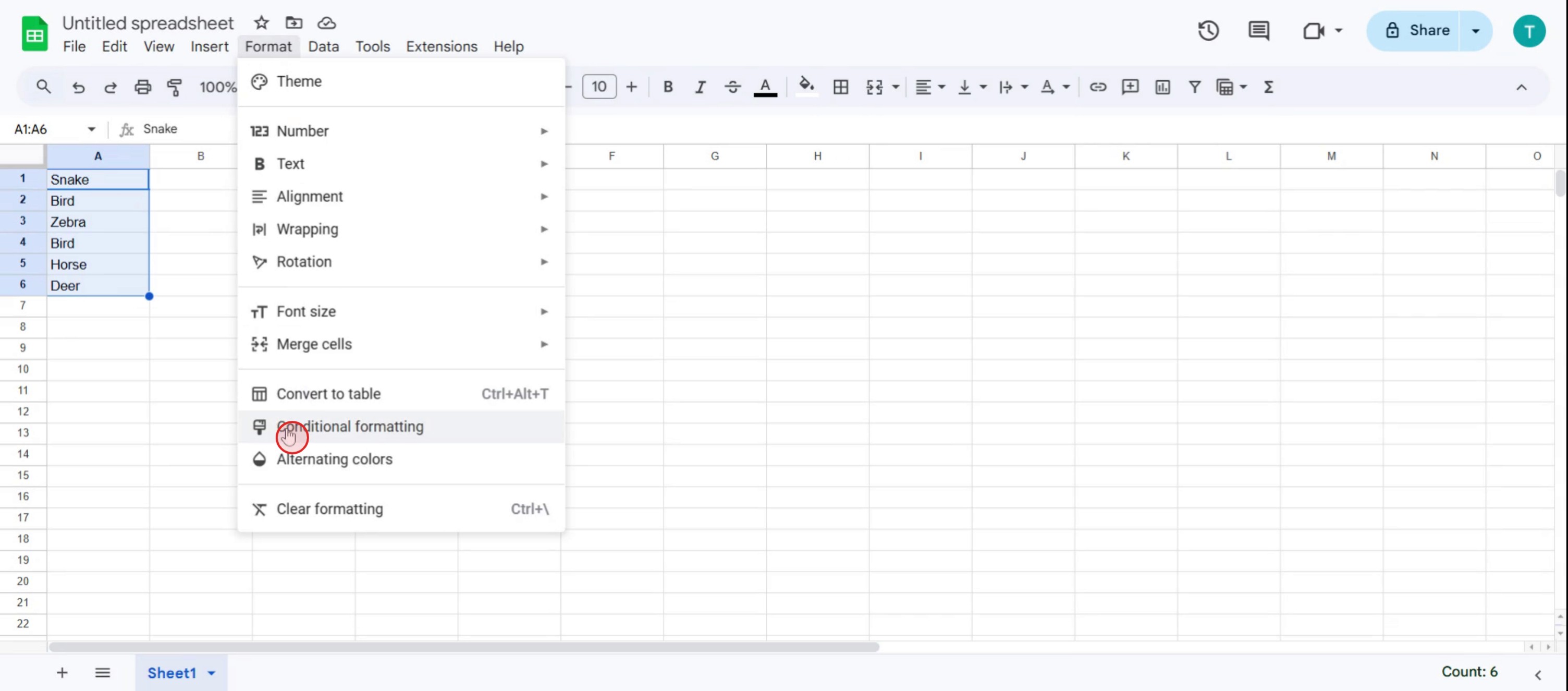
Ardından biçim seçeneğine tıklayın,

Adım 4
Koşullu Biçimlendirme seçeneğine tıklayın,
Adım 5
Açılır menüye tıklayın,
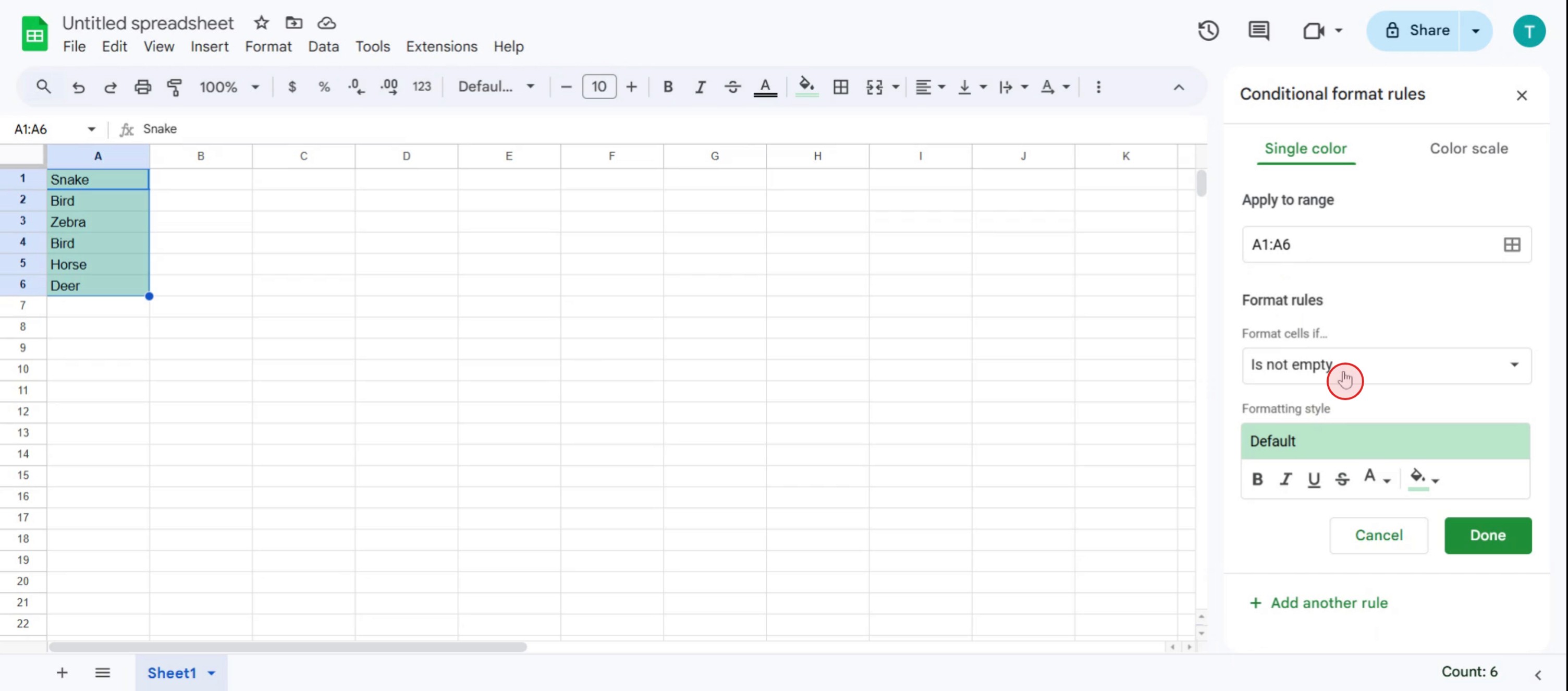
Adım 6
Özel Formül seçeneğini belirleyin,
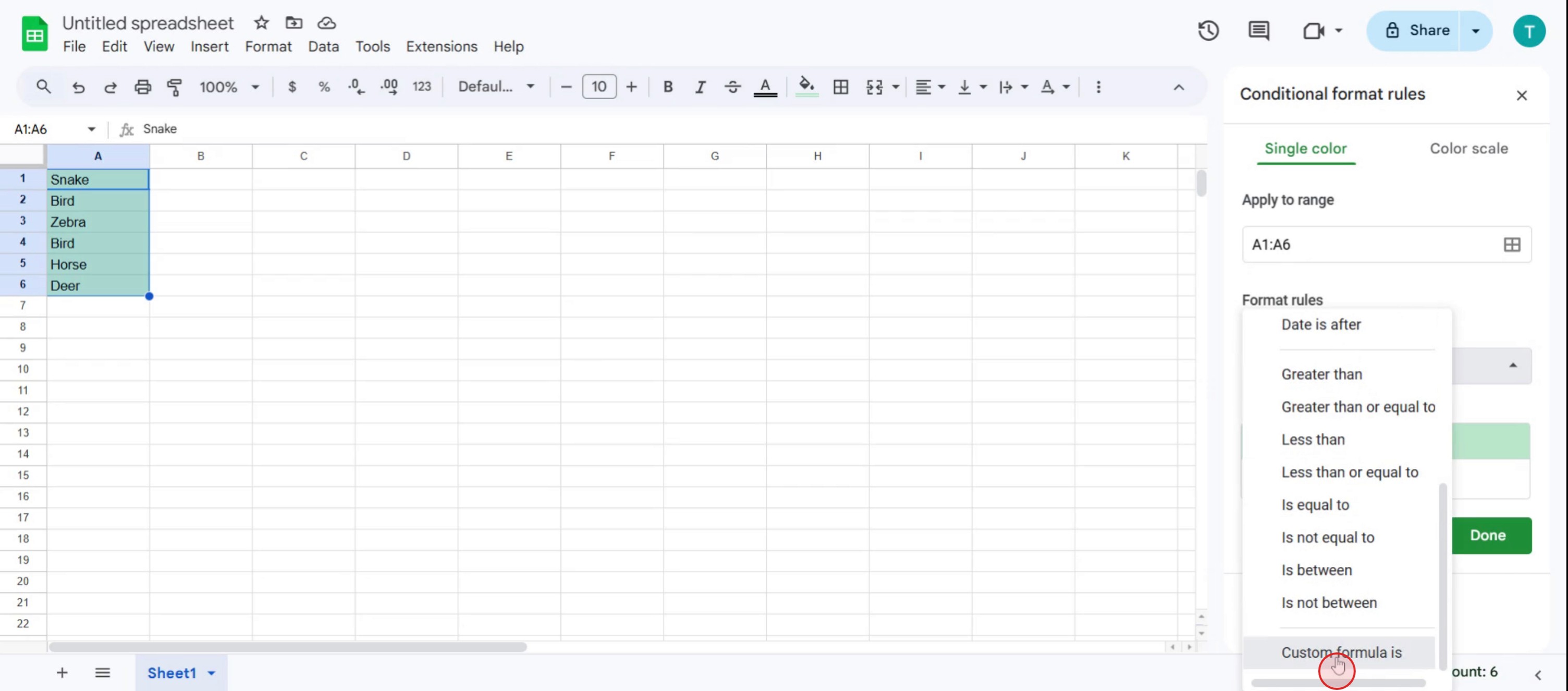
Adım 7
E-tabloda yineleri vurgulamak için =COUNTIF(A:A,A1)>1 formülünü girin.
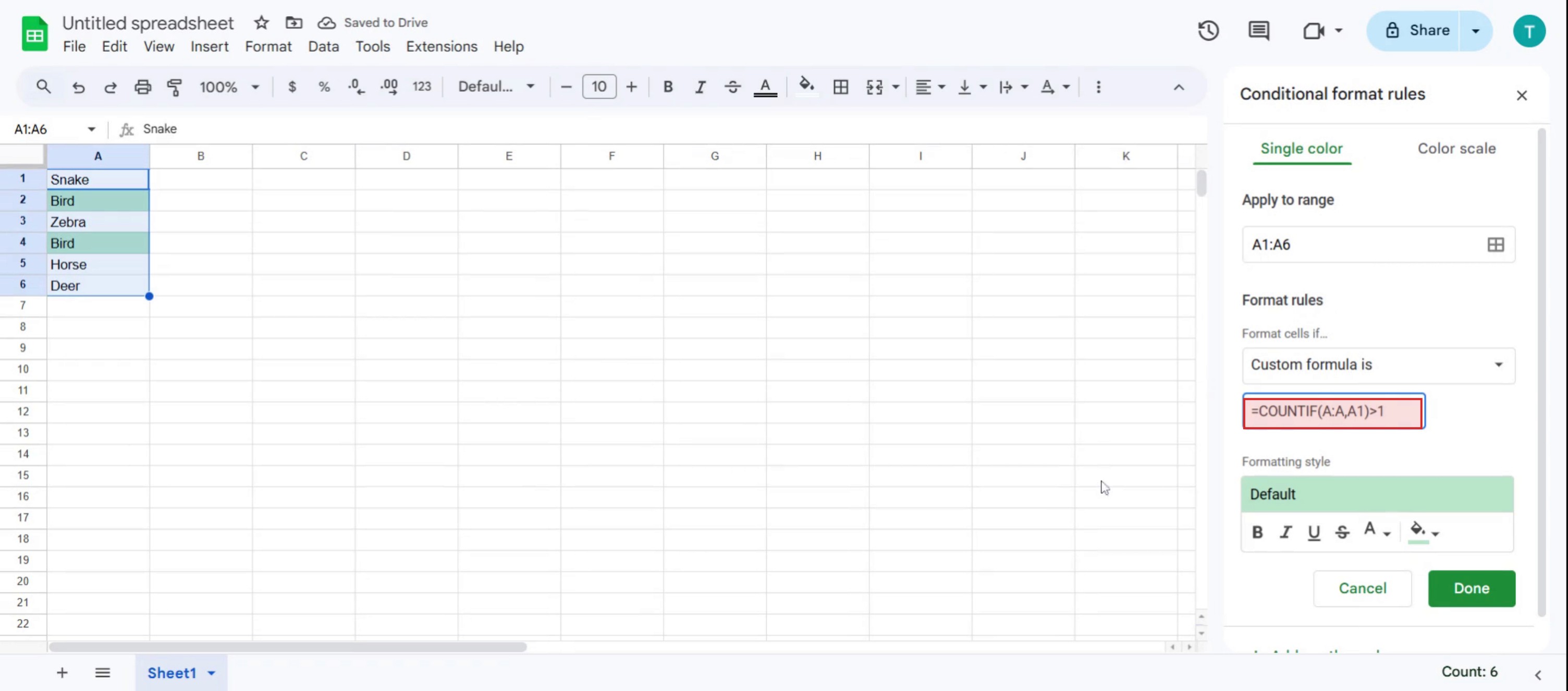
Google Sheets’te Yineleri Bulmak İçin Profesyonel İpuçları
Tablonuzu açın
Google Sheets’e gidin ve yineleri bulmak istediğiniz dokümanı açın.Veri aralığını seçin
Yineleri kontrol etmek istediğiniz sütunu veya hücre aralığını vurgulayın. A:A gibi tüm bir sütunu ya da A2:A100 gibi belirli bir aralığı seçebilirsiniz.Koşullu biçimlendirmeyi kullanın
Biçim menüsüne gidin, Koşullu biçimlendirme’yi seçin. Kenar çubuğunda Biçimlendirilecek hücreler if, "Özel formül" seçeneğini belirleyin.Yineler için formülü girin
A sütununu kontrol ediyorsanız =countif(A:A, A1)>1 gibi bir formül yazın. Bu formül, herhangi bir değerin birden fazla kez görünüp görünmediğini kontrol eder.Biçimlendirme stilini seçin
Yineleri vurgulamak için açık kırmızı gibi bir dolgu rengi seçin. Bu, tekrarlanan değerlere sahip tüm hücreleri görsel olarak işaretler."Bitti"ye tıklayın
Bitti’ye tıkladığınızda, seçili aralıktaki tüm yineler seçtiğiniz biçimle vurgulanır.Yineleri Kaldır aracını kullanın (isteğe bağlı)
Yineleri silmek istiyorsanız veri aralığınızı seçin, menüden Veri’ye tıklayın ve Veri temizliği → Yineleri kaldır seçeneğini belirleyin. Sütunlarınızı onaylayın ve Yineleri kaldır’a tıklayın.Yineleri çıkarmak için formülleri kullanın
Yalnızca benzersiz değerlerin listesini almak için =UNIQUE(A2:A) gibi formülleri kullanın ya da yineleri listelemek için =FILTER(A2:A, COUNTIF(A2:A, A2:A)>1) kullanın.Kontrol için birden fazla sütunu birleştirin
Birden fazla sütun boyunca yineleri bulmanız gerekiyorsa, =A2&B2 ile değerleri birleştirerek bir yardımcı sütun oluşturabilir ve ardından aynı koşullu biçimlendirme mantığını bu sütunda kullanabilirsiniz.Silmeden önce iki kez kontrol edin
Silme araçlarını kullanmadan önce her zaman sayfanızın bir kopyasını alın veya sekmeyi çoğaltın; böylece önemli verileri yanlışlıkla kaybetmezsiniz.
Yaygın Hatalar ve Bunlardan Nasıl Kaçınılır
Yanlış aralığı seçmek
Yalnızca ihtiyacınız olan aralığı seçtiğinizden emin olun. Başlıkları veya boş satırları dahil etmek sonuçları etkileyebilir.Yanlış formül referansını kullanmak
Formüllerde A1 tarzı referanslar kullanıyorsanız, biçimlendirme hatalarını önlemek için seçili aralığın en üst hücresiyle eşleştiğinden emin olun.Tüm sütuna uygulamayı unutmak
Eğer biçimlendirmeyi yalnızca birkaç satıra uygularsanız, aşağıdaki yineleri kaçırabilirsiniz. Gerekirse her zaman tüm sütuna uygulayın.Yedek almadan veri silmek
Yineleri kalıcı olarak kaldırmak, fazla girişleri siler. Devam etmeden önce bir yedek kopya alın.Yardımcı sütunları kullanmamak
Birleştirmeden birden fazla sütun boyunca yineleri belirlemeye çalışmak kafa karıştırıcı olabilir. Süreci basitleştirmek için yardımcı sütunları kullanın.
Google Sheets’te Yineleri Bulmaya Dair Sık Sorulan Sorular
Google Sheets’te yineleri nasıl vurgularım?
Birden fazla kez görünen hücreleri vurgulamak için =COUNTIF(A:A, A1)>1 gibi özel bir formülle koşullu biçimlendirme kullanın.Sheets’te yineleri otomatik olarak kaldırabilir miyim?
Evet, seçili bir aralıktaki tekrarlanan değerleri silmek için Veri → Veri temizliği → Yineleri kaldır seçeneğini kullanın.Yalnızca yinelenen değerleri listelemek için bir yol var mı?
Evet, birden fazla kez görünen değerleri yalnızca döndürmek için =FILTER(A2:A, COUNTIF(A2:A, A2:A)>1) kullanın.Birden fazla sütun boyunca yineleri nasıl bulurum?
=A2&B2 gibi bir formülle değerleri birleştirerek bir yardımcı sütun oluşturun ve ardından yineleri kontrol etme formülünü bu sütuna uygulayın.Yineleri vurgulamak ile kaldırmak arasındaki fark nedir?
Vurgulama, hangi değerlerin yinelendiğini gösterirken; kaldırma, tekrarlanan girişleri siler ve yalnızca ilk oluşumu bırakır.mac’te ekran kaydı nasıl alınır?
Mac’te ekran kaydı almak için Trupeer AI kullanabilirsiniz. Tüm ekranı yakalamanıza olanak tanır ve AI avatar ekleme, videoya seslendirme ekleme, videoda yakınlaştırma ve uzaklaştırma gibi AI özellikleri sunar. trupeer’in AI video çeviri özelliğiyle videoyu 30+ dile çevirebilirsiniz.Ekran kaydına bir AI avatar nasıl eklenir?
Ekran kaydına bir AI avatar eklemek için bir AI ekran kayıt aracı kullanmanız gerekir. Trupeer AI, birden fazla avatarla video oluşturmanıza yardımcı olan bir AI ekran kayıt aracıdır; ayrıca videonuz için kendi avatarınızı oluşturmanıza da yardımcı olur.Windows’ta ekran kaydı nasıl alınır?
Windows’ta ekran kaydı almak için yerleşik Oyun Çubuğu’nu (Windows + G) kullanabilir veya AI avatarlar, seslendirme, çeviri vb. daha gelişmiş özellikler için Trupeer AI gibi gelişmiş bir AI aracı tercih edebilirsiniz.Videoya seslendirme nasıl eklenir?
Videolara seslendirme eklemek için trupeer ai chrome uzantısını indirin. Kaydolduktan sonra sesli videonuzu yükleyin, trupeer içinden istediğiniz seslendirmeyi seçin ve düzenlenmiş videonuzu dışa aktarın.Ekran kaydında nasıl yakınlaştırma yaparım?
Bir ekran kaydı sırasında yakınlaştırmak için Trupeer AI’deki yakınlaştırma efektlerini kullanın; bu efektler size
İlgili Eğitimler


