
Yan Paneli Kullanarak Figma’da Yakınlaştırma Nasıl Yapılır
Figma yan panelinde yakınlaştırma yapmayı gösteren 1 dakikalık video eğitimi ve rehber
Bu kılavuz, Figma Araç Çubuğu’ndaki yakınlaştırma (zoom) özelliğini etkili bir şekilde kullanmanıza yönelik ayrıntılı bir anlatım sunar.
Bu adımları izleyerek, menü seçeneklerini ve klavye kısayollarını kullanarak nesnelerinizi zahmetsizce yakınlaştırıp uzaklaştırabileceksiniz.
Figma, yakınlaştırma düzeyinizi kontrol etmek için kenar çubuğu, kısayollar ve hareketler dahil olmak üzere birden fazla yol sunar. İşte nasıl yapabileceğiniz:
1. Kenar Çubuğundaki Yakınlaştırma/Görünüm Seçeneklerini Kullanma
Mevcut yakınlaştırma düzeyinin (ör. “%100”) görüntülendiği tuvalin sağ üst köşesine gidin.
Yakınlaştırma yüzdesine tıklayarak Yakınlaştırma/görünüm seçenekleri açılır menüsünü açın.
Buradan şunları yapabilirsiniz:
Özel bir yüzde girin (ör. %150).
Ön ayarlı değerleri seçin: %50, %100, %200 vb. için Yakınlaştır.
Özel görünümleri seçin: Sığdıracak şekilde Yakınlaştır, Seçime Yakınlaştır.
Artı ( + ) veya eksi ( – ) simgelerini kullanarak yakınlaştırmayı veya uzaklaştırmayı adım adım yapın.
2. Klavye Kısayollarını Kullanma
Yakınlaştır:
Ctrl(Windows) /Cmd(Mac) ++Uzaklaştır:
Ctrl(Windows) /Cmd(Mac) +-Sığdıracak şekilde Yakınlaştır:
Shift + 1Seçime Yakınlaştır:
Shift + 2
3. Fare veya Trackpad Hareketlerini Kullanma
Kaydırma tekerleği + Ctrl/Cmd: Yakınlaştırmayı/uzaklaştırmayı pürüzsüz şekilde yapın.
İki parmakla sıkıştırma veya açma (trackpad): Yakınlaştırmayı veya uzaklaştırmayı doğal bir şekilde yapın.
4. Hızlı İşlemler (Komut Paleti)
Cmd/Ctrl+/tuşlarına basarak Hızlı İşlemler menüsünü açın.“Zoom” yazın ve “Sığdıracak şekilde Yakınlaştır,” “Seçime Yakınlaştır” veya özel düzeyler gibi seçeneklerden birini belirleyin.
Adım Adım Kılavuz: Kenar Çubuğunu Kullanarak Figma’da Nasıl Yakınlaştırılır
Yöntem 1
Adım 1
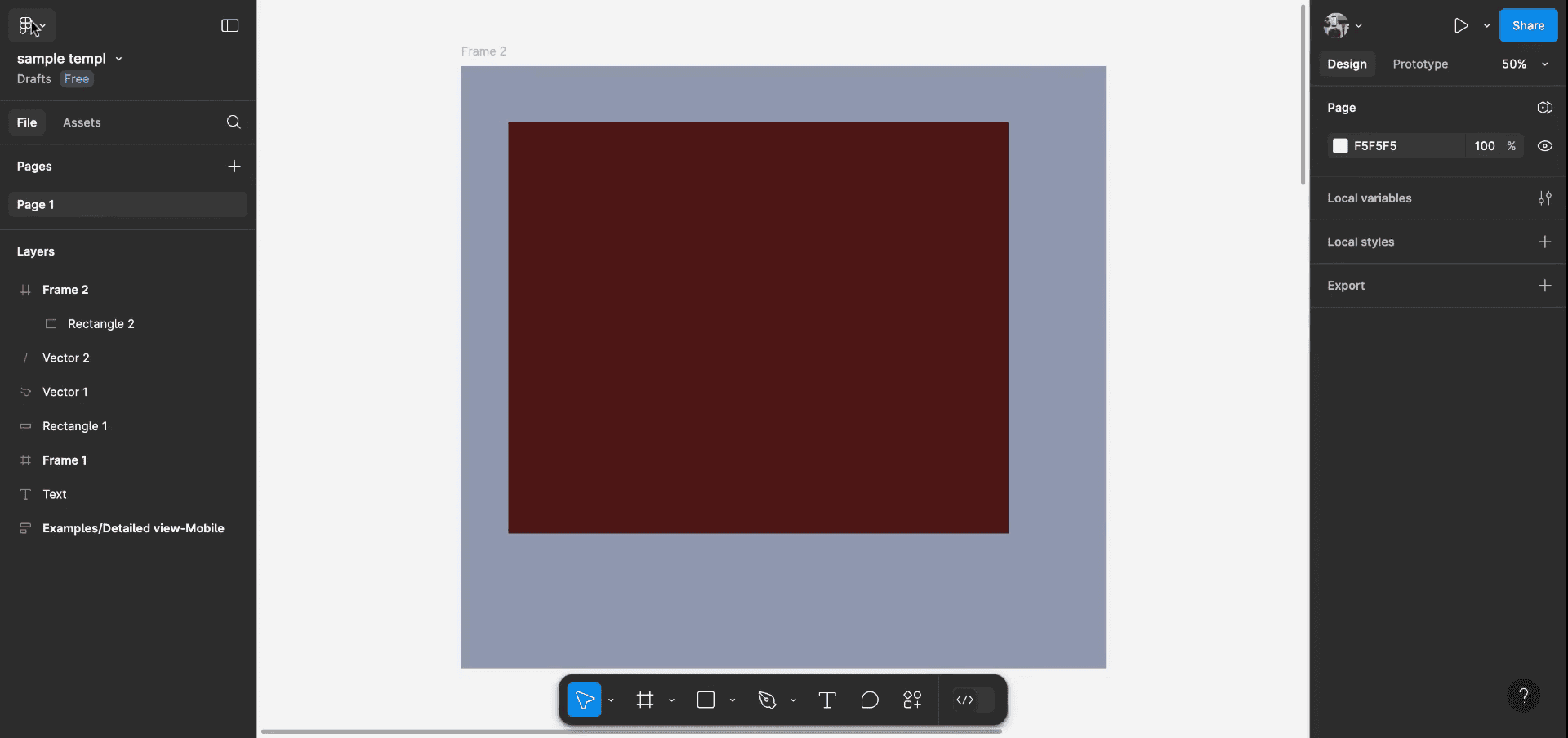
Önce Figma kenar çubuğuna odaklanın. Mevcut seçenekleri kullanarak nasıl yakınlaştıracağımızı inceleyeceğiz.
Adım 2
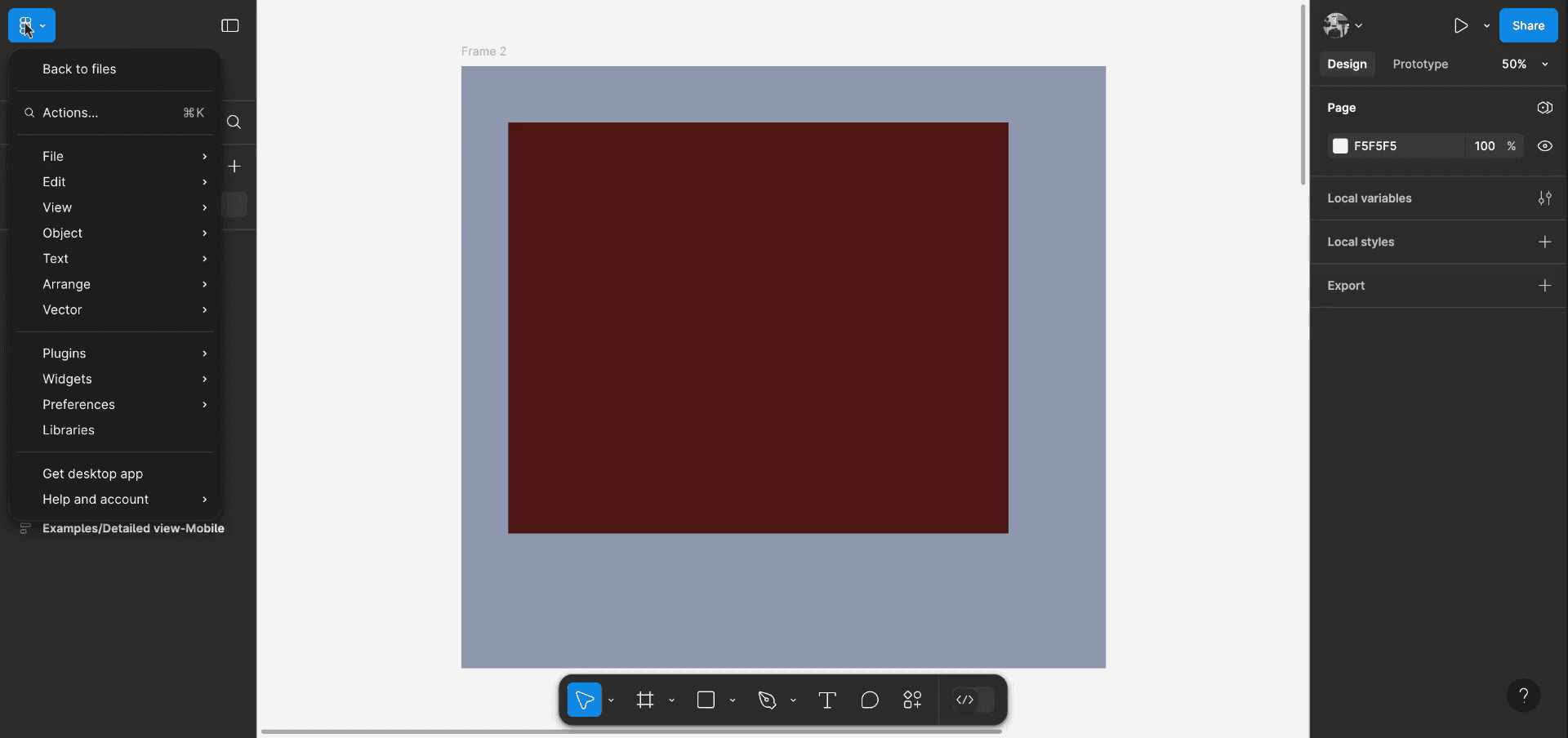
Devam etmek için ekranınızın sol üst köşesindeki menüyü açın. “Görünüm” seçeneğine gidin, ardından nesnenizi büyütmek için “Yakınlaştır”ı seçin.
Adım 3
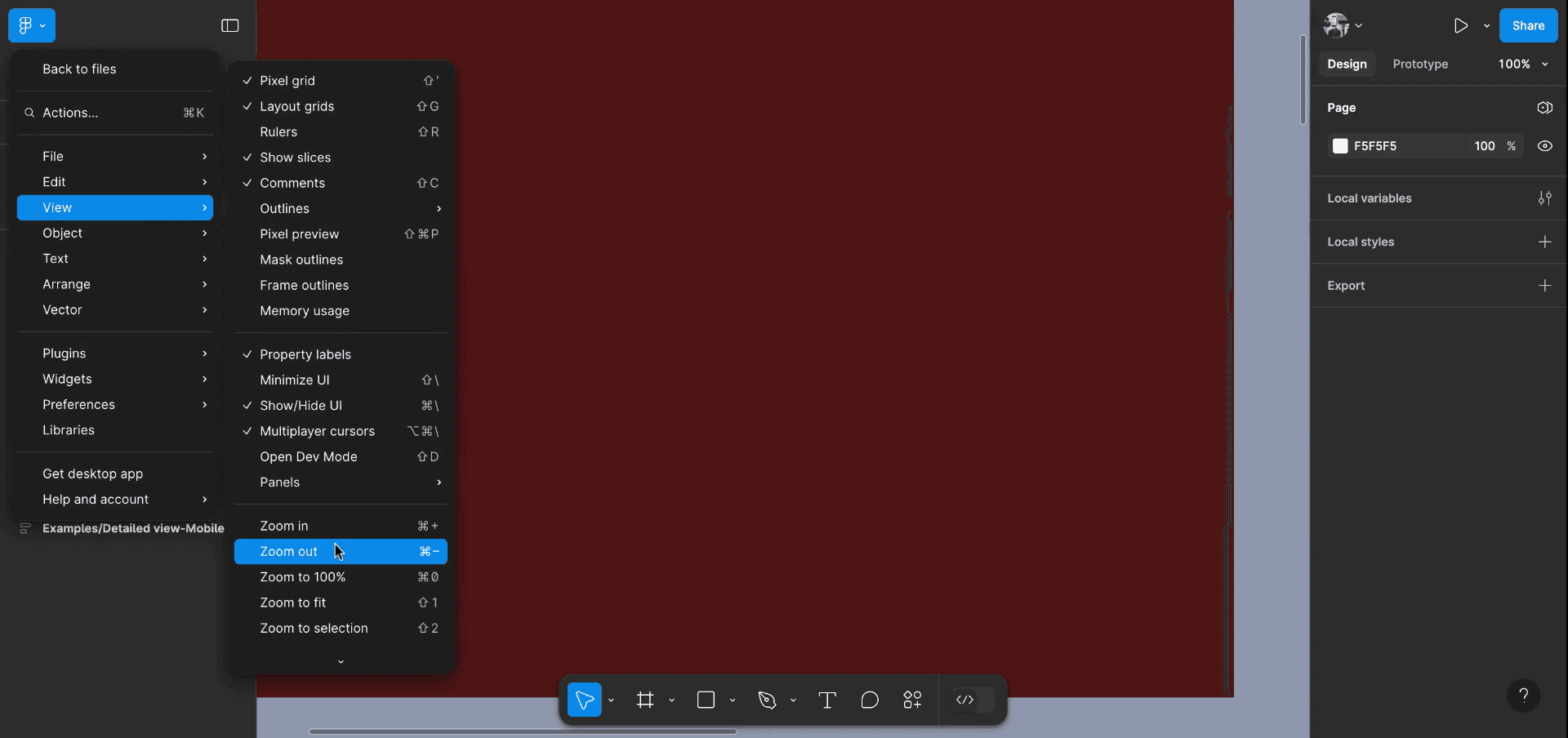
Yakınlaştırdıktan sonra, nesnenizin büyütmesini azaltmanız gerektiğinde “Uzaklaştır”ı seçmek için aynı adımları izleyebilirsiniz.
Yöntem 2
Klavye kısayolları için Windows kullanıcıları “Alt + Shift + 2” tuşlarına basabilir. Mac’te yakınlaştırmak için “Command + Sol Ok”u, uzaklaştırmak için “Command + Sağ Ok”u kullanın.
Kenar çubuğunu kullanarak Figma’da yakınlaştırma için profesyonel ipuçları
Kenar Çubuğundaki Yakınlaştırma Açılır Menüsünü Kullanın:
Sol kenar çubuğunda bir yakınlaştırma kontrol seçeneği bulacaksınız. Yakınlaştırma Düzeyi açılır menüsüne (mevcut yakınlaştırma yüzdesini gösterir) tıklayın ve istediğiniz yakınlaştırma düzeyini seçin. Tercihinize göre yakınlaştırabilir veya uzaklaştırabilirsiniz.Özel Yakınlaştırma Seçenekleri:
Daha fazla hassasiyet için kenar çubuğunun yakınlaştırma açılır menüsünde belirli bir yakınlaştırma yüzdesini manuel olarak girebilirsiniz (ör. %200%). Ayrıntılı tasarımlar üzerinde çalışıyorsanız bu özellikle faydalıdır.Belirli Bir Alanda Yakınlaştırma Yapın:
Kenar çubuğundaki Yakınlaştırma açılır menüsüne tıklayın; ardından tasarımınızın belirli bir alanına odaklanmanızı sağlayan bir yakınlaştırma düzeyi seçin. Bu, daha yüksek doğrulukla düzenleme yapmanıza yardımcı olur.Sığdıracak Şekilde Yakınlaştırma Seçeneğini Kullanın:
Kenar çubuğunda, tasarımınızı tuvale sığdırmak için Sığdır seçeneğine tıklayın. Bu işlem, pencere içinde tüm tasarımı göstermek üzere yakınlaştırma düzeyini otomatik olarak ayarlar.
Kenar çubuğunu kullanarak Figma’da yakınlaştırma için yaygın hatalar ve bunlardan nasıl kaçınılacağı
Aşırı Yakınlaştırma ve Bağlamı Kaybetme:
Çözüm: Çok fazla yakınlaştırmaktan ve genel tasarımı takip edememekten kaçının. Tasarımınızın tamamını görmek için sık sık Sığdır seçeneğini kullanarak tam görünüme geri dönün.Kare Boyutunu Ayarlamadan Yakınlaştırma Yapmak:
Çözüm: Yakınlaştırırken, tüm öğelerinizi barındıracak kadar büyük bir kareye sahip olduğunuzdan emin olun. Bazen aşırı yakınlaştırma, daha büyük bileşenlerin görünürlüğünde kayba neden olabilir.İnceleme için Uzaklaştırmayı Unutmak:
Çözüm: Tasarımınızın daha küçük ölçekte dengeli görünmesini sağlamak için sık sık uzaklaştırın. Bu, genel yerleşim ve konumlandırmayı gözden geçirmenize yardımcı olur.
Figma’da kenar çubuğunu kullanarak yakınlaştırmaya yönelik sık sorulan sorular
Kenar çubuğu yerine fareyle yakınlaştırabilir miyim?
Evet, Ctrl (Windows) veya Command (Mac) tuşuna basılı tutup fare tekerleğiyle kaydırarak da yakınlaştırabilirsiniz. Bu, yakınlaştırıp uzaklaştırmanın daha hızlı bir yoludur.Figma’da varsayılan bir yakınlaştırma düzeyi nasıl ayarlanır?
Figma’da varsayılan bir yakınlaştırma ayarı yoktur; ancak kenar çubuğundaki yakınlaştırma açılır menüsünü veya klavye kısayollarını kullanarak yakınlaştırma düzeylerini hızlıca ayarlayabilirsiniz.Tasarımımın belirli bir bölümüne yakınlaştırabilir miyim?
Evet, kenar çubuğundaki yakınlaştırma açılır menüsünü kullanarak yakınlaştırma düzeyini ayarlayın; ardından tuvalinizi ihtiyacınız olan bölüme odaklanacak şekilde sürükleyin.Yakınlaştırmayı tüm tasarımımı sığdıracak şekilde nasıl sıfırlarım?
Kenar çubuğunun yakınlaştırma kontrollerindeki Sığdır düğmesine tıklayarak görünümü, tuvalinizin tamamına tüm tasarımı sığdıracak şekilde otomatik olarak ayarlayın.Yakınlaştırıp uzaklaştırmak için bir kısayol var mı?
Evet, hızlıca yakınlaştırıp uzaklaştırmak için Ctrl + Fare Tekerleği (Windows) veya Command + Fare Tekerleği (Mac) kullanabilirsiniz. Alternatif olarak, klavyeyle yakınlaştırıp uzaklaştırmak için Ctrl + (artı) veya Ctrl + (eksi) kullanınMac’te ekran kaydı nasıl alınır?
Mac’te ekran kaydı almak için Trupeer AI kullanabilirsiniz. Tüm ekranınızı yakalamanıza olanak tanır ve AI avatar ekleme, seslendirme ekleme, videoda yakınlaştırma ve uzaklaştırma gibi yapay zekâ özellikleri sunar. trupeer’in AI video çeviri özelliğiyle videoyu 30+ dile çevirebilirsiniz.Ekran kaydına bir AI avatar nasıl eklenir?
Ekran kaydına bir AI avatar eklemek için bir AI ekran kaydı aracı kullanmanız gerekir. Trupeer AI, birden fazla avatarla video oluşturmanıza yardımcı olan bir AI ekran kaydı aracıdır; ayrıca videonuz için kendi avatarınızı oluşturmanıza da destek olur.Windows’ta ekran kaydı nasıl alınır?
Windows’ta ekran kaydı almak için yerleşik Oyun Çubuğu’nu (Windows + G) kullanabilir veya AI avatarlar, seslendirme, çeviri vb. daha gelişmiş özellikler için Trupeer AI gibi gelişmiş bir yapay zekâ aracından yararlanabilirsiniz.Videoya seslendirme nasıl eklenir?
Videolara seslendirme eklemek için trupeer ai chrome uzantısını indirin. Hesabınıza kaydolduktan sonra sesli videonuzu yükleyin, trupeer’den istediğiniz seslendirmeyi seçin ve düzenlenmiş videonuzu dışa aktarın.Ekran kaydında nasıl yakınlaştırma yaparım?
Ekran kaydı sırasında yakınlaştırmak için Trupeer AI’daki yakınlaştırma efektlerini kullanın; bu, belirli anlarda yakınlaştırıp uzaklaştırmanıza olanak tanır ve video içeriğinizin görsel etkisini artırır.
Önerilen Okumalar
Teknik Dokümantasyon Oluşturucu
Figma’da Çerçeve Adları Nasıl Gizlenir
Figma Dosyası Nasıl Kaydedilir
Figma’da Izgara Nasıl Oluşturulur
İlgili Eğitimler


