
Canva’da Metin Kaydırma Nasıl Yapılır – Kolay Metin Biçimlendirme
Metin kutuları, aralık araçları ve satır sonları kullanarak Canva’da metni nasıl kaydıracağınızı öğrenin. Temiz ve profesyonel görünümlü tasarımlar oluşturmak için bunları kullanın.
Aşağıdaki belgede, Canva’da metni şekillerin etrafına nasıl saracağınızı öğreneceksiniz. Farklı şekillerin etrafında metni yaratıcı bir şekilde konumlandırmanıza yardımcı olan ayrıntılı bir rehber sunar; böylece tasarımlarınızı özelleştirilmiş, görsel olarak çekici öğelerle güçlendirirsiniz.
Belirtilen basit adımları izleyerek, kolayca ayarlanabilen ve projeleriniz için ideal olan sarılmış metinleri ekleyebileceksiniz.
Canva, Word’deki gibi geleneksel metin sarmayı sunmaz; ancak manuel yeniden boyutlandırma ve yaratıcı konumlandırma ile benzer efektler oluşturabilirsiniz.
1. Metin Kutusunu Yeniden Boyutlandırın
Metin kutunuzu seçin.
Genişliği ayarlamak için yanlardaki beyaz tutamaçlara tıklayıp sürükleyin.
Genişlik azaldıkça metin otomatik olarak bir sonraki satıra sarılır.
2. “Eğri” Efektini Kullanın (İsteğe Bağlı)
Dairesel bir şeklin etrafına metin sarmak için:
Metin kutunuzu seçin.
Efecktler > Şekil > Eğri bölümüne gidin.
Eğri kaydırıcısını, metni nesnenizin etrafına şekillendirecek şekilde ayarlayın.
3. Görsellerin veya Şekillerin Etrafına Sarın (Geçici Çözüm)
Görselinizi veya şeklinizi yerleştirin.
Nesnenin etrafına sarma etkisini taklit etmek için stratejik olarak konumlandırılmış birden fazla metin kutusu kullanın.
Hassasiyet için aralığı, hizalamayı ve satır yüksekliğini ayarlayın.
Adım Adım Rehber: Canva’da Metin Nasıl Sarılır
Adım 1
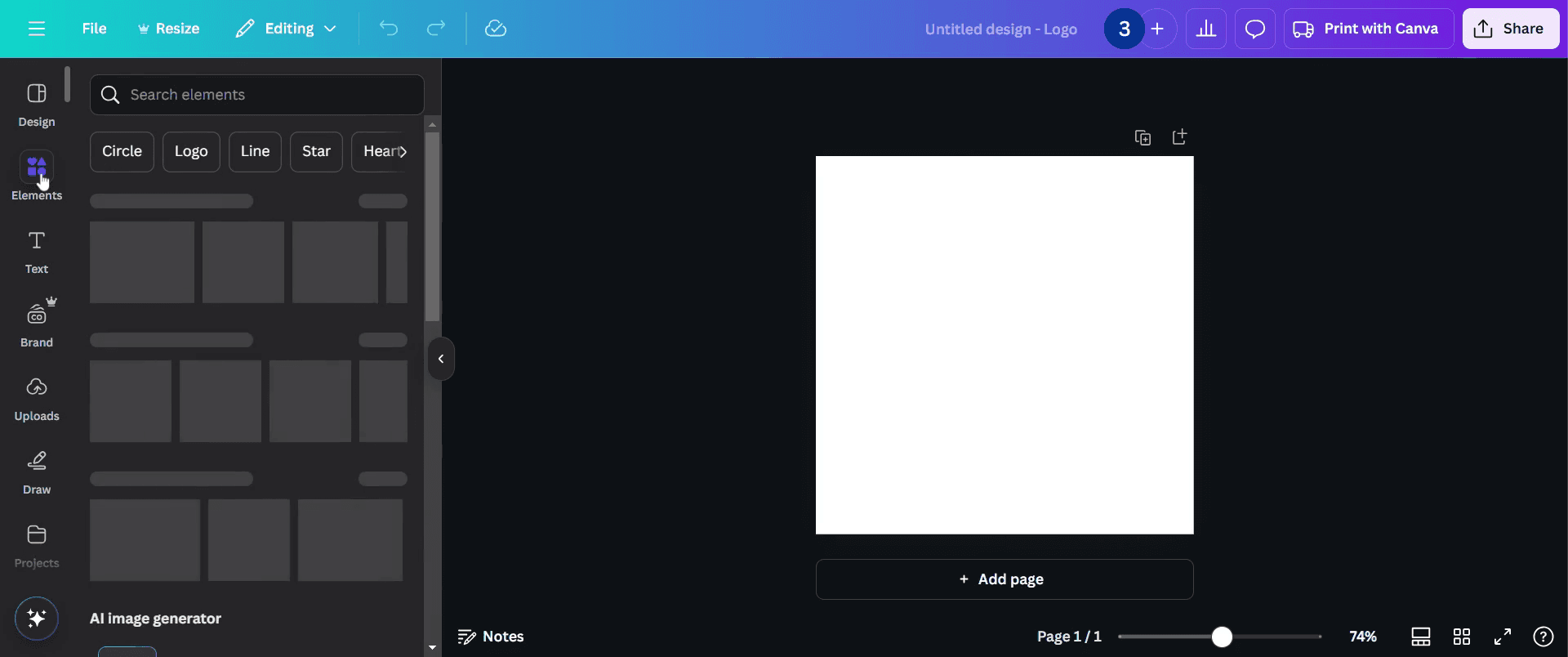
Canva düzenleyici araç çubuğunu açın ve Öğeler’e tıklayın.
Adım 2
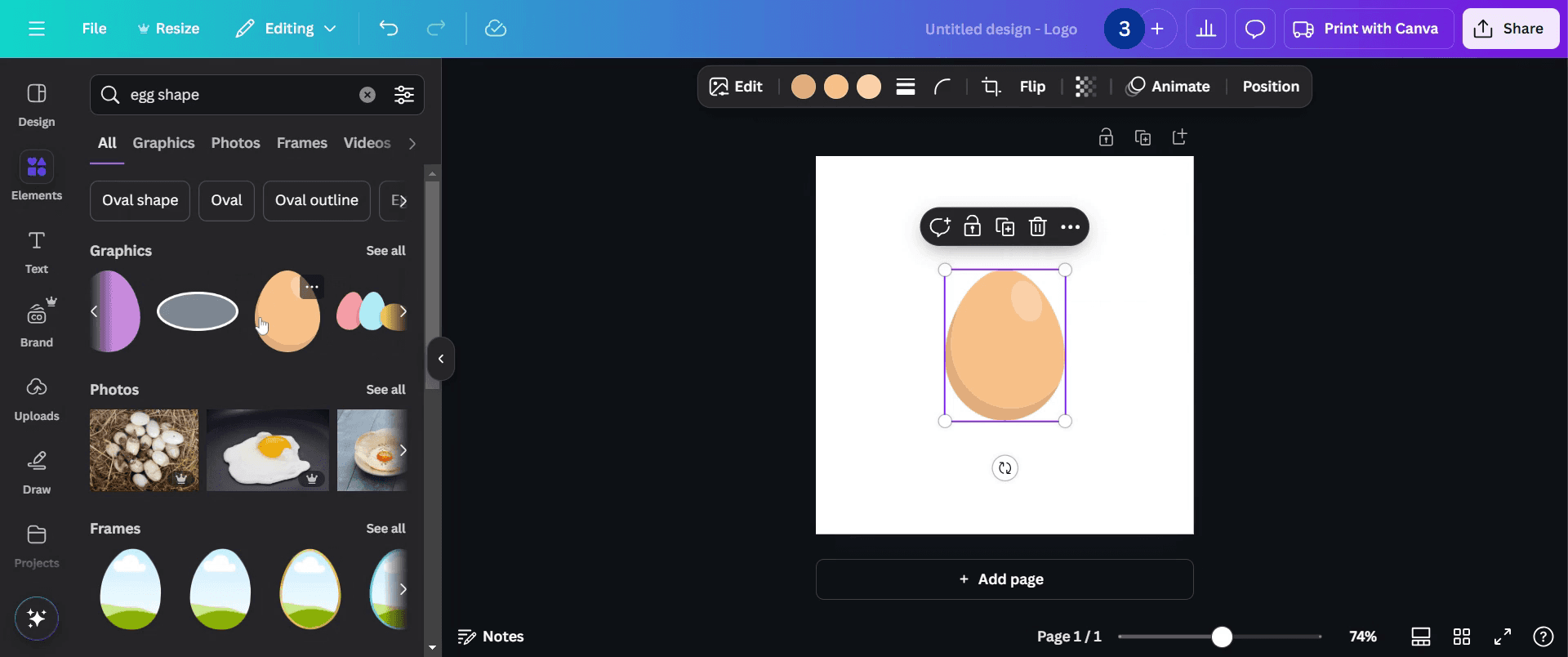
Mevcut seçeneklere göz atın ve bir görsel, şekil veya istediğiniz herhangi bir tasarım öğesini seçin. Resimleme amaçlı olarak bir yumurta şekli seçtik. Tercih ettiğiniz herhangi bir şekli seçebilirsiniz.
Adım 3
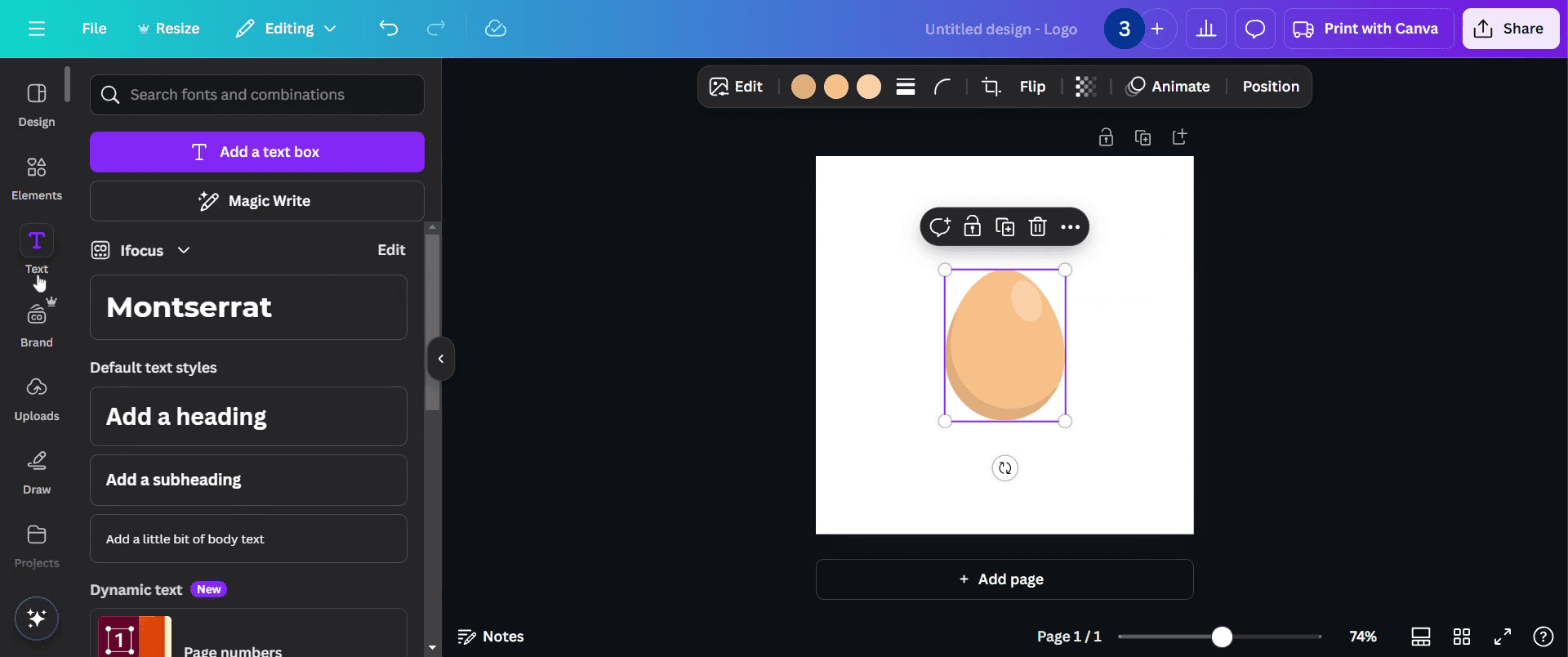
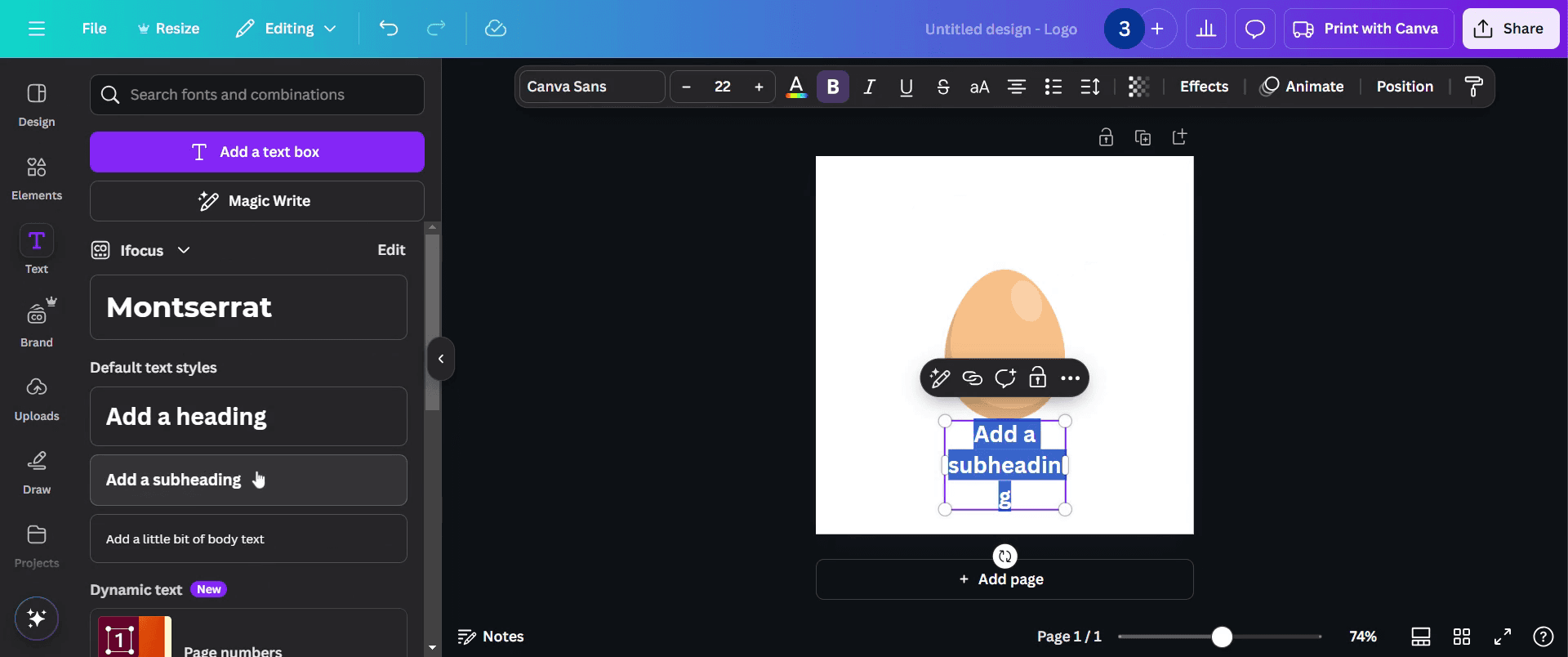
Soldaki düzenleyici araç çubuğundan “Metin” düğmesine tıklayın
Adım 4
Aşağıdaki ekran görüntüsünde gösterildiği gibi “Alt Başlık Ekle”yi seçin.
Adım 5
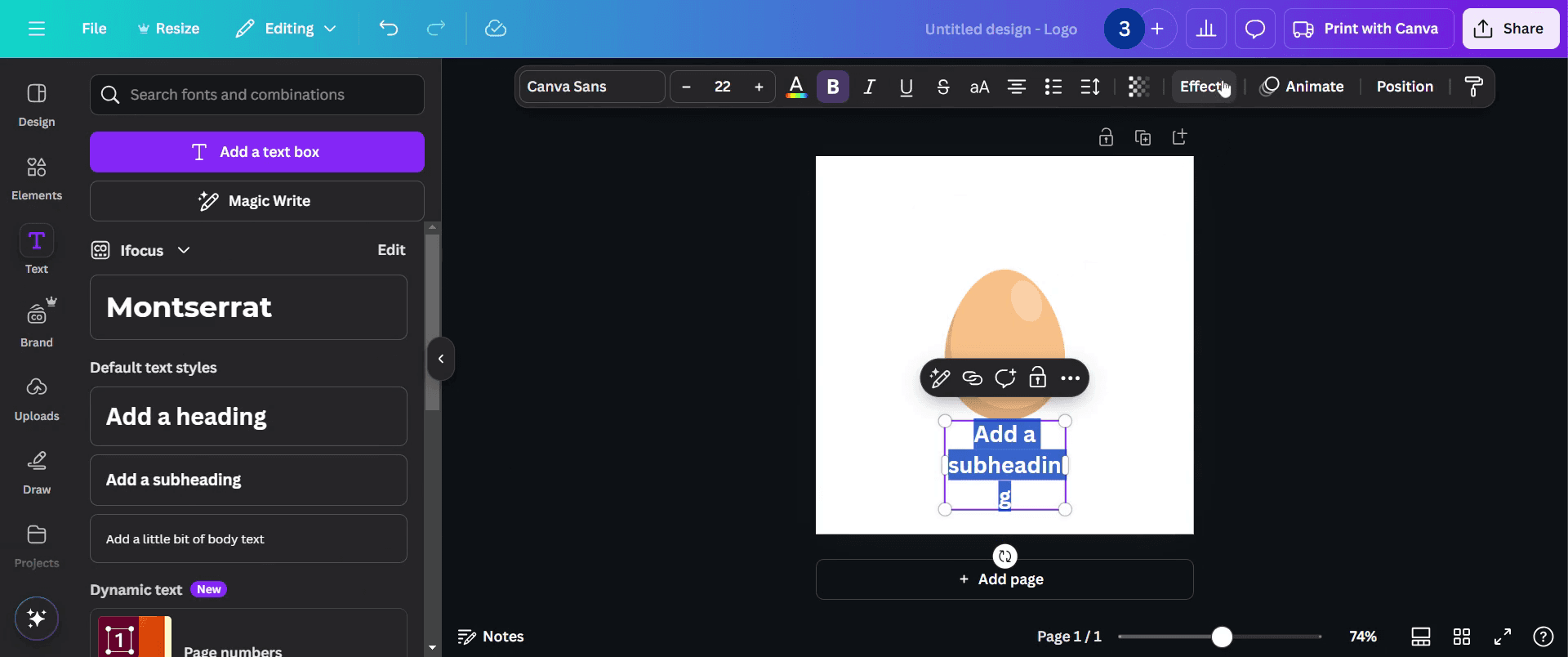
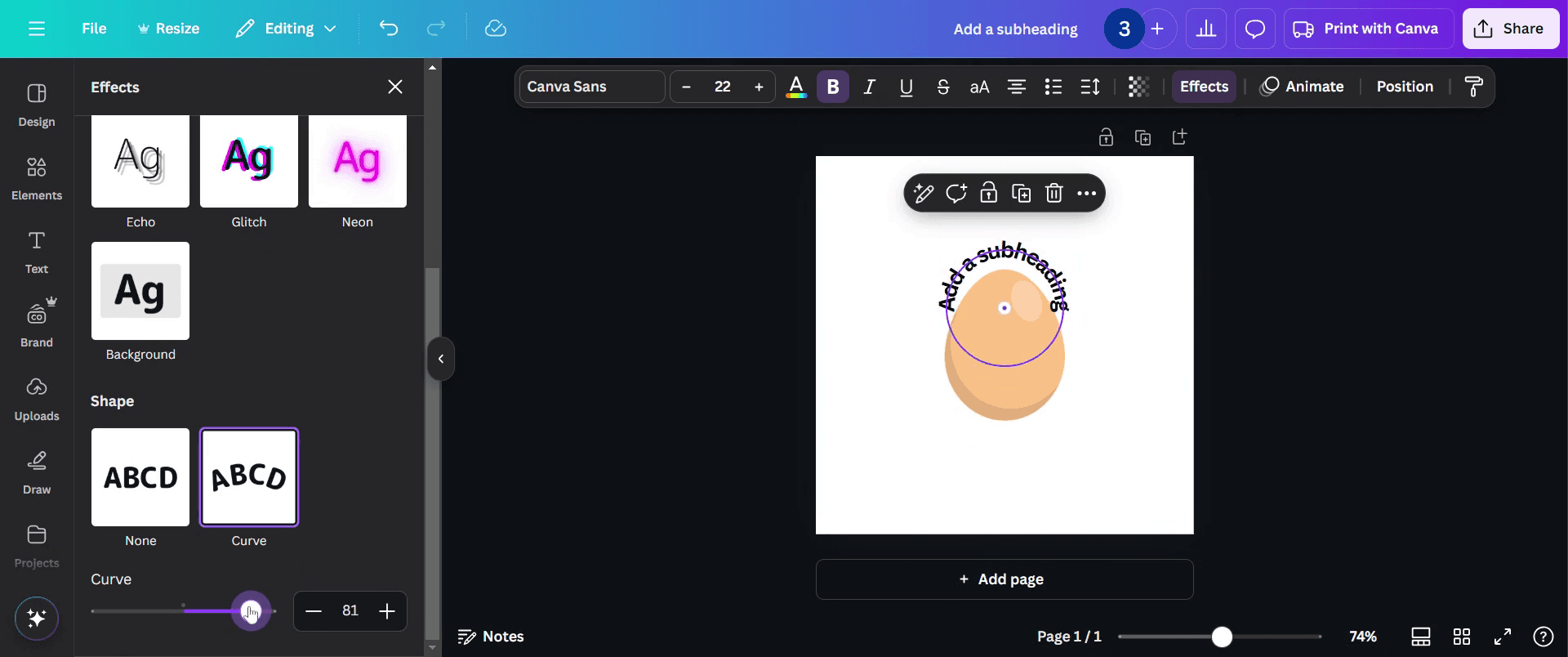
Alt başlığı ekledikten sonra üstteki Efektler düğmesine gidin.
Adım 6
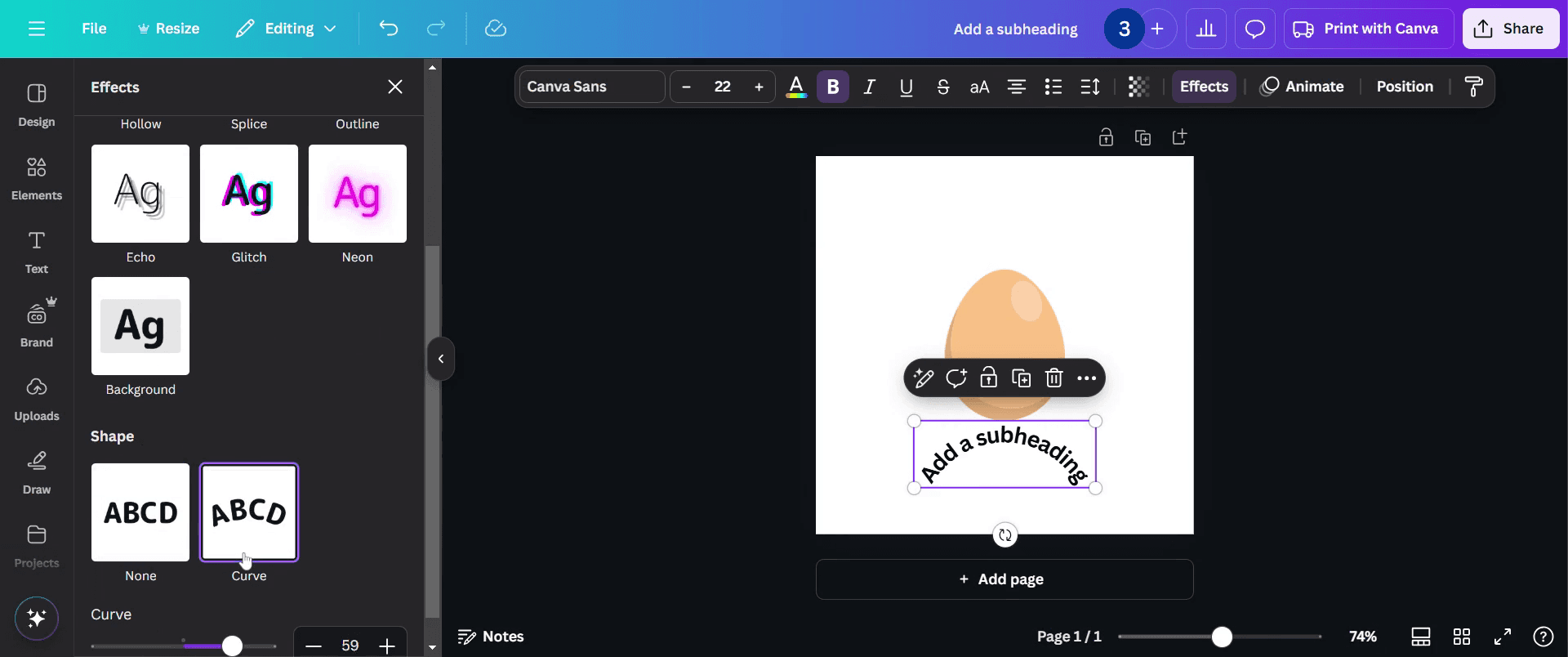
Efektler bölümünde metin şeklini Eğri olarak değiştirin.
Adım 7
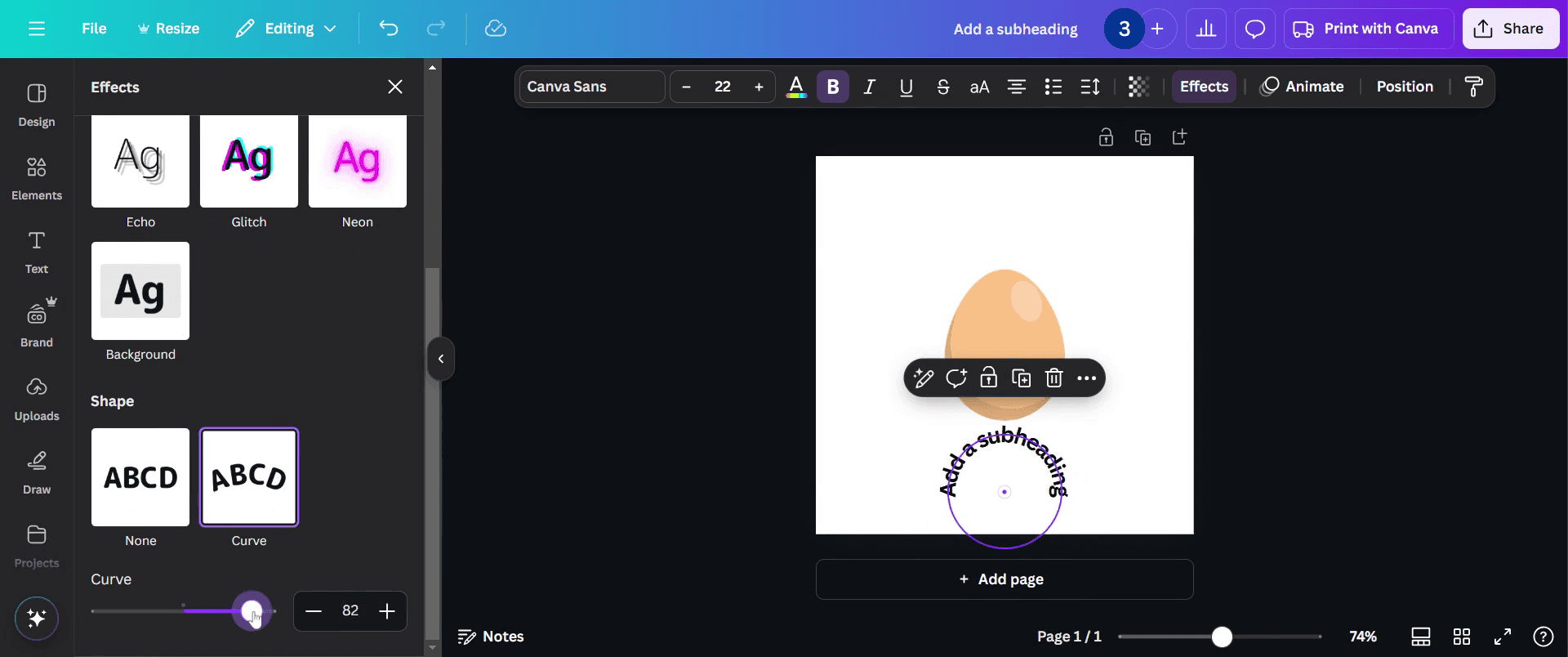
Bu ayarlamayı yaptıktan sonra, eğri boyutunu tasarım ihtiyaçlarınıza göre ince ayar yapın ve yerleşiminizle uyumlu olduğundan emin olun.
Adım 8
Bu kadar. Üzerine metin sarılmış görseliniz kullanıma hazır.
Canva’da metin sarmak için profesyonel ipuçları
Metin kutusu yeniden boyutlandırma tutamaçlarını kullanın. Metin kutusunun genişliğini, kenarlarını sürükleyerek her zaman ayarlayın. Bu, metnin doğal akmasını sağlar ve garip satır kırılmalarını önler.
Canva’nın hizalama araçlarına göz atın Canva’nın hizalama ve aralık araçlarını kullanarak metni temiz ve profesyonel bir görünüm için ortalayın veya iki yana yaslayın. Bu araçlar, sarılmış metninizi tasarım içinde dengelemenize yardımcı olur.
Satır aralığıyla denemeler yapın Metin blokları arasında mükemmel dengeyi oluşturmak için satır aralığı ayarlarını değiştirin. Özellikle görsellerin veya şekillerin etrafına metin sararken bu çok işe yarar.
Canva’da metin sararken kaçınmanız gereken yaygın hatalar
Tek bir kutuya çok fazla metin sığdırmak, dağınık bir tasarım oluşturabilir; bu nedenle metni daha küçük bölümlere ayırın ve okunabilirliği artırmak için birden fazla metin kutusu kullanın.
Diğer tasarım öğeleriyle hizası bozuk metin, yerleşiminizin yanlış görünmesine neden olabilir; metni görsellerle veya şekillerle doğru şekilde konumlandırmak için Canva’nın hizalama kılavuzlarını kullandığınızdan emin olun.
Yanlış yazı tipi boyutu, sarılmış metnin dengesiz görünmesine yol açabilir; bu nedenle yazı tipi boyutunu, dengeli ve okunabilir bir görünüm için metin kutusuna ve genel tasarıma orantılı şekilde ölçekleyin.
Canva’da metni sarmak için sık sorulan sorular
Canva’da şekillerin etrafına metin sarabilir miyim?
Evet, metin kutularını yeniden boyutlandırıp hizalayarak metni şekillerin etrafına konumlandırabilirsiniz. Doğrudan bir metin sarma aracı olmasa da, dikkatli yerleştirme ile bu efekti elde edebilirsiniz.Canva’da metnim neden düzgün şekilde sarılmıyor?
Metin sarma beklediğiniz gibi çalışmıyorsa, metin kutunuzun doğru şekilde yeniden boyutlandırıldığından emin olun. Metin akışını korumak için yazı tipi boyutunuzu ve satır aralığını kontrol edin.Canva’nın ücretsiz planında metin sarmaya erişim var mı?
Evet, ücretsiz planı kullanarak Canva’da metni sarabilirsiniz. Ancak hassas hizalama araçları gibi gelişmiş özellikler Canva Pro’da daha iyi çalışabilir. Süreç tüm sürümlerde benzer kalırMac’te ekran kaydı nasıl alınır?
Mac’te ekran kaydı almak için Trupeer AI kullanabilirsiniz. Tüm ekranı yakalamanıza olanak tanır ve AI avatar ekleme, seslendirme ekleme, videoda yakınlaştırma (içeri/dışarı) gibi AI özellikleri sunar. trupeer’ın AI video çeviri özelliğiyle videoyu 30+ dile çevirebilirsiniz.Ekran kaydına nasıl AI avatar eklerim?
Ekran kaydına bir AI avatar eklemek için AI ekran kaydı aracı kullanmanız gerekir. Trupeer AI, bir AI ekran kaydı aracıdır; birden fazla avatarla videolar oluşturmanıza yardımcı olur ve ayrıca videonuz için kendi avatarınızı oluşturmanıza da destek olur.Windows’ta ekran kaydı nasıl alınır?
Windows’ta ekran kaydı almak için yerleşik Oyun Çubuğu’nu (Windows + G) kullanabilir veya AI avatarlar, seslendirme, çeviri vb. daha gelişmiş özellikler için Trupeer AI gibi gelişmiş bir AI aracı tercih edebilirsiniz.Videoya nasıl seslendirme eklerim?
Videolara seslendirme eklemek için trupeer ai chrome uzantısını indirin. Hesabınıza giriş yaptıktan sonra, sesli videonuzu yükleyin; trupeer’dan istediğiniz seslendirme seçeneğini belirleyin ve düzenlenmiş videonuzu dışa aktarın.Ekran kaydında nasıl yakınlaştırma yapabilirim?
Ekran kaydı sırasında yakınlaştırmak için Trupeer AI’deki yakınlaştırma efektlerini kullanın; bu sayede belirli anlarda içeri/dışarı yakınlaştırma yapabilir ve videonuzun görsel etkisini artırabilirsiniz.
Önerilen Okumalar
Teknik Dokümantasyon Oluşturucu
Canva’da Dergi Nasıl Oluşturulur
Canva’da Metinden Desen Nasıl Oluşturulur
Canva Videolarında Süre Nasıl Artırılır
İlgili Eğitimler


