
Canva’da Magic Write nasıl kullanılır
Canva’da Magic Write’ı kullanarak AI ile blog içeriği, sosyal medya açıklamaları veya metin kopyası nasıl oluşturacağınızı keşfedin. Yazarlar ve tasarımcılar için basit adımlar.
Bu kılavuz, belgeler oluşturmak ve tasarlamak için Magic write’ı etkili bir şekilde kullanma sürecinde size yol gösterir.
Bu adımları izleyerek, belirli konunuza göre uyarlanmış içerik oluşturabilir ve bunu belgenize sorunsuz bir şekilde ekleyebilirsiniz.
Adım Adım Kılavuz: Canva’da Magic Write Nasıl Kullanılır
Adım 1
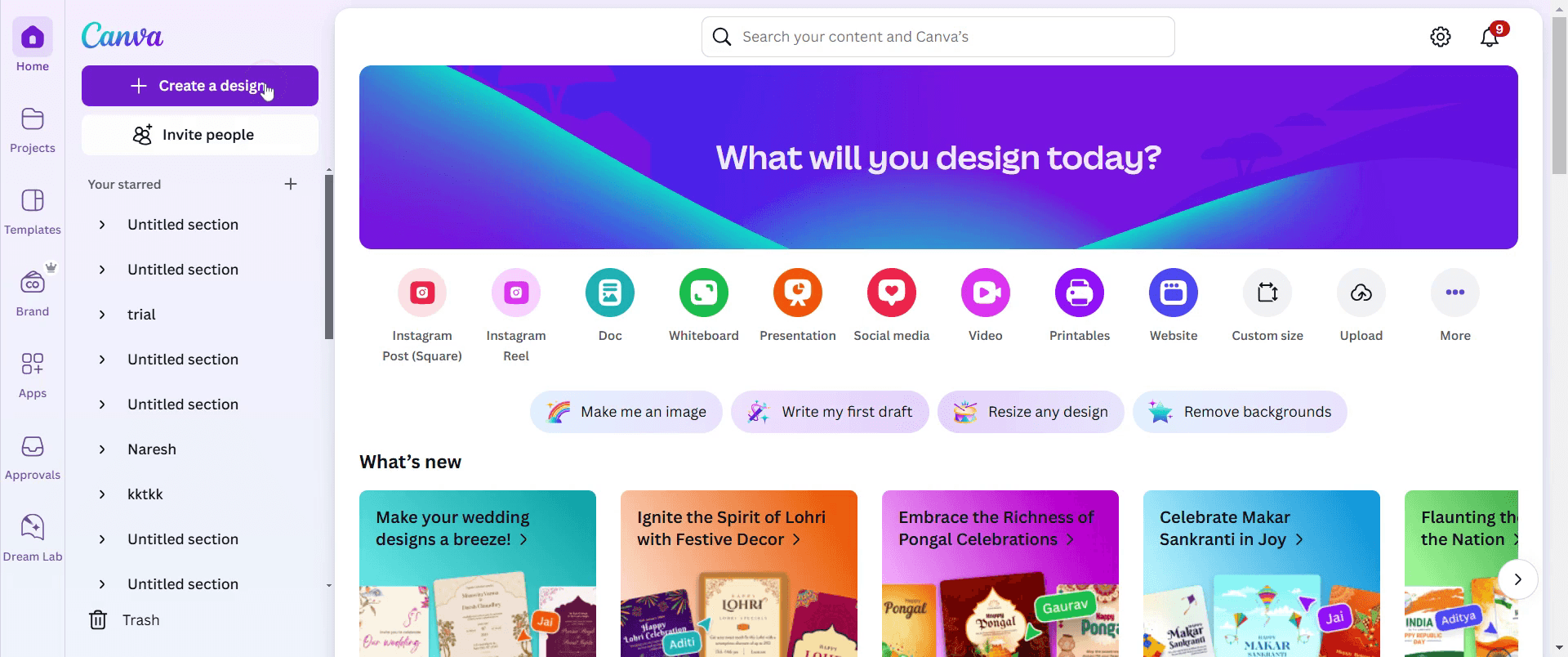
Magic write’ı kullanmaya başlamak için Oluştur ve Tasarla bölümüne gidin ve sunulan seçeneğe tıklayın.
Adım 2
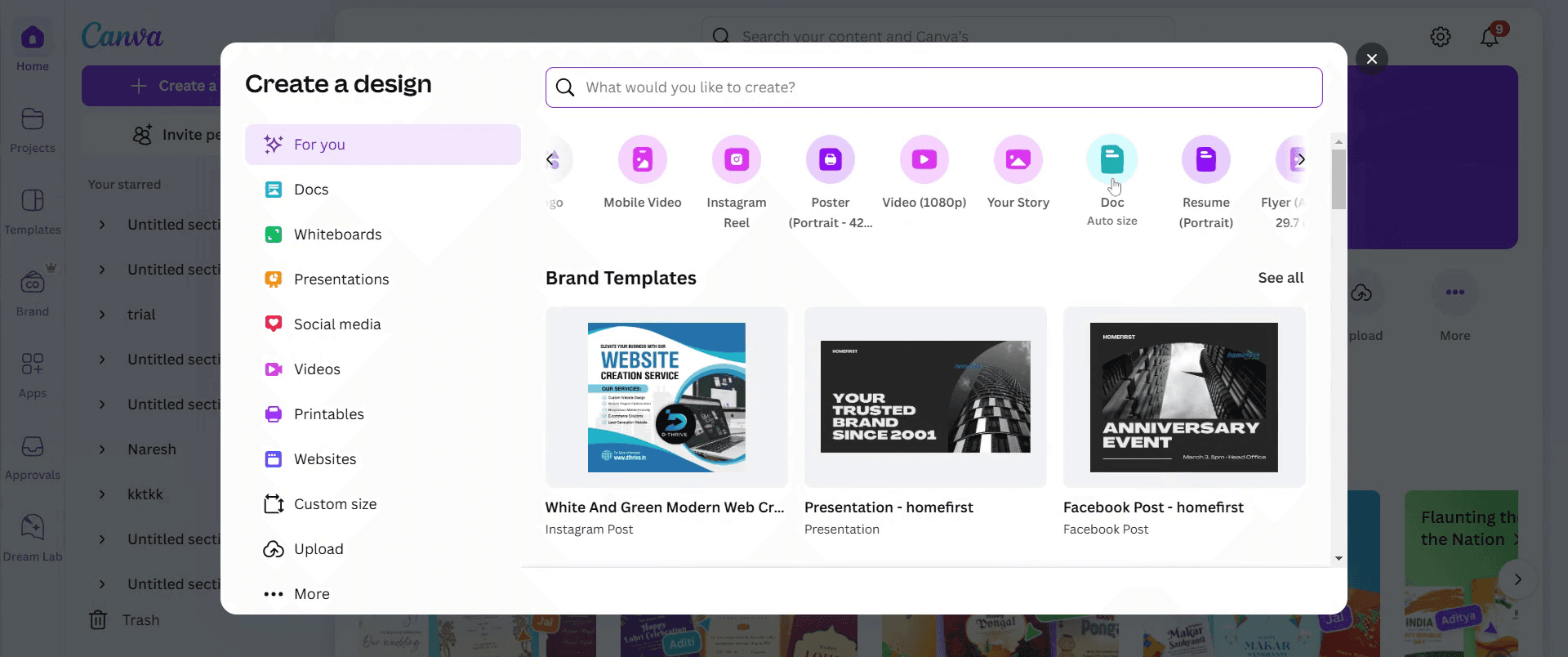
Ardından Belge seçeneğini belirleyin. Tam olarak yüklenmesi için birkaç an bekleyin.
Adım 3
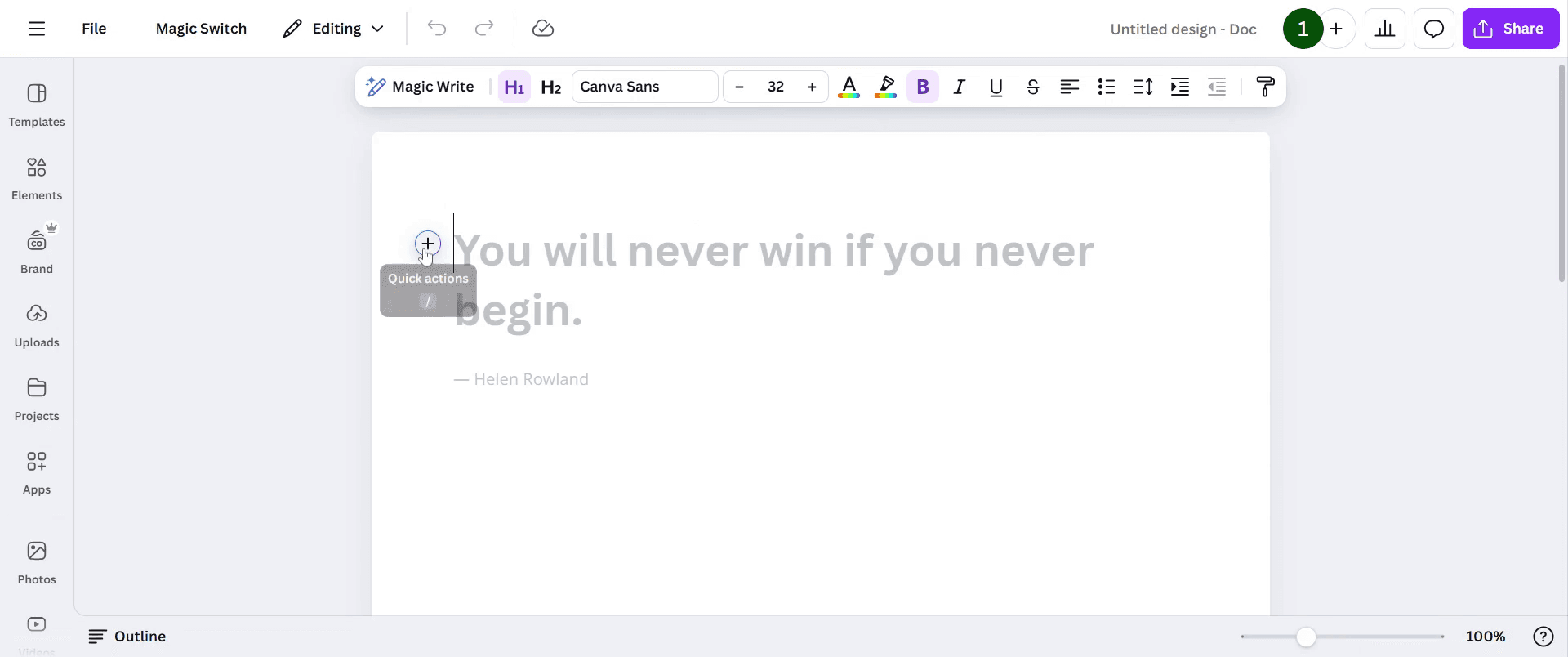
Yüklendikten sonra artı simgesi seçeneğini bulun ve üzerine tıklayın.
Adım 4
Açılır menüden Magic Write seçeneğini seçin.
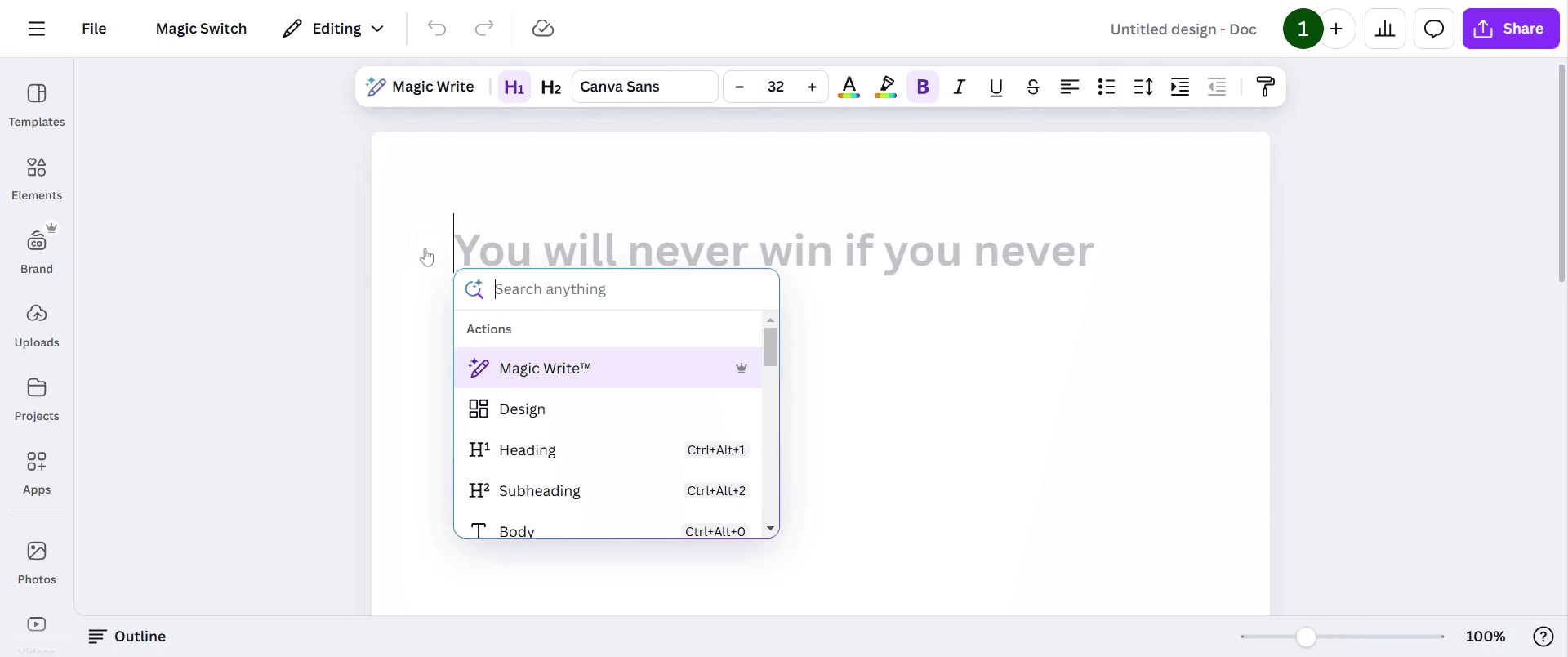
Adım 5
Konunuzu istediğiniz gibi açıklayın; örneğin Happy life seçebilirsiniz.
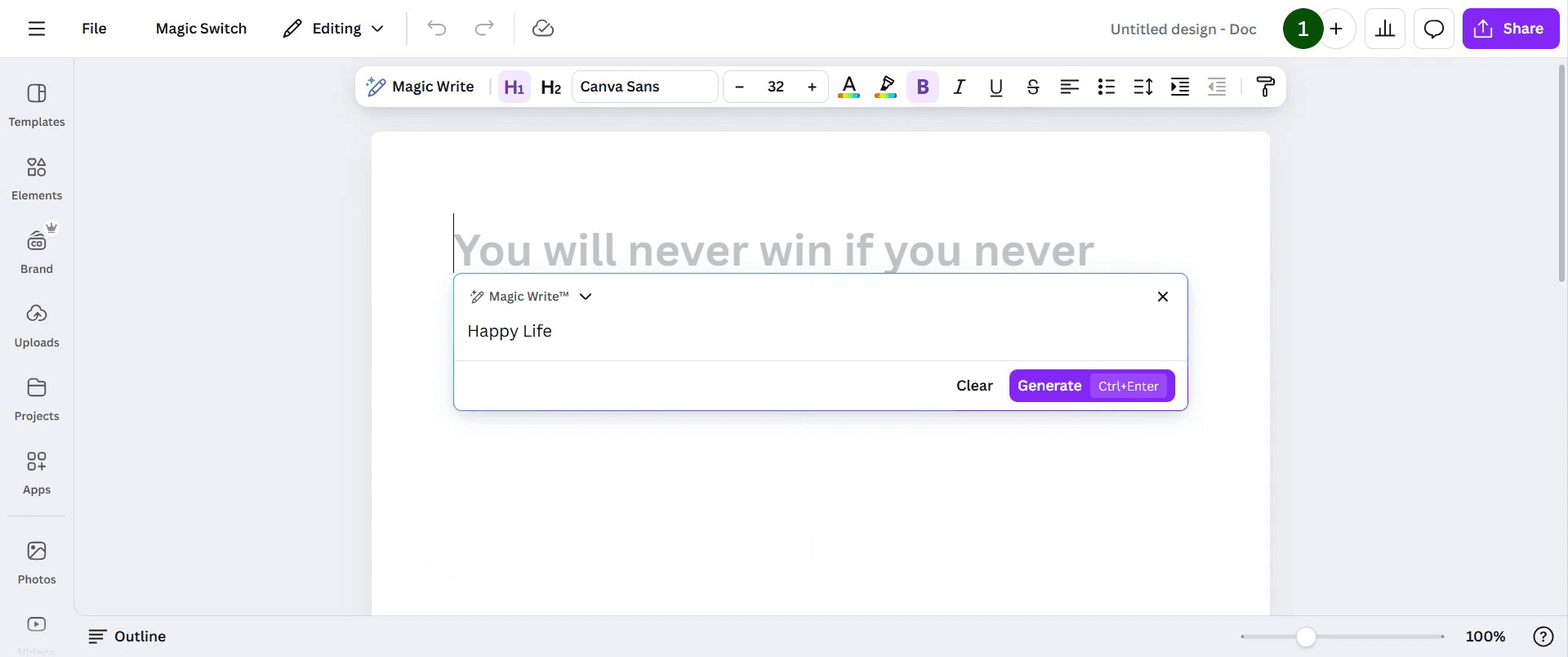
Adım 6
Ardından, konunuza göre içerik oluşturmak için Oluştur düğmesine tıklayın.
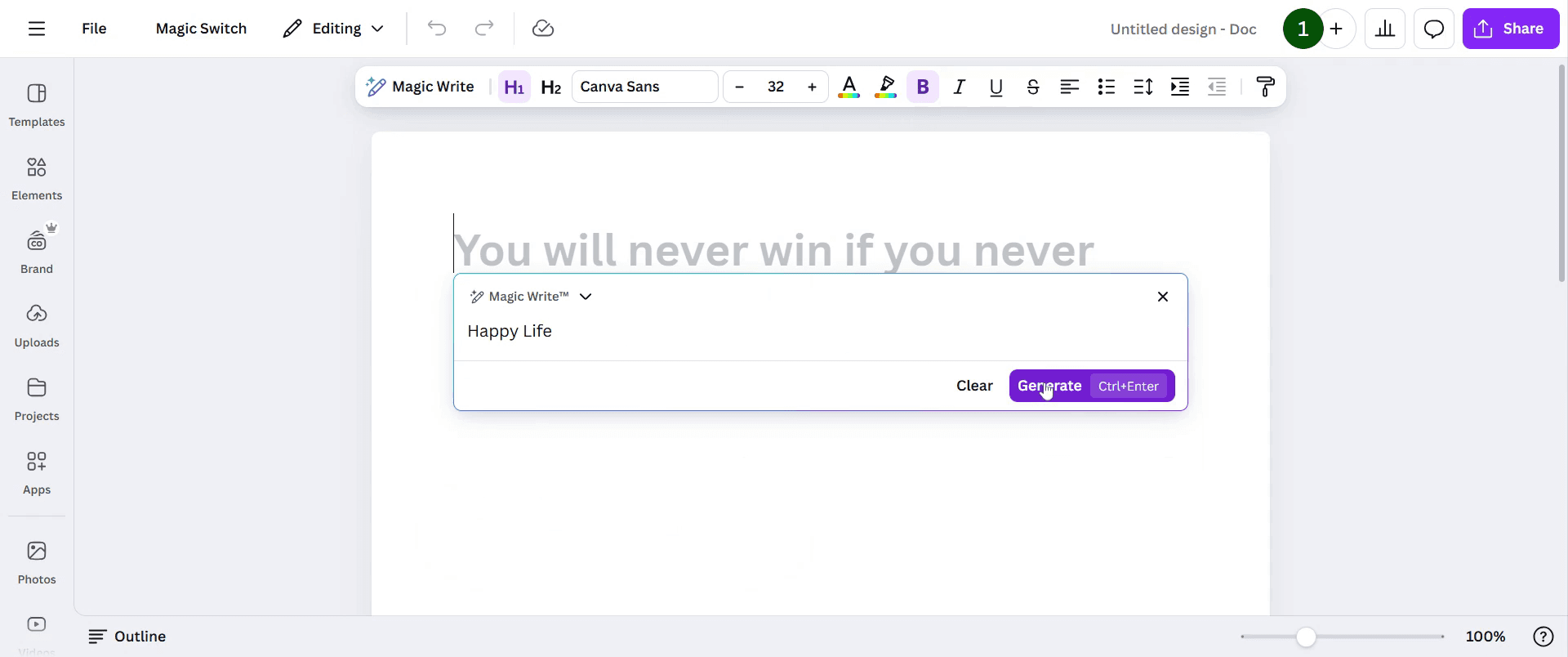
Adım 7
Üretim sürecini istediğiniz zaman Oluşturmayı Durdur seçeneğine tıklayarak durdurabilirsiniz.
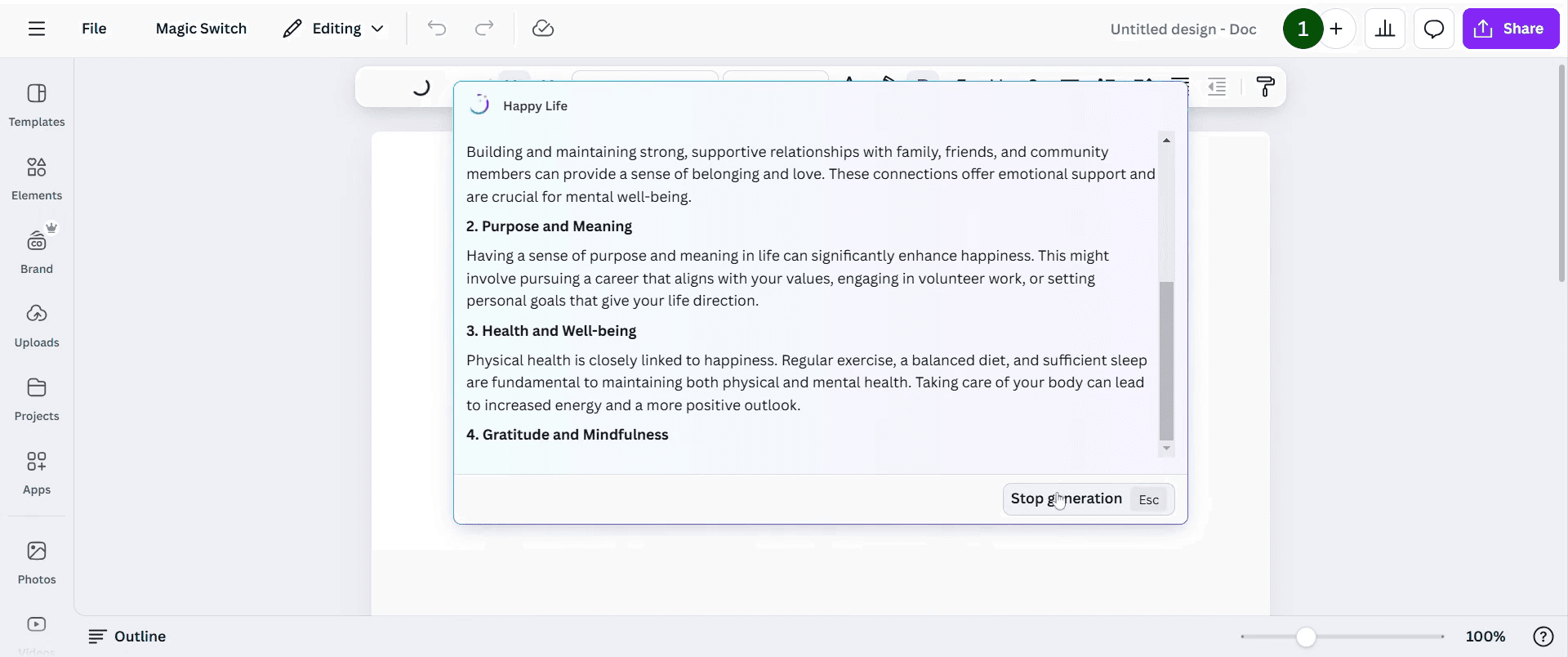
Adım 8
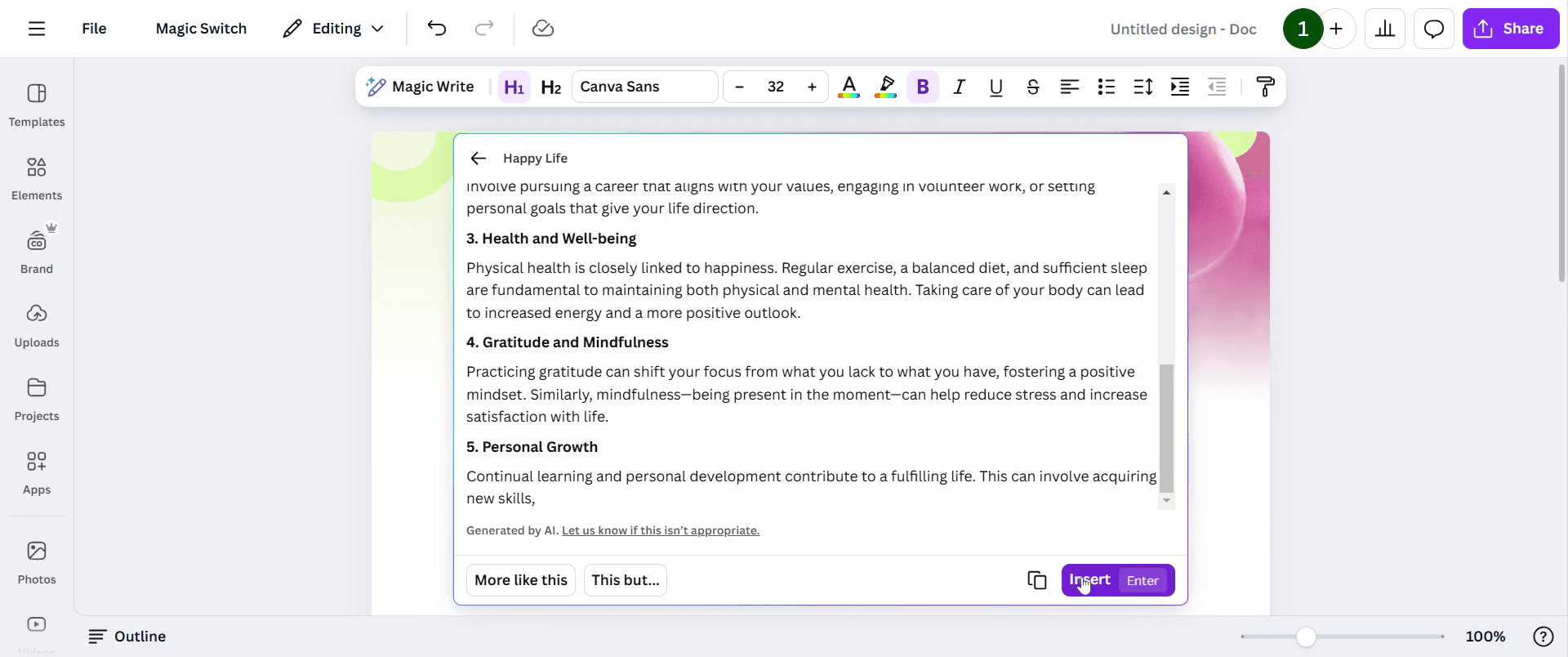
İçeriği belgenize eklemek için ekle düğmesine sadece tıklamanız yeterlidir.
Adım 9
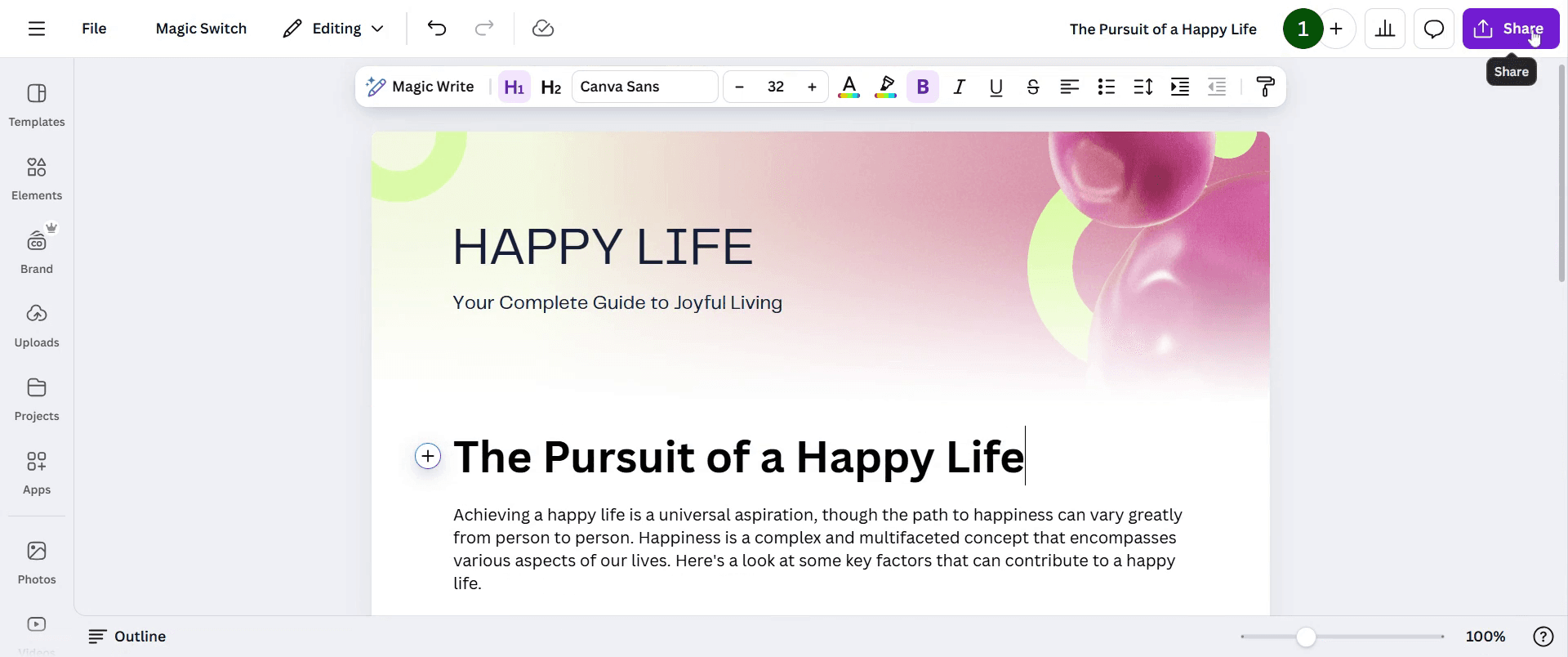
İçerikten memnun kaldığınızda, belgeyi paylaşmak için paylaş seçeneğine tıklayın.
Canva’da Magic write kullanmak için profesyonel ipuçları
Magic Write kullanırken daha doğru ve ilgili metin önerileri almak için net ve spesifik komutlar kullanın.
Oluşturulan metin beklediğiniz gibi değilse, girişinizi ayarlayarak sonuçları iyileştirmek için farklı ifade biçimleriyle denemeler yapın.
Tasarımınızı son haline getirmeden önce, oluşturulan içeriği markanızın tonuna ve tarzına uyacak şekilde düzenleyin ve biçimlendirin.
Yaygın hatalar & Canva’da Magic write kullanırken bunlardan nasıl kaçınılır
Belirsiz veya net olmayan komutlar girmek, her zaman mümkün olduğunca spesifik olunması gereken alakasız metinlere yol açabilir.
Düzenleme yapmadan tamamen yapay zekâ tarafından oluşturulan metne güvenmek okunabilirliği etkileyebilir; içeriği her zaman gözden geçirin ve iyileştirin.
Magic Write’ın kullanım limitleri olduğunu unutmayın; ücretsiz deneme haklarınızın bitmesini önlemek için Canva’nın plan ayrıntılarını kontrol edin.
Canva’da Magic write kullanmaya yönelik Sık Sorulan Sorular
Magic Write tüm Canva planlarında kullanılabilir mi?
Magic Write, Canva Pro, Teams ve Eğitim planlarında kullanılabilir; Canva Free kullanıcıları için ise sınırlı ücretsiz kullanım hakkı vardır.Canva’da Magic Write ile oluşturulan metni düzenleyebilir miyim?
Evet, Magic Write ile oluşturulan metni tasarımınıza ve marka stilinize daha iyi uyacak şekilde düzenleyebilir, biçimlendirebilir ve özelleştirebilirsiniz.mac’te ekran kaydı nasıl alınır?
Mac’te ekran kaydı almak için Trupeer AI’yi kullanabilirsiniz. Tüm ekranı yakalamanıza olanak tanır ve AI avatar ekleme, seslendirme ekleme, videoda yakınlaştırma ve uzaklaştırma gibi yapay zekâ özellikleri sunar. trupeer’ın yapay zekâlı video çeviri özelliğiyle videoyu 30+ dile çevirebilirsiniz.Ekran kaydına bir AI avatar nasıl eklenir?
Ekran kaydına bir AI avatar eklemek için AI ekran kayıt aracı kullanmanız gerekir. Trupeer AI, bir AI ekran kayıt aracıdır; birden fazla avatarla videolar oluşturmanıza yardımcı olur ve ayrıca videonuz için kendi avatarınızı oluşturmanıza da destek olur.windows’ta ekran kaydı nasıl alınır?
Windows’ta ekran kaydı almak için yerleşik Oyun Çubuğu’nu (Windows + G) kullanabilir veya AI avatarlar, seslendirme, çeviri vb. daha gelişmiş özellikler için Trupeer AI gibi gelişmiş bir yapay zekâ aracından yararlanabilirsiniz.Videoya seslendirme nasıl eklenir?
Videolara seslendirme eklemek için trupeer ai chrome uzantısını indirin. Kaydolduktan sonra sesli videonuzu yükleyin, trupeer’dan istediğiniz seslendirme sesini seçin ve düzenlenmiş videonuzu dışa aktarın.Ekran kaydında nasıl yakınlaştırma yapabilirim?
Ekran kaydı sırasında yakınlaştırmak için, belirli anlarda içeri ve dışarı yakınlaştırma yapmanıza olanak tanıyan Trupeer AI’deki yakınlaştırma efektlerini kullanın; böylece videonuzun görsel etkisini artırırsınız.
Önerilen Okumalar
Teknik Dokümantasyon Oluşturucu
Canva’da Bir Görseli Boyama Sayfasına Nasıl Dönüştürürsünüz
Canva’da Çift Taraflı Nasıl Yazdırılır
Canva’da Metin Nasıl Esnetilir
İlgili Eğitimler


