

Google Dokümanlar’da Bul ve Değiştir’i Kullanma – Hızlı Rehber
Google Dokümanlar’da kelimeleri veya ifadeleri hızlıca bulup değiştirmeyi keşfedin. Bu kolay rehber, düzenleme yaparken zamandan tasarruf etmenize yardımcı olacak adım adım talimatlar sunar.
Bu rehber, Google Dokümanlar’da Bul ve Değiştir özelliğini verimli bir şekilde nasıl kullanacağınızı ayrıntılı olarak adım adım anlatır.
Bu özellik, dokümanınız boyunca belirli kelimeleri veya ifadeleri hızlıca bulmanıza ve bunları değiştirmenize yardımcı olarak düzenleme sürecinizi kolaylaştırır.
Google Dokümanlar’da Google Dokümanlar için, araç çubuğundaki Düzenle menüsüne gidin ve Bul ve değiştir’i seçin. Bul alanına bulmak istediğiniz kelimeyi veya ifadeyi yazın; Değiştir alanına ise bunun yerine koymak istediğiniz metni girin. Öğeleri tek tek veya hepsini birden değiştirmeyi seçebilirsiniz.
Ayrıntılı Adımlar:
Bul ve Değiştir’i Aç:
Google Dokümanlar dokümanınızın menü çubuğunda Düzenle’ye tıklayın, ardından Bul ve değiştir’i seçin.
Klavyeyi kullanarak da hızlıca açabilirsiniz: Windows’ta Ctrl + H veya Mac’te Cmd + H.Arama ve Değiştirme Metnini Girin:
Bul alanına aramak istediğiniz kelimeyi veya ifadeyi aynen yazın.
Değiştir alanına bunun yerine kullanmak istediğiniz kelimeyi veya ifadeyi yazın.Değiştirme Seçeneklerini Belirleyin:
Değiştir: Yalnızca geçerli olarak vurgulanan kelimeyi veya ifadeyi günceller.
Hepsini değiştir: Dokümanınızdaki kelime veya ifadenin tüm görünümlerini değiştirir.
Sonraki: Eşleşmenin bir sonraki öğesine geçer.
Önceki: Bir önceki eşleşmeye götürür.
İsteğe Bağlı Arama Ayarları:
Büyük/küçük harfe duyarlı: Yalnızca aynı büyük/küçük harf kullanımına sahip metinleri bulur. Örneğin, "The" ararsanız "the" veya "THE" bulunmaz.
Düzenli ifadelerle eşleştir: Belirli kalıplar kullanarak gelişmiş aramalar için kullanışlıdır.
Bul ve Değiştir’i Kapat:
İşiniz bittiğinde aracı kapatmak için Kapat’a tıklayın.
Adım Adım Rehber: Google Dokümanlar’da bul ve değiştir nasıl kullanılır
Adım 1
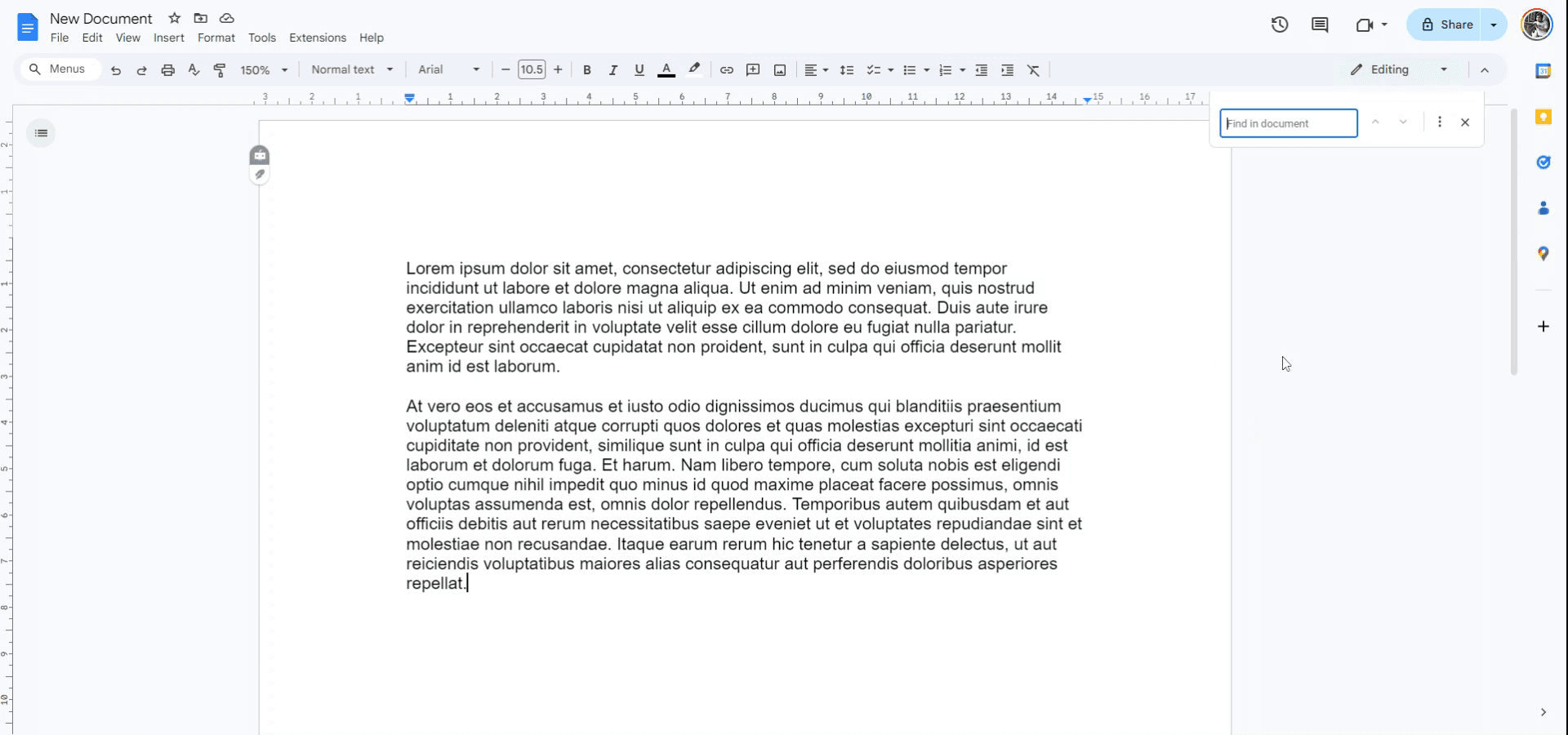
Öncelikle Bul ve Değiştir işlemini yapmak istediğiniz dokümanı açın. Windows kullanıcıları için arama işlevini başlatmak üzere Ctrl + F tuşuna basın; Mac kullanıcıları için ise Command + F tuşuna basın.
Adım 2
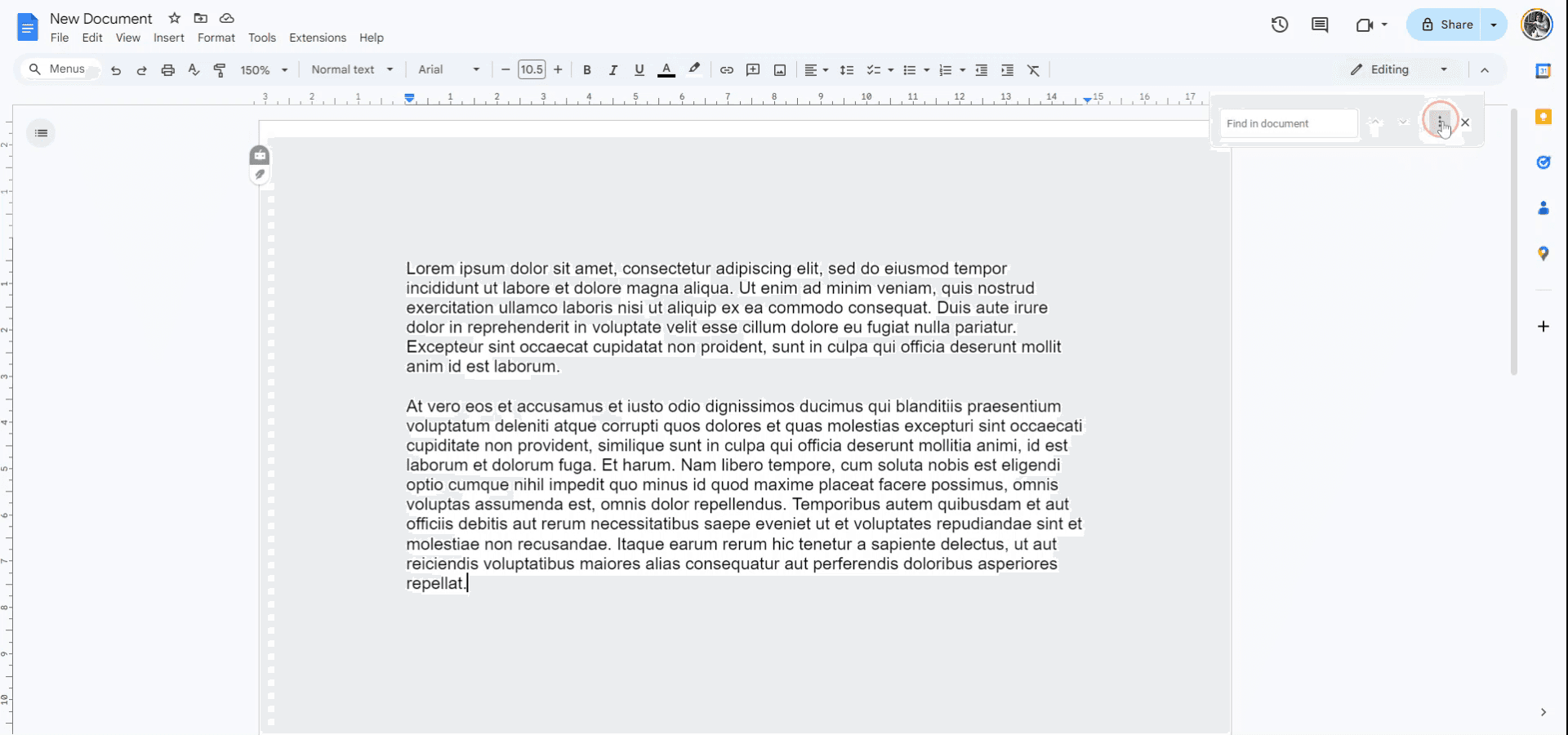
"Dokümanda Bul" başlıklı bir arama çubuğu görünecektir. Ek arama işlevlerine erişmek için "Daha Fazla Seçenek"e tıklayın.
Adım 3
Arama alanına değiştirmek istediğiniz terimi girin.

Adım 4
Terim dokümanda yalnızca bir kez geçiyorsa "Değiştir"e tıklayın. Birden fazla görünüm varsa, terimin tüm görünümlerini değiştirmek için "Tümünü Değiştir"e tıklayın.

Google Dokümanlar’da bul ve değiştir nasıl kullanılır: Pro ipuçları
Kısayolu Kullanın: Ctrl + H (Windows) veya Cmd + H (Mac) tuşlarına basarak Bul ve Değiştir özelliğine hızlıca erişin; böylece iş akışınız hızlanır.
Büyük/Küçük Harf ve Tam Kelimeleri Eşleştirin: Daha doğru sonuçlar için Bul ve Değiştir penceresindeki Büyük/küçük harf eşleştir veya Tam kelimeler onay kutularını kullanarak aramanızı daraltın.
Tüm Görünümleri Değiştirin: Dokümanınızdaki bir kelimenin ya da ifadenin tüm örneklerini değiştirmek için her birini tek tek değiştirmek yerine Tümünü değiştir’e tıklayın.
Düzenli İfadelerle Arayın: Gelişmiş aramalar için, bir kelimenin varyasyonları veya birden fazla terim gibi karmaşık kalıpları eşleştirmek üzere düzenli ifadelerle arama seçeneğini kullanın.
Değiştirmeden Önce Değişiklikleri Gözden Geçirin: Değiştirmeden önce her bir örneği incelemek için önce Bul’a tıklayın; böylece değişikliklerinizin doğruluğunu sağlarsınız.
Google Dokümanlar’da bul ve değiştir kullanırken yaygın hatalar ve bunlardan nasıl kaçınılır
Önemli Metni Kazara Değiştirmek: Bir kelimenin tüm örneklerini değiştirmek, önemli metni istemeden değiştirebilir.
Değiştirmeye karar vermeden önce her bir örneği incelemek için önce Bul düğmesini kullanın.Büyük/Küçük Harf Duyarlılığını Gözden Kaçırmak: Varsayılan arama büyük/küçük harf duyarlılığını dikkate almayabilir ve bu da istenmeyen sonuçlara yol açabilir.
Belirli bir büyük/küçük harf kullanımını birebir eşleştirmek istiyorsanız Büyük/küçük harf eşleştir kutusunu kontrol edin.Bir Kelimenin Parçasını Değiştirmek: Değiştirdiğiniz kelime başka bir kelimenin parçasıysa (ör. “catalog” içinde “cat”), kelimelerin bazı bölümlerini istemeden değiştirebilirsiniz.
Yalnızca tam kelimeler için değişiklikleri sınırlamak üzere Tam kelimeler seçeneğini kullanın.Düzenli İfadelerin Yanlış Kullanımı: Düzenli ifadeler karmaşık olabilir ve yanlış bir kalıp, hedeflenen metni bulamayabilir.
Kullanmadan önce düzenli ifade sözdizimini iki kez kontrol ederek istediğiniz aramayla eşleştiğinden emin olun.Biçimlendirmeyi Atlamak: Arama teriminiz biçimlendirme içeriyorsa (ör. kalın veya italik), bu içerik varsayılan olarak Bul ve Değiştir aracında yakalanmayabilir.
Aramayı yaptıktan sonra biçimlendirmeyi manuel olarak ayarlayın veya biçimlendirmeyi dahil etmek için gelişmiş Bul ve Değiştir seçeneklerini kullanın.
Google Dokümanlar’da bul ve değiştir kullanmaya yönelik sık sorulan sorular
Google Dokümanlar’da Bul ve Değiştir’i nasıl kullanırım?
Düzenle > Bul ve Değiştir’e gidin veya öz kısayolu kullanın: Ctrl + H (Windows) ya da Cmd + H (Mac) ile özelliği açın.Google Dokümanlar’da aynı anda birden fazla kelimeyi değiştirebilir miyim?
Google Dokümanlar aynı anda yalnızca tek bir arama terimini değiştirmeye izin verse de, birden fazla Bul ve Değiştir işlemini ardışık olarak gerçekleştirebilirsiniz.Google Dokümanlar’da tam bir kelimeyi ya da ifadeyi nasıl ararım?
Yalnızca tam kelimelerin değiştirildiğinden emin olmak için Bul ve Değiştir penceresindeki Tüm kelimeler seçeneğini kullanın.Belirli bir biçimde ya da yazı tipinde metin arayabilir miyim?
Google Dokümanlar’ın Bul ve Değiştir özelliği yazı tipi türüne göre arama yapmanıza izin vermez; ancak metni değiştirdikten sonra biçimlendirmeyi manuel olarak ayarlayabilirsiniz.Bul ve Değiştir’de Düzenli İfadeler (Regular Expressions) kullanmanın faydası nedir?
Düzenli ifadeler, bir kelimenin farklı varyasyonlarını ya da sayılar veya tarihler gibi kalıpları bulma gibi gelişmiş ve esnek aramalar yapmanızı sağlar.Mac’te ekran kaydı nasıl alınır?
Mac’te ekran kaydı almak için Trupeer AI kullanabilirsiniz. Tüm ekranı yakalamanıza olanak tanır ve AI avatar ekleme, seslendirme ekleme, videoda yakınlaştırma/uzaklaştırma gibi AI özellikleri sunar. trupeer’ın AI video çeviri özelliğiyle videoyu 30+ dile çevirebilirsiniz.Ekran kaydına bir AI avatar nasıl eklenir?
Ekran kaydına bir AI avatar eklemek için bir AI ekran kaydı aracı kullanmanız gerekir. Trupeer AI, bir AI ekran kaydı aracıdır; birden fazla avatarla videolar oluşturmanıza yardımcı olur ve ayrıca videonuz için kendi avatarınızı oluşturmanıza da destek olur.Windows’ta ekran kaydı nasıl alınır?
Windows’ta ekran kaydı almak için yerleşik Oyun Çubuğu’nu (Windows + G) kullanabilir veya AI avatarlar, seslendirme, çeviri vb. daha gelişmiş özellikler için Trupeer AI gibi gelişmiş bir AI aracı tercih edebilirsiniz.Videoya seslendirme nasıl eklenir?
Videolara seslendirme eklemek için trupeer ai chrome uzantısını indirin. Hesabınıza kaydolduktan sonra, sesli videonuzu yükleyin; trupeer’dan istediğiniz seslendirmeyi seçin ve düzenlenmiş videonuzu dışa aktarın.Ekran kaydında nasıl yakınlaştırma yaparım?
Ekran kaydı sırasında yakınlaştırmak için Trupeer AI’deki yakınlaştırma efektlerini kullanın. Bu sayede belirli anlarda içeriye ve dışarıya yakınlaştırma yapabilir; video içeriğinizin görsel etkisini artırabilirsiniz.
Önerilen Okumalar
Teknik Dokümantasyon Oluşturucu
Google Dokümanlar’da açılır menü nasıl eklenir
Google Dokümanlar’da alt başlık nasıl eklenir
Google Dokümanlar’da TM (™) sembolü nasıl yazılır
İlgili Eğitimler


