

Figma’da Değişiklikler Nasıl Geri Alınır
Figma’da tasarım yaparken bir hata mı yaptınız? Kısayolları veya menü çubuğunu kullanarak değişiklikleri anında geri almayı öğrenin. Sorunsuz revizyonlar için hızlı bir rehber
Here's a more detailed breakdown:
1. Using Keyboard Shortcuts:
Undo: Press Ctrl + Z (Windows) or Cmd + Z (Mac) to undo the last action. Redo: Press Ctrl + Shift + Z (Windows) or Cmd + Shift + Z (Mac) to redo an action you've just undone.
2. Using the Edit Menu:
Click on "Edit" in the top menu bar. Select "Undo" to reverse the last action. Select "Redo" to redo an action you've previously undone.
3. Using Version History:
If you need to revert to an older version of your file, you can use the "Show Version History" feature. Click on the file name at the top of the Figma interface. Select "Show Version History" to view a list of past versions. Choose the version you want to restore and click "Restore this version".
Step-by-Step-Guide: How to Undo Changes in Figma
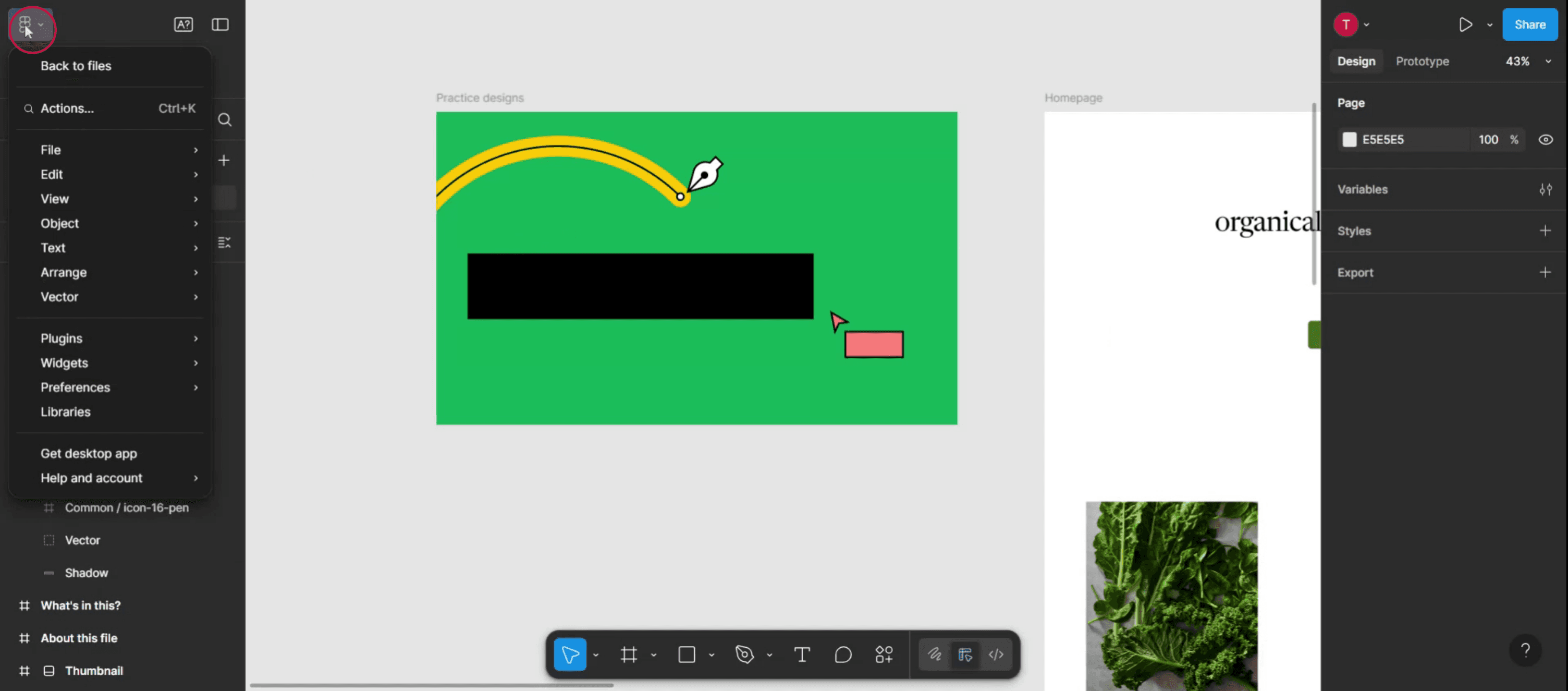
Step 1
Click on the main menu icon in the Figma interface.
Step 2
Within the menu, locate and select the Edit option.

Step 3
Proceed to find the "Undo" option in the menu,

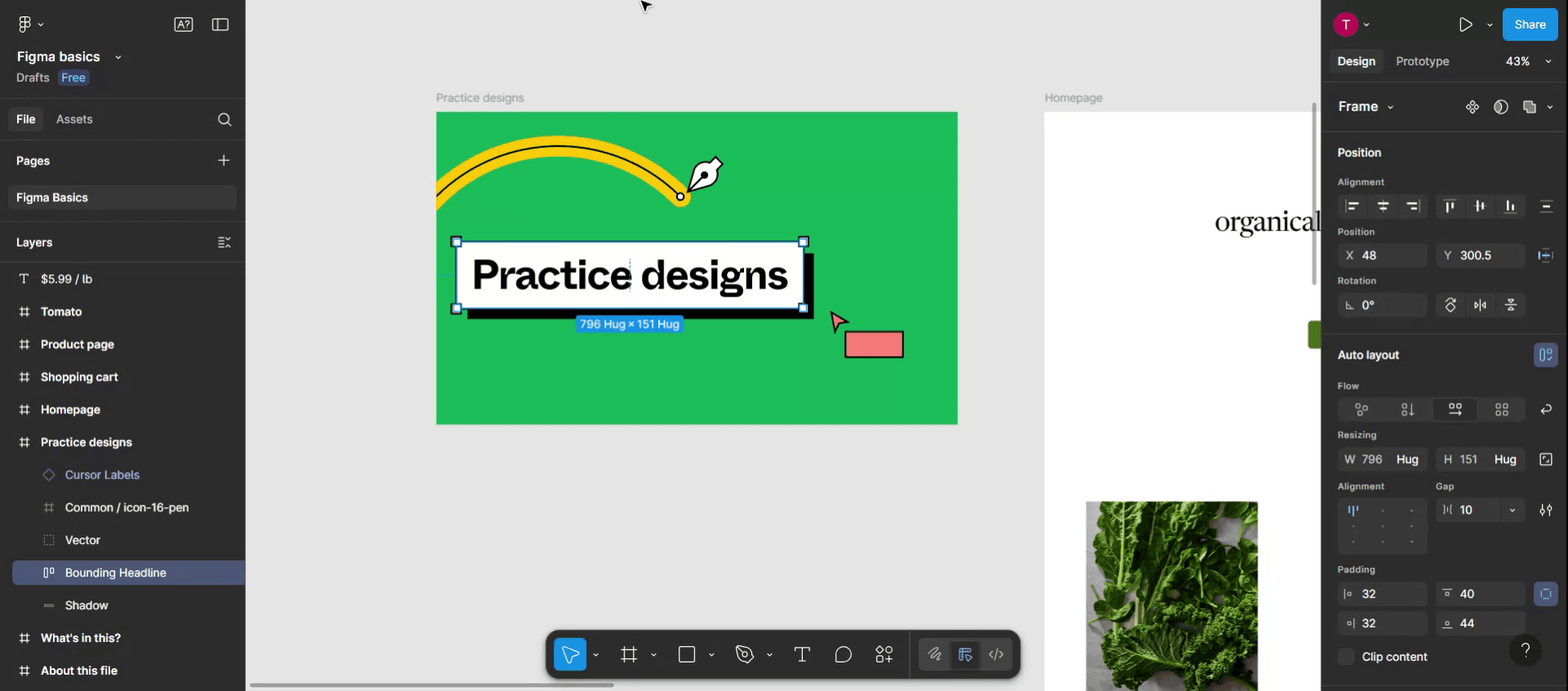
Step 4
As a result, the previously deleted text or design will reappear in the template.
Figma’da Değişiklikleri Geri Almak için Pro İpuçları
Hızlı Geri Alma için Klavye Kısayolunu Kullanın
En son işleminizi anında geri almak için Ctrl + Z (Windows) veya Cmd + Z (Mac) tuşlarına basın. Tasarım yaparken değişiklikleri geri almanın en hızlı yolu budur.Gerekiyorsa Değişiklikleri Yeniden Yapın
Yanlışlıkla bir şeyi geri aldıysanız, geri alınan son işlemi yeniden yapmak için Ctrl + Shift + Z (Windows) veya Cmd + Shift + Z (Mac) tuşlarına basın.Düzen (Edit) Menüsünü Kullanın
Üst menü çubuğuna gidin, Edit’e tıklayın ve açılır menüden Undo’yu seçin. Kısayollar yerine menüleri kullanmayı tercih ediyorsanız bu özellikle faydalıdır.Sürüm Geçmişini Görüntüleyin
Üst araç çubuğunda dosya adına tıklayın, ardından Version History → Show Version History seçeneğini belirleyin. Dosyaya yapılan değişikliklerin bir zaman çizelgesini göreceksiniz.Önceki Bir Sürümü Geri Yükleyin
Sürüm Geçmişi panelinde, önizlemek için zaman damgalı bir sürüme tıklayın. Gerekirse dosyayı o noktaya geri almak için Restore this version’a tıklayın.
Yaygın Hatalar ve Bunlardan Nasıl Kaçınılır
Yalnızca Görüntüleme Modunda Geri Alma Çalışmaz
Geri alma yalnızca dosyada düzenleme erişiminiz varsa çalışır. Yalnızca görüntüleme modundaysanız hiçbir şeyi geri alamazsınız.Başka Bir Kullanıcının Değişikliklerini Geri Alma
Gerçek zamanlı olarak yalnızca kendi işlemlerinizi geri alabilirsiniz. Diğer kişilerin düzenlemelerini geri almak için Sürüm Geçmişinden daha önceki bir sürümü geri yükleyin.Geri Aldığınız Şeyleri Takip Edememek
Ne değiştirdiğinizden emin değilseniz, dosya durumlarını karşılaştırmak ve neyin kaldırıldığını ya da eklendiğini belirlemek için Sürüm Geçmişini kullanın.Geri Alma Kısayol Çakışmaları
Bazı tarayıcı uzantıları veya işletim sistemleri varsayılan kısayolu geçersiz kılabilir. Geri alma çalışmıyorsa bunun yerine Düzen (Edit) menüsünü deneyin.Otomatik Kaydetme Kontrolü Yok
Figma değişiklikleri sürekli otomatik kaydeder. Bir hata yapar ve dosyayı kapatırsanız, yeniden açtığınızda geri alma kullanılamayabilir—güvenlik için sürümlemeyi kullanın.
Figma’da Geri Alma (Undo) ile İlgili Yaygın SSS
Figma’da bir işlemi nasıl geri alabilirim?
Windows’ta Ctrl + Z veya Mac’te Cmd + Z tuşlarına basın ya da üst menüden Düzenle → Geri Al seçeneğine gidin.Dosyayı kapattıktan sonra değişiklikleri geri alabilir miyim?
Hayır. Dosyayı kapatıp yeniden açtığınızda gerçek zamanlı geri alma sıfırlanır. Daha önceki bir sürüme dönmek için Sürüm Geçmişi’ni kullanın.Az önce geri aldığım bir şeyi nasıl yeniden yapabilirim?
Windows’ta Ctrl + Shift + Z veya Mac’te Cmd + Shift + Z tuşlarına basın ya da Düzenle → Yinele seçeneğine gidin.Kaç tane işlemi geri alabileceğime dair bir sınır var mı?
Belirlenmiş bir sınır yok; ancak dosyayı kapatıp yeniden açtığınızda geri alma geçmişi sıfırlanır.Başka birinin yaptığı değişiklikleri geri alabilir miyim?
Hayır. Başka bir kullanıcının gerçek zamanlı işlemlerini geri alamazsınız. Gerekirse dosyayı önceki bir duruma döndürmek için Sürüm Geçmişi’ni kullanın.mac’te ekran kaydı nasıl alınır?
Mac’te ekran kaydı almak için Trupeer AI kullanabilirsiniz. Tüm ekranı yakalamanıza olanak tanır ve AI avatar ekleme, seslendirme ekleme, videoda yakınlaştırma ve uzaklaştırma gibi yapay zekâ özellikleri sunar. trupeer’ın AI video çeviri özelliğiyle videoyu 30+ dile çevirebilirsiniz.Ekran kaydına bir AI avatar nasıl eklenir?
Ekran kaydına bir AI avatar eklemek için AI ekran kayıt aracı kullanmanız gerekir. Trupeer AI, birden fazla avatarla videolar oluşturmanıza yardımcı olan bir AI ekran kayıt aracıdır; ayrıca videonuz için kendi avatarınızı oluşturmanıza da destek olur.windows’ta ekran kaydı nasıl alınır?
Windows’ta ekran kaydı almak için yerleşik Oyun Çubuğu’nu (Windows + G) kullanabilir veya AI avatarlar, seslendirme, çeviri vb. daha gelişmiş özellikler için Trupeer AI gibi gelişmiş bir yapay zekâ aracından yararlanabilirsiniz.Videoya seslendirme nasıl eklenir?
Videolara seslendirme eklemek için trupeer ai chrome uzantısını indirin. Kaydolduktan sonra videonuzu sesle yükleyin, trupeer’dan istediğiniz seslendirmeyi seçin ve düzenlenmiş videonuzu dışa aktarın.Ekran kaydında nasıl yakınlaştırma yapabilirim?
Ekran kaydı sırasında yakınlaştırmak için Trupeer AI’deki yakınlaştırma efektlerini kullanın. Bu sayede belirli anlarda içeri ve dışarı doğru yakınlaştırma yapabilir; video içeriğinizin görsel etkisini artırabilirsiniz.
Önerilen Okumalar
Teknik Dokümantasyon Oluşturucu
Figma’da Çerçeve Adları Nasıl Gizlenir
Figma Dosyası Nasıl Kaydedilir
Figma’da Izgara Nasıl Oluşturulur
İlgili Eğitimler



