
Google Dokümanlar’da Üst Simge (Superscript) Nasıl Yapılır
Üst simge (üsler) veya dipnot mu yazmanız gerekiyor? Kolay adımlarla, klavye kısayollarıyla ve biçimlendirme menüsü ipuçlarıyla Google Dokümanlar’da üst simge biçimlendirmesini nasıl kullanacağınızı öğrenin.
Bu kılavuz, Google Dokümanlar’da metni üst simgeye (superscript) dönüştürmek için ayrıntılı bir süreç sunar.
Metni üst simge biçimine zahmetsizce dönüştürmek için biçim menüsünü veya klavye kısayollarını kullanarak bu adımları izleyin.
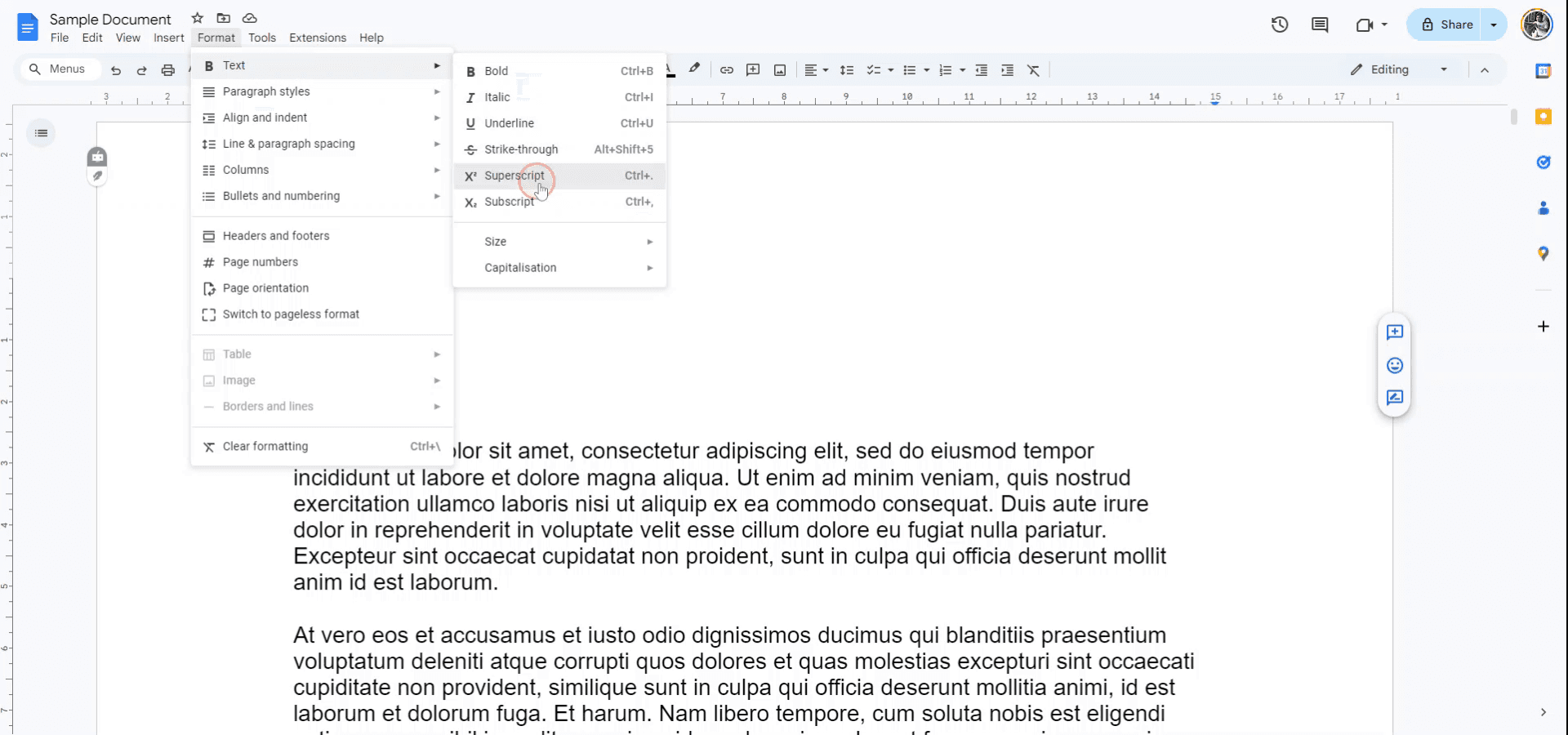
Google Dokümanlar’da metni üst simge yapmak için biçim menüsünü veya bir klavye kısayolunu kullanabilirsiniz. Biçimlendirmek istediğiniz metni vurgulayın; ardından Biçim > Metin > Üst simge seçeneğine gidin veya Ctrl + . (Windows) ya da Cmd + . (Mac) klavye kısayolunu kullanın.
Adımlar:
Google Dokümanlar’ı açın: Google Dokümanlar’ı başlatın ve düzenlemek istediğiniz dokümanı açın.
Metni vurgulayın: Üst simgeye dönüştürmek istediğiniz metni seçin üst simge.
Menüyü kullanın: Biçim > Metin > Üst simge seçeneğine gidin.
Klavye kısayolunu kullanın: Ctrl + . (Windows) veya Cmd + . (Mac) tuşlarına basın.
Adım Adım Kılavuz: Google Dokümanlar’da Üst Simge Nasıl Yapılır
Adım 1
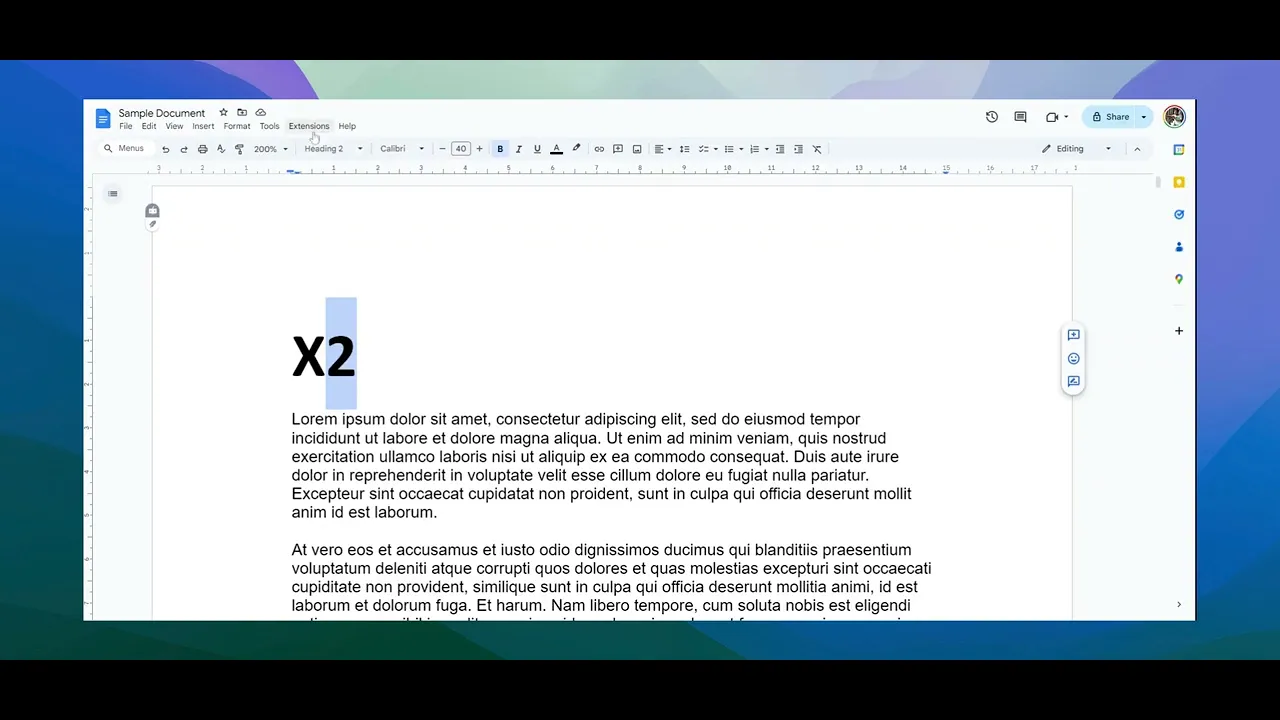
Önce Google Dokümanlar dosyasını açın ve üst simge yapmak istediğiniz metni seçin.
Adım 2
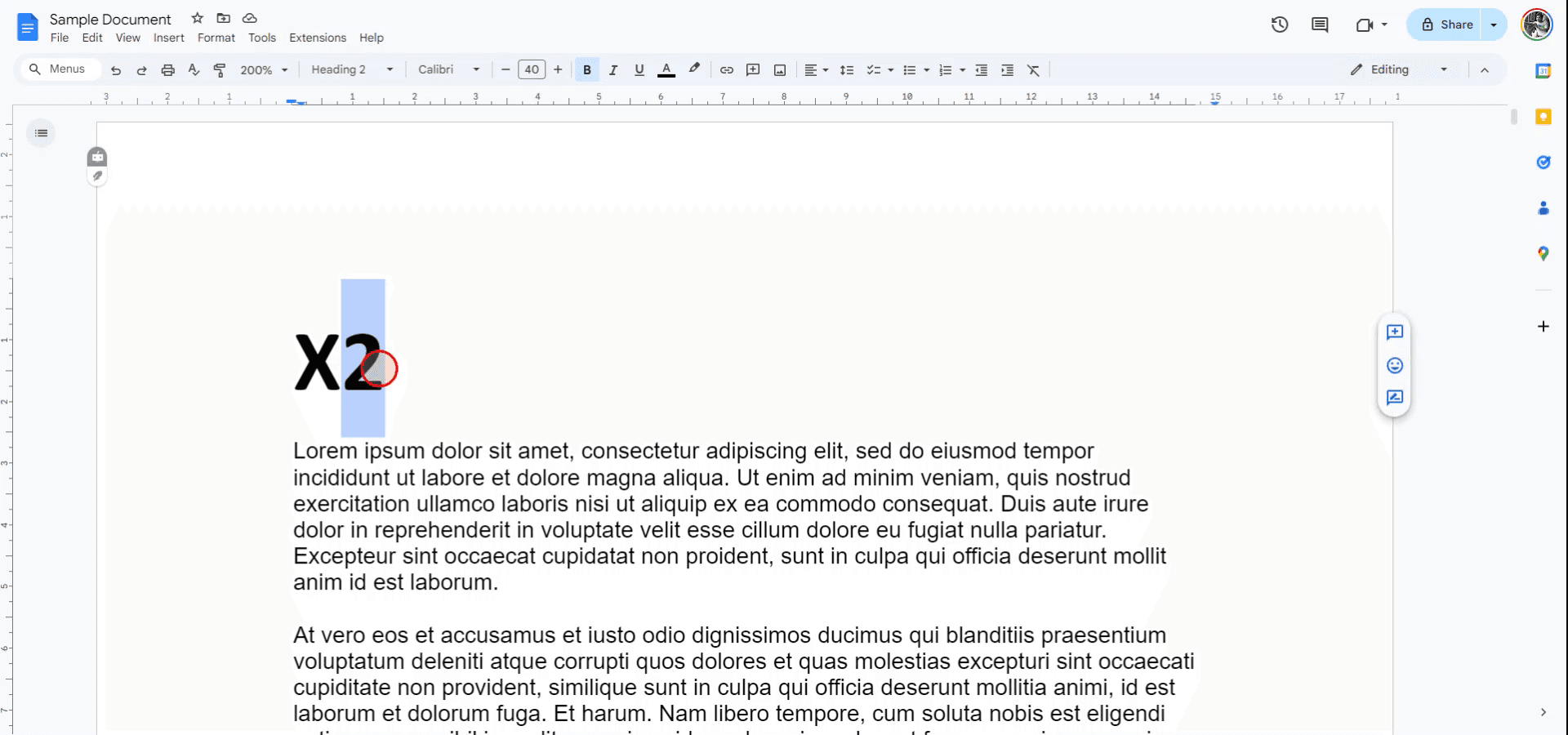
Araç çubuğundaki "Biçim" menüsüne geçin.
Adım 3
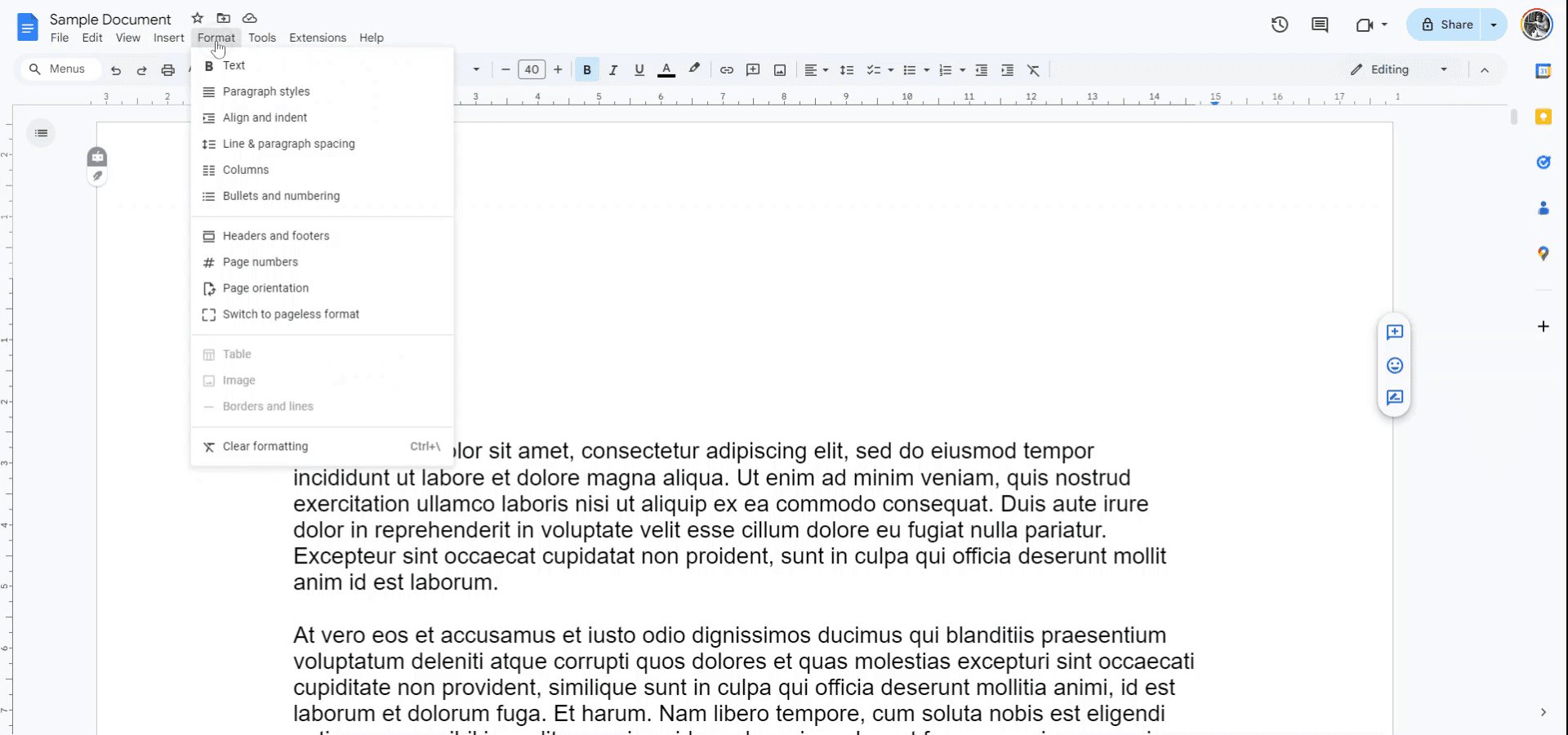
"Metin" altındaki açılır menüden "Üst simge" seçeneğini seçin.
Adım 4
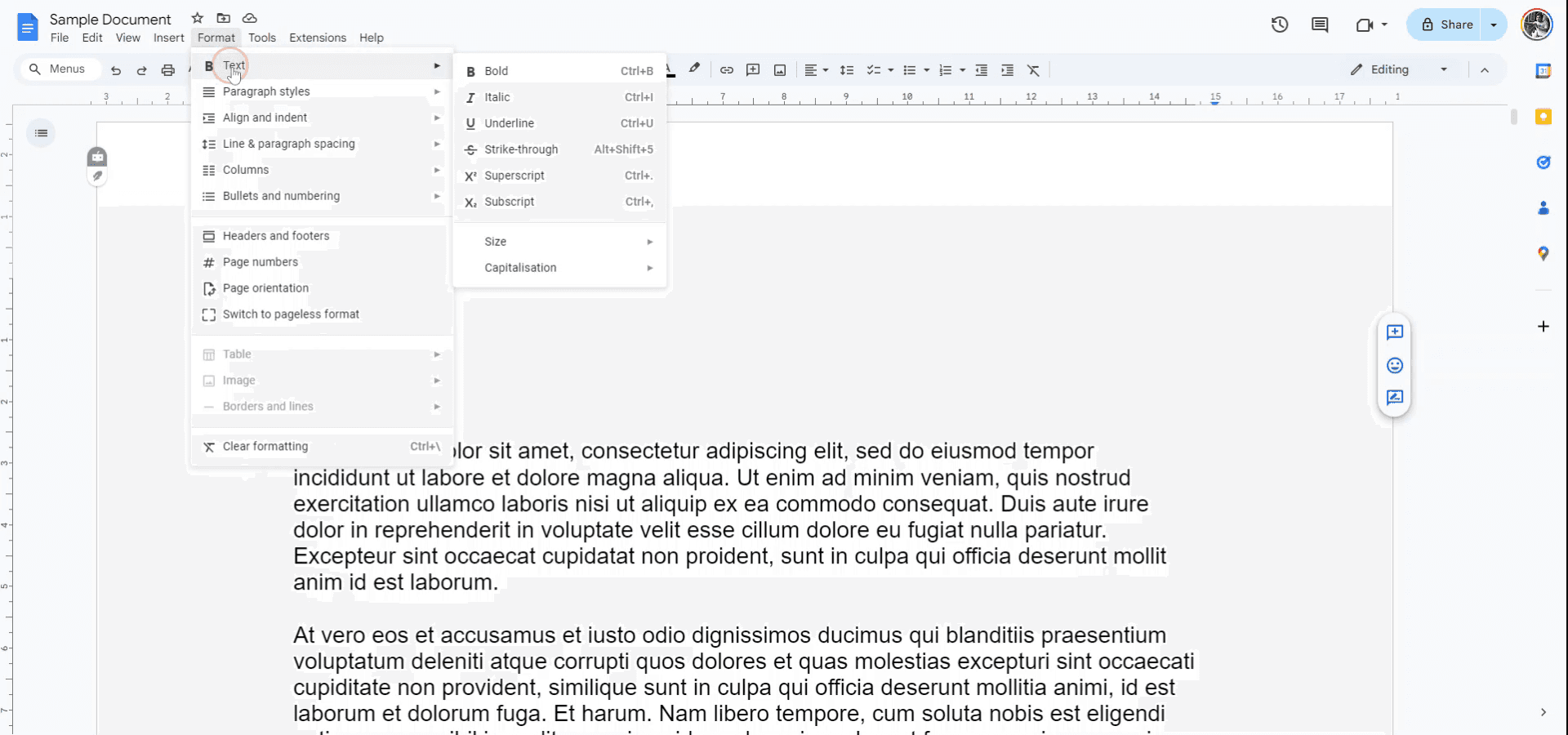
Üst simge yapmak istediğiniz metni seçin. Klavyenizde "Control" ve "Full Stop" tuşlarına basın. Seçilen metin artık üst simge olarak görünecektir.
Google Dokümanlar’da üst simgeyi başarıyla uygulamak için pratik ipuçları
Biçim Menüsünü Kullanın: Üst simge yapmak istediğiniz metni seçin; ardından üst simge efektini hızlıca uygulamak için Biçim > Metin > Üst simge seçeneğine gidin.
Klavye Kısayolu: Seçili metni anında üst simgeye dönüştürmek için Ctrl + . (Windows) veya Cmd + . (Mac) kısayolunu kullanın.
Üst Simgeyi Sayılara ve Sembollere Uygulayın: Üst simge, üsler, matematiksel semboller veya dipnotlar için iyi çalışır; ilgili metni seçin ve üst simge seçeneğini uygulayın.
Özel Karakter Ekleme: Kimyasal formüller veya diğer semboller için Ekle > Özel karakterler bölümüne gidin ve seçeneklerden üst simge sayılarını veya harflerini seçin.
Diğer Metin Efektleriyle Birleştirin: Dokümanınız için ayırt edici bir stil oluşturmak üzere üst simgeyi kalın veya italik gibi diğer biçimlendirmelerle birleştirebilirsiniz.
Google Dokümanlar’da üst simge kullanırken yaygın hatalar ve bunlardan nasıl kaçınılır
Düzenleme Sonrasında Biçimlendirme Kaybolabilir: Doküman yoğun şekilde düzenlenir veya yeniden biçimlendirilirse üst simge normal metne dönebilir.
Düzeltme: Değişiklik yaptıktan sonra üst simge biçimlendirmesinin hâlâ uygulandığını her zaman iki kez kontrol edin.Karmaşık Metinlerde Üst Simge Uygulanmayabilir: Bazen üst simge, karmaşık denklemler gibi birden fazla karakterden oluşan kombinasyonlarda beklediğiniz gibi çalışmayabilir.
Düzeltme: Metnin her bir bölümüne üst simgeyi manuel olarak uygulayın veya belirli semboller ya da sayılar için Ekle > Özel karakterler seçeneğini kullanın.Klavye Kısayolu Çalışmıyor: Bazı cihazlarda veya belirli metin alanlarında klavye kısayolu çalışmayabilir.
Düzeltme: Klavye kısayolu çalışmazsa Biçim > Metin > Üst simge menü seçeneğini kullanın.Farklı Bölümler Arasında Tutarsız Üst Simge: Doküman boyunca aynı yöntem kullanılmadan uygulanırsa üst simge biçimlendirmesi tutarsız görünebilir.
Düzeltme: Tutarlılık için Biçim > Metin menüsünü kullanarak üst simge biçimlendirmesini aynı şekilde uygulayın.Üst Simge Metin Yazdırma Sorunları: Üst simge metin yazdırılırken daha küçük görünebilir veya hizası bozulabilir.
Düzeltme: Üst simge metin içeren dokümanları yazdırırken biçimlendirme sorunlarını önlemek için yazdırma ayarlarınızın doğru şekilde yapıldığından emin olun.
Google Dokümanlar’da üst simge kullanımı için sık sorulan sorular
Google Dokümanlar’da üst simgeyi nasıl uygularım?
Üst simge yapmak istediğiniz metni seçin; ardından Biçim > Metin > Üst Simge seçeneğine gidin veya klavye kısayolunu kullanın: Ctrl + . (Windows) ya da Cmd + . (Mac).Google Dokümanlar’da birden fazla karakteri üst simge yapabilir miyim?
Evet, seçtiğiniz birden fazla karakteri üst simge biçimini uygulayarak üst simge yapabilirsiniz.Google Dokümanlar’da üst simge için klavye kısayolu var mı?
Evet, seçili metni üst simge yapmak için Ctrl + . (Windows) veya Cmd + . (Mac) kullanın.Sembolleri veya sayıları üst simge nasıl yaparım?
Ekle > Özel karakterler seçeneğini kullanın; matematiksel denklemler, kimyasal formüller vb. için üst simge sayı veya sembol seçebilirsiniz.Üst simgeyi kalın veya italik gibi diğer biçimlendirme stilleriyle birleştirebilir miyim?
Evet, özelleştirilmiş bir görünüm için üst simgeyi kalın, italik veya altı çizili gibi diğer biçimlendirme stilleriyle birlikte uygulayabilirsiniz.Mac’te ekran kaydı nasıl alınır?
Mac’te ekran kaydı almak için Trupeer AI kullanabilirsiniz. Tüm ekranı yakalamanıza olanak tanır ve AI avatar ekleme, seslendirme ekleme, videoda yakınlaştırma/uzaklaştırma gibi AI özellikleri sunar. trupeer’ın AI video çeviri özelliğiyle videoyu 30+ dile çevirebilirsiniz.Ekran kaydına bir AI avatar nasıl eklenir?
Bir ekran kaydına AI avatar eklemek için AI ekran kayıt aracı kullanmanız gerekir. Trupeer AI, bir AI ekran kayıt aracıdır; birden fazla avatarla videolar oluşturmanıza yardımcı olur ve ayrıca videonuz için kendi avatarınızı oluşturmanıza da destek olur.Windows’ta ekran kaydı nasıl alınır?
Windows’ta ekran kaydı almak için yerleşik Oyun Çubuğu’nu (Windows + G) kullanabilir veya AI avatarlar, seslendirme, çeviri vb. daha gelişmiş özellikler için Trupeer AI gibi gelişmiş bir AI aracı tercih edebilirsiniz.Videoya seslendirme nasıl eklenir?
Videolara seslendirme eklemek için trupeer ai chrome uzantısını indirin. Hesabınıza giriş yaptıktan sonra videonuzu sesle birlikte yükleyin, trupeer’dan istediğiniz seslendirme seçeneğini belirleyin ve düzenlenmiş videonuzu dışa aktarın.Ekran kaydında nasıl yakınlaştırma yaparım?
Ekran kaydı sırasında yakınlaştırmak için Trupeer AI’deki yakınlaştırma efektlerini kullanın; bu sayede belirli anlarda içeriye ve dışarıya yakınlaştırma yapabilir, video içeriğinizin görsel etkisini artırabilirsiniz
İnsanlar ayrıca şunu soruyor
Teknik Dokümantasyon Oluşturucu
Google Dokümanlar’da açılır menü nasıl eklenir
Google Dokümanlar’da alt başlık nasıl eklenir
Google Dokümanlar’da TM (™) sembolü nasıl yazılır
İlgili Eğitimler



