
Canva’da Metin Nasıl Esnetilir
Canva’da metni esnetmek veya yeniden boyutlandırmak ister misiniz? Bu kısa eğitim, metni yatay ya da dikey olarak uzatmayı saniyeler içinde şık tipografi oluşturacak şekilde nasıl yapacağınızı gösterir.
Bu kılavuz, Canva’da yazı tiplerini büyütmek veya genişletmek için adım adım bir süreç sunar.
Canva’nın sezgisel araçlarını kullanarak yazı tipi boyutlarını etkili bir şekilde değiştirmek için aşağıdaki talimatları izleyin.
Canva’da metninizi esnetmek ya da yamultmak ister misiniz? Bunu yapmanın birkaç kolay yolu var: ya metin kutusunu manuel olarak yeniden boyutlandırın ya da daha yaratıcı efektler için Canva’nın Type Craft uygulamasını kullanın; örneğin bükme veya burma.
İki yöntem de şu şekilde çalışır:
Yöntem 1: Yeniden Boyutlandırma Tutamaklarıyla Metni Esnetme
Metninize Tıklayın
Esnetmek istediğiniz metin kutusunu seçin.Yeniden Boyutlandırma Tutamaklarını Kullanın
Metin kutusunun kenarlarında küçük, beyaz, kapsül şeklinde tutamaklar göreceksiniz.
İstediğiniz yönde metni esnetmek için bunları yatay veya dikey olarak sürükleyin.Metnin Nasıl Davrandığını İzleyin
Kutuyu çok fazla küçültürseniz metin yeni bir satıra kayabilir veya kutunun dışına taşabilir. Tam istediğiniz gibi görünene kadar ayarlayabilirsiniz.
Yöntem 2: TypeCraft ile Metni Yamultma
TypeCraft Uygulamasını Açın
Canva’nın sol tarafında Uygulamalar seçeneğine tıklayın ve “TypeCraft” ifadesini aratın.Metninizi Yazın ve Biçimlendirin
TypeCraft’ın içine girdikten sonra metninizi girin ve istediğiniz gibi bükme, burma, yamultma veya esnetme için seçeneklerden birini belirleyin.Tasarımınıza Ekleyin
Görüntüsünden memnun kaldığınızda, Canva projenize eklemek için Tasarımınıza öğe ekle seçeneğine tıklayın. Onu, diğer herhangi bir öğe gibi taşıyabilir veya yeniden boyutlandırabilirsiniz.
Adım Adım Kılavuz: Canva’da Metin Nasıl Esnetilir
Adım 1
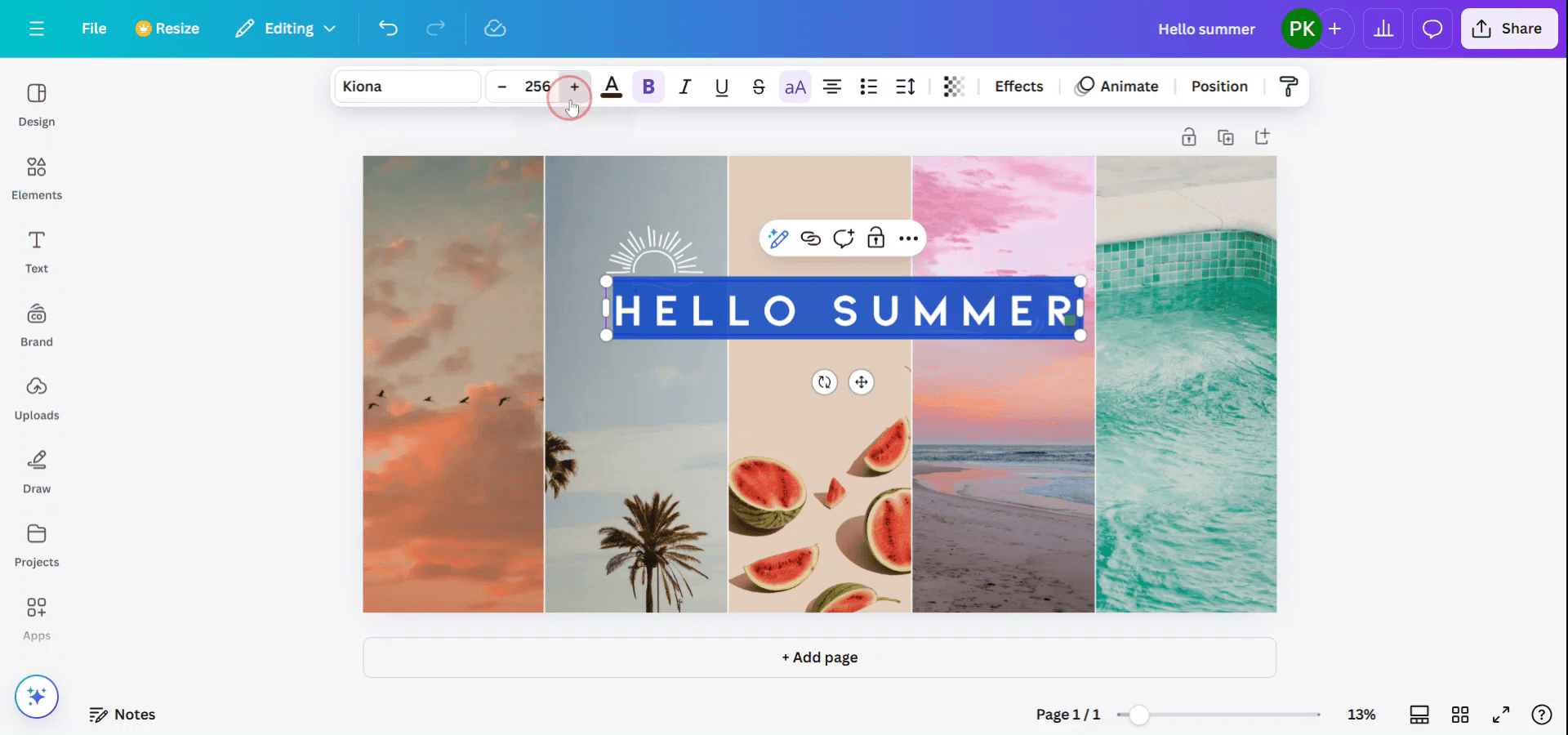
Canva’da bir yazı tipini esnetmeye başlamak için önce büyütmek ya da genişletmek istediğiniz yazı tipini seçin. Seçimin ardından bir araç çubuğu görünecektir. Yazı tipi boyutunu artırmak için bu araç çubuğunu kullanarak tıklayın.
Adım 2
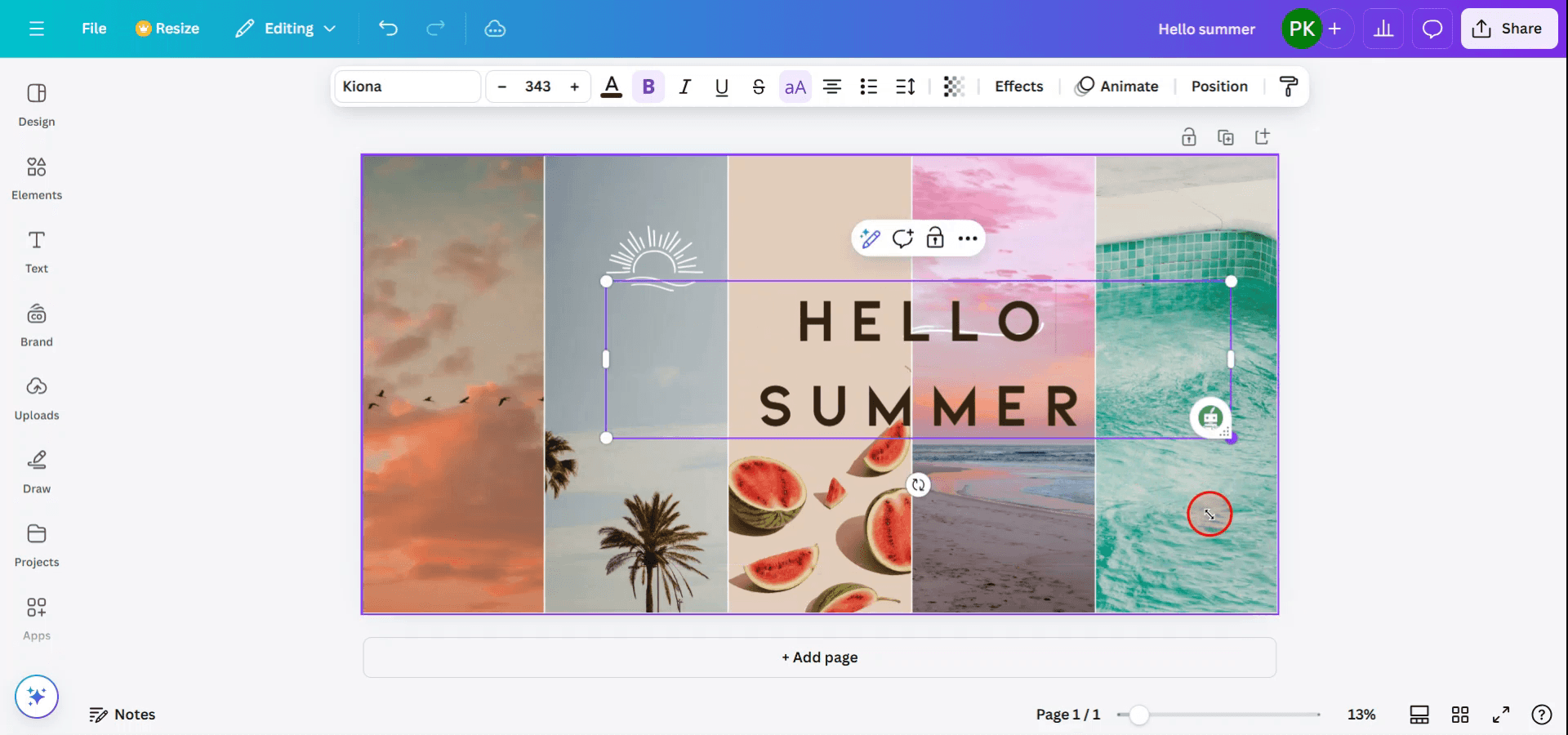
Alternatif olarak, metin kutusunu doğrudan seçip yeniden boyutlandırma düğmesine tıklayabilirsiniz. Bu düğme, metninizin boyutunu ayarlamak için başka bir yöntem sunar.
Canva’da metni uzatmak için profesyonel ipuçları
Metninizi Seçin:
Uzatmak istediğiniz yazı tipini içeren metin kutusuna tıklayın.“Spacing” (Aralık) Panelini Açın:
Metni seçtikten sonra üst araç çubuğuna gidin ve “Spacing” düğmesine tıklayın. Bu işlem, harf ve satır aralığı seçeneklerini açar.Harf Aralığını Ayarlayın:
“Spacing” panelinde harf aralığını artırarak yazı tipini yatay olarak uzatın. Kaydırıcıyı sağa doğru hareket ettirerek harfler arasına boşluk ekleyin ve metnin uzatılmış görünmesini sağlayın.Yeniden Boyutlandırma Seçeneğini Kullanın:
Alternatif olarak, metin kutusunun kenarlarına tıklayıp sürükleyerek tüm metni yatay olarak uzatabilirsiniz; ancak bu, kullandığınız yazı tipine göre yazı tipini bozabilir.Uzatmayı İnce Ayar Yapın:
İstenen etkiyi elde etmek için hem harf aralığı hem de yeniden boyutlandırma ile denemeler yapabilirsiniz. Metin uzatıldığında okunabilirliğini nasıl koruduğuna dikkat edin.
Canva’da metni uzatırken karşılaşılan yaygın sorunlar ve bunlardan nasıl kaçınılır
Yazı Tipi Bozulması:
Yazı tiplerini çok fazla uzatmak onları okumayı zorlaştırabilir veya bozuk görünmelerine neden olabilir. Daha hafif bir uzatma miktarı kullanmayı deneyin ve aşırı ayarlardan kaçının.Aralık Fazlalığı:
Çok fazla harf aralığı eklemek metninizin kopuk görünmesine yol açabilir. Tasarımınızla uyumlu, doğal bir uzatma bulana kadar küçük adımlarla ayarlayın.Uzatma Okunabilirliği Azaltır:
Bazı yazı tipleri çok fazla uzatıldığında daha az okunur hale gelir. Hâlâ okunabilir olduğundan emin olmak için metni uzaktan görüntüleyerek test edin.Metin Boyunca Tutarsız Uzatma:
Birden fazla metin satırını uzatıyorsanız, uyumlu bir görünüm için her satırı tutarlı şekilde ayarladığınızdan emin olun.Tüm Yazı Tiplerini Uzatamama:
Her yazı tipi uzatmaya uygun değildir. Uzatırken daha iyi sonuçlar için sade sans-serif veya modern yazı tiplerini kullanın.
Canva’da metin uzatmak için Sık Sorulan Sorular
Canva’da herhangi bir yazı tipini uzatabilir miyim?
Canva’da çoğu yazı tipini, harf aralığını ayarlayarak veya metin kutusunu yeniden boyutlandırarak uzatabilirsiniz; ancak bazı yazı tipleri bozulmadan iyi şekilde uzatılmayabilir.Metnin daha uzun görünmesini nasıl sağlarım?
Harf aralığını ayarlamak için "Aralık" panelini kullanın veya metni yatay olarak uzatmak için yeniden boyutlandırma tutamaçlarından yararlanın.Canva’da metni dikey olarak uzatabilir miyim?
Metin kutusunu dikey olarak uzatabilirsiniz; ancak Canva, metni bozmadan dikey olarak uzatmak için doğrudan bir seçenek sunmaz. Metin kutusunu yeniden boyutlandırmanız ve buna göre ayarlamanız gerekir.Yazı tipini uzatmak tasarım kalitesini etkiler mi?
Uzatma genel görünümü etkileyebilir; özellikle de fazla yapılırsa. Tasarımı profesyonel ve görsel olarak dengeli tutmak için farklı uzatma seviyelerini test edin.Canva’da yazı tiplerini uzatmak ücretsiz bir özellik mi?
Evet. Harf aralığı ve yeniden boyutlandırma kullanarak yazı tiplerini uzatma, Canva’nın ücretsiz sürümünde kullanılabilir.mac’te ekran kaydı nasıl alınır?
Mac’te ekran kaydı almak için Trupeer AI kullanabilirsiniz. Tüm ekranı yakalamanıza olanak tanır ve AI avatar ekleme, seslendirme ekleme, videoda yakınlaştırma ve uzaklaştırma gibi yapay zekâ özellikleri sunar. Trupeer’ın AI video çeviri özelliğiyle videoyu 30+ dile çevirebilirsiniz.Ekran kaydına bir AI avatar nasıl eklenir?
Ekran kaydına bir AI avatar eklemek için AI ekran kaydı aracı kullanmanız gerekir. Trupeer AI, birden fazla avatarla videolar oluşturmanıza yardımcı olan bir AI ekran kaydı aracıdır; ayrıca videonuz için kendi avatarınızı oluşturmanıza da yardımcı olur.windows’ta ekran kaydı nasıl alınır?
Windows’ta ekran kaydı almak için yerleşik Oyun Çubuğu’nu (Windows + G) kullanabilir veya AI avatarlar, seslendirme, çeviri vb. daha gelişmiş özellikler için Trupeer AI gibi gelişmiş bir AI aracı tercih edebilirsiniz.Videoya seslendirme nasıl eklenir?
Videolara seslendirme eklemek için trupeer ai chrome uzantısını indirin. Hesabınıza kaydolduktan sonra videonuzu sesle birlikte yükleyin, trupeer’dan istediğiniz seslendirmeyi seçin ve düzenlenmiş videonuzu dışa aktarın.Ekran kaydında nasıl yakınlaştırma yaparım?
Ekran kaydı sırasında yakınlaştırmak için Trupeer AI’deki yakınlaştırma efektlerini kullanın. Bu sayede belirli anlarda içeri ve dışarı doğru yakınlaştırma yaparak videonuzun görsel etkisini artırabilirsiniz.
Önerilen Okumalar
Teknik Dokümantasyon Oluşturucu
Canva’da HTML kodu nasıl gömülür
Canva’da bir görseli boyama sayfasına nasıl dönüştürürsünüz
Canva’da çift taraflı nasıl yazdırılır
İlgili Eğitimler



