
Canva’da yazım denetimi nasıl yapılır? Hızlıca düzeltin
Canva’da yazım denetimini nasıl çalıştıracağınızı mı merak ediyorsunuz? Yerleşik tarayıcı araçlarını veya akıllı alternatifleri kullanarak yazım hatalarını nasıl yakalayacağınız aşağıda.
Bu doküman, Canva projelerinde yazım hatalarını kontrol etme ve düzeltme için ayrıntılı bir rehber sunar.
Metninizin daha düzgün görünmesini ve hatalardan arınmasını sağlamak için bu basit adımları izleyin.
1. Canva Docs’ta (Magic Write kullanarak):
Canva Doc’unuzu açın.
Kontrol etmek istediğiniz metni seçin.
Yüzen araç çubuğundaki “Magic Write” düğmesine tıklayın.
“Fix spelling” seçeneğini belirleyin.
Canva düzeltme önerileri sunacaktır. Düzeltmeyi uygulamak için “Replace” seçeneğine tıklayın.
2. Canva Tasarımlarında:
Canva, tasarım dosyalarında şu anda gerçek zamanlı spell check özelliğini desteklememektedir.
Tayp hatalarını yakalamak için:
Metninizi bir Canva Doc’a veya Grammarly ya da Google Docs gibi harici bir araca kopyalayın.
Orada düzeltmeleri yapın, ardından metni tasarımınıza geri yapıştırın.
Adım Adım Rehber: Canva’da Yazım Kontrolü Nasıl Yapılır
Adım 1
Yazım hataları açısından kontrol etmek istediğiniz mevcut bir projeyi seçin. Açmak için projeye tıklayın.
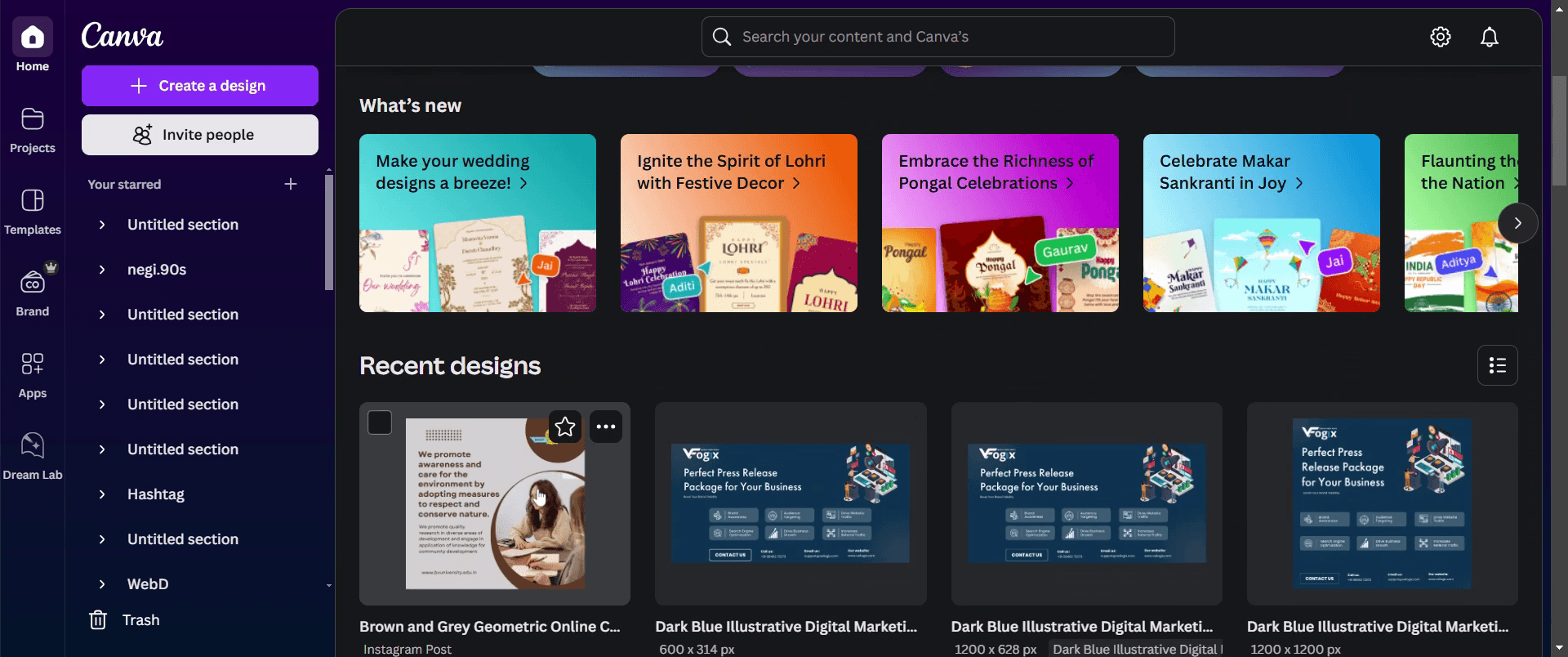
Adım 2
Projede, kontrol etmek istediğiniz paragrafın üzerine tıklayın.

Adım 3
Büyülü bir doğru seçenek görünecek; üzerine tıklayın.
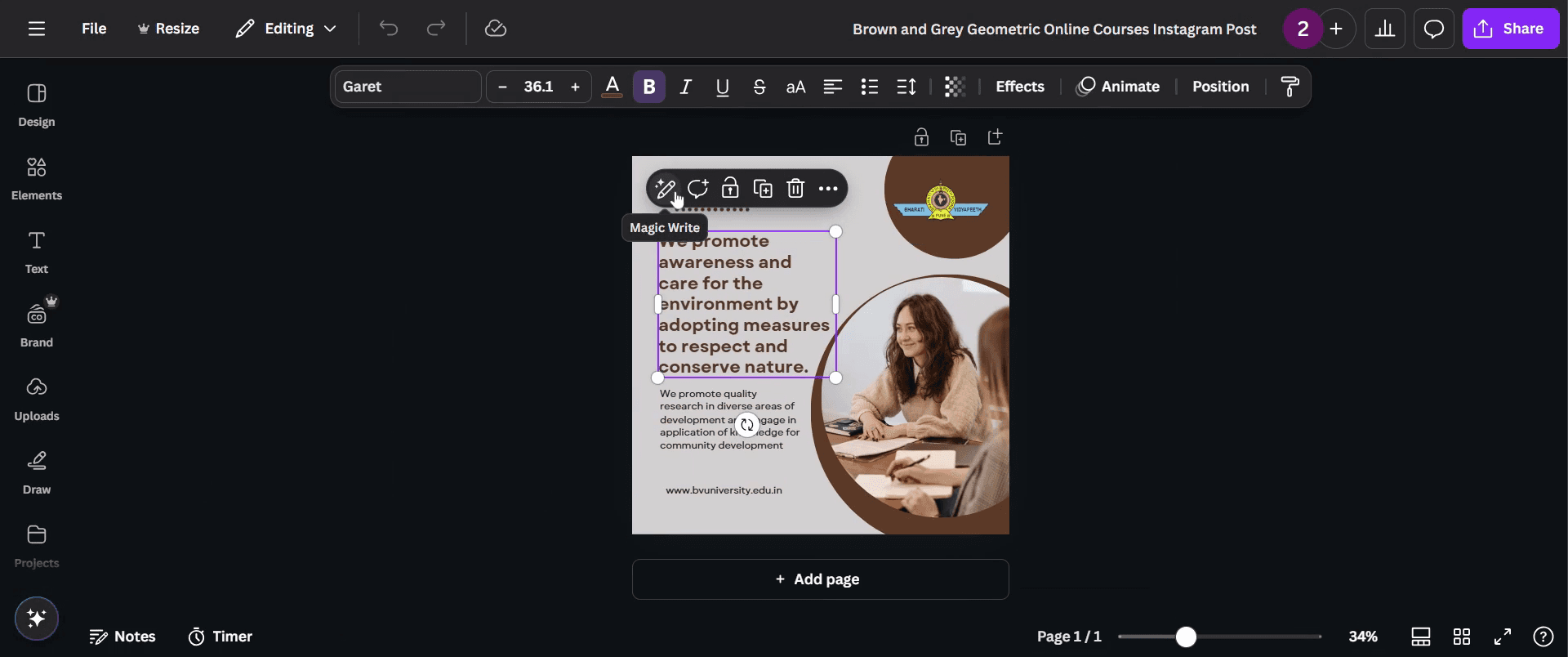
Adım 4
Ardından “Fix Spelling” seçeneğini belirleyin.
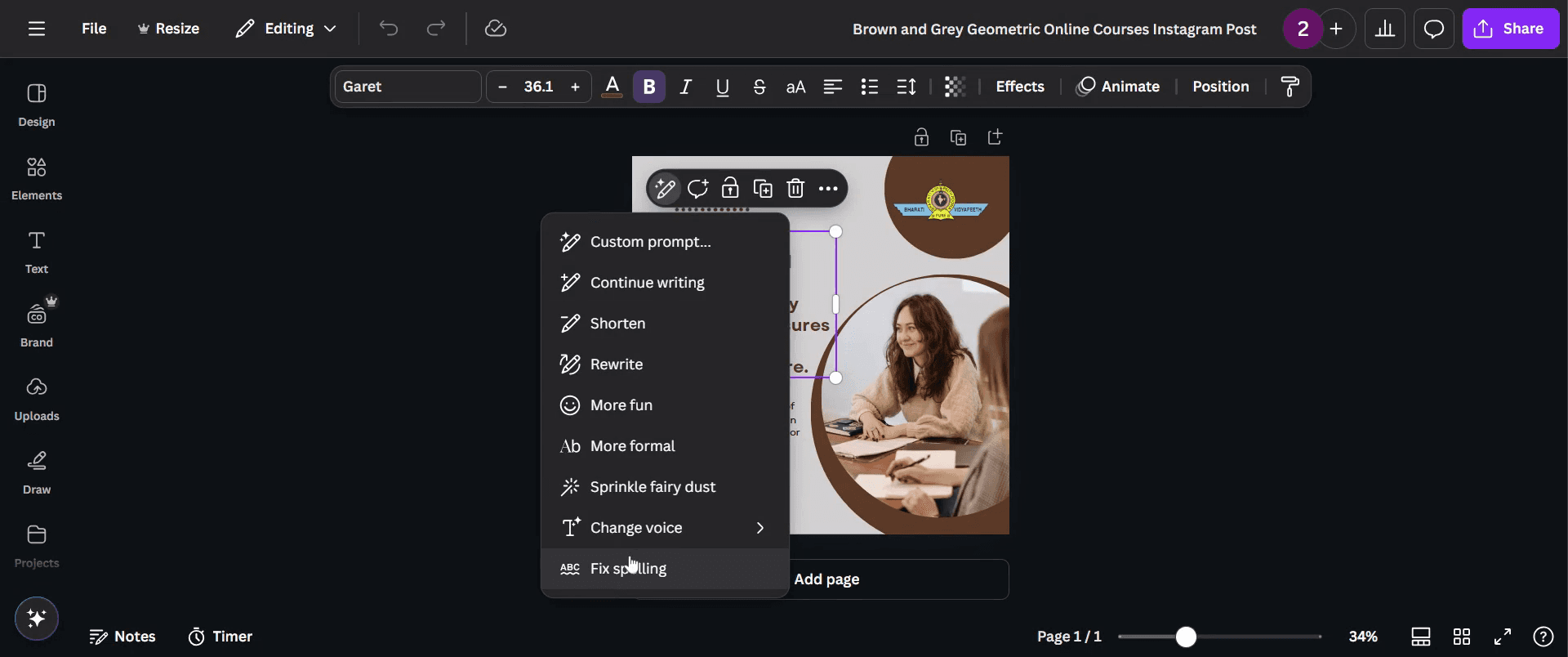
Adım 5
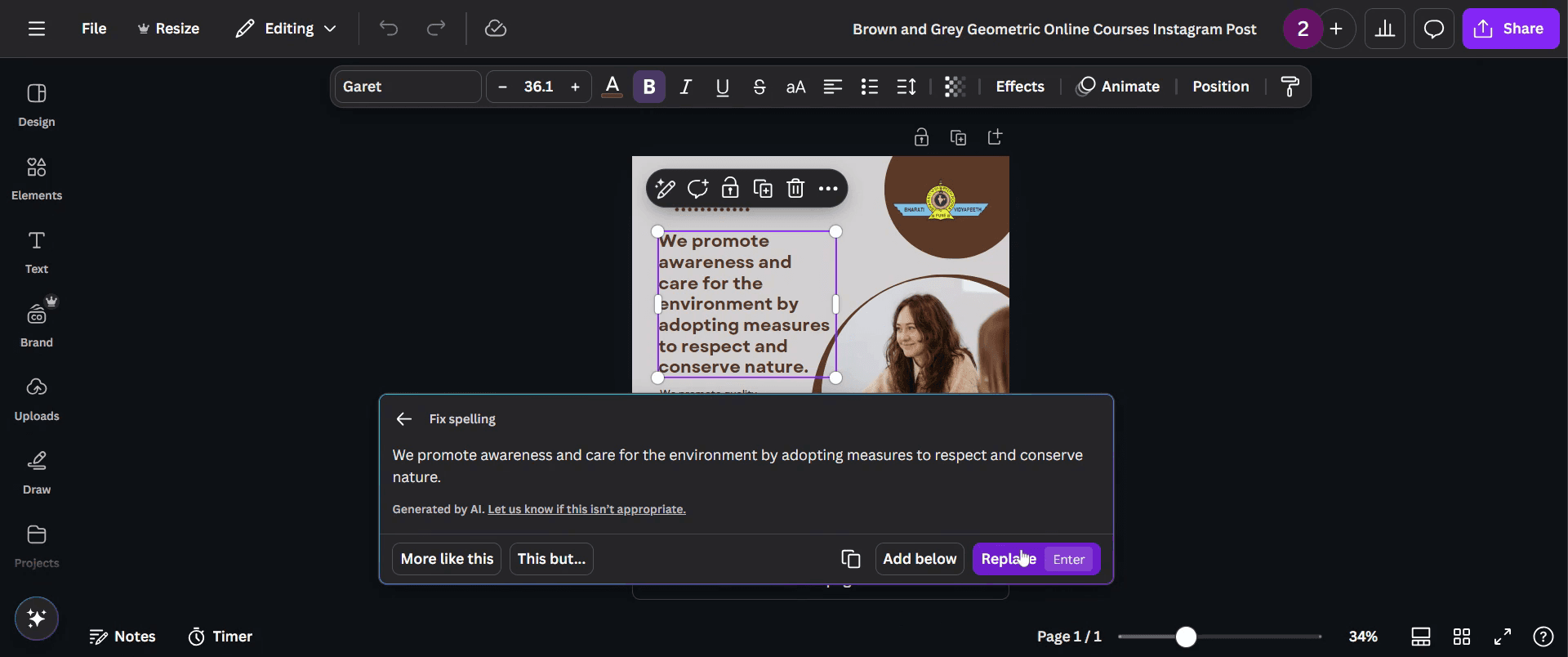
Doğru biçimi oluşturması biraz zaman alacaktır. Ardından hataları “Replace” seçeneğine tıklayarak değiştirebilirsiniz.
Adım 6
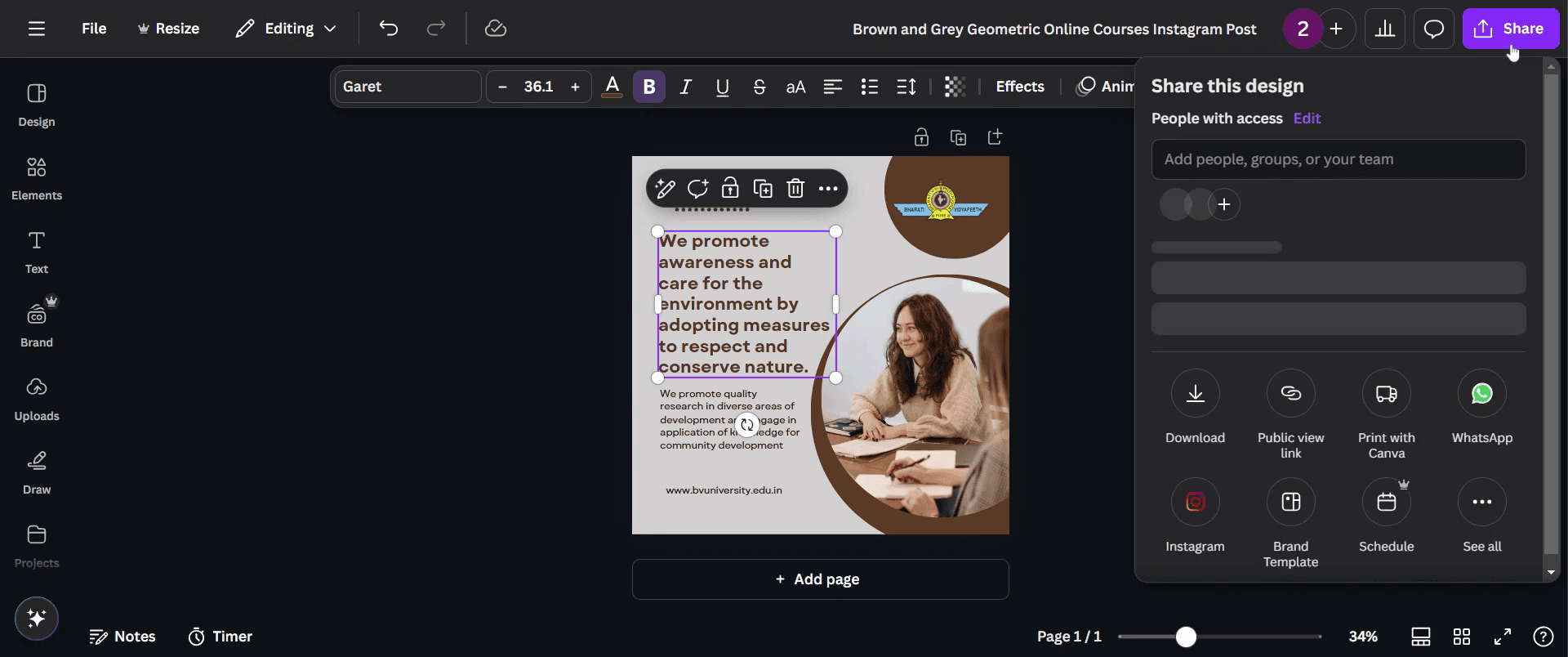
Her şey düzenlendikten sonra projenizi paylaşmaya hazırsınız. Sadece “Share” seçeneğine tıklayın; hepsi bu kadar!
Canva’da yazım kontrolü için profesyonel ipuçları
Canva’da metni düzenlerken web tarayıcınızın yerleşik yazım denetimi özelliğini kullanın. Çoğu modern tarayıcı yazım hatalarını otomatik olarak vurgular.
Metninizi Grammarly veya Google Docs gibi harici bir yazım denetimi aracına kopyalayıp yapıştırın; ardından Canva’ya geri aktarın.
Canva içinde gerçek zamanlı yazım denetimi için Grammarly veya Microsoft Editor gibi tarayıcı uzantılarını etkinleştirin.
Yaygın hatalar & Canva’da yazım kontrolü yaparken bunlardan nasıl kaçınılır
Yalnızca Canva’ya güvenmeyin; çünkü Canva’da yerleşik bir yazım denetleyici yoktur. Metninizi incelemek için her zaman harici bir araç kullanın.
Tarayıcınızın yazım denetimi ayarlarını göz ardı etmeyin; otomatik hata tespiti için tarayıcınızın yazım denetimi işlevinin açık olduğundan emin olun.
Yazım denetimi araçları kullansanız bile metninizi elle kontrol etmeyi ihmal etmeyin; bağlamsal hataları yakalamak için metninizi dikkatle gözden geçirin.
Canva’da yazım denetimi için sık sorulan sorular
Canva’da yerleşik bir yazım denetleyici var mı?
Hayır, Canva şu anda yerleşik bir yazım denetleme özelliği sunmuyor. Tarayıcınızın yazım denetimini veya harici araçları kullanmanız gerekir.Canva’da çalışırken yazım denetimini nasıl etkinleştiririm?
Tarayıcınızın yazım denetiminin etkin olduğundan emin olun veya otomatik düzeltmeler için Grammarly gibi bir tarayıcı uzantısı kullanın.Tasarımımı tamamladıktan sonra yazımı kontrol edebilir miyim?
Evet, metninizi Google Dokümanlar veya Microsoft Word gibi bir yazım denetleme aracına kopyalayabilir, hataları düzeltebilir ve ardından tekrar Canva’ya yapıştırabilirsiniz.Tarayıcımın yazım denetimi Canva’da neden çalışmıyor?
Ayarlarınızda tarayıcınızın yazım denetimi özelliğinin etkin olup olmadığını kontrol edin ve tarayıcının güncel bir sürümünü kullandığınızdan emin olun.Canva’da Grammarly kullanabilir miyim?
Evet, Grammarly tarayıcı uzantısını yüklediğinizde Canva’da metni düzenlerken yazım ve dil bilgisi hatalarını altını çizerek gösterecektir.Canva’da yazım hatalarından kaçınmanın en iyi yolu nedir?
Tasarımınızı son haline getirmeden önce metninizi mutlaka gözden geçirin ve doğruluğu sağlamak için harici yazım denetleme araçlarını kullanın.mac’te ekran kaydı nasıl alınır?
Mac’te ekran kaydı almak için Trupeer AI kullanabilirsiniz. Tüm ekranı yakalamanıza olanak tanır ve AI avatar ekleme, seslendirme ekleme, videoda yakınlaştırma ve uzaklaştırma gibi yapay zekâ özellikleri sunar. trupeer’in yapay zekâ video çeviri özelliğiyle videoyu 30+ dile çevirebilirsiniz.Ekran kaydına bir AI avatar nasıl eklenir?
Ekran kaydına bir AI avatar eklemek için bir AI ekran kayıt aracı kullanmanız gerekir. Trupeer AI, bir AI ekran kayıt aracıdır; birden fazla avatarla video oluşturmanıza yardımcı olur ve ayrıca videonuz için kendi avatarınızı oluşturmanıza da destek olur.windows’ta ekran kaydı nasıl alınır?
Windows’ta ekran kaydı almak için, yerleşik Oyun Çubuğu’nu (Windows + G) kullanabilir veya AI avatarlar, seslendirme, çeviri vb. daha gelişmiş özellikler için Trupeer AI gibi gelişmiş bir yapay zekâ aracından yararlanabilirsiniz.Videoya seslendirme nasıl eklenir?
Videolara seslendirme eklemek için trupeer ai chrome uzantısını indirin. Kaydolduktan sonra sesli videonuzu yükleyin, trupeer’den istediğiniz seslendirmeyi seçin ve düzenlenmiş videonuzu dışa aktarın.Ekran kaydında nasıl yakınlaştırma yapabilirim?
Ekran kaydı sırasında yakınlaştırmak için, belirli anlarda içeri ve dışarı yakınlaştırma yapmanıza olanak tanıyan Trupeer AI’deki yakınlaştırma efektlerini kullanın; böylece video içeriğinizin görsel etkisini artırırsınız.
Önerilen Okumalar
Teknik Dokümantasyon Oluşturucu
Canva’da Dergi Nasıl Oluşturulur
Canva’da Metinden Desen Nasıl Oluşturulur
Canva Videolarında Süre Nasıl Artırılır
İlgili Eğitimler


