

Canva’da çift taraflı nasıl yazdırılır
Ön ve arka sayfaları tasarlayıp çift taraflı yazdırma (duplex) yazıcı ayarlarını kullanarak Canva’da çift taraflı yazdırmayı nasıl yapacağınızı öğrenin. Bu kısa eğitimi takip edin ve Trupeer ile net kılavuzlar oluşturun.
Bu kılavuz, Canva kullanarak bir tasarımı önden arkaya doğru yazdırmaya yönelik ayrıntılı talimatlar sunar.
Tasarımınızı hayal ettiğiniz şekilde tam olarak bastırdığınızdan emin olmak için şu adımları izleyin; kağıt türü ve adet için özelleştirme seçenekleri bulunur.
Canva ile çift taraflı bir şey bastırmak istiyorsanız, iş oldukça basit: Belgenizin hem ön hem de arka tarafını tasarlayın; ardından baskı siparişi verirken doğru ayarları seçin.
Adım adım nasıl yapılır:
Ön ve Arka Tasarlayın
Tasarımınızı Canva’da oluşturarak başlayın. Belgenizin ön tarafı için bir sayfa kullanın ve arka taraf için ikinci bir sayfa ekleyin.Baskı Bölümüne Git
Tasarımınız hazır olduğunda, Canva’daki Baskı seçeneğine tıklayın.Baskı Seçeneklerinizi Ayarlayın
Print as sets veya benzeri bir ayar arayın. Bu, Canva’nın iki sayfanızı eşleştirip aynı sayfada önden arkaya birlikte yazdırmasını sağlar.Çift Taraflı Baskı Seçin
İstendiğinde Çift taraflı veya İki taraflı baskıyı seçtiğinizden emin olun.Önizleyin ve Ödemeye Geçin
Tasarımınızı gözden geçirin, her şeyin iyi göründüğünden emin olmak için önizlemeyi kontrol edin; ardından ödeme sürecine devam edin.
Adım Adım Kılavuz: Canva’da Çift Taraflı Nasıl Yazdırılır
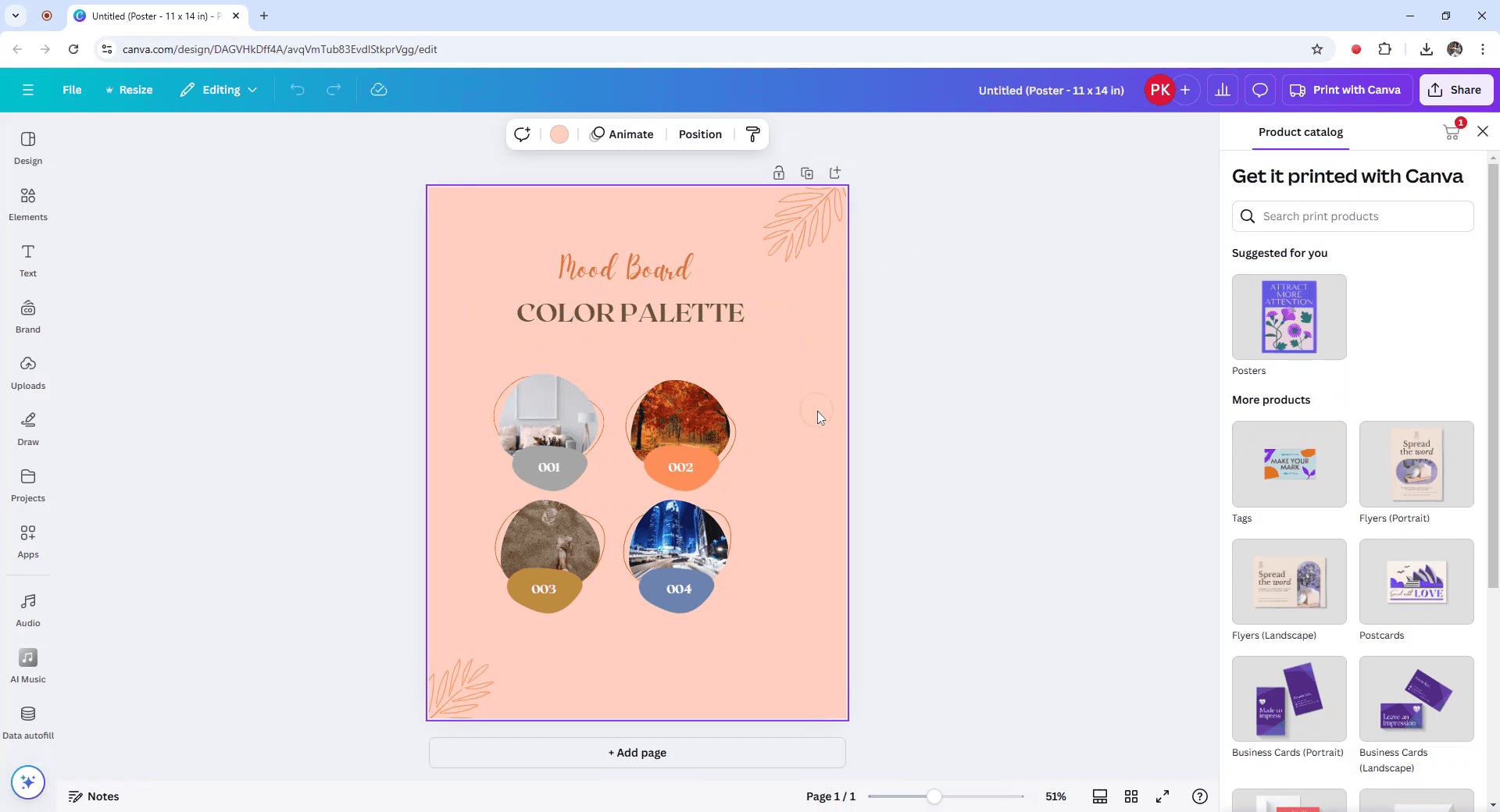
Adım 1
Canva’da tasarımı önden arkaya doğru yazdırma sürecine başlamak için, önce yazdırmak istediğiniz tasarımı seçin.
Adım 2
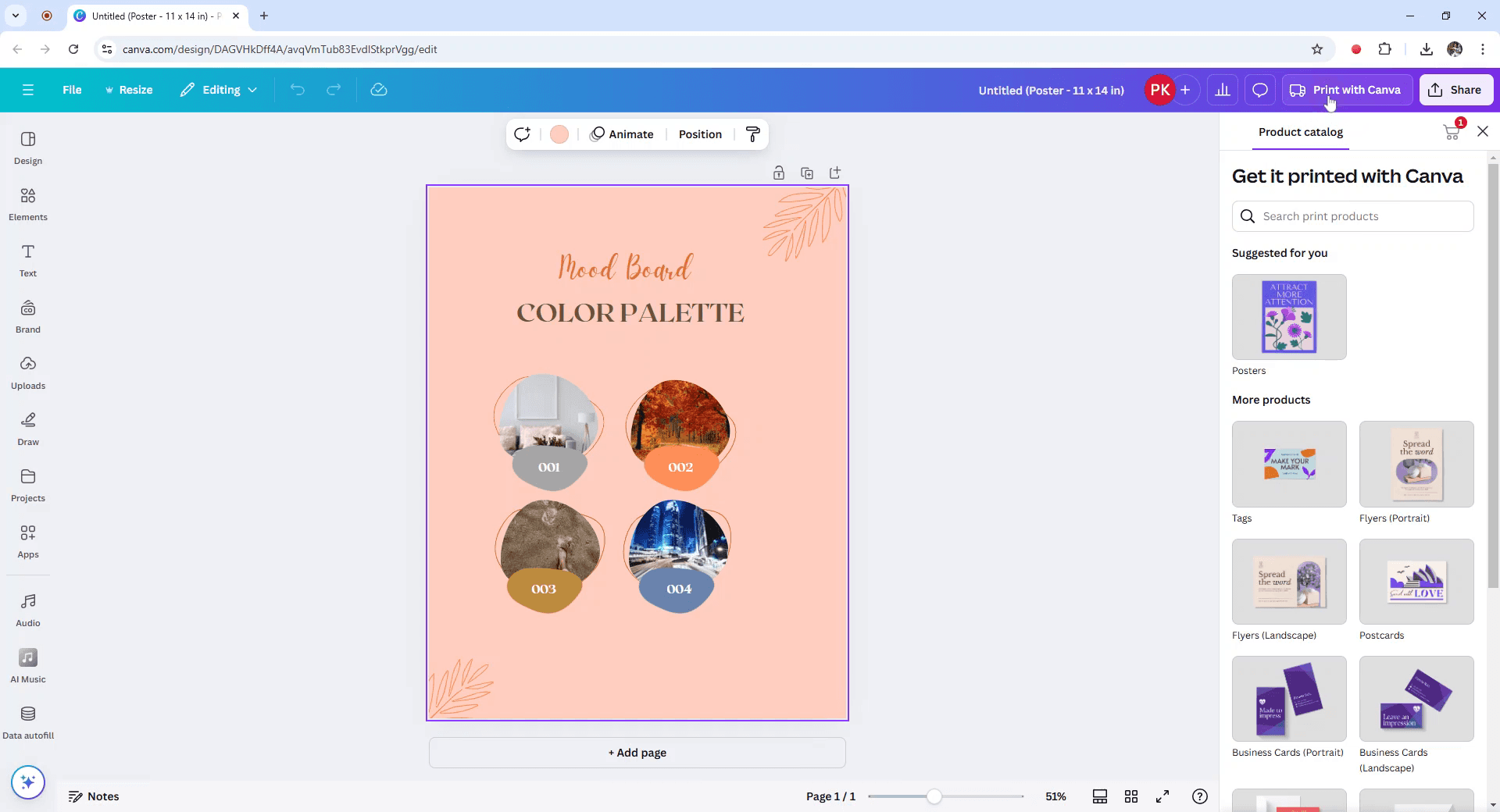
Ardından, sağ üst köşede bulunan "Canva ile Yazdır" seçeneğini bulun ve tıklayın.
Adım 3
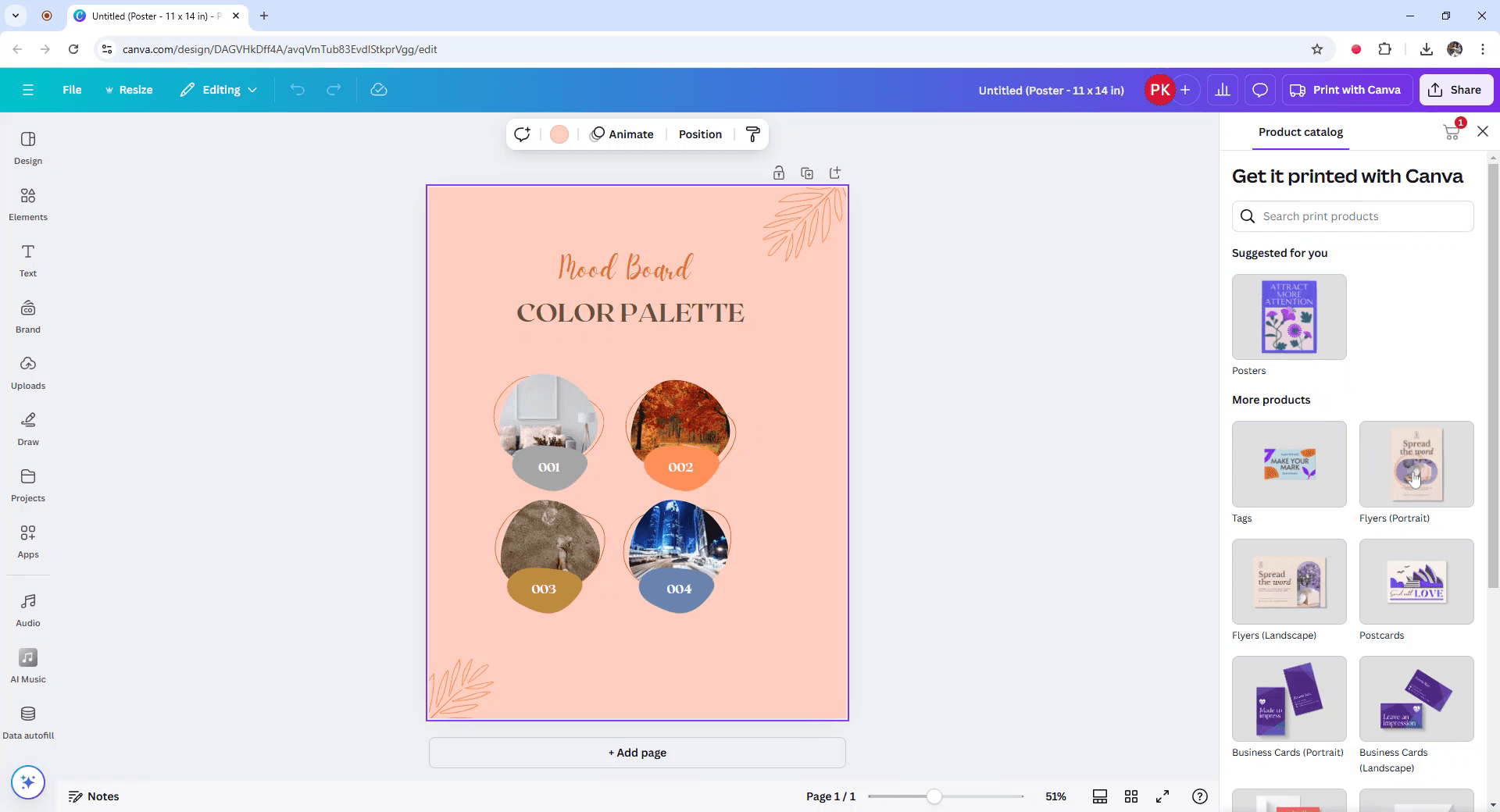
Seçili Ürünler menüsünde Flyers seçeneğini belirleyin.
Adım 4
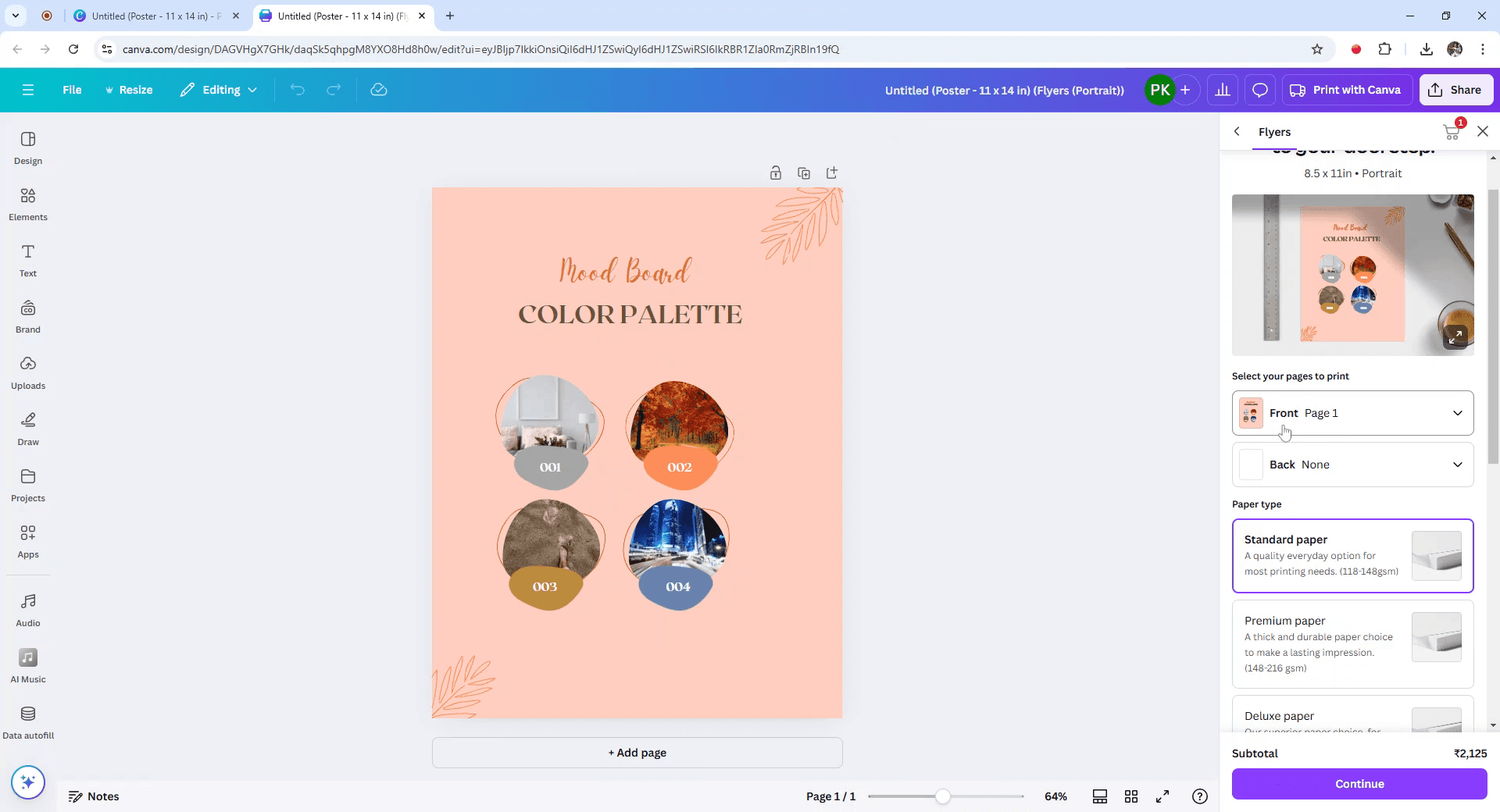
Ürün boyutunuzu hassaslaştırmanıza olanak tanıyan yeni bir sekme açılacaktır. Yazdırmak istediğiniz sayfaları seçtiğinizden emin olun; ön sayfadan başlayın.
Adım 5
Aynı tasarımın arka tarafı için arka bölüme gidin ve sayfa 1’i bir kez daha seçin.
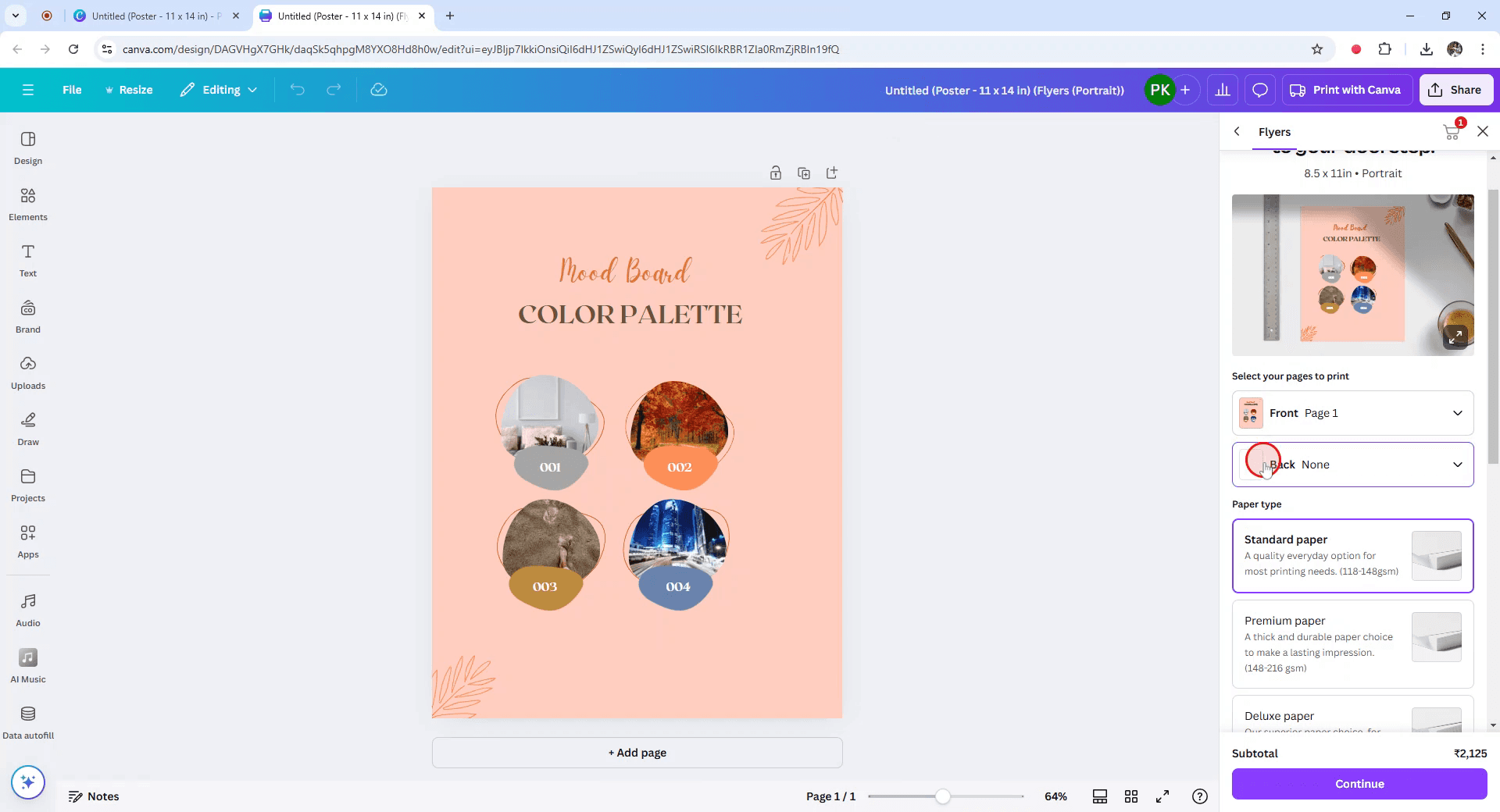
Adım 6
Tercih ettiğiniz kağıt türünü ve kağıt kaplamasını seçerek ilerleyin.
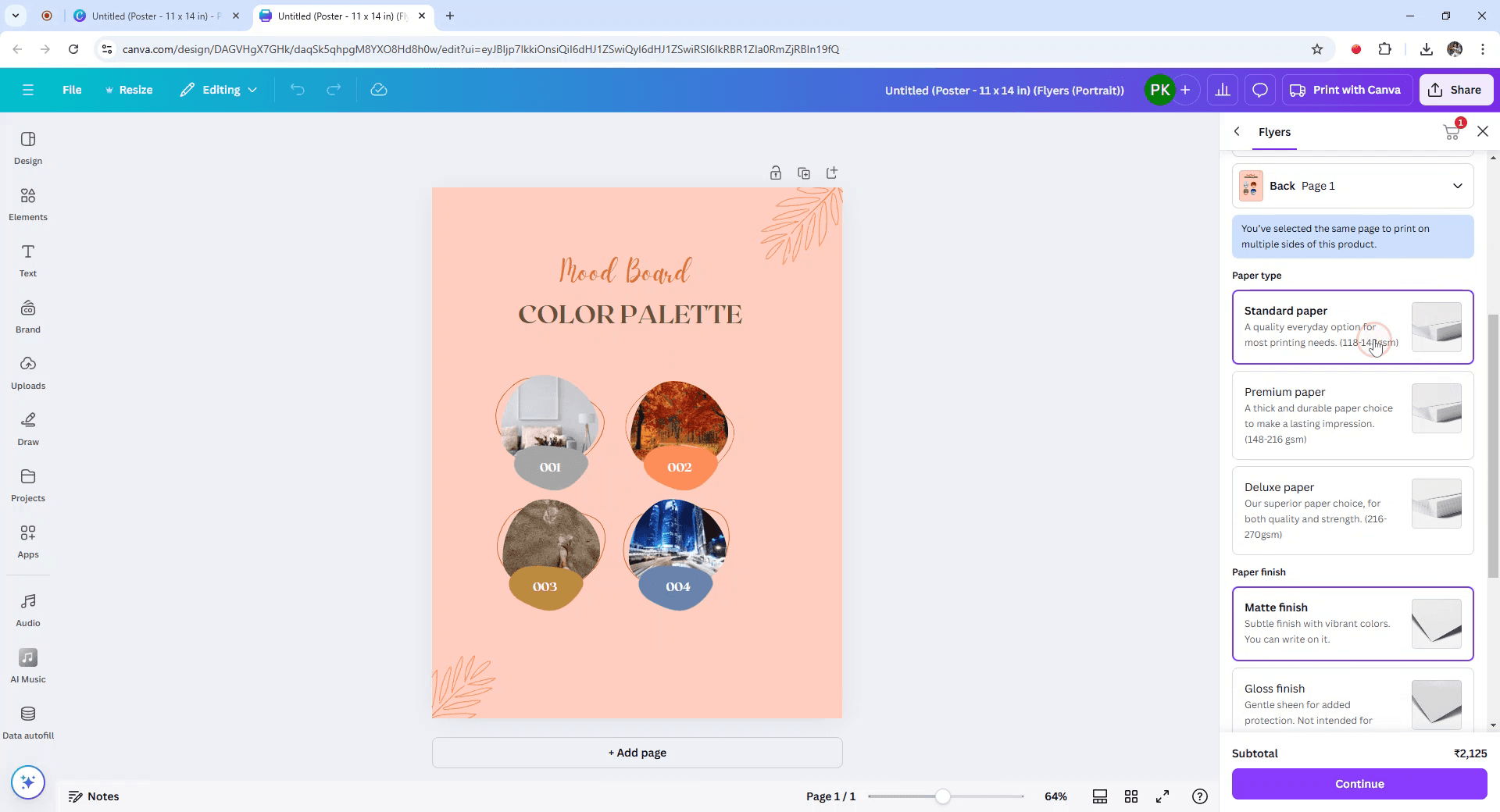
Adım 7
Gerekli ürün adedini belirtin, ardından Devam’a tıklayın.
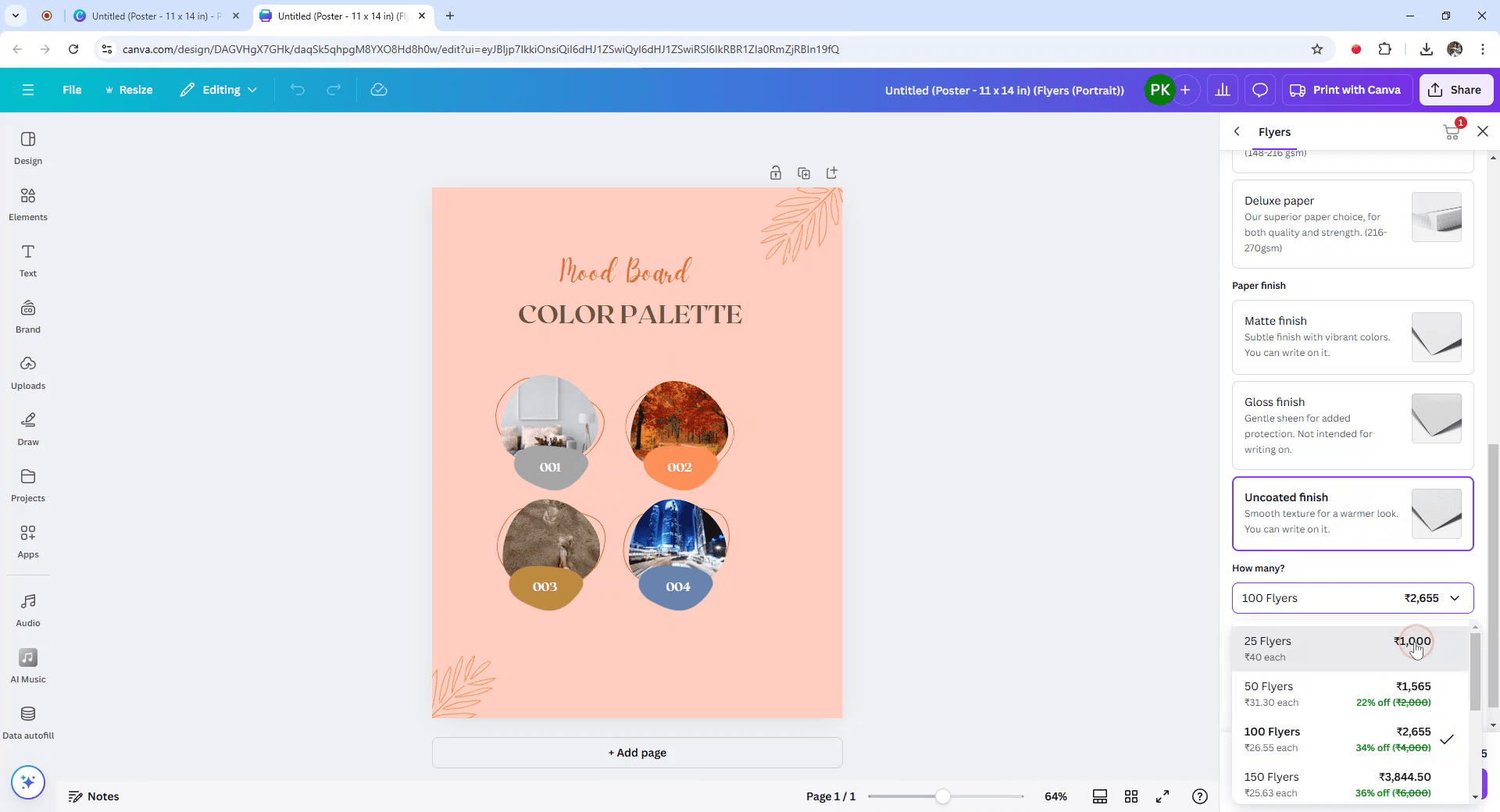
Adım 8
Son olarak, ürünleri sepetinize ekleyin ve kargoyu doğrudan evinize gelecek şekilde düzenleyin.

Canva’da çift taraflı yazdırma için pro ipuçları
Tasarımınızı Ön ve Arka Olarak Ayrı Ayrı Tasarlayın:
Tasarımınızın ön yüzünü bir sayfada, arka yüzünü ise başka bir sayfada oluşturun. Canva’da tek bir projede birden fazla sayfa tasarlayabilirsiniz.İndir’i Seçin ve PDF Print’i Tercih Edin:
Tasarımınız hazır olduğunda, sağ üst köşedeki "Download" seçeneğine tıklayın ve yüksek kaliteli yazdırma için dosya türü olarak "PDF Print"’i seçin.İki Sayfayı da İndirin:
Ön ve arka tasarımların ikisinin de seçili olduğundan emin olun (indirme sırasında belirli sayfaları seçebilirsiniz) ve bunları PDF olarak indirin.Çift Taraflı Yazdırmaya Hazırlanın:
PDF’i indirdikten sonra bir PDF görüntüleyicide açın. Yazıcınızın kâğıdın iki yüzüne de yazdıracak şekilde ayarlandığından emin olun (çift taraflı yazdırma). Çoğu modern yazıcı bu özelliğe sahiptir.Yazıcı Ayarlarını Kontrol Edin:
Yazdırmadan önce yazıcınızın ayarlarının iki tarafa da yazdıracak şekilde yapıldığından emin olun. Bu genellikle yazıcınızın “Print Settings” veya “Advanced Settings” bölümünde bulunur.
Canva’da çift taraflı yazdırırken sık yapılan hatalar ve bunlardan nasıl kaçınılır
Yazdırma Sonrası Tasarımların Hizası Bozulur:
Yazdırmadan önce PDF görüntüleyicide yazdırma önizlemesini kontrol ederek ön ve arka tasarımların doğru şekilde hizalandığından emin olun.Yanlış Sayfa Yönü:
Tasarımınızla eşleşmesi için yazıcı ayarlarında sayfa yönünü (yatay veya dikey) bir kez daha kontrol edin.Çift Taraflı Yazdırma Ayarı Yapılmamış:
Yazıcı ayarlarında çift taraflı yazdırma seçeneğini ("Duplex Printing" olarak da bilinir) seçtiğinizden emin olun.Taşma (Bleed) Dahil Değil:
Tasarımınız kenara kadar gidiyorsa, tasarımınızı PDF olarak indirirken taşma seçeneğini etkinleştirdiğinizden emin olun. Bu, yazdırıldığında beyaz kenarlıkların kalmamasını sağlar.Yazdırmada Kalite Kaybı:
İyi bir yazdırma kalitesi için yüksek çözünürlüklü görseller kullanın (en az 300 DPI). En iyi kalite indirme için "PDF Print" seçin.
Canva’da çift taraflı bastırmak için sık sorulan sorular
Canva’dan hem ön hem de arka tasarımları yazdırabilir miyim?
Evet. Canva tasarımınızda biri ön, diğeri arka olacak şekilde iki sayfa oluşturun. Tasarımı PDF Baskı olarak indirin ve yazıcınızın çift taraflı yazdırma özelliğini kullanarak iki tarafı da yazdırın.Canva’dan çift taraflı nasıl yazdırırım?
Canva çift taraflı yazdırmayı doğrudan yönetmez. Tasarımınızı PDF olarak indirin ve yazıcınızın çift taraflı yazdırma seçeneğini kullanın.Yazıcım çift taraflı yazdırmayı desteklemiyorsa ne yapmalıyım?
Yazıcınız çift taraflı yazdırmayı desteklemiyorsa, önce ön yüzü manuel olarak yazdırabilir; ardından kâğıdı çevirip arka yüzü yazdırabilirsiniz.Çift taraflı baskı ile iş kartı veya broşür oluşturmak için Canva’yı kullanabilir miyim?
Evet. Canva’da iki tarafı da tasarlayabilir, PDF olarak indirebilir ve uyumlu bir yazıcıyla iş kartlarının veya broşürlerin ön ve arka yüzünü yazdırabilirsiniz.Tasarımımın ön ve arka yüzündeki hizalamayı nasıl kontrol ederim?
PDF görüntüleyicinizdeki yazdırma önizlemesine bakarak hizalamayı kontrol edin ve her iki tarafın da amaçlandığı gibi eşleştiğinden emin olun.mac’te ekran kaydı nasıl alınır?
Mac’te ekran kaydı almak için Trupeer AI kullanabilirsiniz. Tüm ekranı yakalamanıza olanak tanır ve AI avatar ekleme, seslendirme ekleme, videoda yakınlaştırma ve uzaklaştırma gibi yapay zekâ özellikleri sunar. trupeer’in yapay zekâ video çeviri özelliğiyle videoyu 30+ dile çevirebilirsiniz.Ekran kaydına bir AI avatar nasıl eklenir?
Ekran kaydına bir AI avatar eklemek için bir AI ekran kayıt aracı kullanmanız gerekir. Trupeer AI, bir AI ekran kayıt aracıdır; birden fazla avatarla videolar oluşturmanıza yardımcı olur ve ayrıca videonuz için kendi avatarınızı oluşturmanıza da destek olur.Windows’ta ekran kaydı nasıl alınır?
Windows’ta ekran kaydı almak için yerleşik Oyun Çubuğu’nu (Windows + G) kullanabilir veya Trupeer AI gibi daha gelişmiş özellikler için AI avatarlar, seslendirme, çeviri vb. sunan gelişmiş bir AI aracı tercih edebilirsiniz.Videoya seslendirme nasıl eklenir?
Videolara seslendirme eklemek için trupeer ai chrome uzantısını indirin. Kaydolduktan sonra sesli videonuzu yükleyin, trupeer’den istediğiniz seslendirmeyi seçin ve düzenlenmiş videonuzu dışa aktarın.Ekran kaydında nasıl yakınlaştırma yaparım?
Ekran kaydı sırasında yakınlaştırmak için Trupeer AI’deki yakınlaştırma efektlerini kullanın; bu sayede belirli anlarda içeri ve dışarı doğru yakınlaştırma yapabilir, videonuzun görsel etkisini artırabilirsiniz.
Önerilen Okumalar
Teknik Dokümantasyon Oluşturucu
Canva’da HTML kodu nasıl gömülür
Canva’da bir görseli boyama sayfasına nasıl dönüştürürsünüz
İlgili Eğitimler



