
Google Dokümanınızı Parola ile Korumaya Alma – Gizlilik ve Paylaşım İpuçları
Google Dokümanlar doğrudan parola koruması sunmaz; ancak dosyalarınızı yine de güvence altına alabilirsiniz. Paylaşım ayarları, Google Drive izinleri ve üçüncü taraf seçenekler kullanarak Google dokümanınızı korumak için etkili yöntemleri öğrenin.
Bu kılavuz, bir Google dokümanını parola ile korumaya yönelik ayrıntılı bir adım adım anlatım sunar.
Google Dokümanlar, dokümanları parola ile korumak için yerleşik bir seçenek sunmaz; ancak dosyalarınızı güvende tutmanın birkaç etkili yolu vardır:
1. Yüklemeden Önce Parola Ekleyin (Önerilir)
Microsoft Word ile:
Google Dokümanınızı Word dosyası olarak indirebilirsiniz. İndirdikten sonra Microsoft Word’de açın, Dosya menüsüne gidin, Bilgi’ye tıklayın ve Dokümanı Koruyun > Parola ile Şifrele seçeneğini belirleyin. Güçlü bir parola belirleyin, dosyayı kaydedin ve ardından korumalı Word dokümanını tekrar Google Drive’a yükleyin.
Acrobat Pro ile:
PDF kullanmayı tercih ediyorsanız, Google Dokümanınızı PDF dosyası olarak indirin. Adobe Acrobat Pro’da açın, Dosya menüsüne gidin, Parola ile Koruyun’u seçin ve bir parola belirleyin. Kaydettikten sonra korumalı PDF’yi Google Drive’a yükleyin veya güvenli şekilde paylaşın.
2. Google Workspace Eklentilerini Kullanın
“Google Dokümanlar için Parola ile Koruma” gibi, dosyalarınızı güvence altına almanıza yardımcı olabilecek çeşitli eklentiler mevcuttur. Bu araçlar genellikle dokümanı şifrelemenize ve parola ile korunan bir PDF olarak kaydetmenize olanak tanır; ardından bunu güvenli şekilde paylaşabilirsiniz.
3. Paylaşım Erişimini Kısıtlayın (Temel Güvenlik)
Daha basit bir koruma düzeyi için, kimin erişimi olduğunu kontrol edebilirsiniz. Dokümanınızdaki Paylaş düğmesine tıklayın ve genel erişimi “Kısıtlı” olarak ayarlayın. Böylece yalnızca özellikle eklediğiniz kişiler dokümanı görüntüleyebilir veya düzenleyebilir.
Adım Adım Kılavuz: Bir Google Dokümanını Parola ile Nasıl Korursunuz
Adım 1
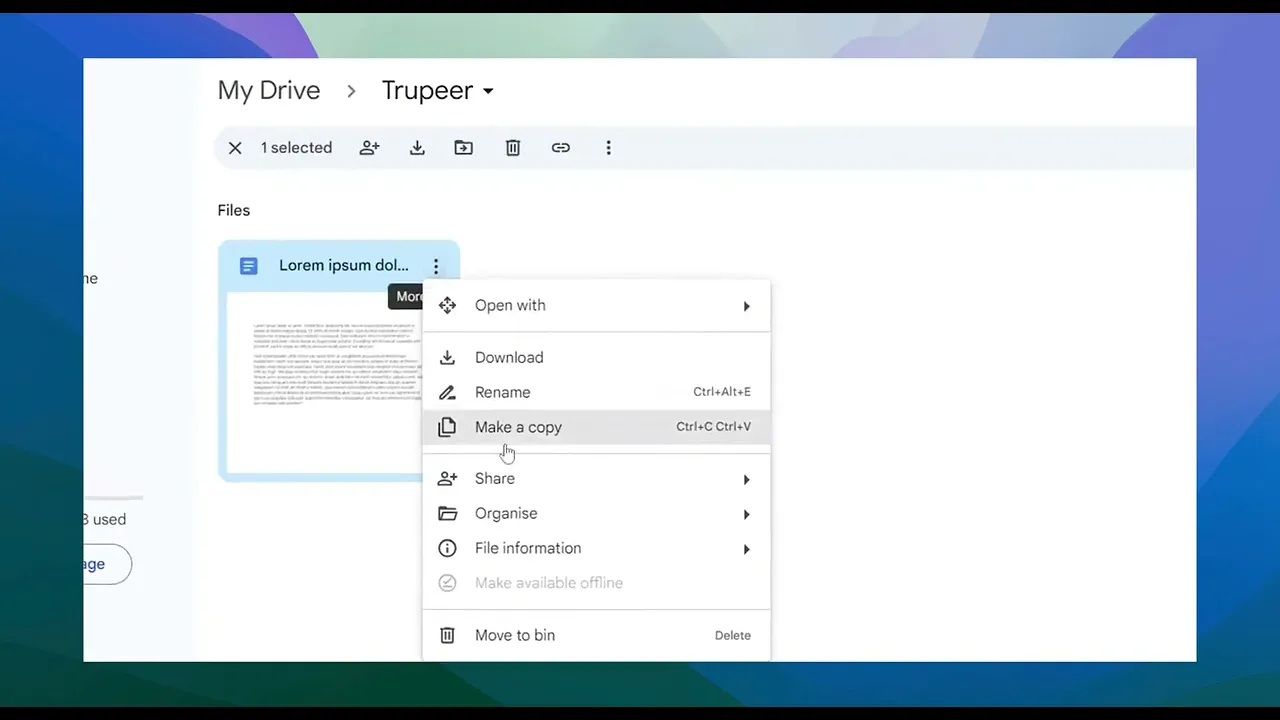
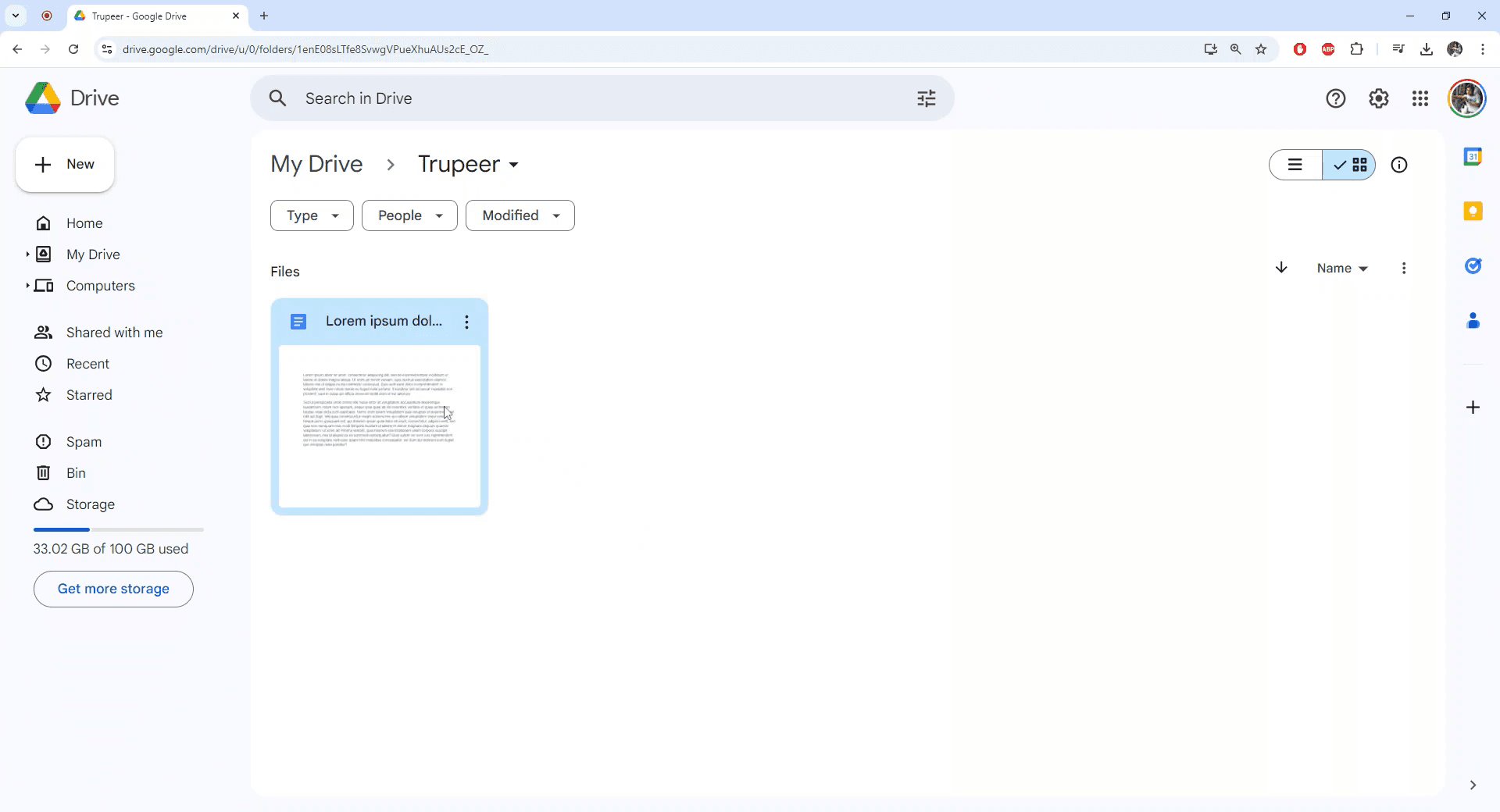
Bir Google Dokümanlar dosyasını kilitlemeye başlamak için, önce kilitlemek istediğiniz dosyayı Google Drive’ınız içinde bulun.
Adım 2
Seçili dosya için daha fazla işlem görmek üzere üç dikey noktaya tıklayın.
Adım 3
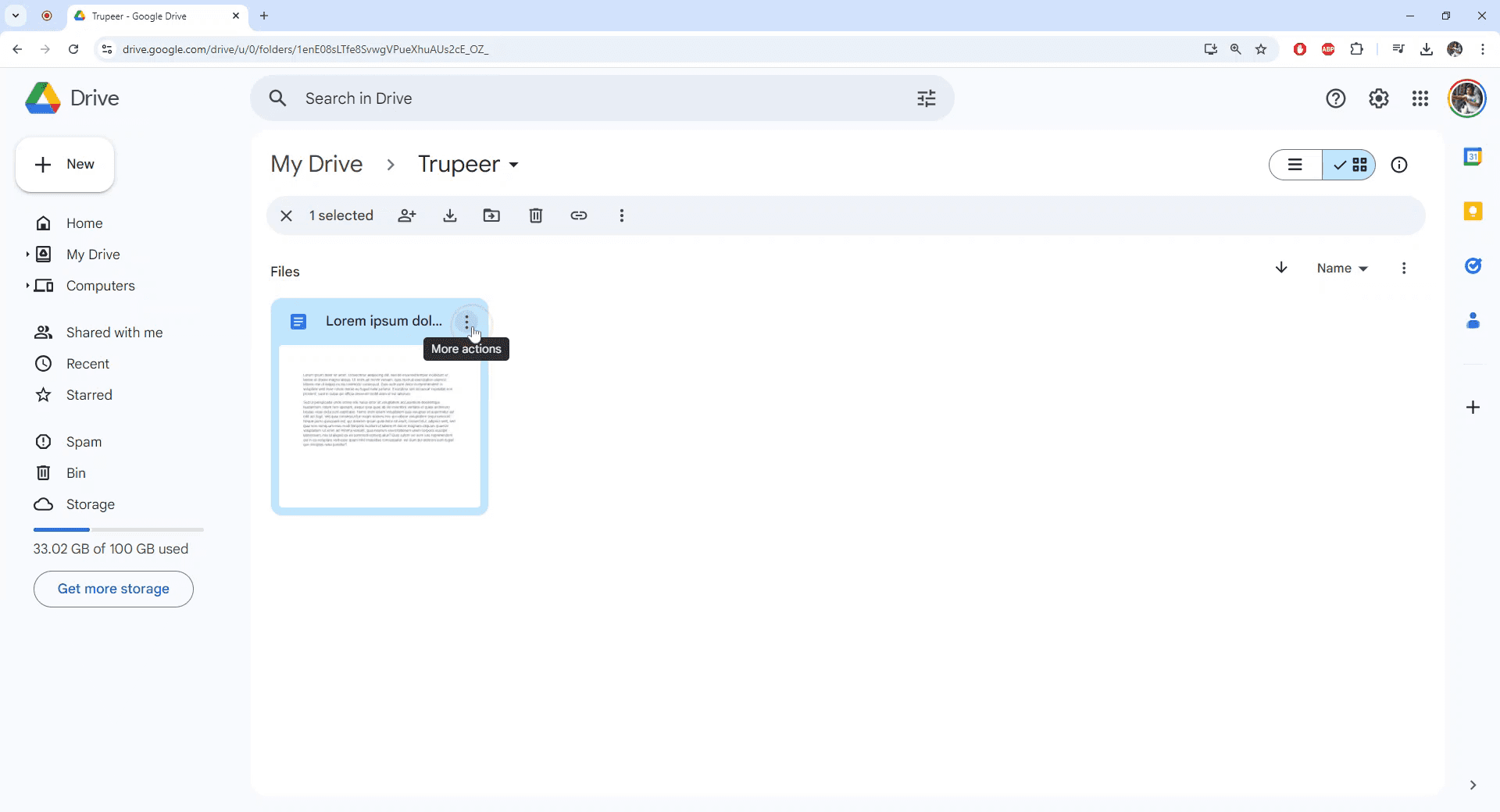
Görünen açılır menüden “Dosya Bilgisi”ni seçin.
Adım 4
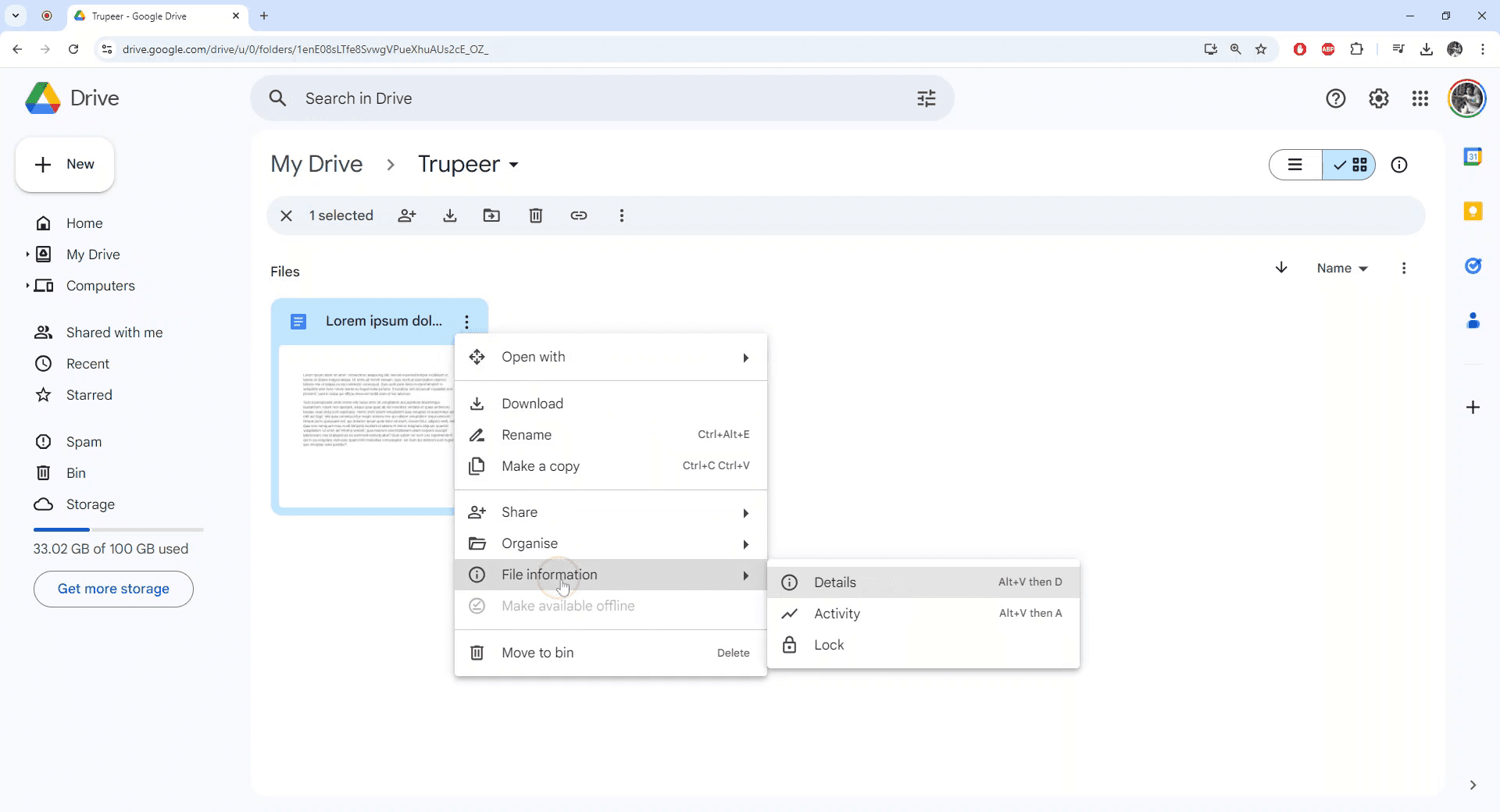
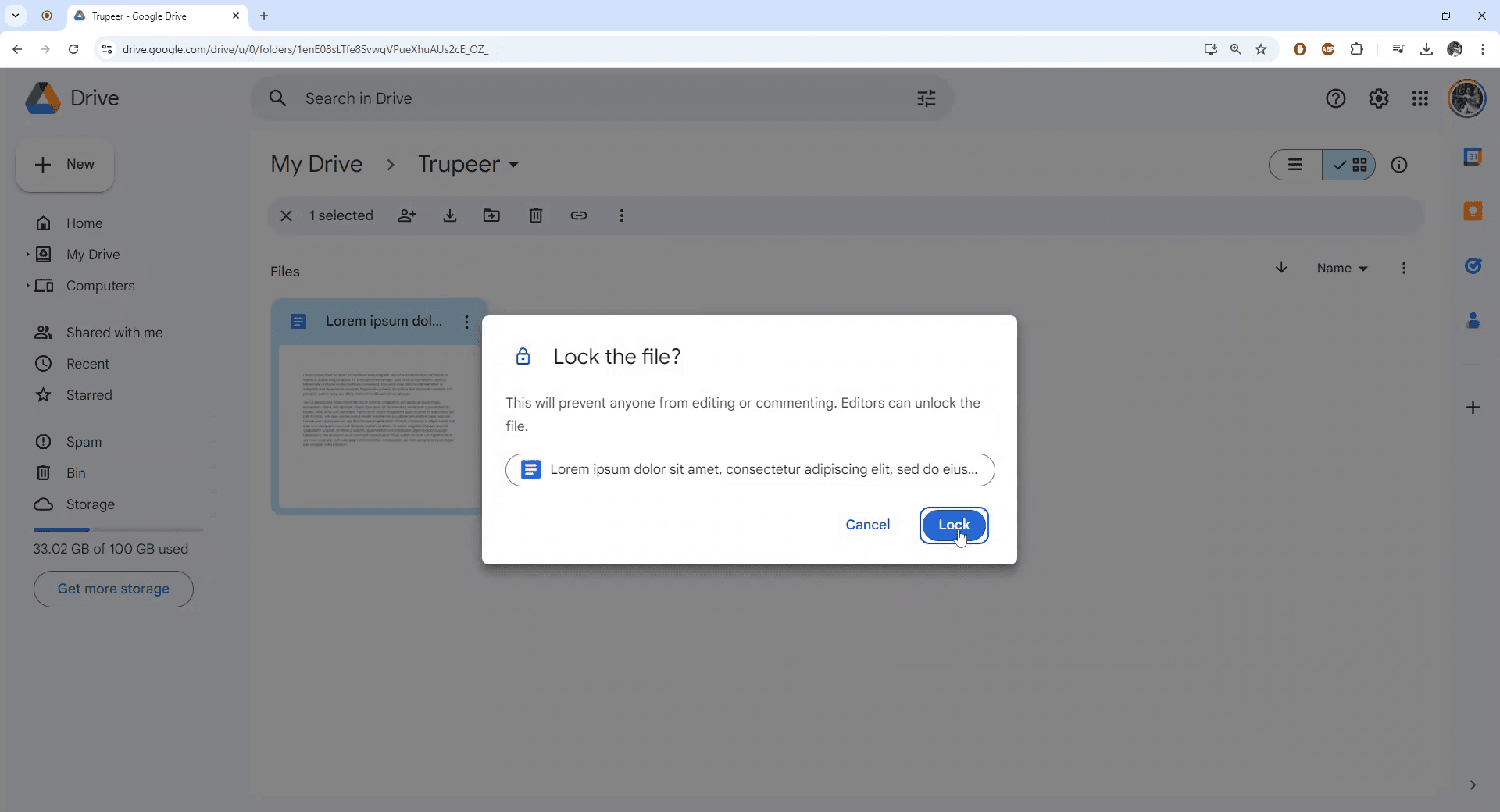
“Kilitle” seçeneğini belirleyin. Kilitleme işlemini sürdürmeniz için bir onay iletişim kutusu görünecektir. “Kilitle”ye tıklayarak onaylayın.
Adım 5
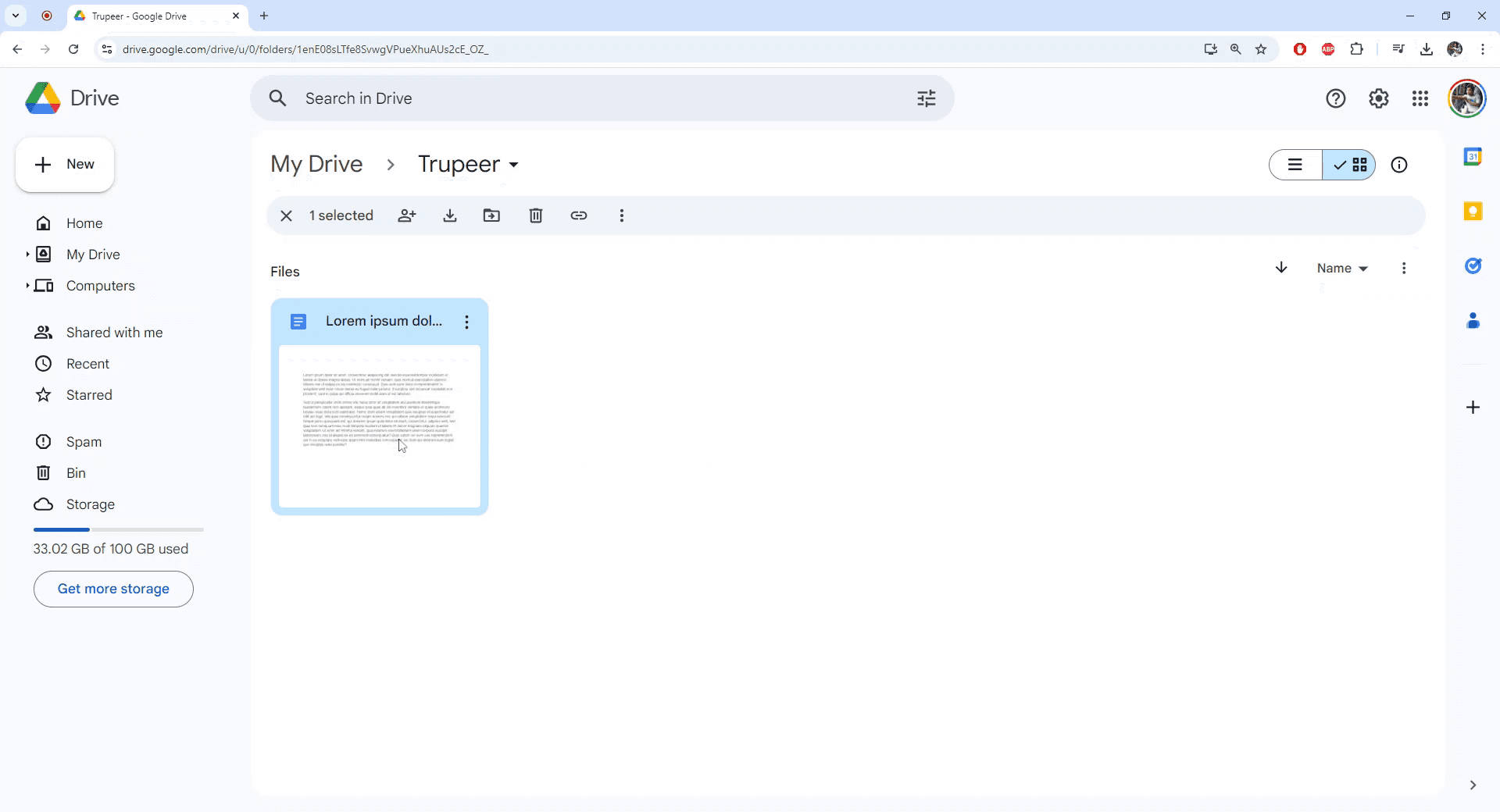
Dosya artık başarıyla kilitlendi. Durumu doğrulamak için dosyayı açmaya devam edin.
Adım 6
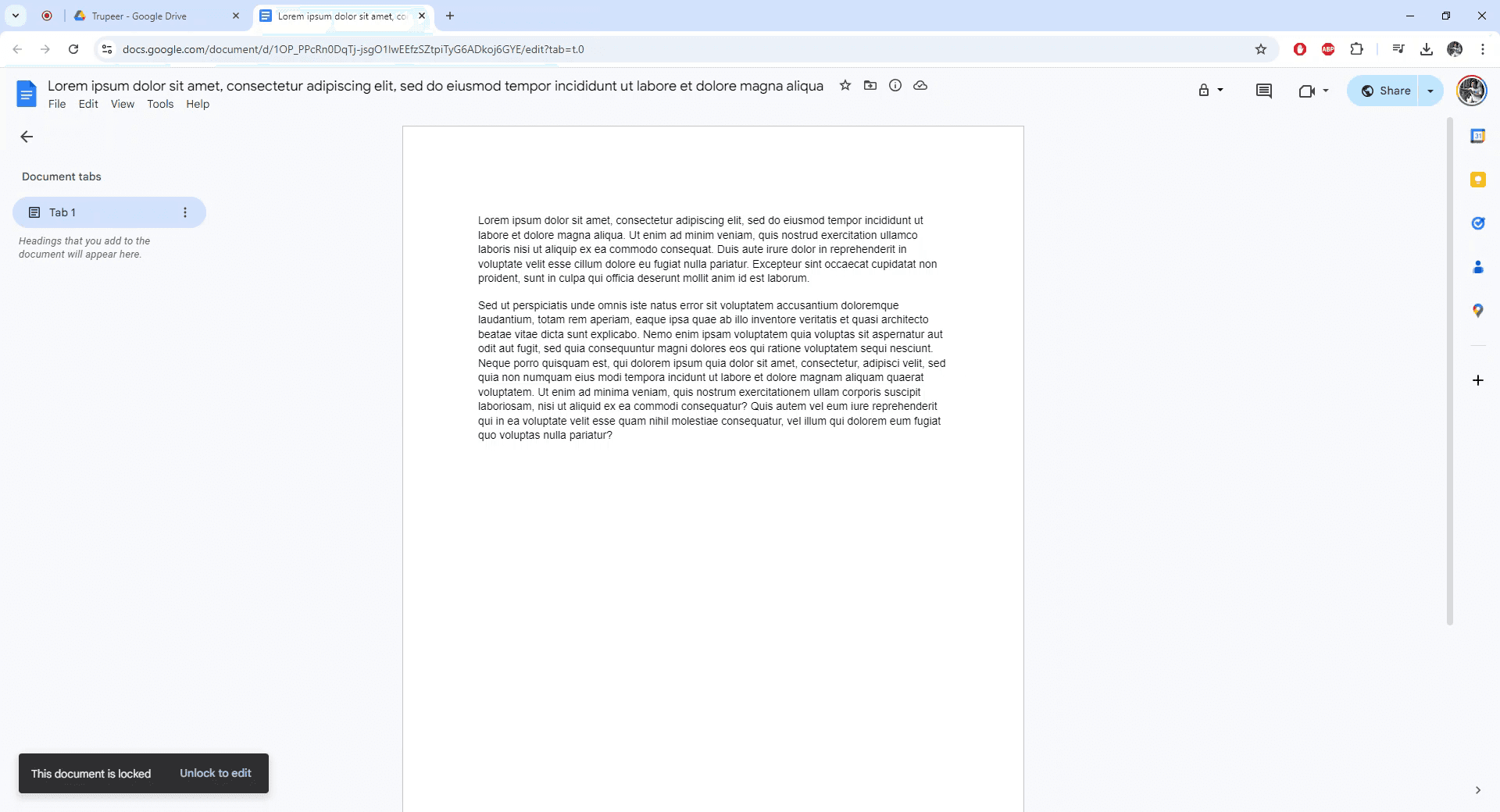
Açtığınızda dosyanın kilitli olduğunu ve düzenleme özelliklerinin devre dışı bırakıldığını fark edeceksiniz.
Google dokümanınızı parola ile korumaya yönelik pro ipuçları
Dosya izinlerini ayarlayın: Dosya > Paylaş bölümüne gidin ve erişimi sınırlamak istedikleriniz için izinleri Görüntüleyen veya Yorumcu olarak ayarlayın.
“Yalnızca Görüntüle” modunu kullanın: Dokümanı Yalnızca Görüntüle olarak ayarlayın; böylece düzenleme engellenir ve yetkisiz değişiklik yapılması önlenir.
İndirme, Yazdırma ve Kopyalamayı devre dışı bırakın: Paylaş ayarlarında Gelişmiş’e tıklayın; ek güvenlik için indirme, yazdırma ve kopyalama seçeneklerini devre dışı bırakın.
Google Workspace Yönetici ayarlarını kullanın: Bir kuruluşun parçasıysanız, Google Workspace Yönetici Konsolunuz üzerinden daha sıkı dosya erişim denetimleri kurun.
Belirli kişilerle paylaşın: Bağlantıyı yalnızca Görüntüleme veya Yorumlama izinlerine sahip belirli kişilere göndererek erişimi sınırlayın.
Yaygın hatalar ve Google dokümanınızı parola ile korumaya yönelik bunlardan nasıl kaçınacağınız
Yanlış izinleri ayarlamak: Dosyayı kilitlemek istediğiniz halde Düzenleme izinleri vermek, istenmeyen değişikliklere yol açabilir.
Düzeltme: Paylaşmadan önce izinlerin her zaman Görüntüleyen veya Yorumcu olarak ayarlandığını iki kez kontrol edin.İndirme/Yazdırma/Kopyalamayı devre dışı bırakmayı unutmak: Doküman düzenleme için kilitli olsa bile kullanıcılar yine de kopyalayabilir veya yazdırabilir.
Düzeltme: Dosyanın indirilmesini, yazdırılmasını ve kopyalanmasını devre dışı bırakmak için Paylaş bölümündeki Gelişmiş ayarları kullanın.Bağlantıyı yanlışlıkla herkese açık şekilde paylaşmak: Yanlış grupla bir bağlantı paylaşmak, dosyanın yetkisiz kullanıcılara açılmasına neden olabilir.
Düzeltme: Bağlantının yalnızca amaçlanan kişilerle paylaşıldığından ve izinlerin uygun şekilde ayarlandığından emin olun.Paylaşmadan önce bir dokümanı kilitlememek: Dokümanı kilitlemeden paylaşmak, yetkisiz erişime yol açabilir.
Düzeltme: Kimsenin değişiklik yapamamasını veya hassas içeriklere erişememesini sağlamak için paylaşmadan önce dokümanı her zaman kilitleyin.İzinleri düzenli olarak kontrol etmemek: İş birliği yapan kişiler tarafından izinler farkında olmadan değiştirilebilir.
Düzeltme: Paylaşım ayarlarını ve erişim izinlerini düzenli olarak gözden geçirerek, amaçlandığı şekilde kilitli kalmalarını sağlayın.
Google dokümanını şifreyle korumaya yönelik sık sorulan sorular
Google Doküman’ı düzenlenmeye karşı nasıl kilitleyebilirim?
Paylaşım ayarlarında izinleri Görüntüleyen veya Yorumcu olarak ayarlayarak düzenlemeyi önleyin.Diğer kişilerin Google Dokümanımı indirmesini veya yazdırmasını engelleyebilir miyim?
Evet. Paylaşım ayarlarının Gelişmiş bölümünde, indirme, yazdırma ve kopyalamayı devre dışı bırak seçeneğini işaretleyin.Google Doküman’a herkese açık yapmadan erişimi nasıl kısıtlayabilirim?
Bağlantıyı yalnızca belirli kişilere paylaşın ve izinleri Görüntüleyen veya Yorumcu olarak ayarlayın.Zaten paylaşıldıysa bir Google Doküman dosyasını kilitleyebilir miyim?
Evet, Paylaşım ayarları üzerinden istediğiniz zaman paylaşım izinlerini güncelleyebilirsiniz.Son kullanma tarihi olan bir Google Doküman dosyasını nasıl kilitleyebilirim?
Google Workspace kullanıyorsanız, Paylaşım ayarlarında belirli kullanıcıların dokümana erişimi için bir son kullanma tarihi belirleyebilirsiniz.Mac’te ekran kaydı nasıl alınır?
Mac’te ekran kaydı almak için Trupeer AI kullanabilirsiniz. Tüm ekranı yakalamanıza olanak tanır ve AI avatar ekleme, videoya seslendirme ekleme, videoda yakınlaştırma ve uzaklaştırma gibi yapay zekâ özellikleri sunar. trupeer’in yapay zekâlı video çeviri özelliğiyle videoyu 30+ dile çevirebilirsiniz.Ekran kaydına bir AI avatar nasıl eklenir?
Ekran kaydına bir AI avatar eklemek için bir AI ekran kaydı aracı kullanmanız gerekir. Trupeer AI, bir AI ekran kaydı aracıdır; birden fazla avatarla videolar oluşturmanıza yardımcı olur ve ayrıca videonuz için kendi avatarınızı oluşturmanıza da destek olur.Windows’ta ekran kaydı nasıl alınır?
Windows’ta ekran kaydı almak için yerleşik Oyun Çubuğu’nu (Windows + G) kullanabilir veya AI avatarlar, seslendirme, çeviri vb. daha gelişmiş özellikler için Trupeer AI gibi gelişmiş bir yapay zekâ aracından yararlanabilirsiniz.Videoya seslendirme nasıl eklenir?
Videolara seslendirme eklemek için trupeer ai chrome uzantısını indirin. Hesabınıza giriş yaptıktan sonra, sesli videonuzu yükleyin; trupeer üzerinden istediğiniz seslendirmeyi seçin ve düzenlenmiş videonuzu dışa aktarın.Ekran kaydında nasıl yakınlaştırma yapabilirim?
Ekran kaydı sırasında yakınlaştırmak için Trupeer AI’deki yakınlaştırma efektlerini kullanın; bu sayede belirli anlarda içeri ve dışarı doğru yakınlaştırma yapabilir, videonuzun görsel etkisini artırabilirsiniz
Önerilen Okumalar
Teknik Dokümantasyon Oluşturucu
Google Dokümanlar’da Metinden Konuşmaya Nasıl Kullanılır
Google Dokümanlar’da Alt Başlık Nasıl Eklenir
Google Dokümanlar’da Bul ve Değiştir Nasıl Kullanılır
İlgili Eğitimler


