
Figma’da Nesneler Nasıl Aynalanır
Flip araçlarını, akıllı kılavuzları ve klavye kısayollarını kullanarak Figma’da nesneleri nasıl aynalayacağınızı öğrenin. Tasarımları yatay veya dikey olarak hassas bir şekilde yansıtmak için hızlı bir rehber.
Ayrıntılı Adımlar:
İndir ve Yükle: Figma Mirror uygulamasını cihazınızın uygulama mağazasından (Google Play Store veya Apple App Store) indirin ya da mobil tarayıcınızdan figma.com/mirror adresini ziyaret edin.
Giriş Yap: Figma Mirror uygulamasını açın ve masaüstü uygulamanızda veya tarayıcınızda kullandığınız aynı Figma hesabıyla giriş yapın.
Tasarımı Aç: İstediğiniz Figma dosyasını masaüstü uygulamasında veya tarayıcınızda açın.
Kareyi Seçin: Mobil cihazınızda yansıtmak istediğiniz üst düzey çerçeveyi seçin.
Yansıtmaya Başlayın: Figma Mirror uygulamasında, "Yansıtmaya Başlayın" düğmesine (veya uygulama sürümüne bağlı olarak benzer bir seçeneğe) dokunun.
Görüntüleyin ve Etkileşime Geçin: Seçtiğiniz çerçeve mobil cihazınızda görüntülenecek ve onu bir prototip gibi kullanabilirsiniz.
Adım Adım Kılavuz: Figma’da Nesneler Nasıl Yansıtılır
Adım 1
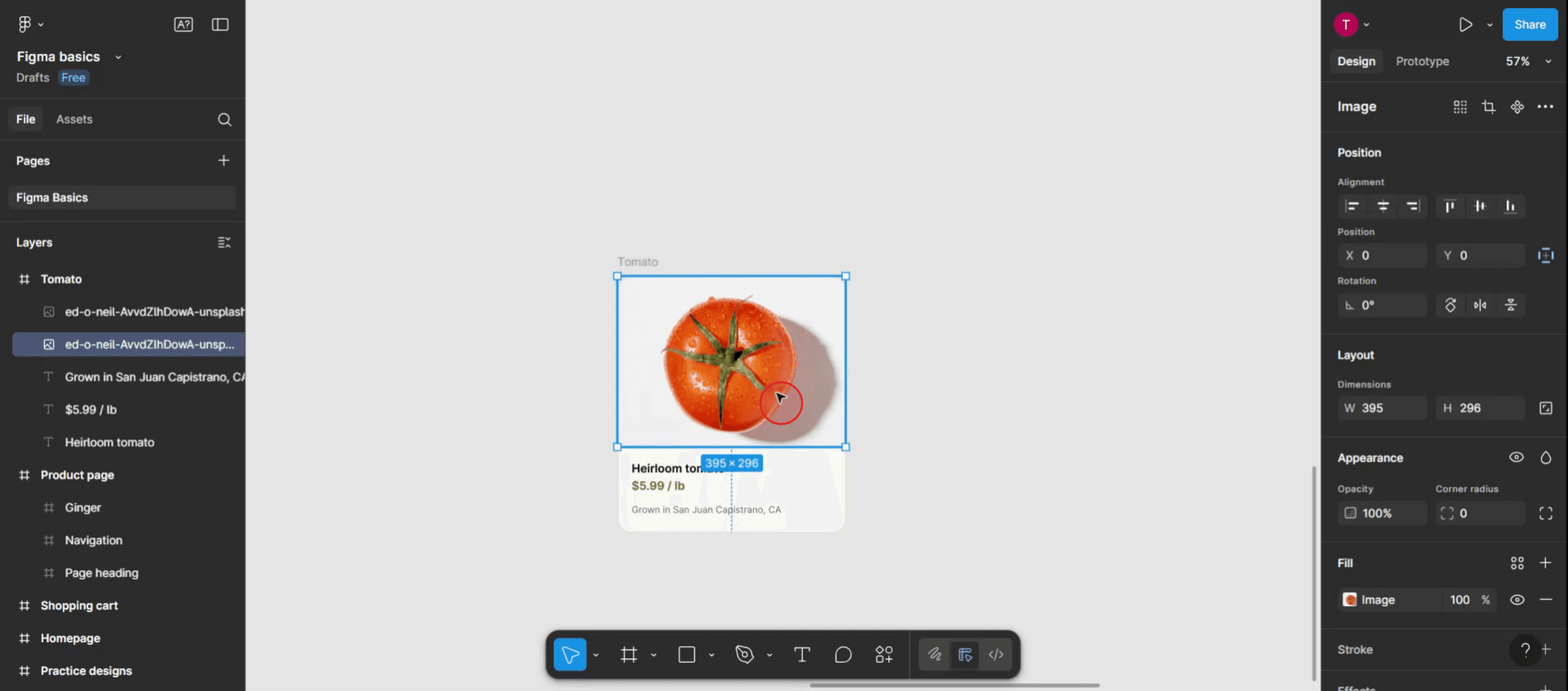
Başlamak için, yansıtmak istediğiniz nesnenin seçili olduğundan emin olun.
Adım 2
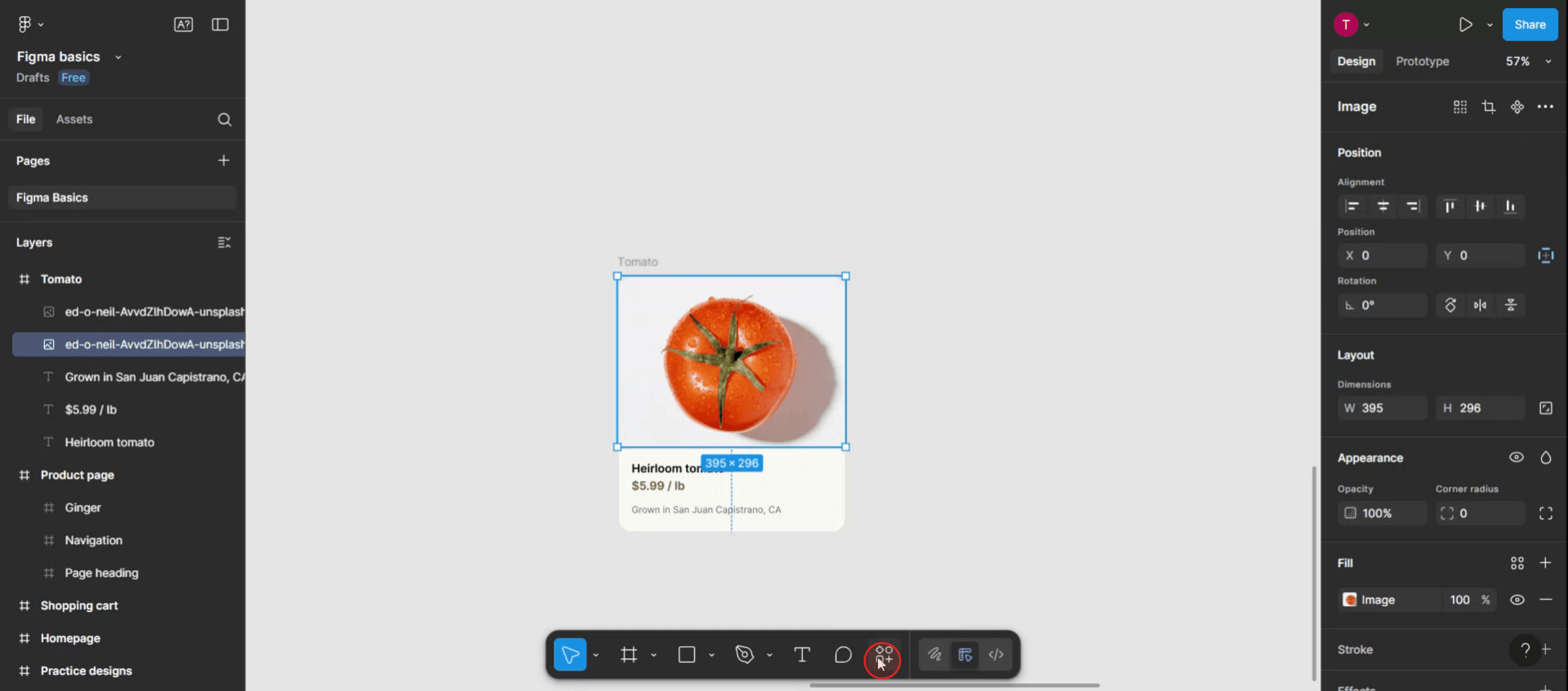
Ardından, Figma arayüzünüzdeki eylemler menüsünü bulun ve üzerine tıklayın.
Adım 3
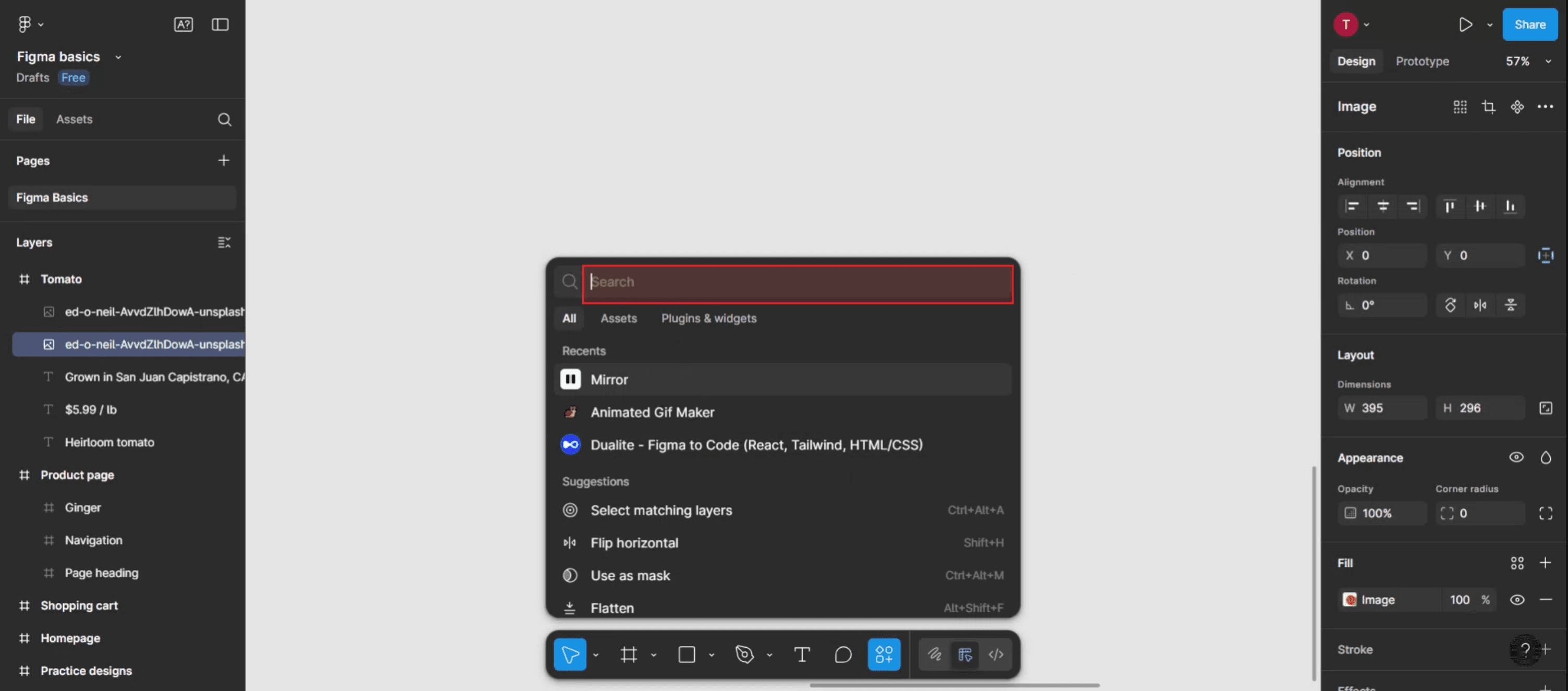
Arama konsolunda 'mirror' yazın ve yansıtma seçeneğini bulun.
Adım 4
'mirror' seçeneğini bulduktan sonra üzerine tıklayın.

Adım 5
Açılır pencerede, yansıtma yönünü tercih ettiğiniz şekilde seçin: yatay veya dikey.
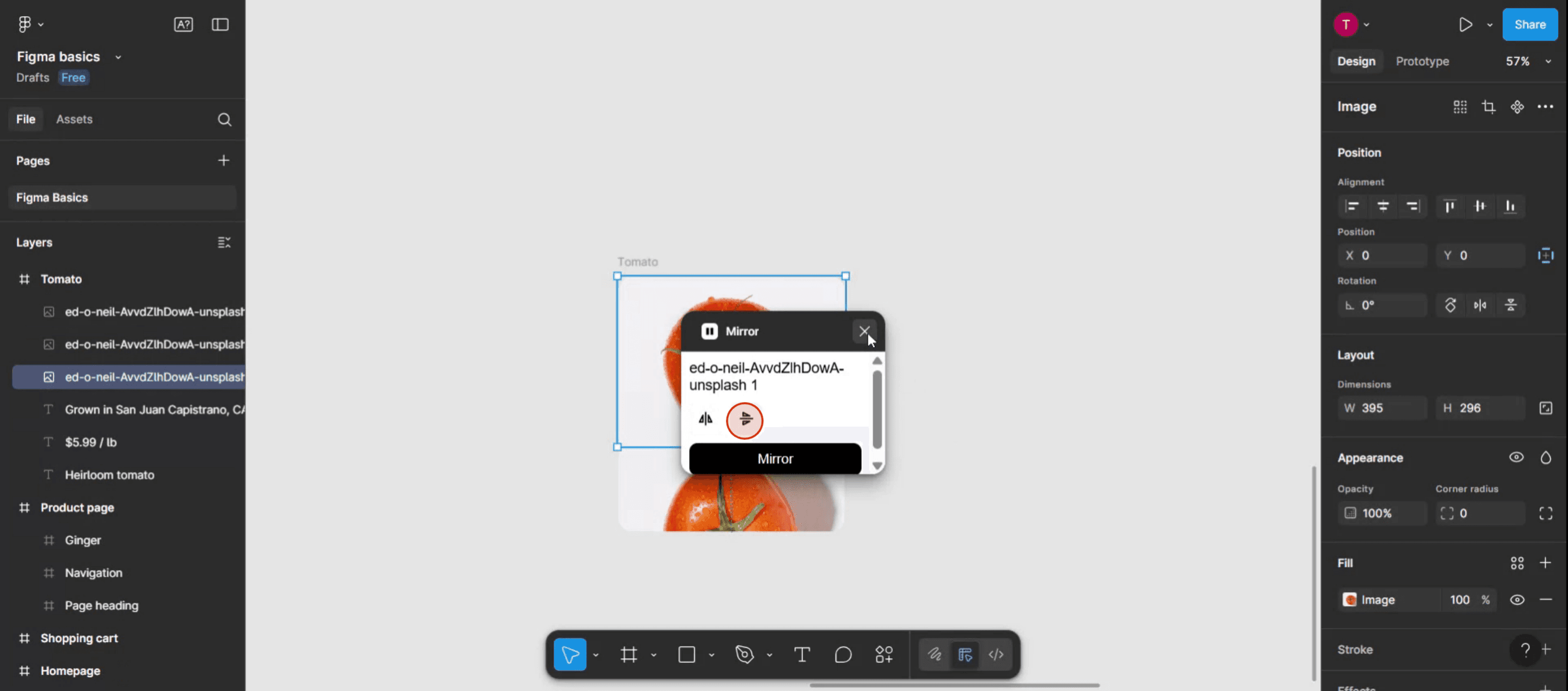
Adım 6
Süreci tamamladığınız için teşekkür ederiz.

Figma’da Nesneleri Yansıtmak İçin İpuçları
Nesneyi seçin
Yansıtmak istediğiniz şekle, simgeye veya gruba tıklayın. Herhangi bir dönüşümü uygulamadan önce tüm öğenin seçili olduğundan emin olun.Ölçek aracını açın
Ölçek aracını etkinleştirmek için klavyenizdeki “K” kısayolunu kullanın ya da üst araç çubuğundan seçin.Negatif genişlik kullanarak yatay yansıtma
Ölçek aracı etkinken, Shift tuşuna basılı tutarak nesnenin sol veya sağ kenarını sürükleyin. Genişlik için özellikler paneline negatif bir değer girin (ör. -100%) ve yatay olarak ters çevirin.Negatif yükseklik kullanarak dikey yansıtma
Dikey olarak yansıtmak için, Ölçek aracını kullanırken nesnenin üst veya alt kenarını sürükleyin. Özellikler paneline yükseklik için negatif bir değer girin (ör. -100%).Hızlı ters çevirme için klavye kısayollarını kullanın
Ayrıca klavye kısayollarıyla da yansıtabilirsiniz:
Yatay Ters Çevir: Sağ tık → Yatay Ters Çevir
Dikey Ters Çevir: Sağ tık → Dikey Ters Çevir
Yaygın Hatalar ve Bunlardan Nasıl Kaçınılır
Döndürmek yerine ters çevirme
Yansıtma ve döndürme aynı şey değildir. Nesneyi 180 derece döndürmek yerine doğru yöntemle ters çevirdiğinizden emin olun.Nesne hizalamasını kaybetme
Yansıtma bir nesnenin konumunu değiştirebilir. Ters çevirdikten sonra hizalama araçlarını kullanın veya nesneyi manuel olarak yeniden konumlandırın.Gruplama sorunları
Gruplanmış bir nesneyi yansıtıyorsanız, tüm dahili öğelerin gerektiği gibi yansıtıldığından emin olun. Gerekirse grubu çözün ve test edin.Metnin yanlış şekilde ters çevrilmesi
Bir metin katmanını ters çevirdiğinizde okunamaz hale gelebilir. Yansıtılmış bir görünüm gerekiyorsa onu anahatlara dönüştürmeyi düşünün.Bileşenleri bozma
Bir bileşeni ters çevirmek davranışını değiştirebilir. Daha büyük bir tasarımda kullanmadan önce yansıtılmış bileşenleri kapsamlı şekilde test edin.
Figma’da Nesneleri Yansıtma (Mirroring) Hakkında Sık Sorulan Sorular
Figma’da bir nesneyi nasıl yansıtırım?
Nesneyi seçin, Scale aracını (K) kullanın ve yatay veya dikey olarak çevirmek için negatif bir genişlik ya da yükseklik girin.Aynı anda birden fazla nesneyi yansıtabilir miyim?
Evet, önce nesneleri gruplandırın; ardından Flip seçeneklerini veya Scale aracını kullanarak birlikte yansıtın.Figma’da çevirmek için bir kısayol var mı?
Evet, nesneye sağ tıklayın ve menüden “Flip Horizontal” veya “Flip Vertical” seçeneğini belirleyin.Yansıtma metnin okunabilirliğini etkiler mi?
Evet, metni çevirmek okunamaz hale getirebilir. Gerekirse yalnızca görsel yansıtma için metni ana hatlara (outlines) dönüştürün.Bileşen (component) içinde nesneleri yansıtabilir miyim?
Evet, ancak yansıtmanın bileşenin amaçlanan davranışına veya otomatik yerleşim (auto layout) yapısına müdahale etmediğinden emin olun.mac’te ekran kaydı nasıl alınır?
Mac’te ekran kaydı almak için Trupeer AI kullanabilirsiniz. Tüm ekranı yakalamanıza olanak tanır ve AI avatar ekleme, videoya seslendirme ekleme, videoda yakınlaştırma ve uzaklaştırma gibi yapay zekâ özellikleri sunar. trupeer’ın AI video çeviri özelliğiyle videoyu 30+ dile çevirebilirsiniz.Ekran kaydına bir AI avatar nasıl eklenir?
Ekran kaydına bir AI avatar eklemek için AI ekran kaydı aracı kullanmanız gerekir. Trupeer AI, bir AI ekran kaydı aracıdır; birden fazla avatarla videolar oluşturmanıza yardımcı olur ve ayrıca videonuz için kendi avatarınızı oluşturmanıza da destek olur.Windows’ta ekran kaydı nasıl alınır?
Windows’ta ekran kaydı almak için yerleşik Oyun Çubuğu’nu (Windows + G) kullanabilir veya AI avatarlar, seslendirme, çeviri vb. daha gelişmiş özellikler için Trupeer AI gibi gelişmiş bir AI aracından yararlanabilirsiniz.Videoya seslendirme nasıl eklenir?
Videolara seslendirme eklemek için trupeer ai chrome uzantısını indirin. Hesabınıza kaydolduktan sonra sesli videonuzu yükleyin, trupeer’dan istediğiniz seslendirme sesini seçin ve düzenlenmiş videonuzu dışa aktarın.Ekran kaydında nasıl yakınlaştırma yaparım?
Ekran kaydı sırasında yakınlaştırmak için Trupeer AI içindeki yakınlaştırma efektlerini kullanın; bu sayede belirli anlarda içeriye ve dışarıya yakınlaştırma yaparak videonuzun görsel etkisini artırabilirsiniz.
Önerilen Okumalar
Teknik Dokümantasyon Oluşturucu
Figma’da Çerçeve Adları Nasıl Gizlenir
Figma Dosyası Nasıl Kaydedilir
Figma’da Izgara Nasıl Oluşturulur
İlgili Eğitimler



