

Figma’da Pasta (Pie) Grafiği Nasıl Yapılır
Figma’da verileri görselleştirmek ister misiniz? Şekiller, açılar ve eklentiler kullanarak pasta (pie) grafiği nasıl oluşturacağınızı öğrenin. Temiz ve veriye dayalı görseller oluşturmak için basit bir rehber.
Daha ayrıntılı bir döküm burada:
1. Bir Elips Oluşturun: Elips aracını seçin ve bir daire çizin. Sürüklerken Shift tuşunu basılı tutarak bunun mükemmel bir daire olduğundan emin olabilirsiniz.
2. Yay Seçeneklerine Erişin: Dairenin üzerine gelin; bir nokta görünecektir. Bu noktaya tıklayıp sürükleyerek yay kontrollerini ortaya çıkarın.
3. Süpürme ve Başlangıcı Ayarlayın: Yay kontrolleri, yayın "sweep" (dilim boyutu) ve "start" (başlangıç açısı) değerlerini ayarlamanıza olanak tanır.
4. Dilimleri Oluşturun: Ek dilimler oluşturmak için başlangıçtaki yayı (dilim) kopyalayın. pasta grafiğiniz. Her kopya için süpürme ve başlangıç açılarını, istediğiniz oranları elde edecek şekilde ayarlayın.
5. Dilimleri Renklendirin: Her dilimi ayırt edici farklı bir renkle doldurun. Ayrıca metin aracını kullanarak her dilime etiket ekleyebilirsiniz.
6. Düzenleyin ve İyileştirin: Dilimleri ve etiketleri gerektiği gibi düzenleyin. Grafiği düzenli tutmak için öğeleri gruplandırabilirsiniz.
Adım Adım Rehber: Figma’da Pasta Grafiği Nasıl Yapılır
Adım 1
'Actions' bölümüne tıklayın.

Adım 2
Pasta grafiği seçeneği göründüğünde, seçmek için üzerine sadece tıklayın.

Adım 3
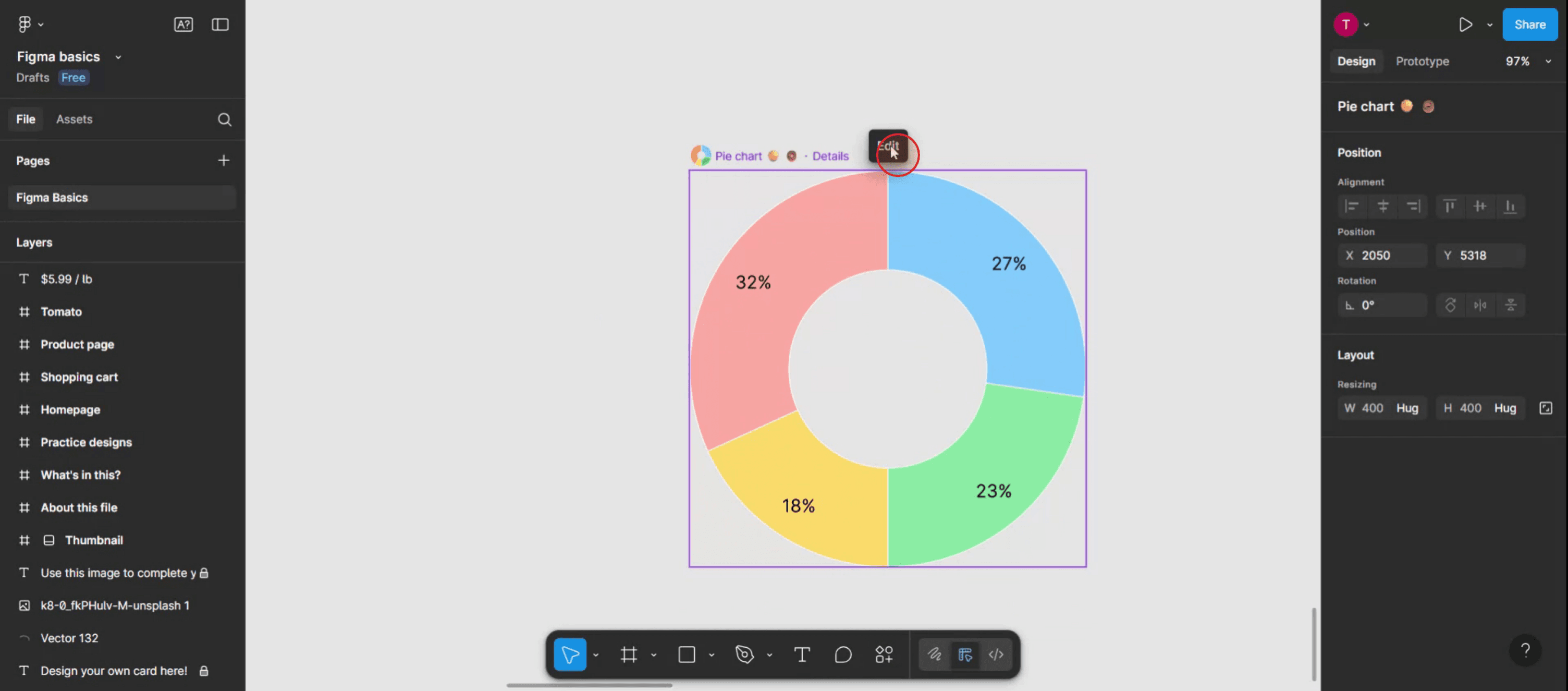
Pasta grafiği artık ekranınızda görünecek. Ayrıca bir 'Edit' seçeneği fark edeceksiniz; devam etmek için buna tıklayın.
Adım 4
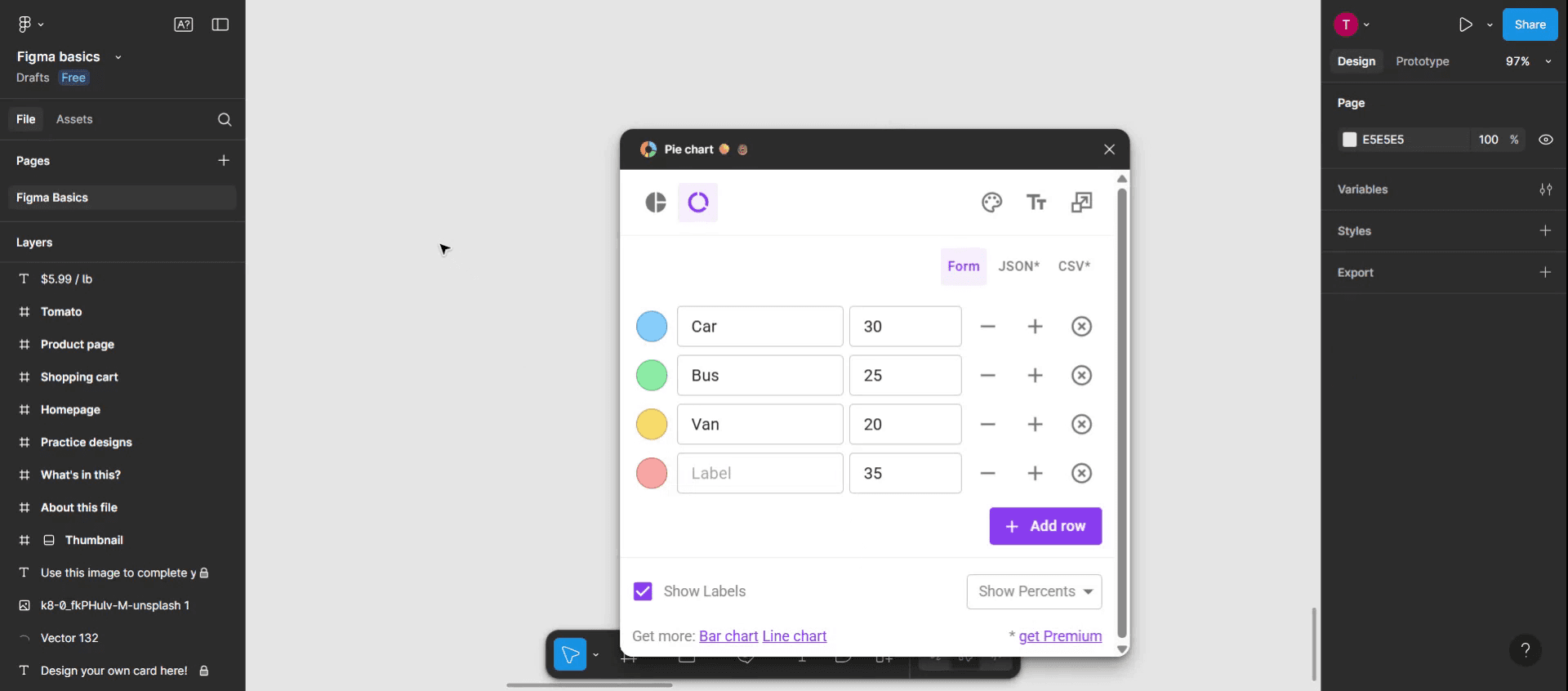
Bu adımda, pasta grafiğini kendi özel ihtiyaçlarınıza göre özelleştirin. İstediğiniz etiketleri girin ve tamamladığınızda,
Adım 5
Düzenleme modundan çıkmak için ekrana herhangi bir yerden dokunun.

Adım 6
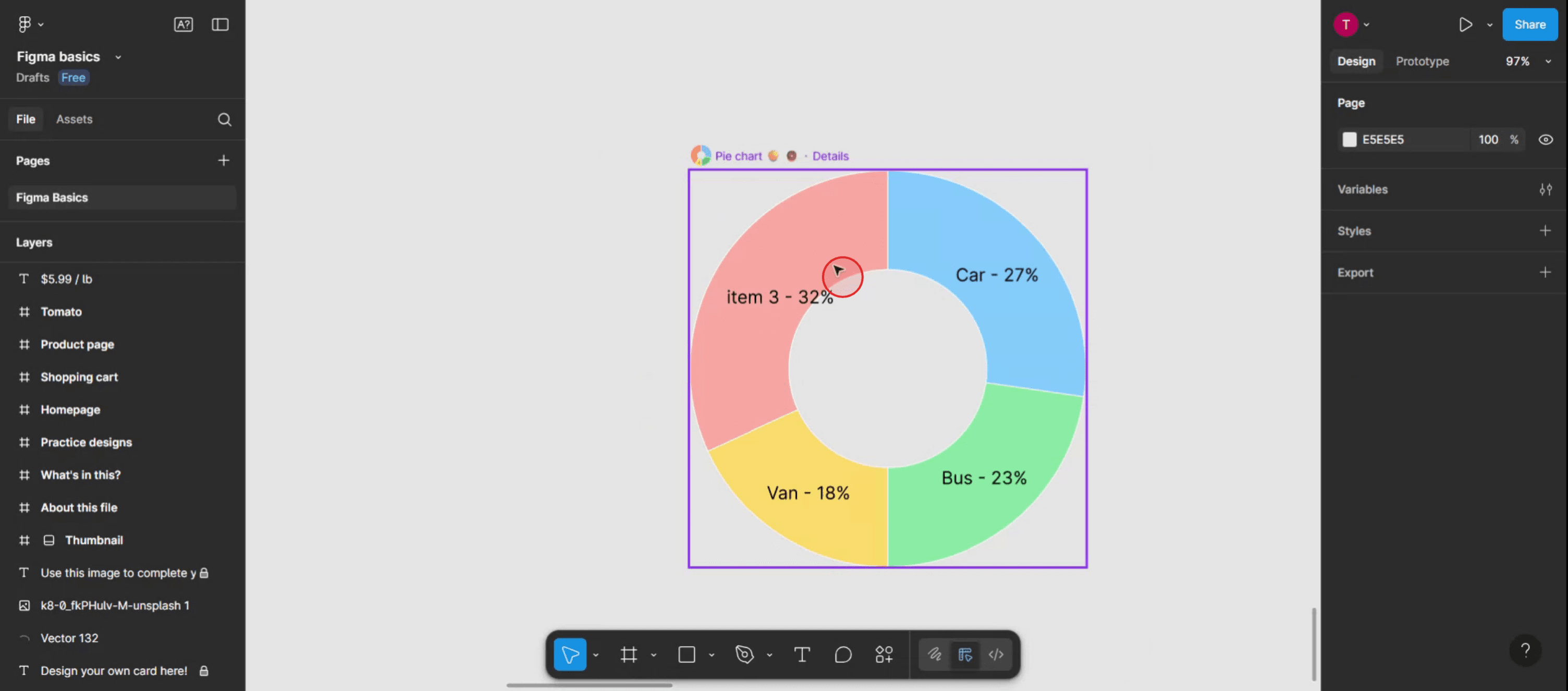
Yaptığınız değişiklikler pasta grafiğine uygulanacaktır.
Figma’da Pasta Grafiği Oluşturmak İçin Pro İpuçları
Temel Şekli Çizmek İçin Elips Aracını Kullanın
Elips Aracını (O) seçin, ardından Shift’e basılı tutarak tuval üzerinde tıklayıp sürükleyin ve mükemmel bir daire çizin. Bu, pasta grafiğinizin tamamının temelini oluşturur.Daireyi Yay Parçasına Dönüştürün
Daire seçiliyken özellikler paneline gidin ve "Yay" ayarlarını düzenleyin. "Başlangıç" ve "Bitiş" açılarını değiştirerek dilim efekti oluşturacak şekilde etkinleştirin.Birden Fazla Dilim İçin Çoğaltın
Daha fazla dilim oluşturmak için daireyi çoğaltın (Ctrl/Cmd + D), ardından her biri için yay açılarını farklı veri değerlerini temsil edecek şekilde ayarlayın. Her dilim için farklı renkler kullanın.Grafiği Bölmek İçin Matematik Kullanın
Verileriniz yüzde cinsindense, her dilimin açısını bulmak için 360’ı (bir dairedeki derece) yüzdeyle çarpın. Örneğin, %25 = 90°.Netlik İçin Renk Kodlayın
Her dilime ayrı renk atamak için Dolgu aracını kullanın. Bu, okunabilirliği ve görsel çekiciliği artırır.
Yaygın Hatalar ve Bunlardan Nasıl Kaçınılır
Yaylar Doğru Hizalanmıyor
Her yay diliminin, bir öncekinin bittiği yerde başladığından emin olun; böylece boşluk veya üst üste binme oluşmaz. Hassasiyet için başlangıç ve bitiş açılarını manuel olarak girin.Açıları Takip Etmeyi Kaybetmek
Dilim derecelerini veya veri etiketlerini katmanlarınıza etiketleyin; böylece her segmentin neyi temsil ettiğini bilirsiniz.Yanlış Hizalanmış Metin Etiketleri
Temiz ve profesyonel bir görünüm korumak için Akıllı Kılavuzları kullanın veya her dilimin üzerine metni manuel olarak ortalayın.Birbirinin Üzerine Gelen Dilimler
Dilim eklerken katman sırasına dikkat edin. Diğer parçaların üzerini kapatmamak için gerektiğinde dilimleri öne veya arkaya alın.Hatalı Oranlar
Yüzdeleri açılara çevirirken matematiğinizi iki kez kontrol edin; böylece veriler doğru şekilde temsil edilir.
Figma’da Pasta Grafiklerle İlgili Yaygın SSS
Eklenti olmadan Figma’da pasta grafik oluşturabilir miyim?
Evet, herhangi bir eklenti olmadan pasta grafikleri manuel olarak oluşturmak için Elips Aracı ve Yay ayarlarını kullanabilirsiniz.Figma’da pasta grafik oluşturmak için bir eklenti var mı?
Evet, süreci veri girişleriyle otomatikleştirmek için "Chart" veya "Pie Chart Maker" gibi eklentiler mevcuttur.Tam olarak %25’lik bir dilim nasıl oluştururum?
360’ı 0.25 ile çarpın (25%); bu da size 90 derece verir. Diliminiz %25’e tam otursun diye yayın açısını 90° olacak şekilde ayarlayın.Figma’da pasta grafikleri animasyonlu yapabilir miyim?
Figma basit prototip animasyonlarını desteklerken, karmaşık veri odaklı animasyonların Figma dışında oluşturulması gerekir.Figma’dan pasta grafikleri dışa aktarabilir miyim?
Evet, pasta grafiği seçin, dışa aktarma paneline gidin, tercih ettiğiniz formatı (PNG, SVG, PDF) seçin ve Dışa Aktar’a tıklayın.mac’te ekran kaydı nasıl alınır?
Mac’te ekran kaydı almak için Trupeer AI kullanabilirsiniz. Tüm ekranı yakalamanıza olanak tanır ve AI avatar ekleme, seslendirme ekleme, videoda yakınlaştırma ve uzaklaştırma gibi yapay zekâ özellikleri sunar. trupeer’in yapay zekâlı video çeviri özelliğiyle videoyu 30+ dile çevirebilirsiniz.Ekran kaydına bir AI avatar nasıl eklenir?
Ekran kaydına bir AI avatar eklemek için AI ekran kayıt aracı kullanmanız gerekir. Trupeer AI, bir AI ekran kayıt aracıdır; birden fazla avatarla videolar oluşturmanıza yardımcı olur ve ayrıca videonuz için kendi avatarınızı oluşturmanıza da destek olur.Windows’ta ekran kaydı nasıl alınır?
Windows’ta ekran kaydı almak için yerleşik Oyun Çubuğu’nu (Windows + G) kullanabilir veya AI avatarlar, seslendirme, çeviri vb. daha gelişmiş özellikler için Trupeer AI gibi gelişmiş bir yapay zekâ aracından yararlanabilirsiniz.Videoya seslendirme nasıl eklenir?
Videolara seslendirme eklemek için trupeer ai chrome uzantısını indirin. Hesabınıza giriş yaptıktan sonra, sesli videonuzu yükleyin; trupeer’den istediğiniz seslendirme sesini seçin ve düzenlenmiş videonuzu dışa aktarın.Ekran kaydında nasıl yakınlaştırma yaparım?
Ekran kaydı sırasında yakınlaştırmak için Trupeer AI içindeki yakınlaştırma efektlerini kullanın; bu sayede belirli anlarda içeriye ve dışarıya yakınlaştırma yaparak video içeriğinizin görsel etkisini artırabilirsiniz.
Önerilen Okumalar
Teknik Dokümantasyon Oluşturucu
Figma’da Çerçeve Adları Nasıl Gizlenir
Figma Dosyası Nasıl Kaydedilir
Figma’da Izgara Nasıl Oluşturulur
İlgili Eğitimler



