

Figma’da Sayfalar Nasıl Bağlanır
Prototipleme özelliklerini kullanarak Figma’da sayfaları nasıl bağlayacağınızı öğrenin. Bu adım adım rehber, çerçeveler veya sayfalar arasında etkileşimli gezinme oluşturmayı nasıl yapacağınızı gösterir.
Figma içinde başka bir sayfaya bağlantı verme:
Öğeyi seçin: Bağlantı olarak kullanmak istediğiniz nesneyi seçin (metin, şekil vb.).
Prototype (Prototip) sekmesini açın: Sağ kenar çubukta Design (Tasarım) sekmesinden Prototype (Prototip) sekmesine geçin.
İletişimi oluşturun: Seçtiğiniz öğeden dairesel düğmeyi (etkileşim tutamacı) tıklayıp sürükleyerek, istediğiniz sayfadaki hedef çerçeveye götürün.
İletişim ayrıntılarını yapılandırın: Küçük ayarlar kutusunda "On Click" etkileşimini "Navigate to" olarak ayarlayın ve hedef sayfayı seçin.
Bağlantınızı test edin: Bağlantıyı test etmek için prototip moduna girmek üzere "Present" simgesine tıklayın.
Adım Adım Kılavuz: Figma’da Sayfaları Bağlama
Adım 1
Sol taraftaki menüden Pages (Sayfalar) seçeneğini göreceksiniz. Bunun altında tasarım adını göreceksiniz.
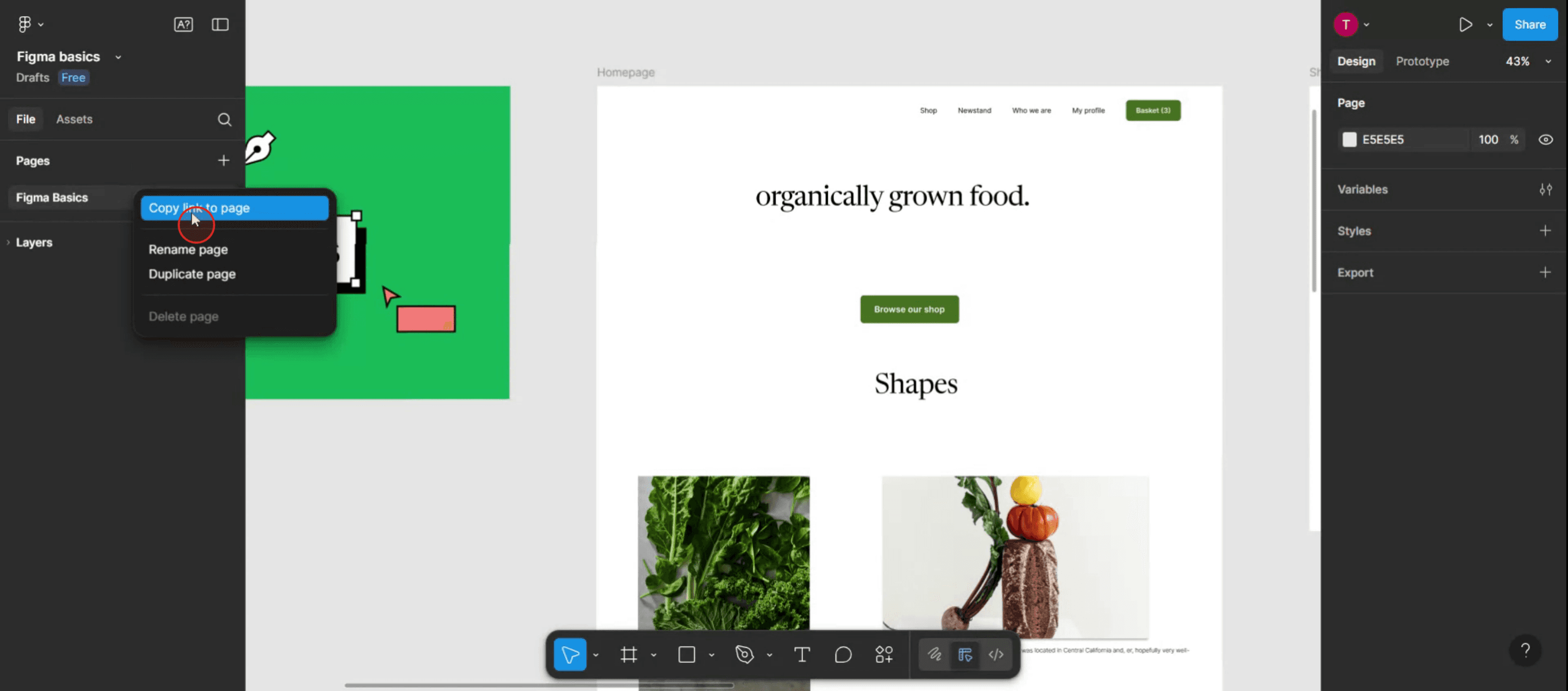
Adım 2
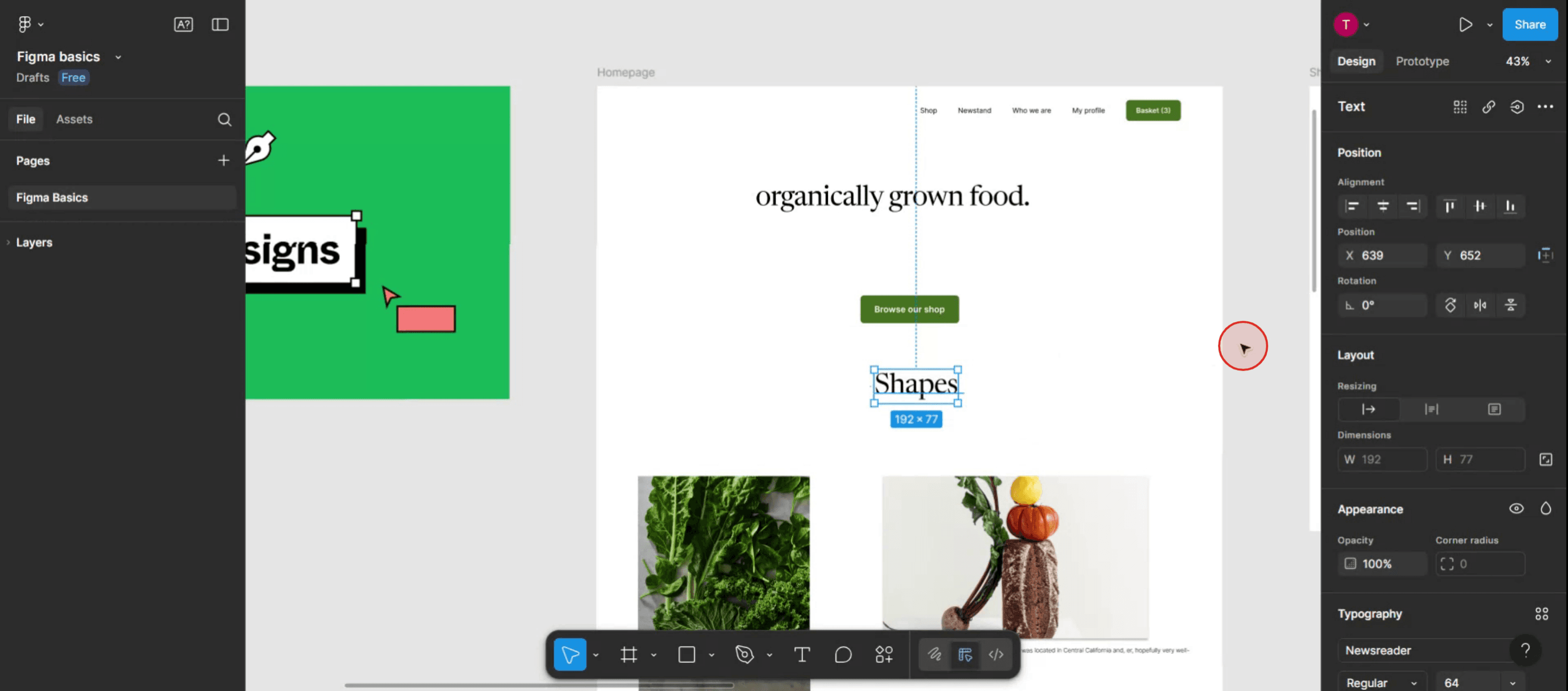
Ardından metni seçin,
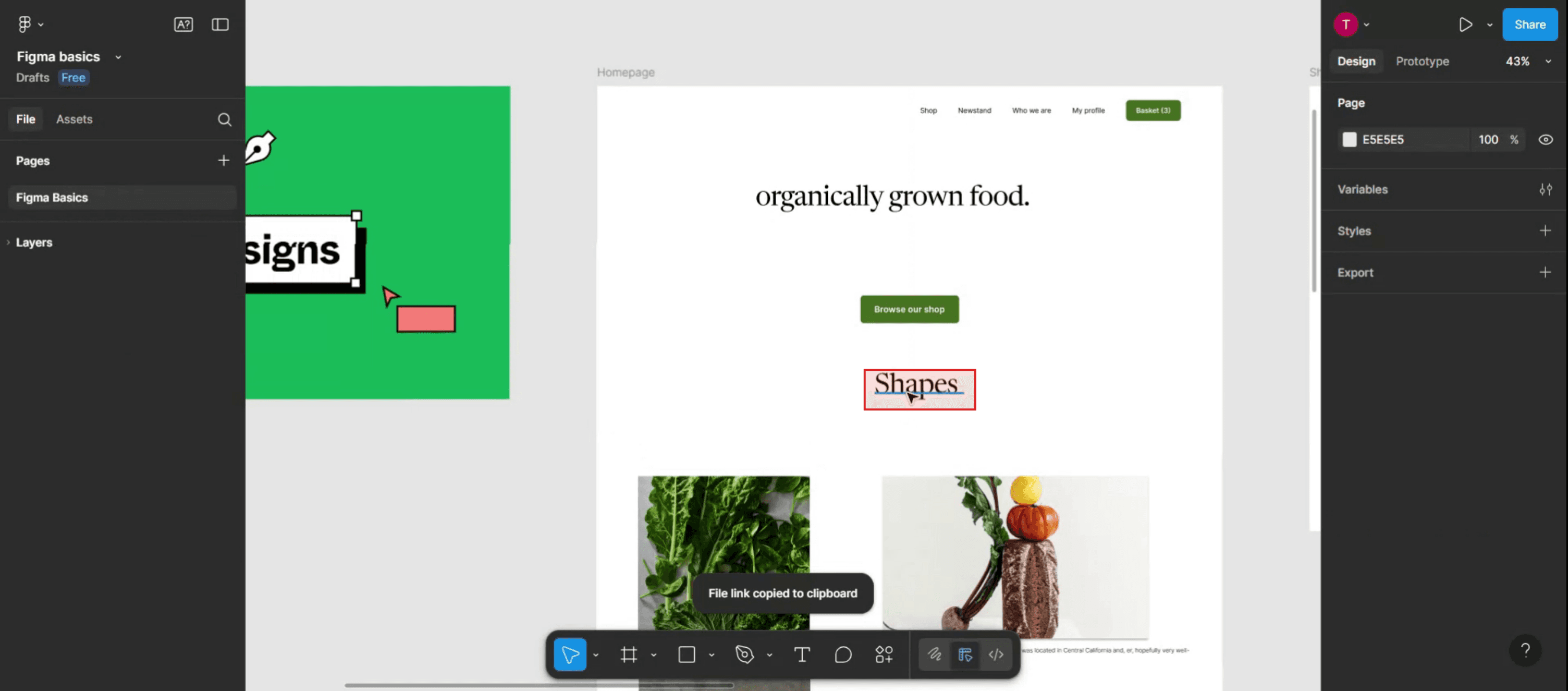
Adım 3
Sağ taraftaki menüden link (bağlantı) seçeneğine tıklayın.
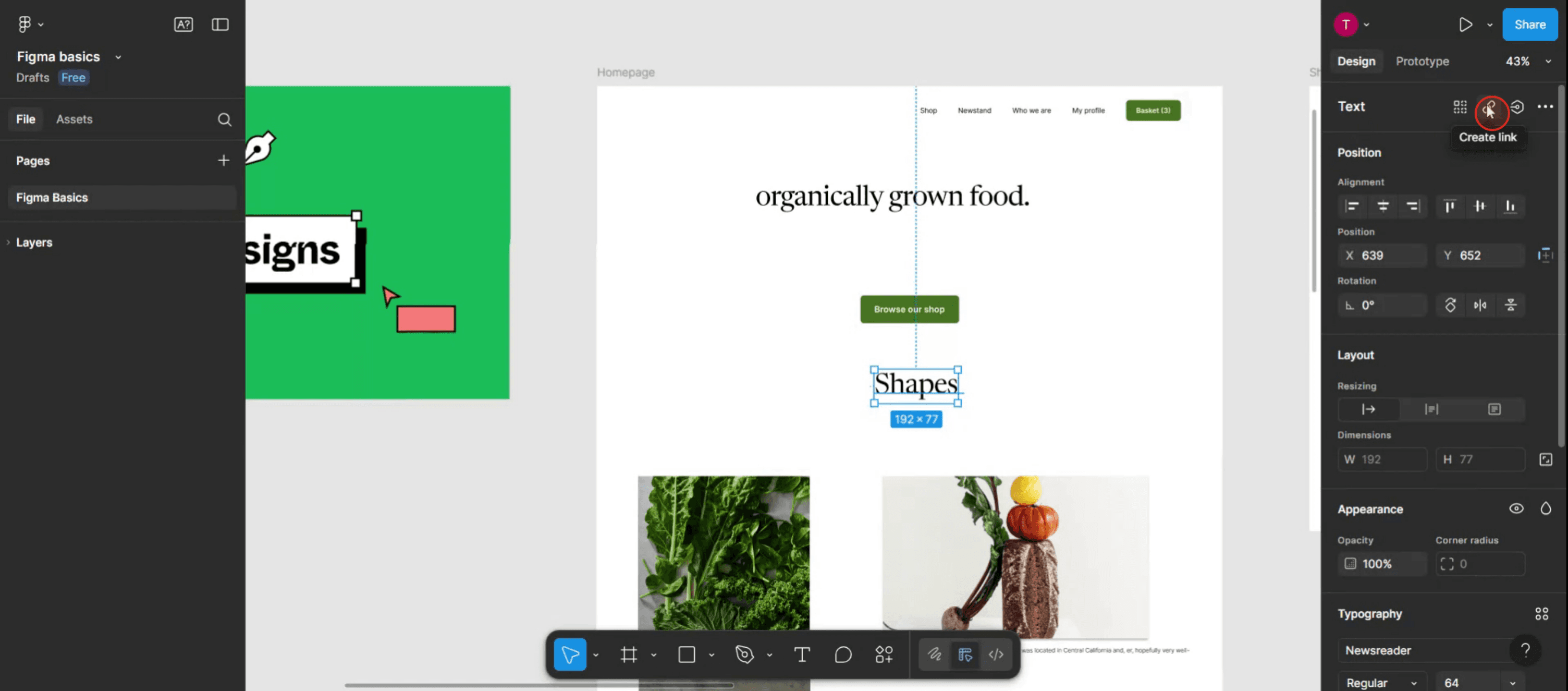
Adım 4
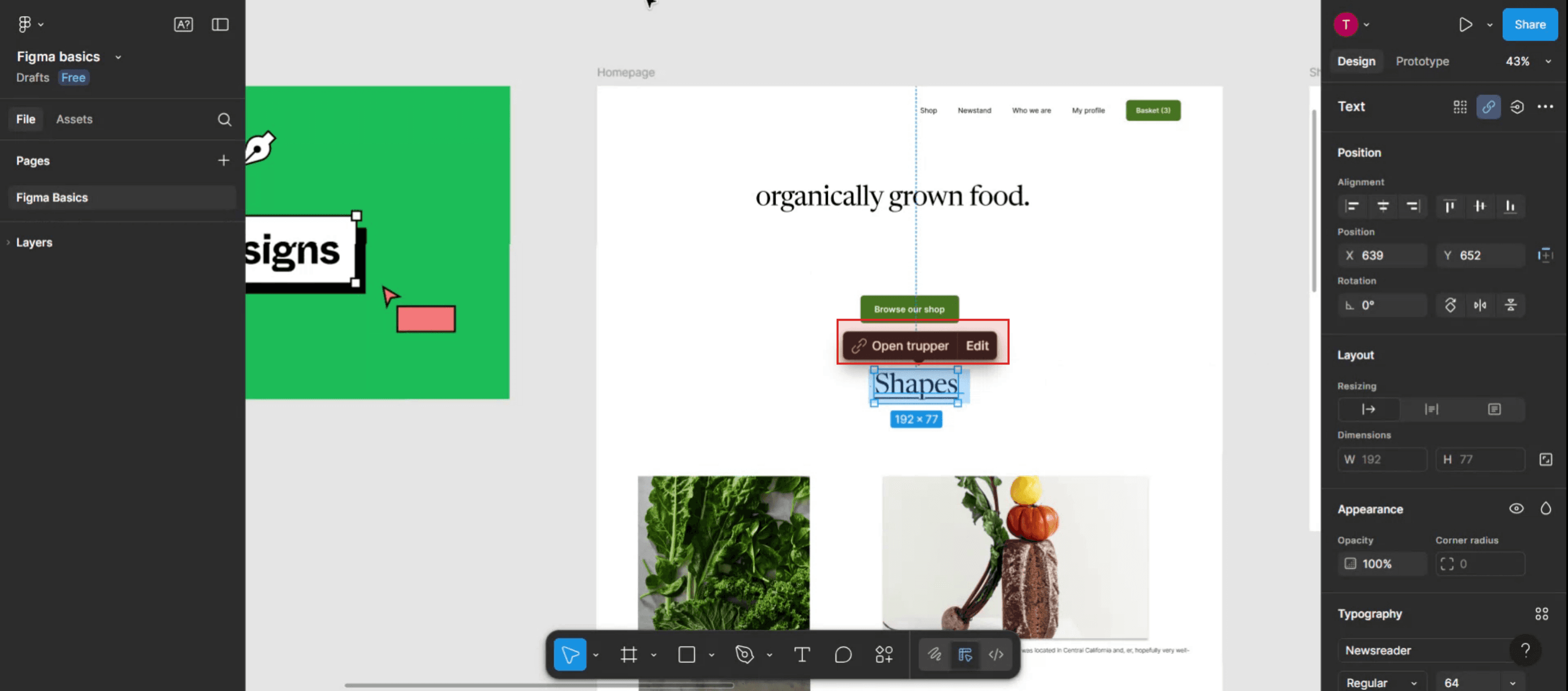
Ardından metni veya bağlantıyı girin.
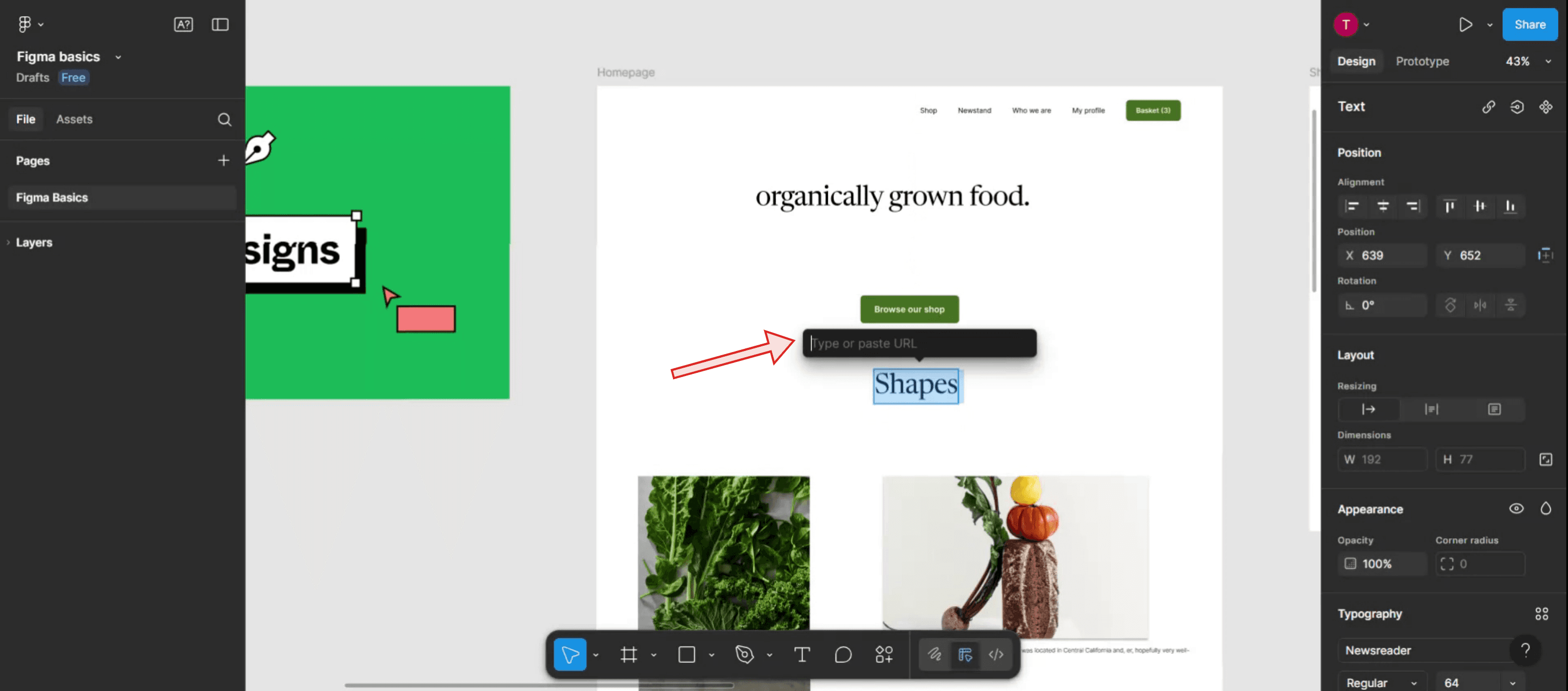
Adım 5
İşlem tamamlandıktan sonra, ilgili slider şablonuna sadece dokunun.
Adım 6
Artık metnin bağlantılı olduğunu göreceksiniz.
Figma’da Sayfaları Bağlamak İçin İpuçları
Tasarım Dosyanızı Açın
Önce Figma’yı başlatın ve sayfaları veya gezinme için çerçeveleri bağlamak istediğiniz dosyayı açın.Çerçevelerinizi Oluşturun veya Belirleyin
Bağlamak istediğiniz her ekran veya sayfa kendi çerçevesi içinde olmalıdır. Bağlantı kurarken kolay seçim için çerçevelerin adlarını net şekilde belirlediğinizden emin olun.Bağlantı Eklemek İçin Öğeyi Seçin
Bağlantı tetikleyicisi olarak kullanmak istediğiniz bir düğmeye, metne veya başka herhangi bir etkileşimli öğeye tıklayın.Prototip Moduna Geçin
Sağ üst köşede “Design” sekmesinden “Prototype” sekmesine geçin. Bu, etkileşimli bağlantılar oluşturmanıza olanak tanır.Düğmeyi Hedef Çerçeveye Sürükleyin
Seçtiğiniz öğenin sağ kenarında dairesel bir düğme göreceksiniz. Bunu bağlamak istediğiniz çerçeveye sürükleyin. Bu, bir bağlantı çizgisi oluşturur.
Yaygın Hatalar ve Bunlardan Nasıl Kaçınılır
Bağlantıyı Yanlış Katmana Sürükleme
Bir gruba veya şekle değil, bir çerçeveye bağladığınızdan emin olun. Prototiplerde yalnızca çerçeveler hedef olarak kullanılabilir.Sayfalar Arasında Bağlantı Kurulamıyor
Figma, farklı sayfalar arasında doğrudan bağlantıyı desteklemez. Çerçeveleri geçici olarak aynı sayfaya taşıyın, bağlantıları kurun ve gerekirse yeniden konumlandırın.Gezinme Akışını Karıştırma
Çok sayıda üst üste binen bağlantınız varsa, iş birliği yapan kişilerin gezinmeyi takip etmesine yardımcı olmak için oklar, açıklamalar veya bir akış şeması kullanın.Dışa Aktarımlarda Prototip Bağlantıları Eksik
Prototip bağlantıları PDF veya görsel dışa aktarımlarda görünmez. Etkileşimli önizlemeler için Figma’nın “Present” modunu kullanın veya canlı bir bağlantı paylaşın.Değişiklikler Yansımıyor
Bağlantılar sunum modunda çalışmıyorsa önizleme sekmesini yenileyin veya çerçevelerin yanlışlıkla bağlantısının kaldırılıp kaldırılmadığını tekrar kontrol edin.
Figma’da Sayfaları Bağlama Hakkında Sık Sorulan Sorular
Figma’da bir çerçeveyi diğerine bağlayabilir miyim?
Evet, etkileşimli öğeleri hedef çerçevelere sorunsuz gezinme için bağlamak üzere Prototip modunu kullanın.Figma’da farklı sayfalar arasında nasıl bağlantı kurarım?
Hedef çerçeveyi geçici olarak aynı sayfaya taşımanız, bağlantıyı kurmanız ve ardından tekrar geri taşımanız gerekir.Bağlı sayfalar arasında geçiş ekleyebilir miyim?
Evet, bağlantı kurarken “Dissolve”, “Smart Animate” veya “Move In” gibi bir animasyon seçerek akıcı geçişler oluşturabilirsiniz.Bağlantıları nasıl önizlerim?
Etkileşimli tasarımınızı görüntülemek ve tüm gezinme bağlantılarını test etmek için sağ üst köşedeki “Present” düğmesine tıklayın.Önceki bir çerçeveye geri bağlantı vermek mümkün mü?
Evet, farklı bir öğe üzerinde ayrı bir etkileşim oluşturun ve aynı prototip araçlarını kullanarak bunu daha önceki çerçeveye geri bağlayın.Bileşenlerin içindeki metin için alt çizgi çalışır mı?
Evet, bileşenlerin içinde de alt çizgi aynı şekilde çalışır. Yalnızca doğru metin katmanını düzenlediğinizden emin olun.mac’te ekran kaydı nasıl alınır?
Mac’te ekran kaydı almak için Trupeer AI kullanabilirsiniz. Tüm ekranı yakalamanıza olanak tanır ve AI avatar ekleme, seslendirme ekleme, videoda yakınlaştırma ve uzaklaştırma gibi yapay zekâ özellikleri sunar. trupeer’ın AI video çeviri özelliğiyle videoyu 30+ dile çevirebilirsiniz.Ekran kaydına bir AI avatar nasıl eklenir?
Ekran kaydına bir AI avatar eklemek için bir AI ekran kayıt aracı kullanmanız gerekir. Trupeer AI, bir AI ekran kayıt aracıdır; birden fazla avatarla videolar oluşturmanıza yardımcı olur ve videonuz için kendi avatarınızı oluşturmanıza da destek olur.Windows’ta ekran kaydı nasıl alınır?
Windows’ta ekran kaydı almak için yerleşik Oyun Çubuğu’nu (Windows + G) kullanabilir veya AI avatarlar, seslendirme, çeviri vb. daha gelişmiş özellikler için Trupeer AI gibi gelişmiş bir AI aracından yararlanabilirsiniz.Videoya seslendirme nasıl eklenir?
Videolara seslendirme eklemek için trupeer ai chrome uzantısını indirin. Hesabınıza giriş yaptıktan sonra sesli videonuzu yükleyin, trupeer’dan istediğiniz seslendirmeyi seçin ve düzenlenmiş videonuzu dışa aktarın.Ekran kaydında nasıl yakınlaştırma yaparım?
Ekran kaydı sırasında yakınlaştırmak için Trupeer AI içindeki yakınlaştırma efektlerini kullanın; bu sayede belirli anlarda içeriye ve dışarıya yakınlaştırma yapabilir, videonuzun görsel etkisini artırabilirsiniz.
Diğer kişiler de soruyor
Teknik Dokümantasyon Oluşturucu
Figma’da Çerçeve İsimleri Nasıl Gizlenir
Figma Dosyası Nasıl Kaydedilir
Figma’da Izgara Nasıl Oluşturulur
İlgili Eğitimler


