
Google Dokümanlar’da Metin Kutusu Ekleme – Hızlı Kılavuz
Çizim aracı veya tablolar kullanarak Google Dokümanlar’da metin kutusu eklemeyi öğrenin. Vurgu kutuları, alıntılar ve özel düzenler için idealdir.
Bu kılavuz, Google Dokümanlar belgenize bir metin kutusu eklemenize yardımcı olacak adım adım bir süreç sunar.
İçeriğiniz için metin kutularını kolayca oluşturun ve özelleştirin.
Google Dokümanlar’da doğrudan bir “metin kutusu” düğmesi yoktur; ancak Çizim aracını kullanarak kolayca bir tane ekleyebilirsiniz.
Adım Adım Kılavuz
Belgenizi Açın
İçerisine metin kutusu eklemek istediğiniz Google Dokümanı’na gidin.
Bir Çizim Ekleyin
Çizim iletişim kutusunu açmak için Ekle > Çizim > + Yeni’ye tıklayın.
Metin Kutusu Ekleyin
Çizim araç çubuğunda Metin kutusu simgesine tıklayın (kutu içinde “T”).
Metin kutunuzu çizmek için tuval üzerinde tıklayıp sürükleyin.
Metni Girin ve Biçimlendirin
Metninizi kutunun içine yazın.
Yazı tipi boyutu, renk, hizalama vb. ayarlamak için biçimlendirme araçlarını kullanın.
Kaydedin ve Ekleyin
İşiniz bittiğinde “Kaydet ve Kapat”a tıklayın. Metin kutusu belgenize gömülü olarak eklenir.
Adım Adım Kılavuz: Google Dokümanlar’da Metin Kutusu Nasıl Eklenir
Adım 1
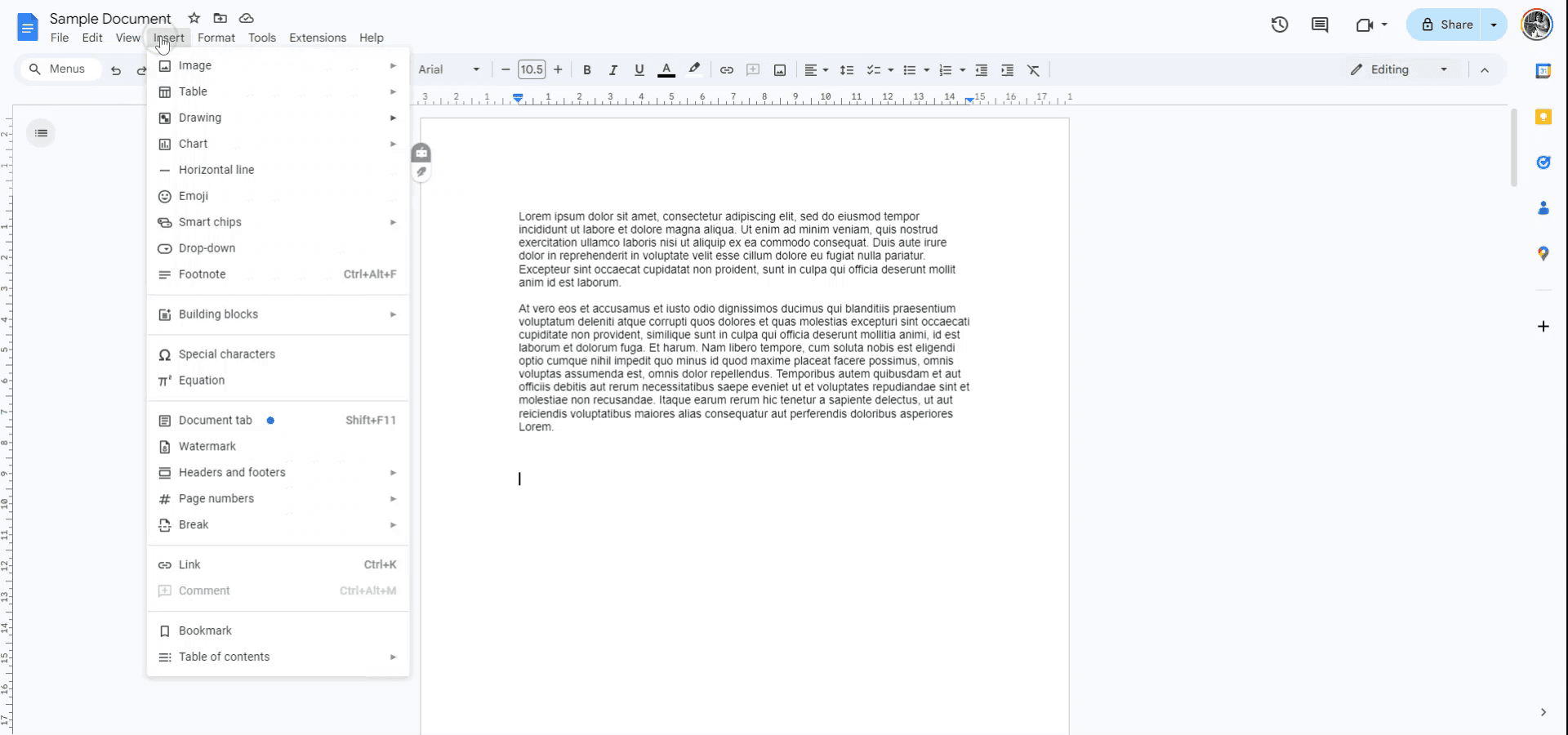
Google Dokümanlar’da metin kutusu eklemek için, öncelikle metin kutusunu eklemek istediğiniz belgeyi açarak başlayın. Ardından “Ekle” menüsüne gidin.
Adım 2
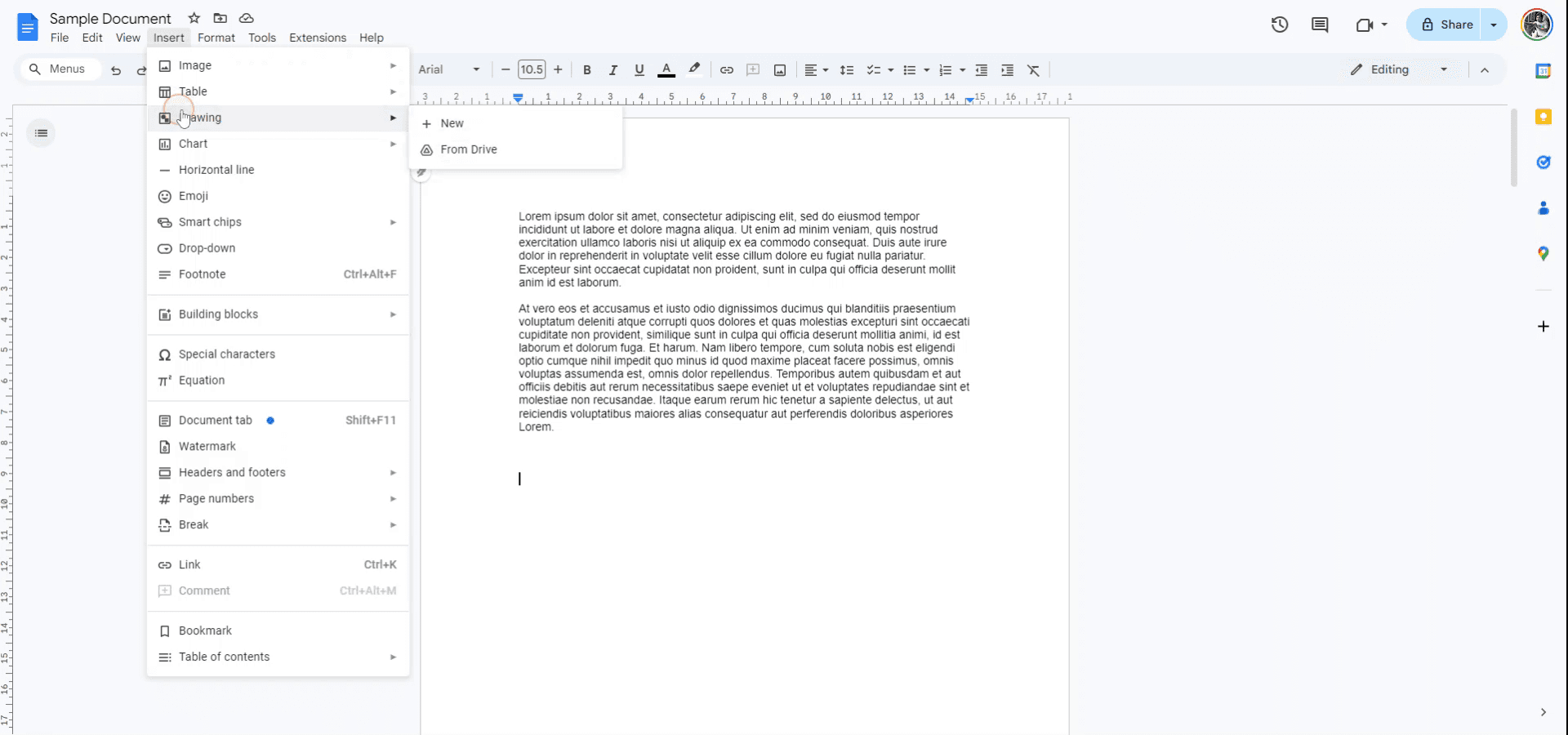
“Ekle” menüsü içinde “Çizim” seçeneğini belirleyin.
Adım 3
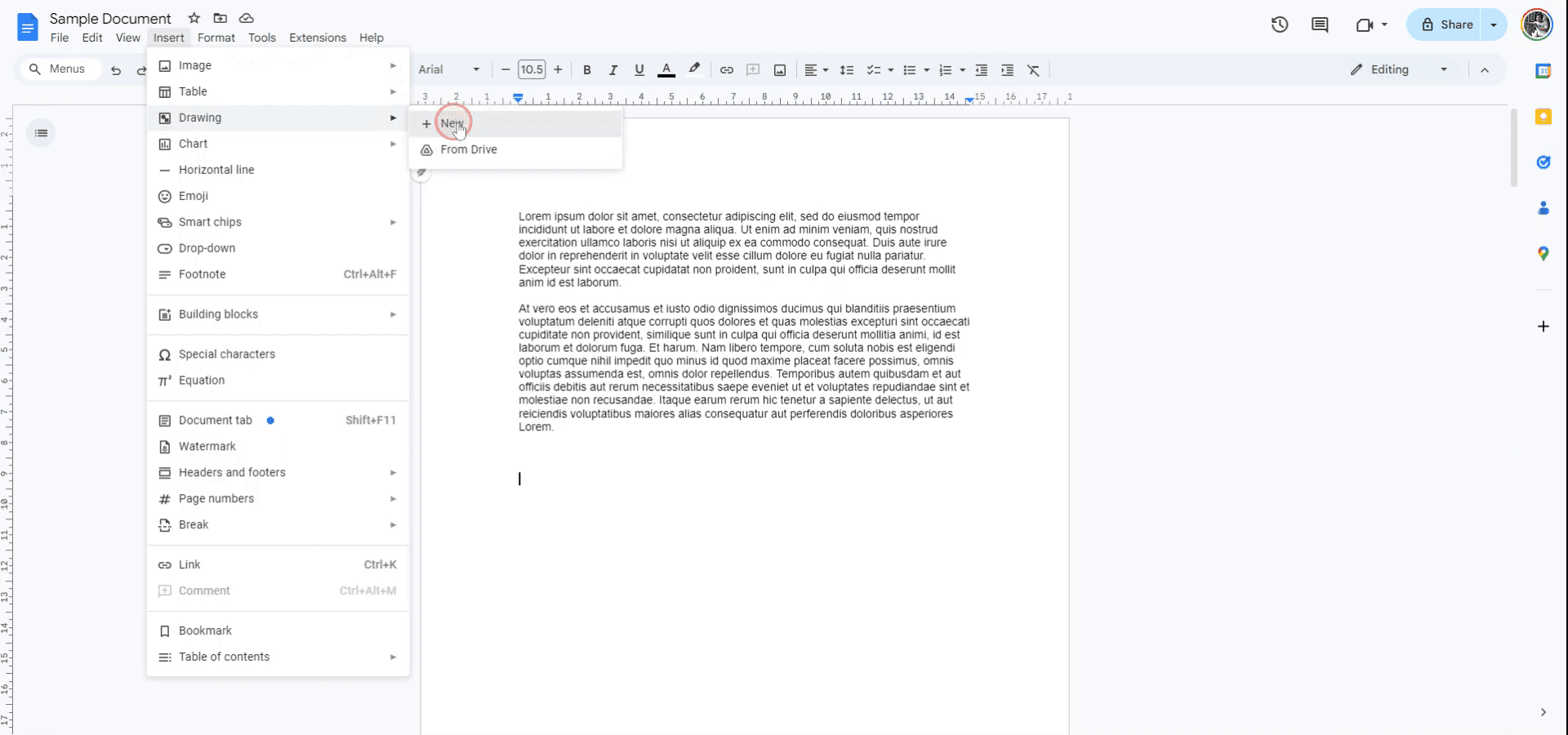
Yeni bir çizim penceresi açmak için çizim alt menüsünden “Yeni”yi seçin.
Adım 4
Çizim penceresinde eylemler araç çubuğundan “Metin kutusu” aracını seçin. Metin kutusunu istediğiniz boyuta çizin ve metni girin. Memnun kaldığınızda, metin kutusunu belgenize eklemek için “Kaydet ve Kapat”a tıklayın.
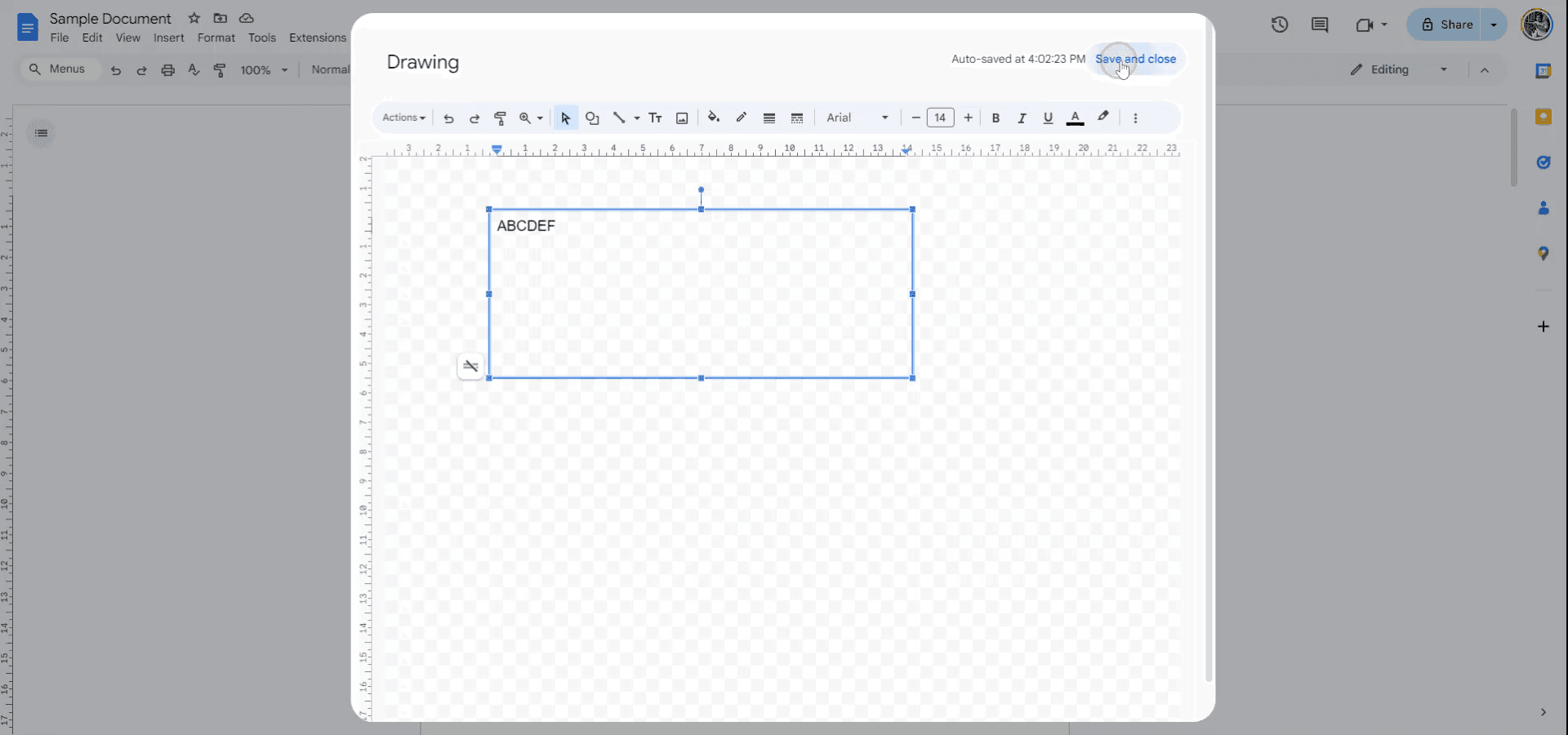
Google dokümanlarda metin kutusu eklemek için pro ipuçları
Çizim Aracını Kullanın: Ekle > Çizim > Yeni’ye gidin; ardından gelişmiş biçimlendirmeyle özelleştirilebilir bir metin kutusu oluşturmak için Metin kutusu seçeneğini kullanın.
Boyutu ve Konumu Ayarlayın: Metin kutusunu ekledikten sonra yeniden boyutlandırmak için köşelerine tıklayıp sürükleyin. Sayfadaki yerleşimini hassas biçimde ayarlamak için Konum seçeneklerini kullanın.
Arka Plan Rengi Ekleyin: Metin kutusunun öne çıkmasını sağlamak için Çizim aracındaki Dolgu rengi seçeneğini kullanarak bir arka plan rengi ekleyin.
Metin Kutularını Katmanlama: Çizim aracındaki Düzenle > Sıra seçeneğini kullanarak birden fazla metin kutusunu katmanlayın; böylece doğru öğeler üstte görünsün.
Hızlı Biçimlendirme için Araç Çubuğunu Kullanın: Metin kutusu eklendikten sonra, ihtiyaçlarınıza göre metni biçimlendirmek, yazı tipi boyutunu, rengini ve hizalamayı değiştirmek için araç çubuğunu kullanın.
Google dokümanlarda metin kutusu eklerken sık yapılan hatalar
Çizim Aracı Dışında Sınırlı Esneklik: Çizim aracı üzerinden eklenen metin kutuları, doküman içinde doğrudan kolayca taşınamaz veya yeniden boyutlandırılamaz.
Düzeltme: Metin kutusunu dokümana eklemeden önce, kendisi için Çizim aracının içinde ayarlayın.Tutarsız Hizalama: Metin kutuları, özellikle yeniden boyutlandırma veya yeniden konumlandırma sırasında diğer içerikle hizalanmayabilir.
Düzeltme: Metin kutusunun dokümanın geri kalanına göre hizalamasını hassas biçimde ayarlamak için Konum seçeneklerini kullanın.Metin Taşması: Metin kutusunun içindeki metin, kutu çok küçükse taşabilir veya sığmayabilir.
Düzeltme: Her şeyin düzgün şekilde sığmasını sağlamak için metin kutusunu yeniden boyutlandırın veya kutu içindeki metin boyutunu ayarlayın.Yazdırmada Arka Plan Rengi Görünmüyor: Metin kutularındaki bazı arka plan renkleri yazdırılırken görünmeyebilir.
Düzeltme: Arka plan renklerinin görünür ve yazdırılabilir olduğundan emin olmak için dokümanı tamamlamadan önce yazdırma önizlemesini test edin.Eklemeden Sonra Düzenlemede Zorluk: Eklendikten sonra, özellikle birden fazla öğeyle çalışıyorsanız metin kutusunu düzenlemek veya ayarlamak zor olabilir.
Düzeltme: Daha kolay düzenleme ve değiştirme için metin kutusuna çift tıklayarak Çizim aracını yeniden açın.
Google dokümanlarda metin kutusu eklemek için sık sorulan sorular
Google Dokümanlar’a nasıl metin kutusu eklerim?
Önce Ekle > Çizim > Yeni’ye gidin, ardından metin kutusu seçeneğine tıklayarak metin kutunuzu oluşturun.Ekledikten sonra metin kutusunu yeniden boyutlandırabilir miyim?
Evet, metin kutusu dokümana eklendikten sonra köşelerine tıklayıp sürükleyerek yeniden boyutlandırabilirsiniz.Metin kutusuna renk veya stil ekleyebilir miyim?
Evet, arka plan rengini ekleyebilir, kenarlık stilini ayarlayabilir ve Çizim aracını kullanarak metin kutusunun içindeki metni biçimlendirebilirsiniz.Google Dokümanlar’a birden fazla metin kutusu ekleyebilir miyim?
Evet, Çizim aracı üzerinden işlemi tekrarlayarak ihtiyacınız kadar metin kutusu ekleyebilirsiniz.Metin kutum neden dokümanda doğru şekilde görünmüyor?
Metin kutusunun doğru konumlandırıldığından ve uygun şekilde yeniden boyutlandırdığınızdan emin olun. Daha iyi kontrol için Konum seçeneklerinde hizalamayı ve konumu ayarlayabilirsiniz.Mac’te ekran kaydı nasıl alınır?
Mac’te ekran kaydı almak için Trupeer AI kullanabilirsiniz. Tüm ekranı yakalamanıza olanak tanır ve AI avatar ekleme, seslendirme ekleme, videoda yakınlaştırma ve uzaklaştırma gibi yapay zekâ özellikleri sunar. trupeer’in AI video çeviri özelliğiyle videoyu 30+ dile çevirebilirsiniz.Ekran kaydına AI avatar nasıl eklenir?
Ekran kaydına AI avatar eklemek için AI ekran kaydı aracı kullanmanız gerekir. Trupeer AI, bir AI ekran kaydı aracıdır; birden fazla avatarla videolar oluşturmanıza yardımcı olur ve ayrıca videonuz için kendi avatarınızı oluşturmanıza da destek olur.Windows’ta ekran kaydı nasıl alınır?
Windows’ta ekran kaydı almak için yerleşik Oyun Çubuğu’nu (Windows + G) kullanabilir veya AI avatarlar, seslendirme, çeviri vb. daha gelişmiş özellikler için Trupeer AI gibi gelişmiş bir AI aracından yararlanabilirsiniz.Videoya seslendirme nasıl eklenir?
Videolara seslendirme eklemek için trupeer ai chrome uzantısını indirin. Hesabınıza kaydolduktan sonra sesli videonuzu yükleyin, trupeer içinden istediğiniz seslendirme seçeneğini belirleyin ve düzenlenmiş videonuzu dışa aktarın.Ekran kaydında nasıl yakınlaştırma yaparım?
Ekran kaydı sırasında yakınlaştırmak için Trupeer AI’deki yakınlaştırma efektlerini kullanın; bu sayede belirli anlarda içeriye ve dışarıya yakınlaştırma yaparak video içeriğinizin görsel etkisini artırabilirsiniz.
Önerilen Okumalar
Teknik Dokümantasyon Oluşturucu
Google Dokümanlar’da Alt Başlık Nasıl Eklenir
Google Dokümanlar’da Bul ve Değiştir Nasıl Kullanılır
Google Dokümanlar’da TM (™) Sembolü Nasıl Yazılır
İlgili Eğitimler



