
Google Dokümanlar’da onay kutusu nasıl eklenir – Hızlı biçimlendirme kılavuzu
Yapılacak listeleri, formları veya görev takibini yönetmek için Google Dokümanlar’da onay kutuları eklemeyi öğrenin. Etkileşimli ya da statik onay kutularını kolayca eklemek için bu basit adımları izleyin.
Bu kılavuz, bir Google Dokümanına onay kutuları eklemek için adım adım bir süreç sunar.
Bu talimatları izleyerek kullanıcılar, seçili metni kolayca işaretlenebilir öğelere dönüştürebilir; böylece bir doküman içinde liste veya yapılacaklar öğeleri oluşturmak kolaylaşır.
Google Dokümanlar’da bir onay kutusu eklemek için klavye kısayolunu, Biçim menüsünü veya araç çubuğunu kullanabilirsiniz. En hızlı yol, [] yazmak (arasında boşluk olmayan iki köşeli parantez) ve ardından boşluk tuşuna basmaktır. Ayrıca Biçim menüsünü kullanarak mevcut metni bir kontrol listesine de dönüştürebilirsiniz.
Klavye Kısayolunu Kullanma:
Parantezler arasında boşluk olmadan
[]yazın.Boşluk tuşuna basın.
Bir onay kutusu otomatik olarak görünür. Liste öğenizi yazabilir ve başka bir onay kutusu eklemek için Enter’a basabilirsiniz.
Biçim Menüsünü Kullanma:
Kontrol listesine dönüştürmek istediğiniz metni vurgulayın.
Biçim > Madde işaretleri ve numaralandırma > Kontrol listesi seçeneğine gidin.
Tercih ettiğiniz onay kutusu stilini seçin — üzeri çizili olsun veya olmasın.
Araç Çubuğunu Kullanma:
Araç çubuğunda kontrol listesi simgesini bulun (üzerinde tik işareti olan küçük bir kare).
Seçili metninizin içine onay kutuları eklemek veya bir listeyi kontrol listesine dönüştürmek için üzerine tıklayın.
İkonun yanındaki küçük oku tıklayarak, işaretlenen öğelerde üzeri çizgi ekleme gibi daha fazla stil seçeneğini görüntüleyin.
Ek Notlar:
Kontrol listesi simgesini görmüyorsanız, araç çubuğundaki Daha fazla düğmesine (üç dikey nokta) tıklayarak gizli araçları görün.
Mobilde süreç neredeyse aynı — sadece tıklamalar yerine dokunuşları kullanın.
Adım Adım Kılavuz: Google Dokümanlar’a Onay Kutusu Nasıl Eklenir
Adım 1
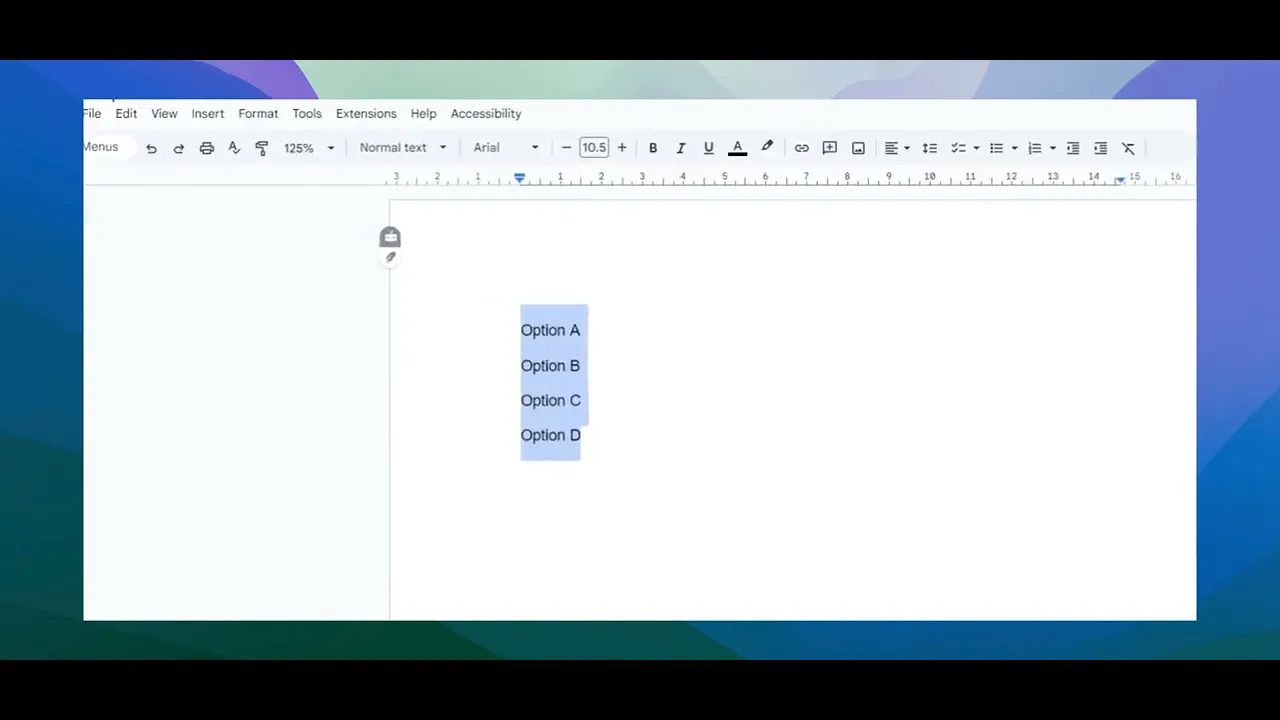
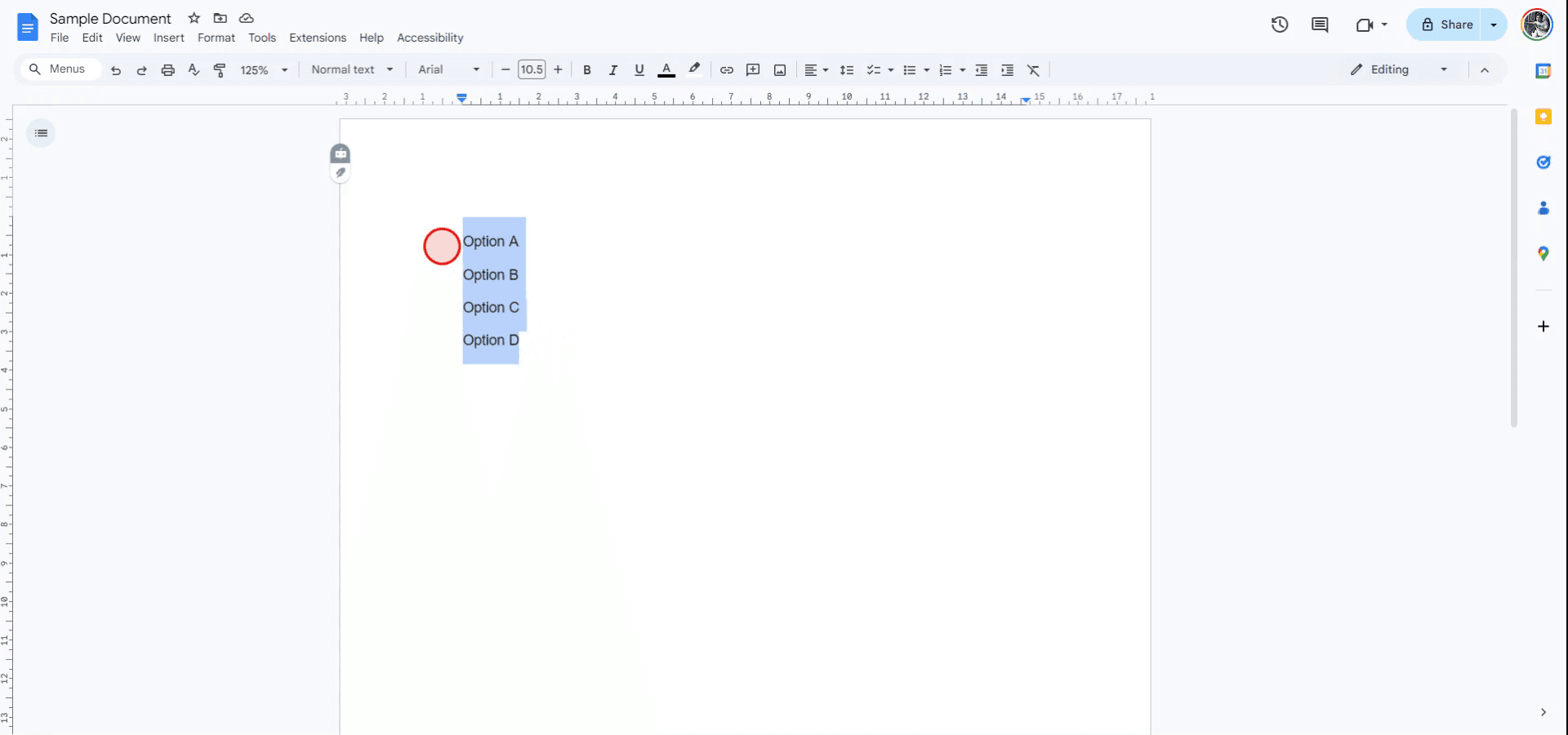
Başlamak için, içine onay kutuları eklemek istediğiniz Google Dokümanını açın. Dokümanı açtıktan sonra, onay kutularının görünmesini istediğiniz metni seçin.
Adım 2
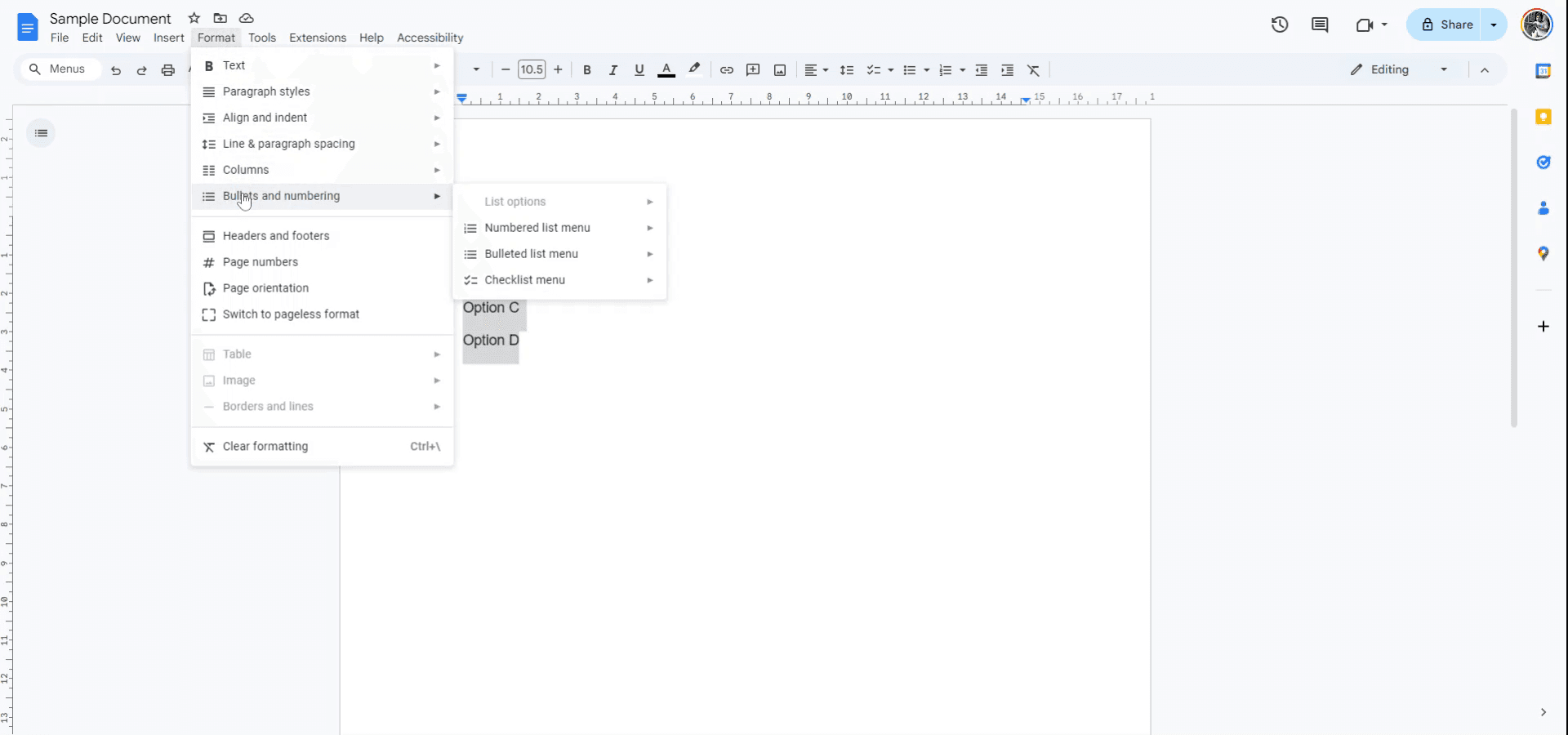
Metin seçiliyken 'Biçim' menüsüne gidin. Açılır menüden 'Madde işaretleri ve numaralandırma' seçeneğini bulun.
Adım 3
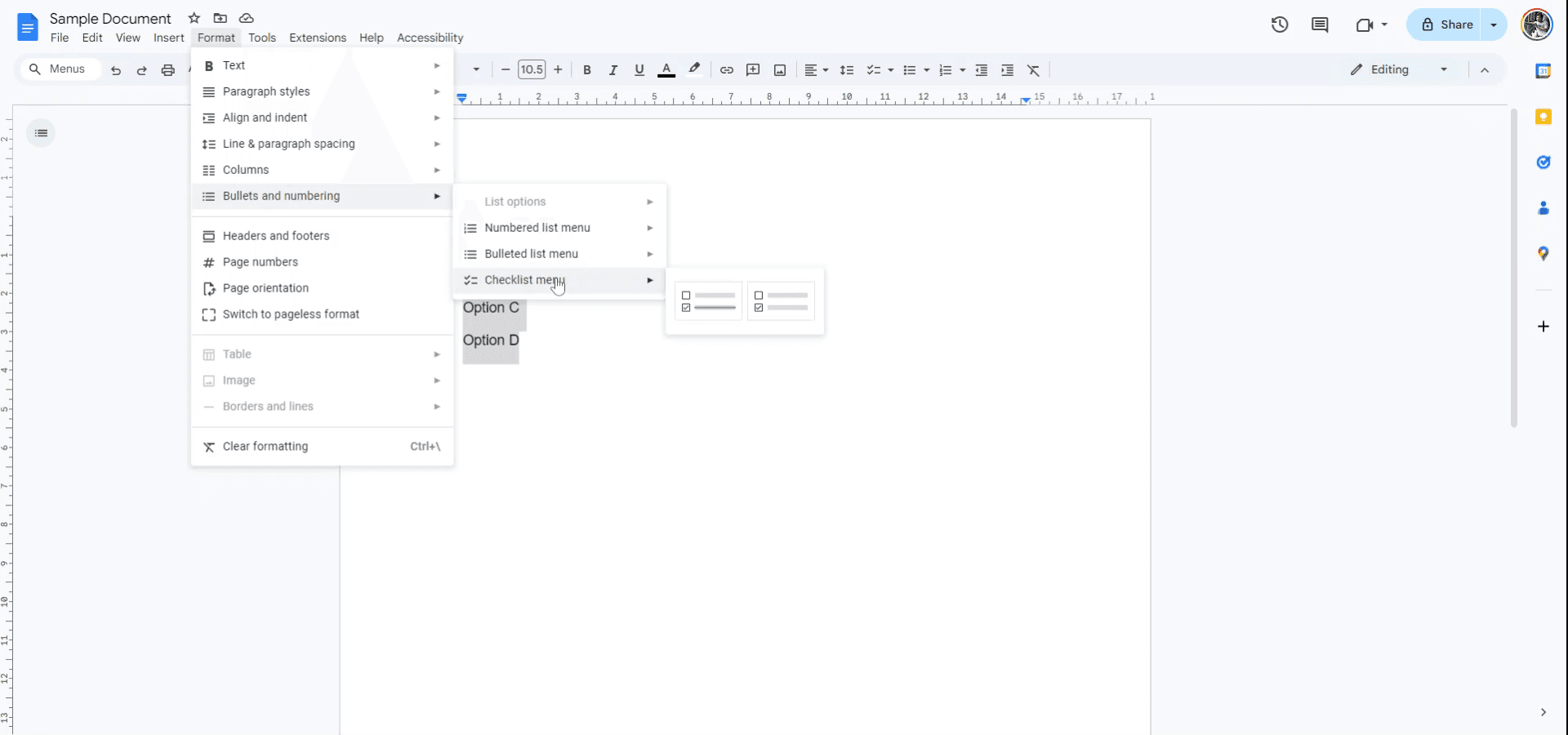
'Madde işaretleri ve numaralandırma' alt menüsü içinde, seçili metni onay kutularına dönüştürmek için 'Kontrol listesi' seçeneğini seçin.
Artık iki seçeneğiniz var: bir seçenek, işaretlendiğinde onay kutusunun üzerinin çizilmesine izin verir; diğer seçenek ise normal bir onay kutusu görüntüler.
Seçili metin artık seçiminize göre onay kutularını gösterecektir.
Google dokümanlara onay kutusu eklerken başarıyla uygulamanız için Pro İpuçları
Yerleşik Onay Kutusu Özelliğini Kullanın: Bir onay kutusu eklemek için Ekle > Onay Kutusu bölümüne gidin. Bu işlem, Google Dokümanlar’da açılıp kapatılabilen etkileşimli bir onay kutusu otomatik olarak ekler.
Etkileşimli Listeler Oluşturun: Maddeli listelerdeki onay kutularını veya her öğenin önüne onay kutusu ekleyerek bir görev listesi olarak kullanın; böylece yapılacaklar listesi ya da kontrol listesi oluşturabilirsiniz.
Onay Kutuları için Klavye Kısayolu: Belgenize hızlıca bir onay kutusu listesi eklemek için Ctrl + Shift + 8 (Windows) veya Cmd + Shift + 8 (Mac) tuşlarını kullanın.
Onay Kutusu Listelerini Özelleştirin: Onay kutusu listesi öğelerinin boyutunu, yazı tipini ve stilini; onay kutularınızın öne çıkmasını veya belgenizin genel tasarımına uyum sağlamasını sağlayacak şekilde özelleştirebilirsiniz.
Google Dokümanlar’da İş Birliği için Onay Kutularını Kullanın: Onay kutuları, birden fazla kullanıcının görevleri tamamlandı olarak işaretlemesine veya paylaşılan bir kontrol listesindeki öğeleri onaylamasına olanak tanıyan iş birliği belgeleri için idealdir.
Google dokümanlara onay kutusu eklerken karşılaşılan yaygın hatalar ve bunlardan nasıl kaçınılacağı
Onay Kutuları Yazdırmada veya Dışa Aktarılan Belgede Görünmüyor: Etkileşimli onay kutuları, belge yazdırıldığında veya PDF olarak dışa aktarıldığında düzgün görünmeyebilir.
Çözüm: Etkileşimli olmayan onay kutuları kullanın veya belgenin etkileşimli özellikleri destekleyen bir formatta görüntülendiğinden emin olun.Yanlışlıkla Onay Kutusu Silme: Belgeyi düzenlerken onay kutularını yanlışlıkla silmek kolaydır.
Çözüm: Onay kutusunu kaldırmamak için yalnızca onay kutusunu seçtiğinizden ve tüm satırı ya da paragrafı seçmediğinizden emin olun.Onay Kutularının Metinle Hizalanmaması: Bazen onay kutuları metinle hizalanmayabilir; özellikle birden fazla sütunu olan büyük belgelerde bu durum görülebilir.
Çözüm: Liste biçimini ayarlayarak veya öğeleri düzgün hizalamak için tablolar kullanarak doğru hizalamayı sağlayın.Onay Kutusunun Doğru Şekilde İşaretlenmemesi: İş birliğine dayalı ortamlarda, başkaları belgeyi düzenlerken onay kutuları işaretli görünmeyebilir.
Çözüm: Belgeyi yenileyin veya her iş birliği yapan kişinin düzenleme erişimine sahip olduğundan ve Google Dokümanlar’ın uyumlu sürümlerini kullandığından emin olun.Büyük Onay Kutusu Listelerini Yönetmede Zorluk: Uzun bir kontrol listesi yönetilmesi zor hale gelebilir veya görsel olarak bunaltıcı olabilir.
Çözüm: Listeyi daha küçük bölümlere ayırın ya da ilgili görevleri gruplamak için başlıklar kullanın; böylece düzenli kalır ve gezinmesi kolay olur.
Google Dokümanlar’a onay kutusu eklemek için sık sorulan sorular
Google Dokümanlar’a onay kutusu nasıl eklerim?
İnsert > Checkbox seçeneğine giderek etkileşimli bir onay kutusu ekleyebilirsiniz. Alternatif olarak, onay kutusu listesini hızlıca oluşturmak için Ctrl + Shift + 8 (Windows) veya Cmd + Shift + 8 (Mac) kısayolunu kullanın.Google Dokümanlar’da onay kutularıyla kontrol listesi oluşturabilir miyim?
Evet, görevler veya öğeler için bir kontrol listesi oluşturmak amacıyla madde işaretli ya da numaralı bir listeye onay kutuları ekleyebilirsiniz.Google Dokümanlar’daki onay kutuları etkileşimli mi?
Evet, Google Dokümanlar’daki onay kutuları etkileşimlidir; düzenleme modunda dokümanı görüntülerken işaretleyebilir veya işaretini kaldırabilirsiniz.Google Dokümanlar’da onay kutusu listesini nasıl biçimlendiririm?
Onay kutularını ekledikten sonra, onay kutularının yanındaki metnin yazı tipi, boyut ve hizalamasını dokümanın stiline uyacak şekilde özelleştirebilirsiniz.Google Dokümanlar’dan onay kutuları yazdırılabilir mi?
Onay kutuları Google Dokümanlar içinde etkileşimlidir; ancak yazdırıldığında doğru görünsün istiyorsanız, dokümanı yazdırmaya uygun şekilde biçimlendirdiğinizden emin olun (yazdırma için etkileşimsiz onay kutularını değerlendirin).Mac’te ekran kaydı nasıl alınır?
Mac’te ekran kaydı almak için Trupeer AI’yi kullanabilirsiniz. Tüm ekranı yakalamanıza olanak tanır ve AI avatar ekleme, seslendirme ekleme, videoda yakınlaştırma ve uzaklaştırma gibi yapay zekâ özellikleri sunar. trupeer’ın AI video çeviri özelliğiyle videoyu 30+ dile çevirebilirsiniz.Ekran kaydına bir AI avatar nasıl eklenir?
Ekran kaydına bir AI avatar eklemek için AI ekran kaydı aracı kullanmanız gerekir. Trupeer AI, birden fazla avatarla video oluşturmanıza yardımcı olan bir AI ekran kaydı aracıdır; ayrıca videonuz için kendi avatarınızı oluşturmanıza da destek olur.Windows’ta ekran kaydı nasıl alınır?
Windows’ta ekran kaydı almak için yerleşik Oyun Çubuğu’nu (Windows + G) kullanabilir ya da Trupeer AI gibi AI tabanlı gelişmiş bir aracı, AI avatarlar, seslendirme, çeviri vb. daha gelişmiş özellikler için tercih edebilirsiniz.Videoya seslendirme nasıl eklenir?
Videolara seslendirme eklemek için trupeer ai Chrome uzantısını indirin. Hesabınıza giriş yaptıktan sonra, sesli videonuzu yükleyin; trupeer’dan istediğiniz seslendirme seçeneğini belirleyin ve düzenlenmiş videonuzu dışa aktarın.Ekran kaydında nasıl yakınlaştırma yaparım?
Ekran kaydı sırasında yakınlaştırma yapmak için Trupeer AI’deki yakınlaştırma efektlerini kullanın. Bu sayede belirli anlarda içeriye ve dışarıya yakınlaştırma yapabilir; video içeriğinizin görsel etkisini artırabilirsiniz.
Önerilen okumalar
Teknik Dokümantasyon Oluşturucu
Google Dokümanlar’da açılır menü nasıl eklenir
Google Dokümanlar’da alt başlık nasıl eklenir
Google Dokümanlar’da TM (™) sembolü nasıl yazılır
İlgili Eğitimler


