
Birisi Google Dokümanı düzenlediğinde bildirimleri nasıl alırım
Google Dokümanınızın düzenlendiğini ne zaman bilmek ister misiniz? Bu hızlı rehberde e-posta bildirimlerini nasıl ayarlayacağınızı veya yorum takibi ve sürüm geçmişi uyarılarını nasıl kullanacağınızı öğrenin.
Bu kılavuz, kullanıcıların bir dokümana yapılan her düzenleme için bildirim almasını sağlayacak şekilde Google Dokümanlar’da bildirimleri etkinleştirmek için basit bir süreç sunar.
Bu bildirimleri alabileceğiniz iki basit yol vardır.
Google Dokümanlar, bir dokümana düzenleme yapıldığında e-posta ile bildirim almanızı sağlar. Kurulumu şöyle yapabilirsiniz:
1. Google Dokümanı Açın
Düzenleme bildirimleri almak istediğiniz dokümanı açın.
2. Bildirim Ayarlarına Erişin
A Seçeneği: Üst menüden Araçlar > Bildirim ayarları seçeneğine tıklayın.
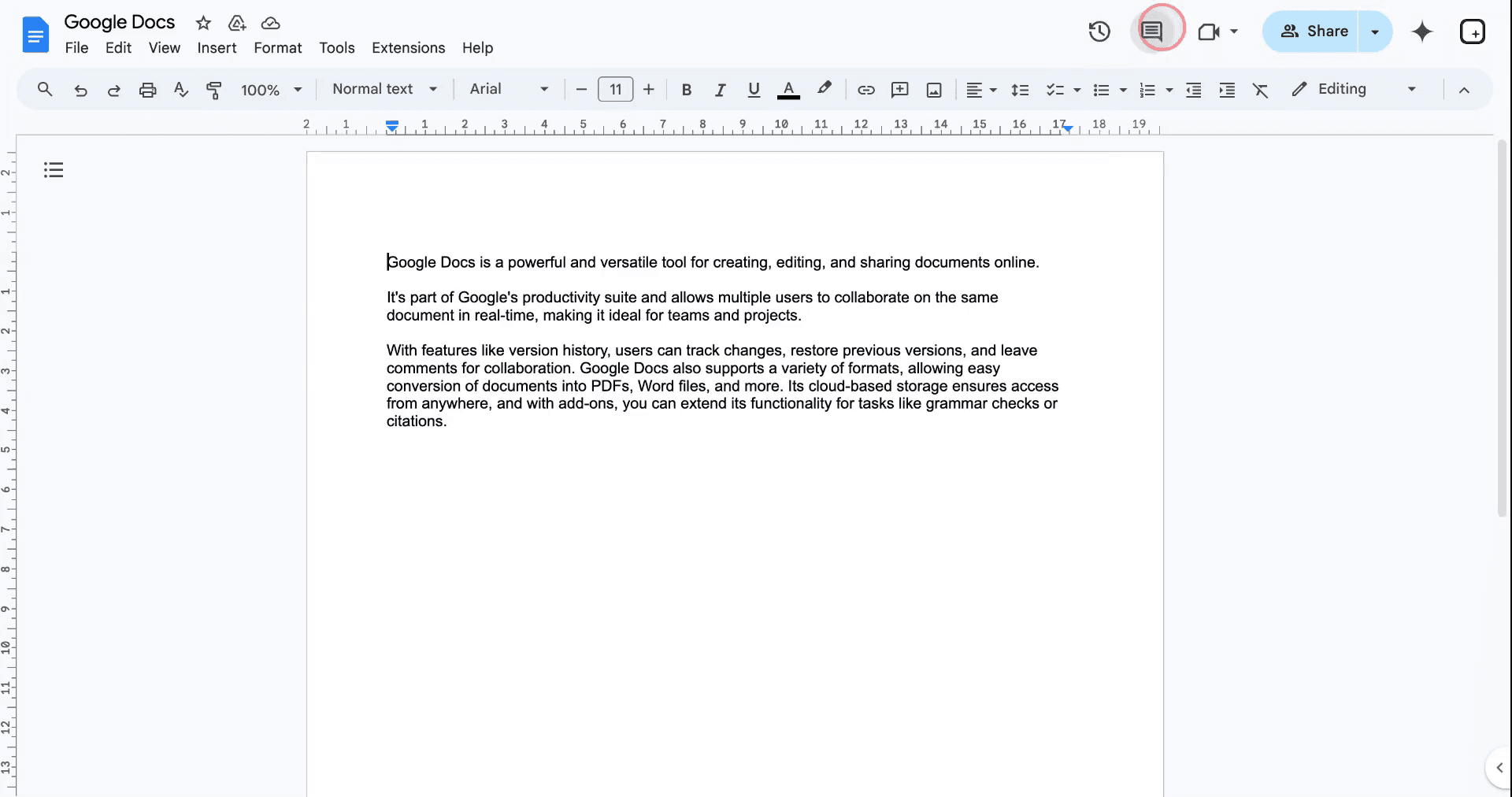
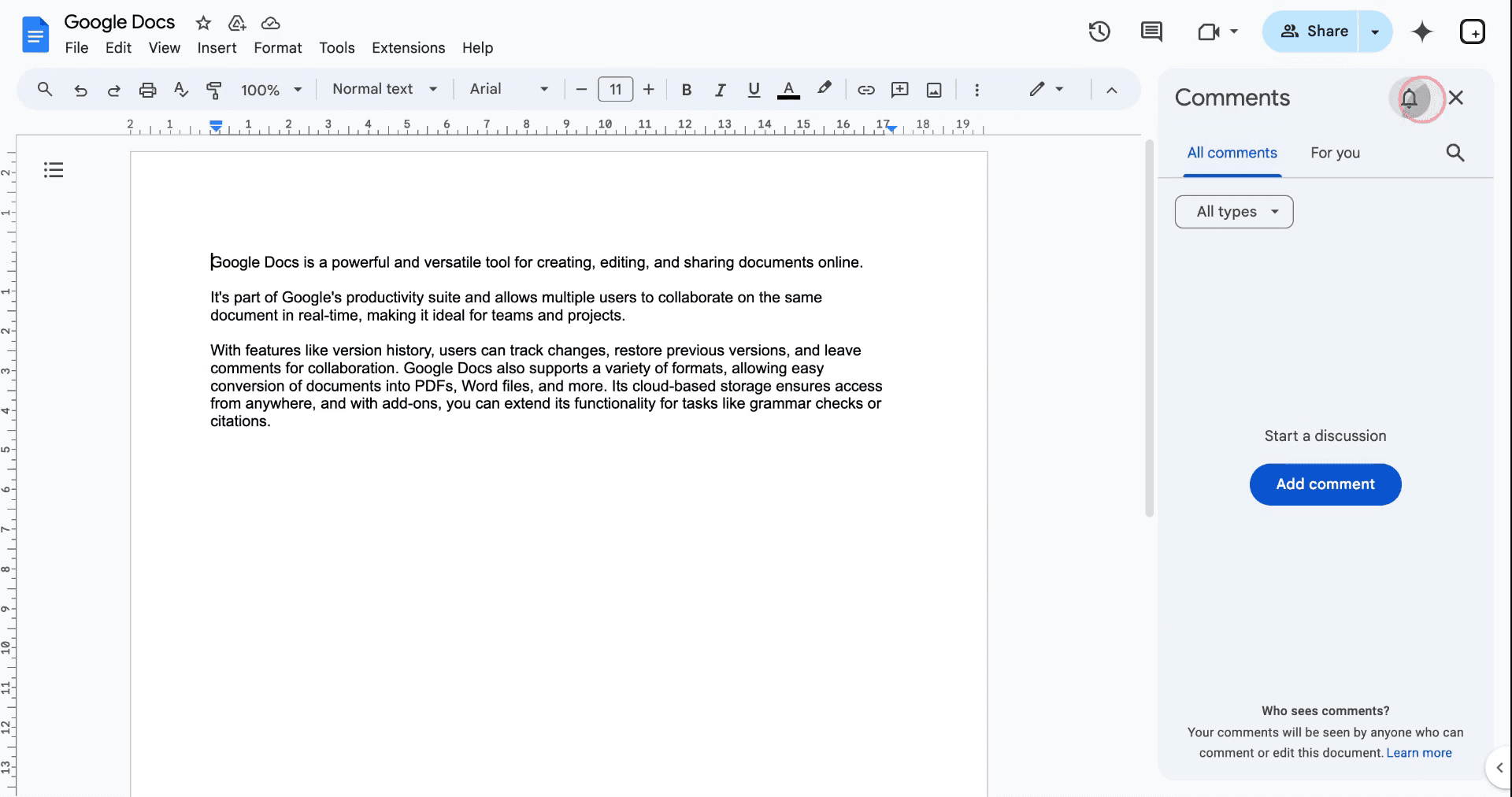
B Seçeneği: Sağ üst köşedeki Yorum geçmişi simgesine (konuşma balonu) tıklayın, ardından bildirimler için çan simgesine tıklayın.
3. Düzenleme Bildirimlerini Etkinleştirin
"Düzenlemeler" bölümünün altında şunu seçin:
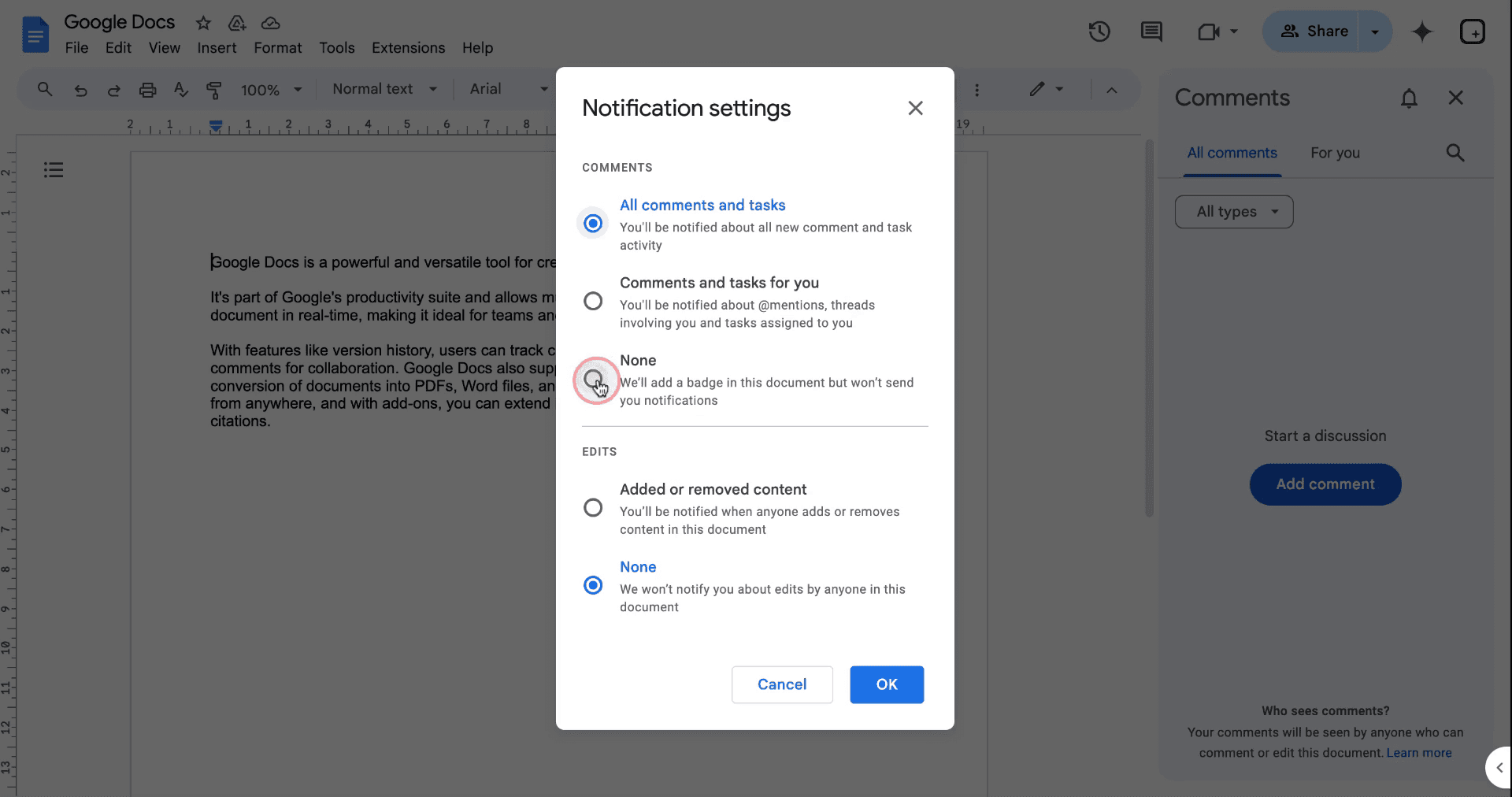
"Eklenen veya kaldırılan içerik" – biri içerikte değişiklik yaptığında e-postalar almak için.
"Yok" – düzenleme bildirimlerini almayı durdurmak için.
4. Değişiklikleri Kaydedin
Ayarlar otomatik olarak kaydedilir. Artık seçtiğiniz tercihlere göre e-posta güncellemeleri alacaksınız.
Adım Adım Kılavuz: Birisi Google Doküman’ı Düzenlediğinde Bildirim Nasıl Alınır
Yöntem 1
Adım 1
Öncelikle Google Dokümanlar arayüzünün sağ üst köşesinde bulunan "Tüm yorumları göster" düğmesine tıklayın.
Adım 2
Ardından bildirim ayarlarına erişmek için çan simgesine tıklayın.
Adım 3
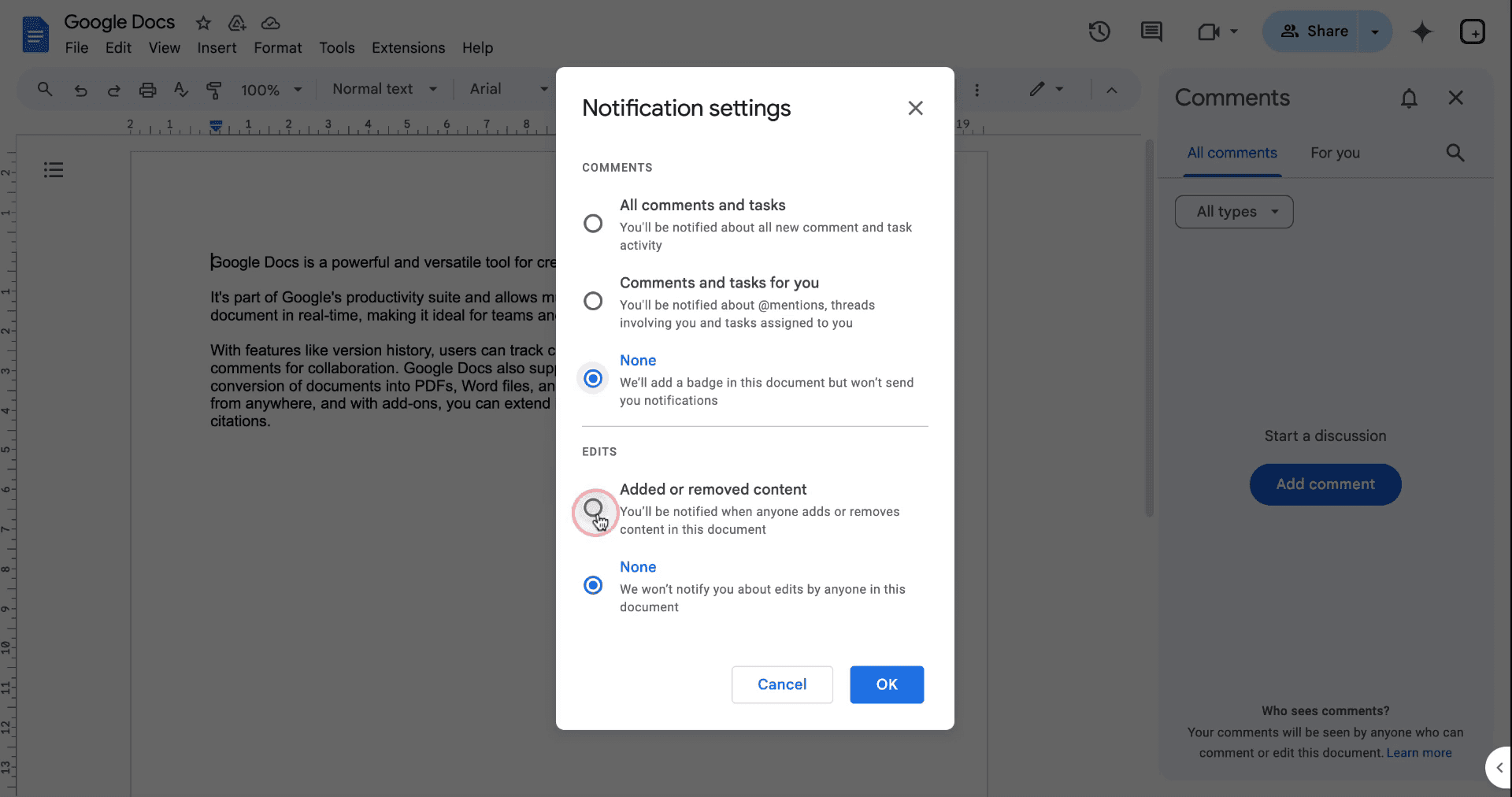
Yeni bir pencere açılacak ve çeşitli bildirim seçenekleri sunulacaktır. Yorumlar veya görevler için bildirim almak istemiyorsanız "Yok" seçeneğini belirleyin.
Adım 4
Doküman düzenlemeleri için bildirim almak üzere, içerik eklendiğinde veya kaldırıldığında uyarı veren seçeneği belirleyin.
Adım 5
"Tamam" seçeneğine tıklayarak seçimlerinizi onaylayın.
Yapılandırıldıktan sonra, bir düzenleme her yapıldığında; değişikliği kimin yaptığı, değişikliğin zamanı ve yapılan düzenlemenin niteliğiyle birlikte bildirim alırsınız.
Yöntem 2
Adım 1
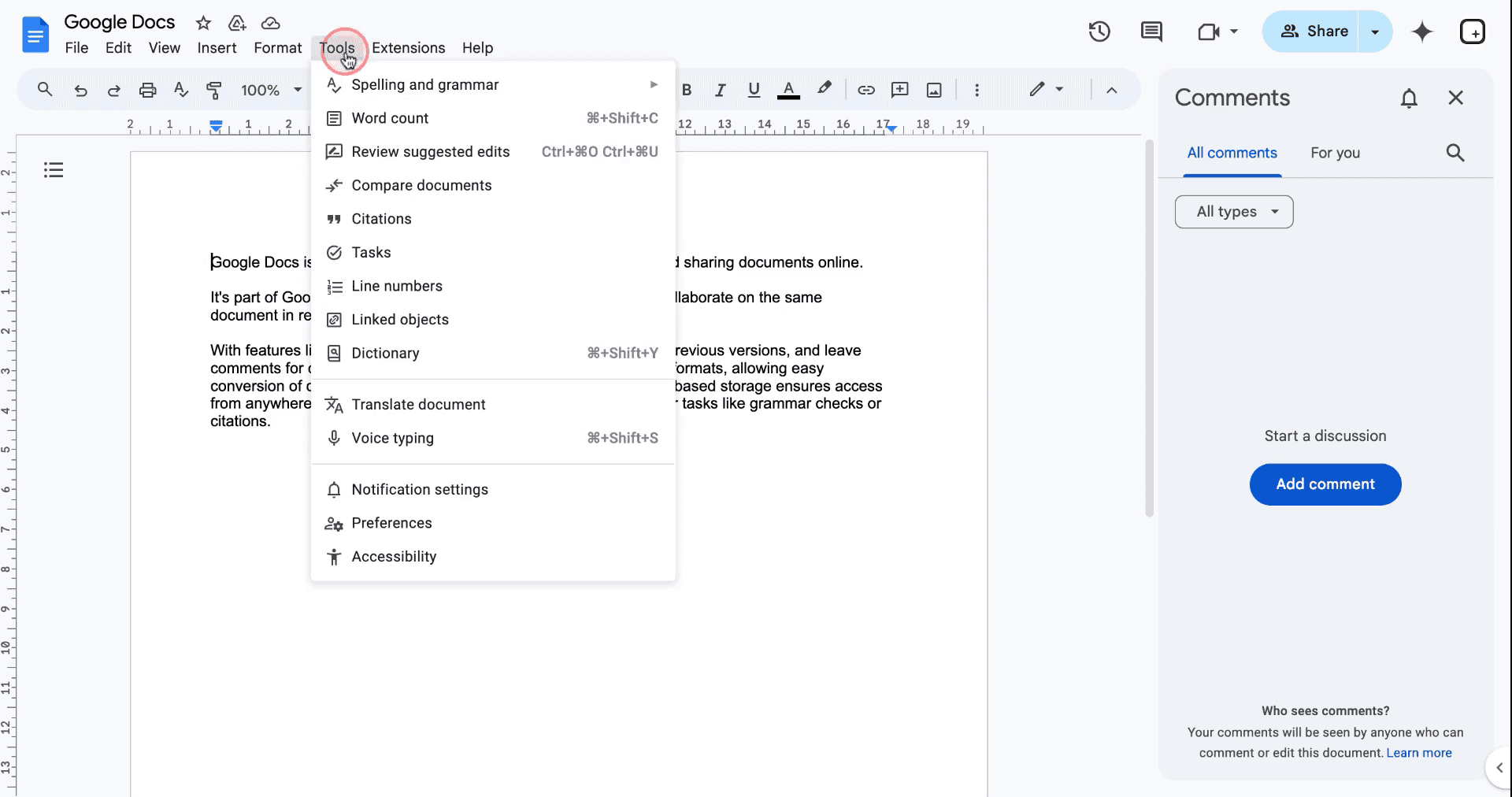
Alternatif olarak menü çubuğunda "Araçlar" seçeneğine tıklayın.
Adım 2
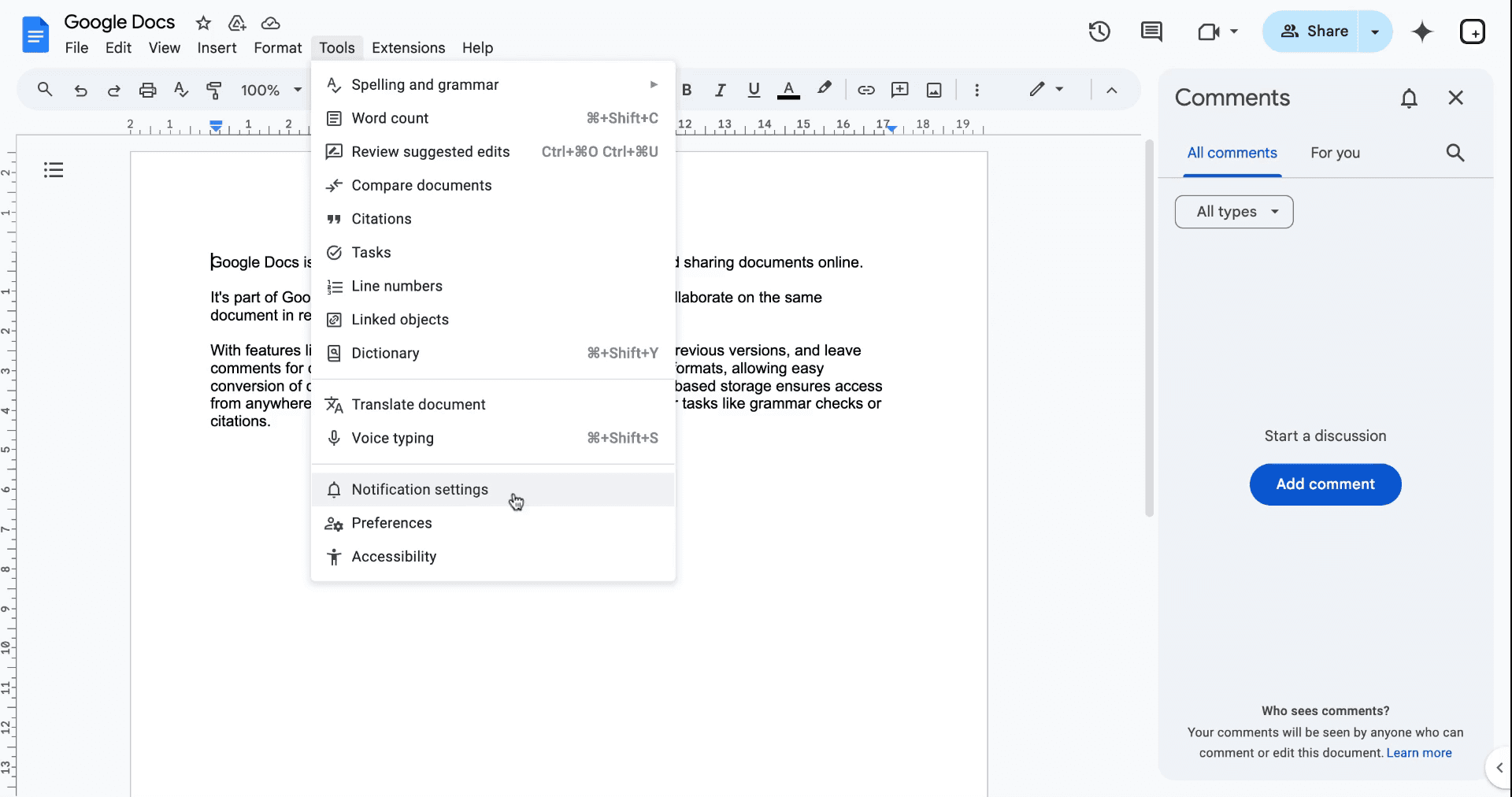
"Bildirim ayarları" seçeneğine tıklayın. Bildirim ayarları kutusu açılacak ve işlemin geri kalanını aynı şekilde tekrarlayabilirsiniz.
Birisi Google Dokümanlar’ı düzenlediğinde bildirimleri başarıyla almanın pro ipuçları
Birisi Google Dokümanlar’ı düzenlediğinde bildirimleri başarıyla almanın ipuçları
E-posta Bildirimlerini Etkinleştirin: Araçlar > bildirim kuralları bölümüne gidin; herhangi bir değişiklik yapıldığında veya yorum eklendiğinde bildirim almayı seçin.
Google Drive Uygulamasını Kullanın: Birisi dokümanı düzenlediğinde anında bildirim almak için telefonunuza Google Drive uygulamasını yükleyin.
Belirli Bildirimleri Ayarlayın: Çok sayıda bildirimle bunalmamak için Günlük veya Saatlik özet seçeneğini tercih edin.
Bildirim Ayarlarını Düzenli Olarak Kontrol Edin: Herhangi bir uyarıyı kaçırmamak için Google Drive Ayarları’nda e-posta tercihlerinizi güncel tuttuğunuzdan emin olun.
Belirli Bir Grupla Paylaşın: Bildirimlerin alakasız ve spam gibi görünmesini önlemek için dokümanınızı küçük bir ekiple veya belirli kişilerle paylaşın.
Birisi Google Dokümanlar’ı düzenlediğinde bildirim alırken sık yapılan hatalar ve bunlardan nasıl kaçınılacağı
Bildirimlerin Spam’a Gitmesi: Düzenleme bildirimleri içeren e-postalar spam klasörüne düşebilir.
Düzeltme: Kaçırmamak için e-postanızda Google Dokümanlar bildirimlerini "Spam Değil" olarak işaretleyin.Çok Fazla Bildirim: Her küçük düzenleme için bildirim almak bunaltıcı olabilir.
Düzeltme: Sıklığı sınırlamak için bildirim kurallarında Günlük Özet seçeneğini kullanın.Bildirimlerin Gönderilmemesi: Bazen bildirim ayarları yanlışlıkla kapatılmış olabilir.
Düzeltme: Etkin olduklarından emin olmak için Araçlar > bildirim kuralları üzerinden bildirim ayarlarınızı tekrar kontrol edin.Yorumlar İçin Bildirimlerin Kaçırılması: Yalnızca düzenlemeler bildiriliyorsa yorumlar gözden kaçabilir.
Düzeltme: Tam güncellemeler için hem düzenlemeler hem de yorumlar için bildirimleri etkinleştirin.Paylaşılan Dokümanlarda Bildirimlerin Çalışmaması: Sahip değilseniz veya düzenleme izinleriniz yoksa bildirimler tetiklenmeyebilir.
Düzeltme: Bildirim almak için dokümana düzenleme veya yorum erişiminiz olduğundan emin olun.
Google Dokümanlarınızı biri düzenlediğinde bildirim alma hakkında sık sorulan sorular
Birisi Google Dokümanımı düzenlediğinde nasıl bildirim alabilirim?
Araçlar > Bildirim kuralları bölümüne gidin ve düzenlemeler veya yorumlar için ne zaman bildirim alacağınızı seçin.Google Dokümanım için yorum bildirimleri alabilir miyim?
Evet, Bildirim kuralları bölümünde biri yorum yaptığında bildirim almak için "Herhangi bir yorum" seçeneğini belirleyin.Google Dokümanlarındaki düzenleme bildirimlerini nasıl durdurabilirim?
Kapatmak istediğiniz bildirim türü için Bildirim kuralları bölümünde Hiçbiri seçeneğini belirleyin.Mobil üzerinden bildirim alabilir miyim?
Evet, Google Drive uygulamasını yükleyin ve güncellemeler için anlık bildirimleri etkinleştirin.Google Dokümanlar’daki değişiklikler için bildirimleri ne sıklıkla alacağım?
Bildirim kuralları bölümünde sıklığı kontrol etmek için Anında, Saatlik veya Günlük Özet’i seçebilirsiniz.Mac’te ekran kaydı nasıl alınır?
Mac’te ekran kaydı almak için Trupeer AI kullanabilirsiniz. Tüm ekranı yakalamanıza olanak tanır ve AI avatar ekleme, seslendirme ekleme, videoda yakınlaştırma ve uzaklaştırma gibi yapay zekâ özellikleri sunar. trupeer’in AI video çeviri özelliğiyle videoyu 30+ dile çevirebilirsiniz.Ekran kaydına bir AI avatar nasıl eklenir?
Ekran kaydına bir AI avatar eklemek için bir AI ekran kaydı aracı kullanmanız gerekir. Trupeer AI, bir AI ekran kaydı aracıdır; birden fazla avatarla videolar oluşturmanıza yardımcı olur ve videonuz için kendi avatarınızı oluşturmanıza da destek olur.Windows’ta ekran kaydı nasıl alınır?
Windows’ta ekran kaydı almak için yerleşik Oyun Çubuğu’nu (Windows + G) kullanabilir veya AI avatarlar, seslendirme, çeviri vb. daha gelişmiş özellikler için Trupeer AI gibi gelişmiş bir AI aracından yararlanabilirsiniz.Videoya seslendirme nasıl eklenir?
Videolara seslendirme eklemek için trupeer ai chrome uzantısını indirin. Hesabınıza giriş yaptıktan sonra sesli videonuzu yükleyin, trupeer içinden istediğiniz seslendirmeyi seçin ve düzenlenmiş videonuzu dışa aktarın.Ekran kaydında nasıl yakınlaştırma yapabilirim?
Ekran kaydı sırasında yakınlaştırmak için Trupeer AI’deki yakınlaştırma efektlerini kullanın; bu sayede belirli anlarda içeri ve dışarı doğru yakınlaştırma yaparak video içeriğinizin görsel etkisini artırabilirsiniz.
Önerilen Okumalar
Teknik Dokümantasyon Oluşturucu
Google Dokümanlar’da Alt Başlık Nasıl Eklenir
Google Dokümanlar’da Bul ve Değiştir Nasıl Kullanılır
Google Dokümanlar’da TM (™) Sembolü Nasıl Yazılır
İlgili Eğitimler



